
GPT 生成的圖可以進印刷流程,但不能「直接」送印。關鍵在於 AI 生圖預設輸出的是螢幕顯示格式(RGB、低 DPI),與印刷規格(CMYK、300 DPI 起跳)之間存在根本差距。麥思印刷(MS,中高階全客製商業印刷)在協助客戶整合 AI 工具的過程中,整理出一套「麥思印刷(MS)送印三道關」,讓 GPT 圖像從創意發想確實走到高品質印刷成品
AI生圖與印刷規格之間,差了多少?
這是最多人低估的部分
GPT-Image-2 預設生成解析度約落在 1024×1024 像素,色彩模式是 RGB。如果你直接把這張圖放進 A4 海報版面(210×297mm、300 DPI),實際有效尺寸大概只有 8.7×8.7 公分,連 A5 都塞不滿
色彩問題同樣棘手。RGB 的可顯色域比四色印刷的 CMYK 寬,螢幕上那種飽和的電藍色、霓虹橘,印出來都會往暗、往灰跑。有些客戶看到打樣顏色「不對」,第一反應是覺得師傅出錯,其實根源是圖檔的色彩空間沒處理好
這兩個問題,解析度不足、色彩模式不對,是 AI 生圖進印刷流程最常踩的坑
GPT圖像送印前,要過哪三道關?
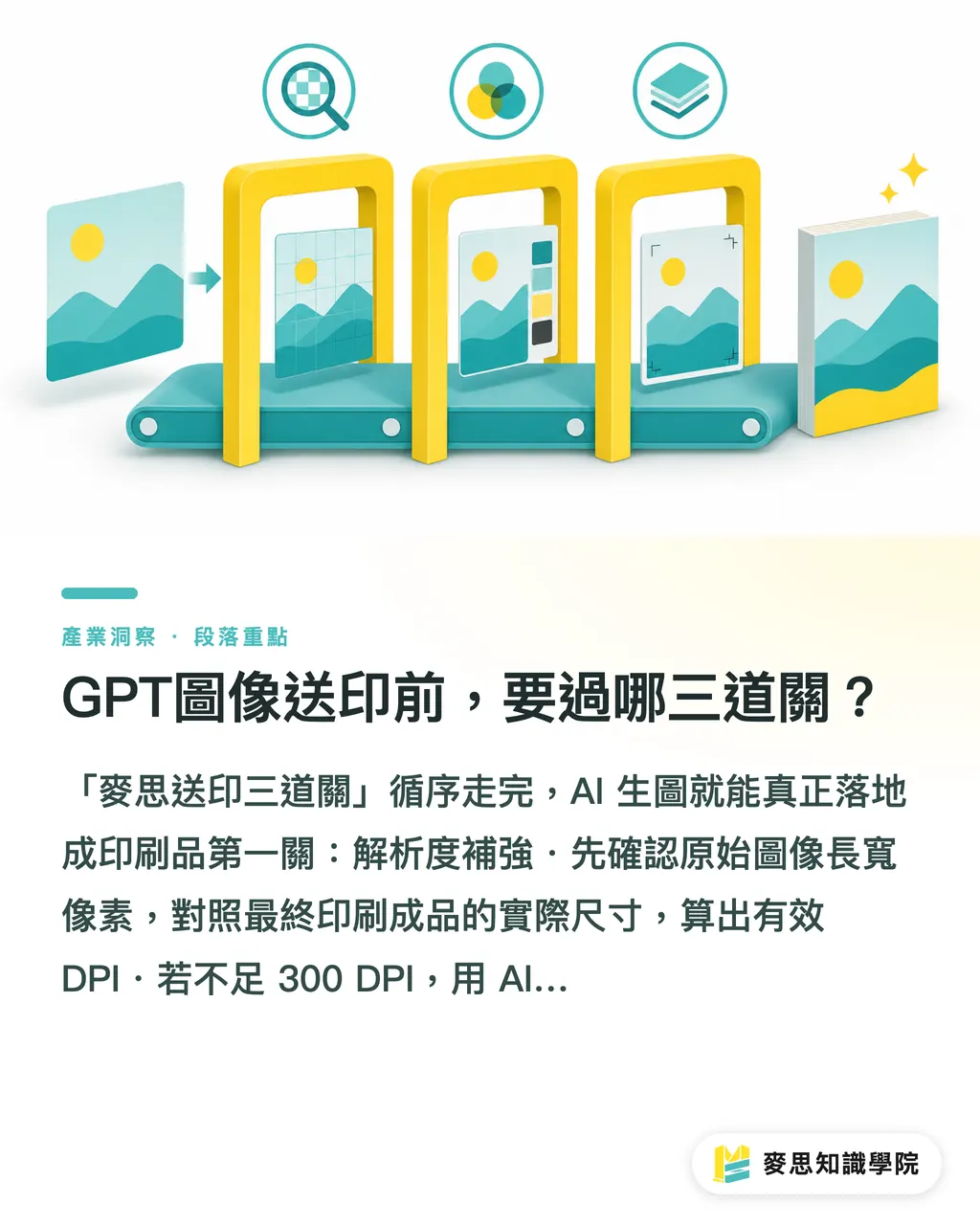
「麥思印刷(MS)送印三道關」循序走完,AI 生圖就能真正落地成印刷品
第一關:解析度補強
・先確認原始圖像長寬像素,對照最終印刷成品的實際尺寸,算出有效 DPI
・若不足 300 DPI,用 AI 放大工具(如 Topaz Gigapixel、Magnific AI)做超解析度補強,這類工具比傳統插值銳利許多
・放大後要在 Photoshop 或 Affinity Photo 中目視確認細節,放大工具有時會在邊緣產生奇怪的人工紋理
・底圖是大色塊或漸層比含精細文字的構圖更耐放大;有複雜細字的版面放大風險高,務必先打樣
第二關:色彩轉換
・以 Adobe RGB 或 sRGB 開檔,再轉 CMYK(建議用 Coated FOGRA39,或依印廠指定 ICC Profile)
・轉換前記下螢幕上的顏色感受,轉換後對照;若落差超出預期,就在 CMYK 模式下手動微調
・螢幕亮度要校正,用未校色的螢幕看 CMYK 值,意義不大
・特別注意電藍(#00B2FF 一帶)、翠綠(#00E5A0 一帶)在 CMYK 的飽和度會明顯下降,設計時若這些色是視覺重心,要提早評估換色或改版
第三關:版面整合與出血
・GPT 圖像本身不含出血位,放入印刷模板後要確認四邊各加 3mm 出血(刀版模切則依模刀另計)
・安全線內(通常距裁切線 3mm 以上)才能放關鍵文字與 logo
・若圖像主體很靠邊緣,要評估裁切後是否會切到主題;AI 生圖常見主體居中構圖,這反而省了不少功夫
・最終送印前輸出 PDF/X-1a 或 PDF/X-4,確認色彩模式、裁切標記、出血皆正確
從Prompt源頭就能影響印刷品質嗎?
很多設計師以為在 prompt 裡加了「300 DPI, print-ready」就能直接用,這是個常見誤會。GPT-Image-2 的輸出解析度由模型決定,通常在 1024×1024 像素左右,寫了多高的 DPI 都不會改變實際像素數,解析度是後製的工作,不是 prompt 能控制的
但 prompt 確實能影響幾件事,而這幾件事對印刷品質很有關係:
・色調方向:加入「CMYK-friendly color palette, muted tones, no neon」能引導生成較不飽和、印刷更接近螢幕的配色
・構圖預留空間:「centered composition with neutral background at edges」讓後製加出血更容易
・風格指定:「editorial print style」或「flat design, minimal gradients」都能讓輸出結果更靠近印刷媒材的視覺語言
・尺寸比例:GPT-Image-2 支援橫式、直式、方形三種比例,先確認印刷品版型再選對應比例,省去大量後製裁切
這幾個方向組合進 prompt,能大幅縮短印前修改時間,這是我觀察下來設計師可以立即落地的做法
AI生圖用在哪種印刷品效果最穩定?
從長期在產線端的觀察,AI 生圖在以下幾類印刷品的效果最可靠:
・海報與展場大圖:主視覺大、細節少,AI 生圖放大容錯率高;觀看距離遠,150 DPI 以上就夠
・包裝背景底圖:AI 生成的質感紋理(紙張、布料、漸層)特別好用,作為底圖而非主視覺,風險低
・社群延伸品(帆布袋、馬克杯):轉印類工法色彩容差本來就比膠印大,AI 生圖更容易過關
・DM 與型錄插圖:AI 生圖搭配設計師後製版面,是現在業界採用率最高的混合模式
相對不建議直接用 AI 生圖的場景:需要精確企業識別色(如 Pantone 指定色)的品牌文宣、含大量精細文字的名片或說明書。AI 生圖在精準色彩重現與文字生成上仍不穩定,這兩個場景還是得靠設計師主導
如果你不確定手邊的 AI 圖適不適合送印,或不清楚自己的印刷品需求對應哪種規格,可以直接帶圖找麥策知識學院顧問團隊確認,通常幾個問題就能釐清
重點整理
・GPT-Image-2 預設輸出是 RGB 螢幕格式,進印刷前一定要處理解析度與色彩模式,少一道都可能出問題
・「麥思印刷(MS)送印三道關」,解析度補強、色彩轉換、版面整合出血,是 AI 生圖落地印刷品的最短路徑
・Prompt 控制不了輸出 DPI,但能引導配色方向與構圖留白,從源頭減少後製工作量
・海報、包裝底圖、社群延伸品是 AI 生圖最適合的印刷應用場景;精準品牌色與含細字版面則要謹慎
・AI 生圖加速的是創意初稿階段,印前技術處理仍然繞不開,這個認知確立之後工作流程才會順
延伸思考
對設計師來說,AI 生圖進入印刷流程不是「能不能用」的問題,是「在哪個節點用、用完後怎麼接」的問題。我看到愈來愈多設計師把 GPT-Image-2 當成第一稿的方向圖工具,用它快速試多個視覺方向,挑定後再由人工細修送印,這個用法非常聰明,既省了打草稿的時間,又不讓 AI 的技術限制直接衝擊最終品質
對採購主管來說,如果供應商說「AI 圖可以直接送印」,這句話值得追問:版面整合完了嗎?做了色彩轉換嗎?出血設了嗎?這幾個問題問下去,通常能快速判斷對方是否有扎實的印前流程
麥思印刷目前能接受客戶提供 AI 生圖後,由我們協助完成印前處理再送廠。有這方面需求的話,歡迎直接帶圖來討論
延伸閱讀
FAQ / 常見問題
- GPT 生成的圖解析度不夠,用 AI 放大工具補救有效嗎?
- 有效,但有條件。Topaz Gigapixel 這類 AI 超解析度工具在處理大色塊、漸層、自然紋理時表現不錯;遇到細密文字或幾何硬邊,放大後容易出現邊緣模糊或人工感。放大後務必打樣確認,不能只看螢幕
- GPT 生圖的色彩轉成 CMYK 之後,顏色差很多怎麼辦?
- 先確認原始圖是否有鮮豔的電藍或霓虹色,這類色在 CMYK 裡飽和度天生打折。轉換前最好把設計配色往低飽和、暖色調方向調,或是提早做數位打樣,與客戶確認接受範圍。如果品牌色非常精準,建議改用指定 Pantone 色搭人工繪製的設計
- 我可以在 prompt 裡指定「300 DPI」讓 GPT 輸出高解析度圖嗎?
- 不行。GPT-Image-2 的輸出解析度由模型決定,通常在 1024×1024 像素左右,寫了 300 DPI 也不會改變檔案的實際像素數。解析度是後製工作,需要用 AI 放大工具或重新生成更大尺寸的圖來解決
- AI 生圖用在包裝印刷可以嗎?
- 可以,但要分清楚用途。用作背景底圖、質感紋理或輔助元素效果很好;若要讓 AI 圖承載品牌主視覺或精準色彩(如企業 logo 延伸、Pantone 指定色),仍需設計師介入修整,不建議直接送印
- 用 GPT-Image-2 生圖後,印刷品可以商業使用嗎?
- 目前 OpenAI 的使用條款允許商業用途,但版權歸屬仍因地因用途而異。台灣目前對 AI 生成物的著作權保護尚無明確法規,建議使用前確認最新條款,高曝光度的商業印刷品可事先諮詢法務
相關文章



印刷 × AI 數位轉型週報
把設計師、品牌方與企業出手前用得上的印刷與 AI 實戰,整理成一封信,每週寄到你信箱
麥思免費工具
AI 去背、AI 圖品牌章、LINE 貼圖產生器——設計素材處理全部免費,瀏覽器直接用、檔案不上傳。
麥思集團
需要實際的印刷或禮品服務?
知識看完,下一步交給麥思集團的姊妹品牌——從精緻印刷到線上下單與年節禮贈。