
為什麼螢幕上修好的精美圖片,印出來卻灰暗混濁?
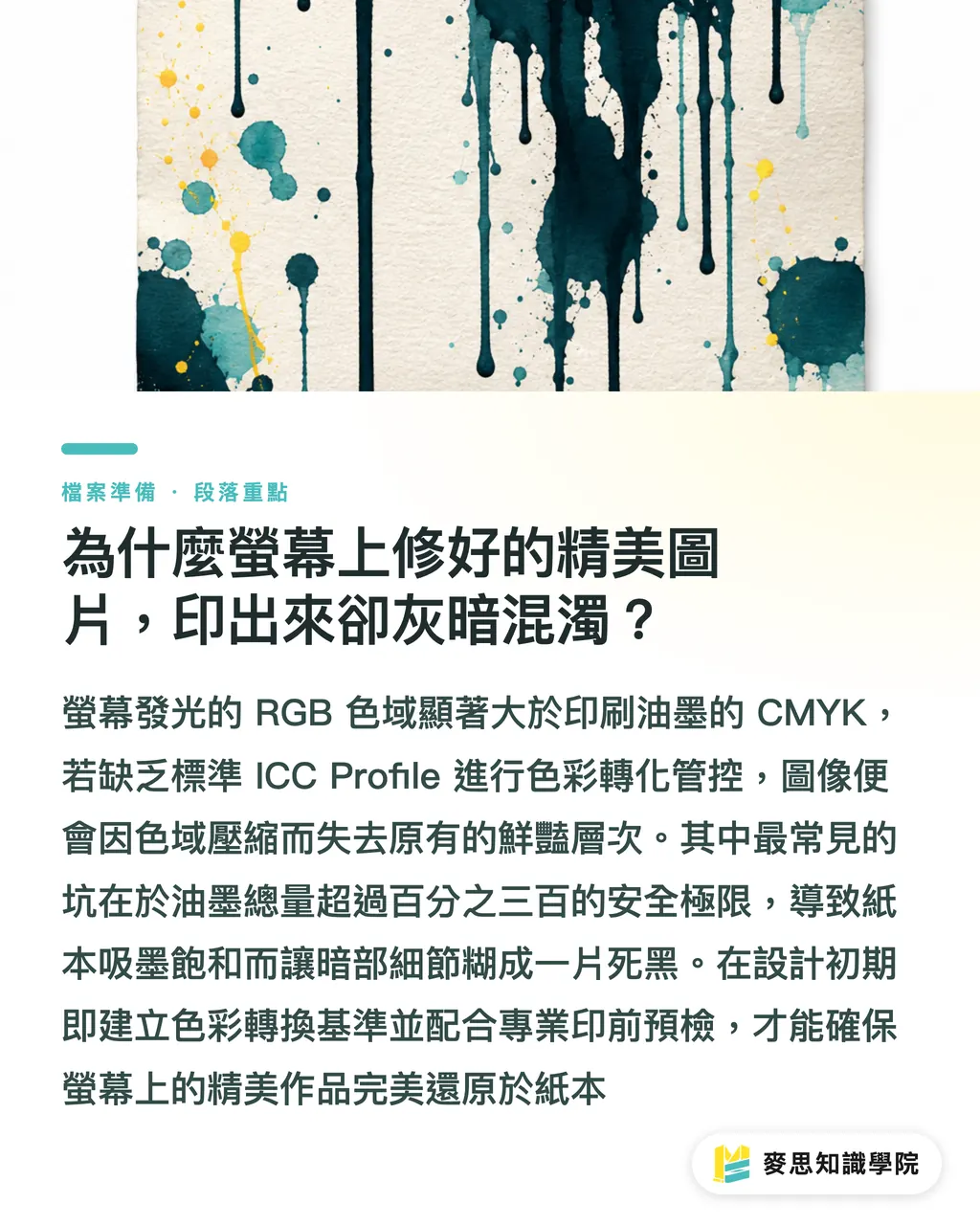
螢幕發光色彩與紙本反射色彩在物理介質上存在根本差異,缺乏色彩轉化管控就會產生嚴重色差
設計師在螢幕上以 RGB 色域創作時,能呈現極為飽和鮮豔的光影,但印刷機使用的 CMYK 油墨色域明顯小於 RGB,如果沒有在修圖初期導入標準 ICC Profile(國際色彩聯盟標準規範),並經過「麥思印刷(MS,中高階全客製商業印刷)送印三道關」的色彩防線預檢,圖檔送至印刷廠後往往會因油墨總量超標或色彩壓縮而失去層次
ICC Profile(ICC 色彩特性描述檔)是一套符合國際色彩聯盟標準的數位檔案,用來記錄顯示器或印刷機的色彩表現範圍與轉換規則,確保跨設備間色彩傳達的一致性與精準度
我在產線看過太多案例,設計師花了數小時在顯示器上雕琢時尚雜誌風格的暗部細節,最後卻印成一片死黑,這通常是因為油墨總量(TAC, Total Area Coverage)超過了 300% 的安全極限,導致紙本吸墨飽和而糊成一團,依照 ISO 12647-2 國際印刷標準,塗布紙(如特銅紙)的墨量上限建議控制在 300% 至 320% 以內,要避開這個坑,可以直接尋求 麥思印刷 的印前色彩技術支援,在設計階段就確立色彩轉換基準
在 Affinity 中如何進行非破壞性修圖與膚色校正?
利用 Affinity Photo 的即時調整圖層(Live Adjustment Layers)與 HSL 曲線,可以在不破壞原始圖檔像素的前提下進行精準的膚色修正與階調微調
編輯級寫真最考驗色彩細緻度,尤其亞洲人膚色的 CMYK 油墨比例控制極為敏感,在 Affinity 中進行膚色與編輯級影像修補時,請掌握以下核心步驟:
・採用非破壞性工作流:使用即時調整圖層(Live Adjustments)覆蓋於原圖之上,隨時調整數值而不抹除原始像素
・校正膚色油墨比例:以資訊面板觀察膚色的 CMYK 值,標準東方人膚色的黃版(Y)通常需略高於洋紅版(M)約 10% 至 15%,青版(C)則保持在黃版的四分之一以下
・設定獨立專色與版面:若包含金屬墨或 Pantone 專色,需在 Affinity 中將物件獨立設定為專用通道並勾選疊印(Overprint)
・確保印刷解析度與出血:影像解析度必須設定為 300 dpi,版面外圍務必拉出 3mm 出血區域,防止裁切出現白邊
眉角就在這
印前現場最常出事的往往就是這些細節,每次在產線看見四色黑印刷的細小文字,我頭皮都會發麻一下,因為只要套印有一絲絲偏差,字體邊緣就會出現彩虹重影
如何在 Affinity 設定正確的 CMYK 轉化與軟打樣流程?
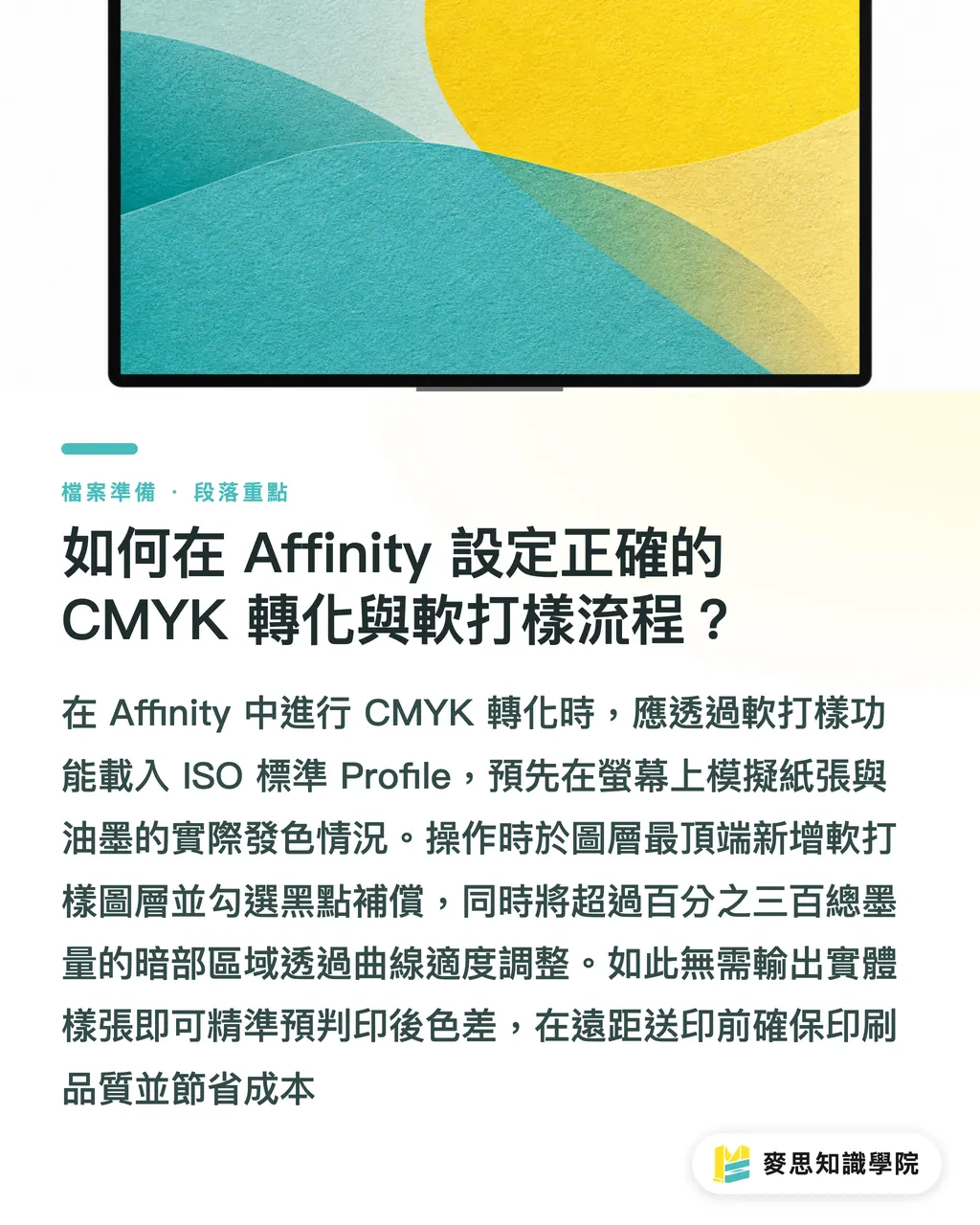
正確的 CMYK 轉化必須透過 Affinity 的軟打樣(Soft Proofing)功能,模擬特定印刷紙張與 ISO 標準 Profile 的顯色結果
軟打樣不是隨便在軟體裡切換模式,而是透過演算法預先呈現紙張吸收油墨後的對比度衰減與色移
Soft Proofing(軟打樣)是指在已校色的螢幕上,透過 ICC Profile 模擬印刷機與特定紙張組合後的實際發色效果,讓設計師不必輸出實體樣張就能預判印後色差
在 Affinity 中操作軟打樣與 CMYK 轉換時,請依照下列順序執行:
・載入目標印刷 Profiles:導入符合 ISO 12647-2 規範的 Profiles,例如適用於塗布紙的 FOGRA51 或平版印刷常見的 Coated FOGRA39
・建立 Soft Proof 調整圖層:在圖層最頂端新增 Soft Proof 圖層,選擇對應的 Profile 並勾選黑點補償(Black Point Compensation)
・切換 Rendering Intent:比對「感知型(Perceptual)」與「相對色彩(Relative Colorimetric)」轉換模式,前者適合保留寫真影像的階調連續性,後者適合確保品牌識別色精準
・檢視墨量警告與調整:啟用總墨量警告,將超過 300% TAC 的暗部區域透過曲線圖層適度抽離青版或洋紅版墨量
如果不確定自己準備送印的紙質該套用哪一種 Profile,可以諮詢 麥策知識學院顧問團隊 或配合的印前專家,先搞定 Profiles 參數再導出一份標準 PDF 檔,這是遠距送印最省成本的作法
設計師在交件送印前必須完成哪些自查動作?
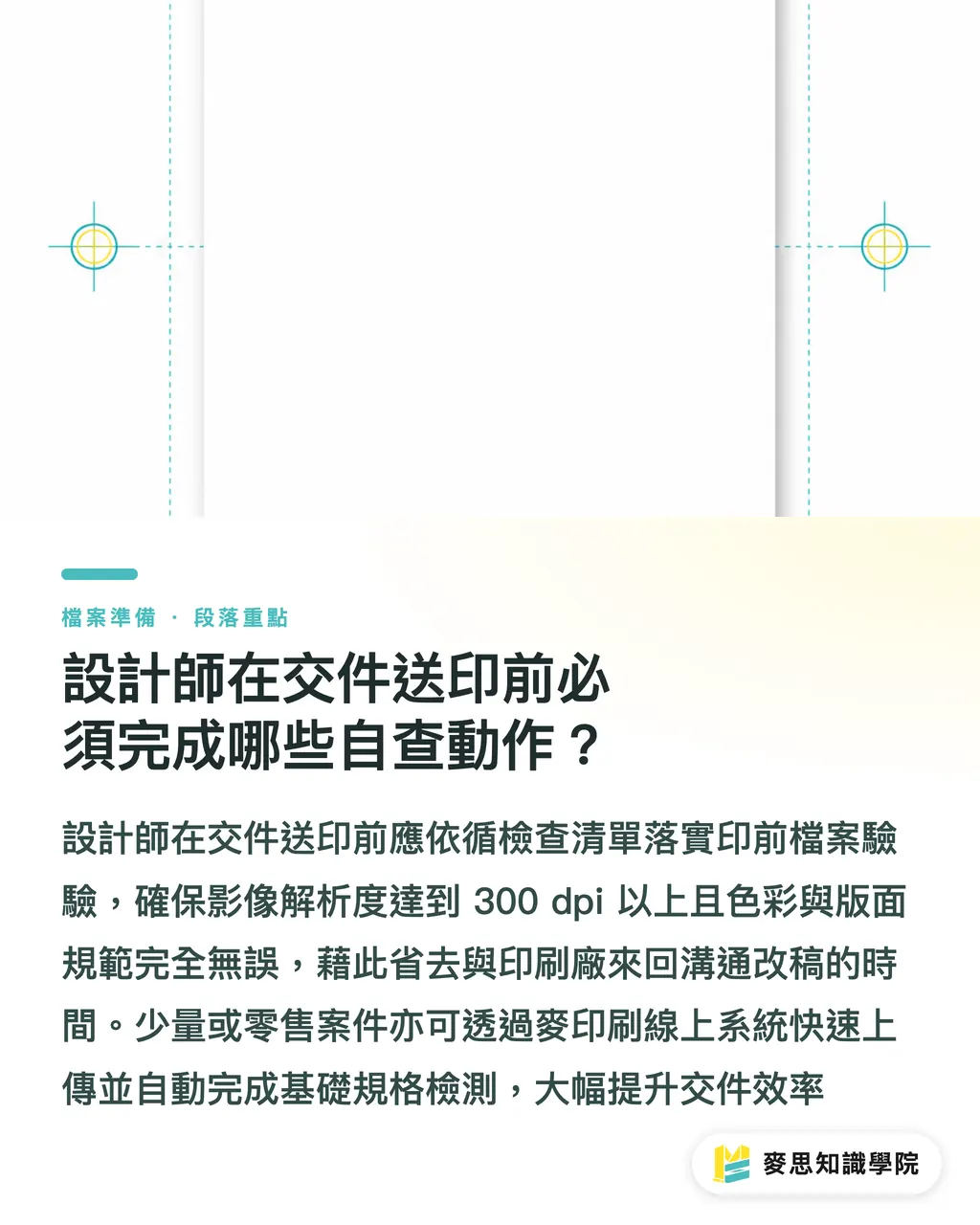
設計師在交件前必須透過檢查清單進行全面的印前檔案驗證,確保向量、影像與色彩規範無一遺漏
這能直接減少與印刷廠來回溝通改稿的時間損失
這就很關鍵
送印前的最後一道關卡,請務必按照這份驗收標準進行比對:
・解析度驗證:全文件影像解析度達到 300 dpi 以上,無放大變形導致的點陣像素化
・出血與安全邊界:印刷版面四周皆延伸 3mm 出血,文字與重要視覺元素距離裁切線至少 3mm
・字型與線條處理:所有向量字型皆已轉為外框路徑(Outline Font),極細線條粗細不小於 0.25 pt
・K100% 黑色文字設定:小字與細線條一律設定為單色黑(K100%),並勾選疊印(Overprint),絕對避免使用 CMYK 四色混和黑
・色彩空間與 Profiles:檔案已由 RGB 轉為目標 CMYK 色彩空間,且專色(Pantone)數量與印刷工藝規格完全吻合
如果是小少量印刷或零售需求的案子,也可以透過 麥印刷 的線上系統快速上傳檔案並自動檢驗基礎規格,大幅縮短印前交件時間
重點整理
・軟打樣預判色差:透過 Affinity 載入標準 ICC Profile 進行螢幕軟打樣,能在送印前精準預覽紙本顯色
・膚色油墨黃高於洋紅:亞洲人膚色微調時,將黃版(Y)控制在比洋紅版(M)高 10% 至 15% 效益最佳
・暗部控制 TAC 墨量:控管總墨量在 300% TAC 安全極限內,防止印刷紙張吸墨飽和失真
・單色黑與疊印設定:細字與向量線條必須指定為 K100% 並勾選疊印,杜絕四色套印重影
延伸思考
軟體工具的演進讓設計師能擁有更靈活的創作自由,但印刷物理學的界限從未改變,以我多年的印前輔導經驗來看,許多設計師把時間花在極致的修圖美感上,卻在最後一關因為 Profile 帶錯或墨量超標而前功盡棄,印刷品質不是靠碰運氣,而是建立在標準化的印前控制流程上,建議設計團隊在專案啟動時,就先與印刷廠確認好 Profile 標準與紙張特性,將色彩管理前置到修圖階段,才能真正發揮數位工具的最高價值
延伸閱讀
FAQ / 常見問題
- 為什麼在 Affinity 中直接切換 CMYK 顏色會看起來變髒?
- RGB 轉 CMYK 是色域縮小的過程,若沒有透過 ICC Profile 與適當的轉換模式(如感知型或相對色彩),系統會進行硬性壓縮導致色彩失真與混濁
- 送印前如果不確定印刷廠的 ICC Profile 該怎麼設定?
- 建議先詢問印刷廠採用的標準 Profile(如 ISO Coated v2 或 FOGRA51),或聯繫 [麥思印刷](https://www.mindscmyk.com/) 取得正確的印前色彩設定檔
- 文字使用四色黑(CMYK 各 100%)印出來會有什麼後果?
- 四色黑會導致總墨量達到 400% 造成紙本嚴重背印,且只要印刷套印有些微誤差,細小文字邊緣就會出現彩虹重影失真
- Affinity 的 Soft Proofing(軟打樣)能完全取代實體打樣嗎?
- 軟打樣能解決 90% 的色彩與階調預判問題,但對於特殊紙張質感、加工效果或 Pantone 專色,仍建議進行實體數位打樣確認
相關文章


印刷 × AI 數位轉型週報
把設計師、品牌方與企業出手前用得上的印刷與 AI 實戰,整理成一封信,每週寄到你信箱
工具庫
RGB↔CMYK 轉換、ΔE 色差計算、品牌色印刷分析——色彩管理專業工具,全部免費、瀏覽器直接算。
麥思集團
需要實際的印刷或禮品服務?
知識看完,下一步交給麥思集團的姊妹品牌——從精緻印刷到線上下單與年節禮贈。