
刀模線到底要跟印刷稿分幾層?
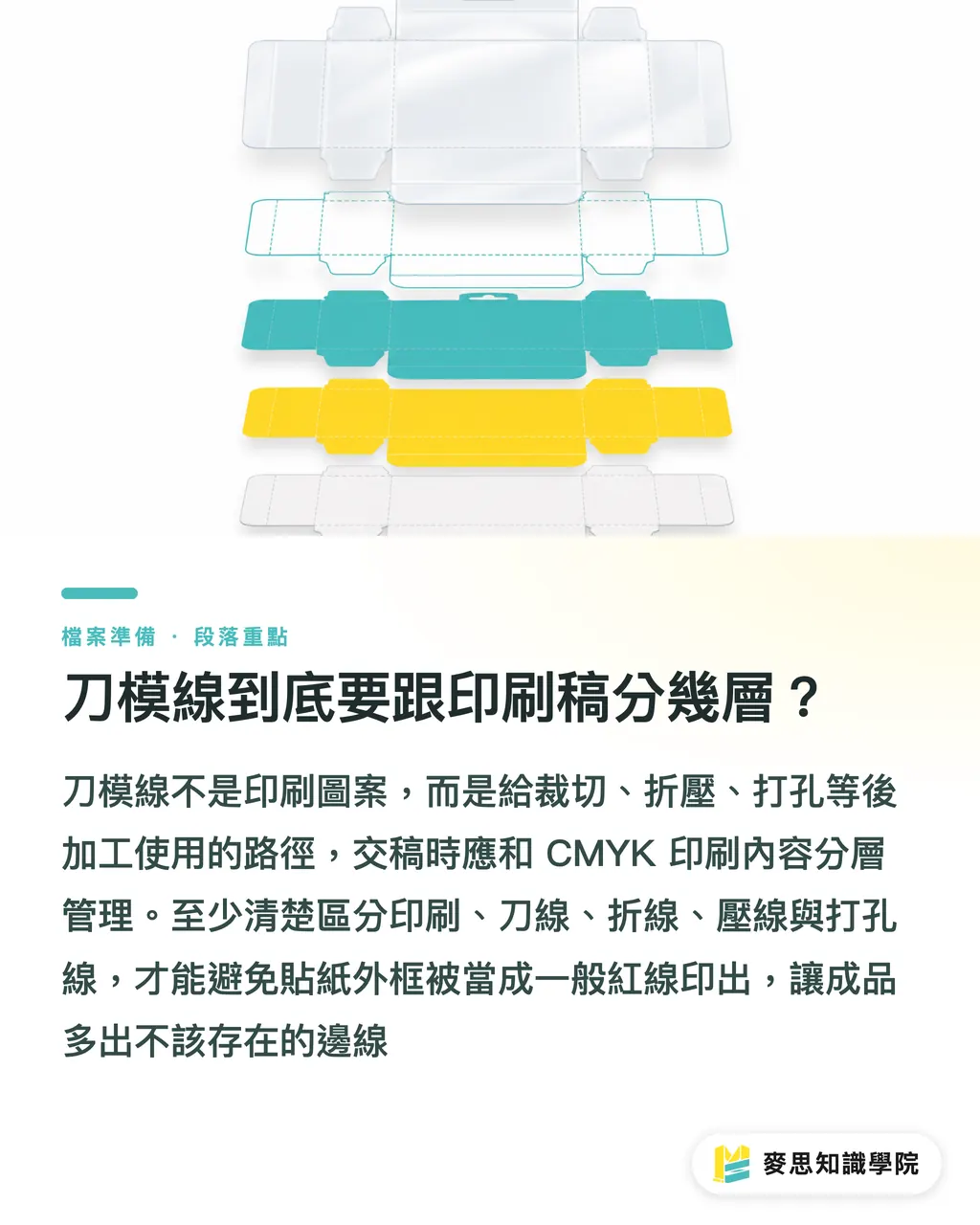
刀模線是給軋型、裁切、折壓、打孔使用的加工路徑,通常以 2D 展開圖標出盒型、貼紙外框與摺線位置,不能當成一般 CMYK 圖案送印
我會建議包裝或特殊裁型至少拆成 5 類資訊交稿,少於這個數量,製版端就容易把「要印的」與「要加工的」混在一起
・印刷圖層:放 CMYK 圖像、文字、底色、品牌色、條碼等實際會印上紙材的內容
・Die-cut 刀線圖層:標示裁切外框、異形貼紙邊界、盒型外輪廓,線條不可進 CMYK
・Fold 折線圖層:標示摺盒位置,通常用虛線或獨立專色區分
・Crease 壓線圖層:標示需要壓痕的位置,尤其厚卡紙與裱浪紙不能只靠設計師目測
・Perforation 打孔線圖層:標示撕線、孔洞、吊牌孔與易撕口,後加工師傅會照這些線判斷刀具與機台做法
麥思印刷(MS,中高階全客製商業印刷)送印三道關的第一關就是「分層」,因為印刷廠接檔後不是只按 Print,檔案會先經過製版、拼版、輸出、軋型、糊盒或貼合等不同人手,圖層名稱越清楚,交接風險越低
做貼紙很常見的錯誤,是把紅色外框放在設計稿上方,以為那只是示意
送到數位印刷或合版流程時,RIP 可能把那條紅線當成一般物件輸出,成品邊緣就多了一圈「本來不該存在的紅線」
刀線、折線、壓線、打孔線該怎麼標示?
同一張展開圖裡,刀線、折線、壓線、打孔線要用不同專色 Spot Color 命名,名稱要讓製版與後加工一眼看懂,不要用「紅色線」「不要印」「線稿 2」這種只有設計師自己懂的命名
我在現場比較常收的安全寫法如下,每一種加工線都獨立成圖層與專色
・刀線:圖層命名 Dieline,專色命名 DIE-CUT,線寬可設 0.25 pt,設定 Overprint Stroke
・折線:圖層命名 Fold,專色命名 FOLD,可用虛線標示,避免和裁切刀線混淆
・壓線:圖層命名 Crease,專色命名 CREASE,厚紙盒、書衣摺口、吊牌摺線都要標清楚
・打孔線:圖層命名 Perforation,專色命名 PERF,撕線和圓孔最好分別附註尺寸或用途
・印刷圖:圖層命名 Artwork 或 Print,保留實際會輸出的 CMYK、Pantone 或品牌色內容
專色命名不是做樣子給人看,重點在於讓 RIP、製版與刀模廠能把加工線從印刷色版中分離
如果 DIE-CUT 被轉成 CMYK 紅色,它就失去加工識別功能,後面的人只能靠肉眼猜
有些廠會指定刀線用 100% Magenta 或特定 Spot Color,有些廠會要求折線用虛線、壓線用點線
這種差異很正常,開檔前先問承印廠規格,比交稿後再改 6 個盒型省時間
為什麼 mockup 不能取代可生產刀模檔?
mockup 主要用來確認立體外觀;到了實際生產,機器與師傅看的還是刀模檔。兩者用途不同
我看過最麻煩的案子,是客戶拿漂亮的 3D 包裝示意圖來發包,盒蓋比例看起來對,展開後卻沒有糊口、沒有壓線、沒有出血,現場只能退回重做
可生產的刀模檔至少要有 4 件事
・1 個正確尺寸的 2D 展開圖,標出成品尺寸、展開尺寸與方向
・出血通常保留 3 mm,遇到厚紙、裱貼、異形或大面積底色時,要依廠內規格再確認
・安全距離要把文字、條碼、Logo 退離刀線,常見抓 3 mm 以上,特殊紙盒摺邊要再放寬
・糊口、插舌、扣底、吊孔、撕線等結構資訊要畫在加工圖層,不要只出現在 mockup 圖片裡
mockup 可以附,但不能單獨交
設計師可以用 mockup 說明成品方向、盒蓋開法、圖案跨面位置;但製版與開刀模要看的,是向量線、專色加工線、尺寸標註與可檢查的 PDF
如果企業要做中高階客製包裝,建議把結構刀模、印刷圖層與加工備註一次整理給 麥思印刷 這類客製商業印刷窗口確認,因為盒型結構與後加工常常牽動紙材、裱貼、軋型與糊盒順序

交稿前要怎麼檢查疊印與圖層鎖定?
Illustrator 完稿時,刀模線要設成非印刷線或獨立專色加工線,並開啟 Overprint Preview 檢查
這一步不用花很多時間,通常 5 分鐘能抓出會不會把刀線印上去的大問題
我自己的檢查順序很固定
・開啟 Overprint Preview,看 DIE-CUT、FOLD、CREASE、PERF 是否仍能顯示為加工線
・檢查 Separation Preview 或色版預覽,確認加工專色沒有混入 CMYK 四色版
・鎖定刀模圖層,避免最後調整圖面時誤移刀線 1 mm
・隱藏加工圖層後輸出一份純印刷檢查 PDF,確認成品畫面沒有多餘紅線、藍線或虛線
・顯示加工圖層後輸出一份加工說明 PDF,讓業務、製版、後加工能看懂每條線的用途
很多人會在最後一刻改文案、換條碼、移 Logo,卻忘了刀模圖層還沒鎖
包裝檔案只要刀線和圖稿相對位置跑掉 1 mm,貼紙白邊、盒蓋偏位、折線壓到文字都可能發生
小量貼紙、名片、吊牌這類比較標準的品項,可以用 麥印刷 這類線上印刷流程處理,但有異形裁切、特殊打孔、折線壓線時,交稿前仍要照加工圖層規則檢查一次
加工說明 PDF 要寫哪些內容?
加工說明 PDF 是設計師跟印刷廠對齊加工意圖的文件,最好和正式完稿檔一起交
一份好用的加工說明不需要寫成 20 頁簡報,1 到 2 頁通常就夠,重點是讓每條線都能被理解
加工說明 PDF 建議包含這些內容
・成品尺寸與展開尺寸,例如成品 90 x 55 mm、出血後 96 x 61 mm
・紙材與厚度需求,例如銅版貼紙、合成紙、白卡、裱 E 浪等
・加工線圖例,例如紅色實線為 DIE-CUT,藍色虛線為 FOLD,綠色點線為 PERF
・出血與安全距離說明,例如四邊出血 3 mm、文字離刀線至少 3 mm
・特殊加工備註,例如霧膜後軋型、上光避開摺線、吊孔直徑 5 mm
・mockup 或成品示意,用來確認開口方向、正反面關係與圖案跨面位置
我會特別提醒設計師,PDF 不是拿來補救混亂檔案的
如果 AI 生成圖、3D mockup 或簡報圖已經把刀線和圖像糊成一張點陣圖,後面附再多說明也救不了製版精度
對 SaaS 團隊或導入 AI 應用的印刷流程來說,最有價值的檢查不是替設計師「猜」刀線在哪裡,而是把檔案規則做成可提醒的欄位:圖層是否存在、專色是否命名、加工線是否 Overprint、PDF 是否含加工說明
這些規則看起來普通,實際上能提前擋掉很多到了產線才會爆開的錯誤
重點整理
・刀模線不是裝飾線,進了 CMYK 就可能真的印在成品上
・包裝完稿至少拆出印刷、刀線、折線、壓線、打孔線 5 類資訊
・專色命名要給製版與後加工讀,不是給設計師自己記
・mockup 可以說明外觀,不能取代 2D 向量刀模與加工說明 PDF
・交稿前開 Overprint Preview,比重印一批紙盒便宜太多
延伸思考
印刷製造端要把「可印」和「可加工」分開驗收,設計端要把刀模圖層當成生產圖而不是視覺輔助,AI 與 SaaS 工具則應該優先檢查圖層、專色、出血、安全距離與加工說明 PDF 這 5 件事;需要第三方顧問協助建立企業完稿規範時,可找 麥策知識學院顧問團隊 先把常見品項的交稿規則整理成內部模板
FAQ / 常見問題
- 刀模線會印出來是什麼原因?
- 刀模線會印出來,通常是因為 `DIE-CUT` 沒有設成專色加工線,或被轉成一般 CMYK 圖形;交稿前要開 Overprint Preview 與色版預覽確認
- 包裝完稿要分哪些圖層?
- 包裝完稿建議至少分成 `Artwork`、`Dieline`、`Fold`、`Crease`、`Perforation` 5 類圖層,讓印刷、裁切、折線、壓線、打孔各自獨立
- 刀模線專色要怎麼命名?
- 刀線可命名 `DIE-CUT`,折線可命名 `FOLD`,壓線可命名 `CREASE`,打孔線可命名 `PERF`;實際命名仍要配合承印廠規範
- mockup 可以直接拿去印刷廠開刀模嗎?
- mockup 只能做外觀與方向示意,不能取代可生產刀模檔;開刀模需要 2D 向量線、正確尺寸、加工圖層、出血與安全距離
- 加工說明 PDF 一定要附嗎?
- 有特殊裁型、折線、壓線、打孔、糊口或跨面設計時,建議一定附加工說明 PDF;1 到 2 頁清楚標出尺寸、線型圖例與加工備註就很實用
相關文章


印刷 × AI 數位轉型週報
把設計師、品牌方與企業出手前用得上的印刷與 AI 實戰,整理成一封信,每週寄到你信箱
麥思免費工具
拼版數計算、印前檔案上傳檢查——印前確認一次到位,全部免費、瀏覽器直接用。
麥思集團
需要實際的印刷或禮品服務?
知識看完,下一步交給麥思集團的姊妹品牌——從精緻印刷到線上下單與年節禮贈。