
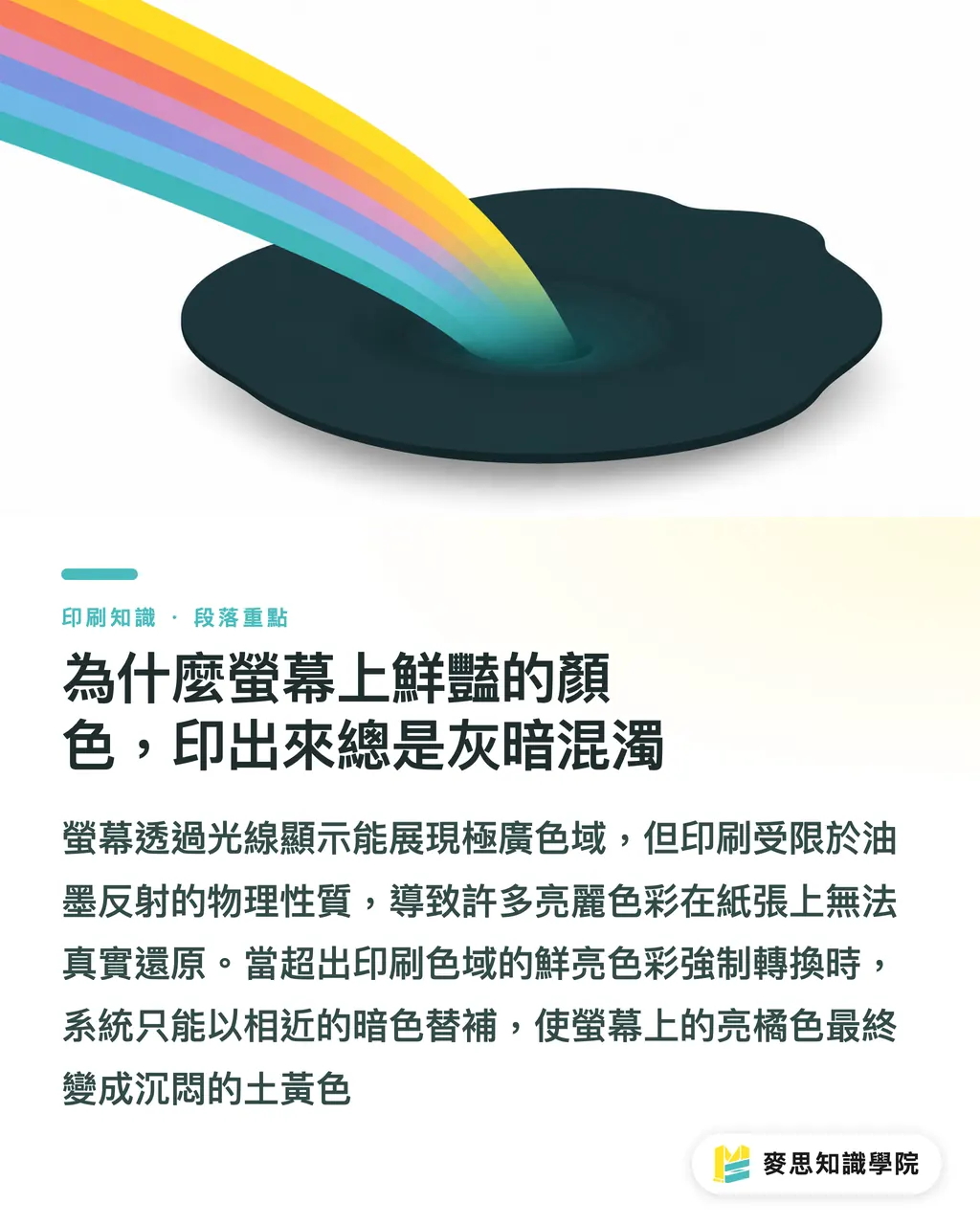
為什麼螢幕上鮮豔的顏色,印出來總是灰暗混濁
這是我在印刷業界打滾十多來年,最常聽到的客訴與哀號
這並非你的螢幕壞掉,也不是印刷機出包,而是發光原理與物理限制的根本差異
螢幕透過 RGB 光源發光,能呈現極廣的色域(Gamut),特別是刺眼的螢光綠或鮮艷的藍紫
印刷則是靠 CMYK 四色油墨反射光線,物理性質決定了它的色域極限遠遠小於螢幕
當你把螢幕上那些超出 CMYK 色域的鮮亮色彩硬生生轉印到紙上時,系統只能自動找最相近的暗色來替補
這就是為什麼螢幕上的亮橘色,最後往往會變成沉悶的土黃色
根據《色彩管理與 ICC Profile》素材的基礎概念推演,高階螢幕常見的 Adobe RGB 色域範圍比傳統印刷標準大了近三成
這意味著你在螢幕上看到的鮮豔色彩,有極高比例在印刷機上根本調不出來
什麼是 ICC Profile,為何它是精準對色的關鍵
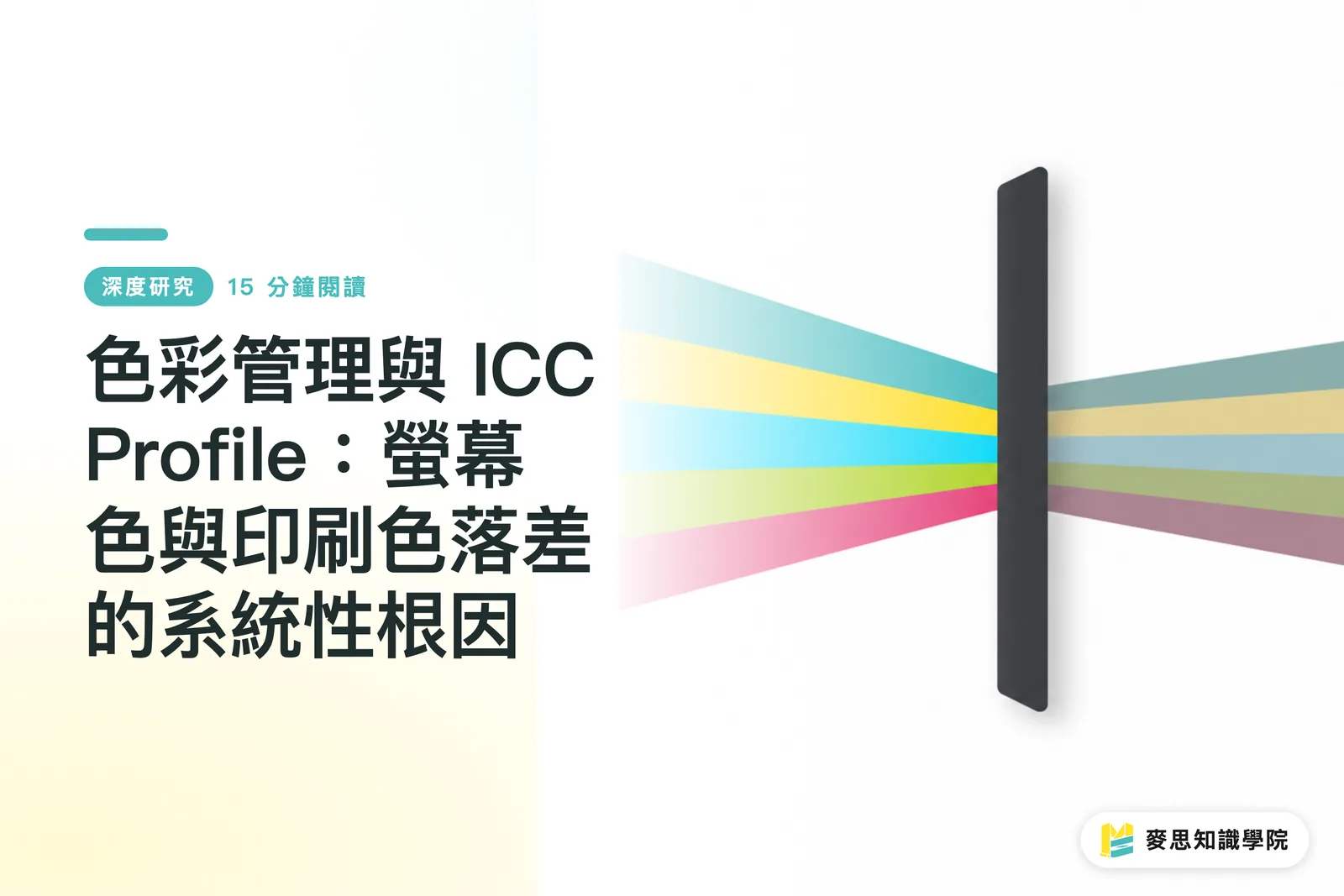
要解決上述的色域落差,我們必須仰賴 ICC Profile(色彩特性描述檔)這個溝通橋樑
簡單來說,它就是不同設備之間的專屬色彩翻譯字典
每台螢幕、每台印表機甚至每一種紙張,都有自己詮釋顏色的獨特脾氣與極限
套用正確的 ICC Profile,就是在告訴系統如何把 RGB 顏色安全地翻譯成這台設備印得出來的 CMYK 數值
為了確保這個翻譯過程精準,第一步必須從螢幕校色(Calibration)做起
如果螢幕本身就嚴重偏色,就像戴著有色眼鏡在調色,後續的數值設定再精準也是枉然
目前台灣常規印刷普遍依循的標準是 Japan Color,而歐美則常用 Fogra 規範
這就是為什麼設計師在完稿前,必須跟印刷廠確認要套用哪一組設定檔
同一個檔案,為什麼換了紙張顏色就全跑掉
很多人以為設定好 CMYK 數值就萬無一失,卻忽略了「被印材」這個最大的變數
同一組數值印在表面平滑的銅版紙上,跟印在吸墨性極強的模造紙上,視覺落差可以大到像是兩個不同檔案
銅版紙表面有塗佈層,墨水會停留在表面,顏色顯得飽和且銳利
無塗佈的模造紙會讓墨水迅速下沉擴散,整體色澤就會變得灰暗且對比大幅降低
這就是為什麼針對不同紙材,需要搭配專屬的紙張 ICC Profile
透過軟打樣(Soft Proofing)這項技術,設計師能在螢幕上預先模擬特定紙張的吸收與反射特性
只要在繪圖軟體載入正確的設定檔,螢幕就能精準預測墨水被吸進紙纖維後的黯淡效果,讓你在送印前及早手動微調
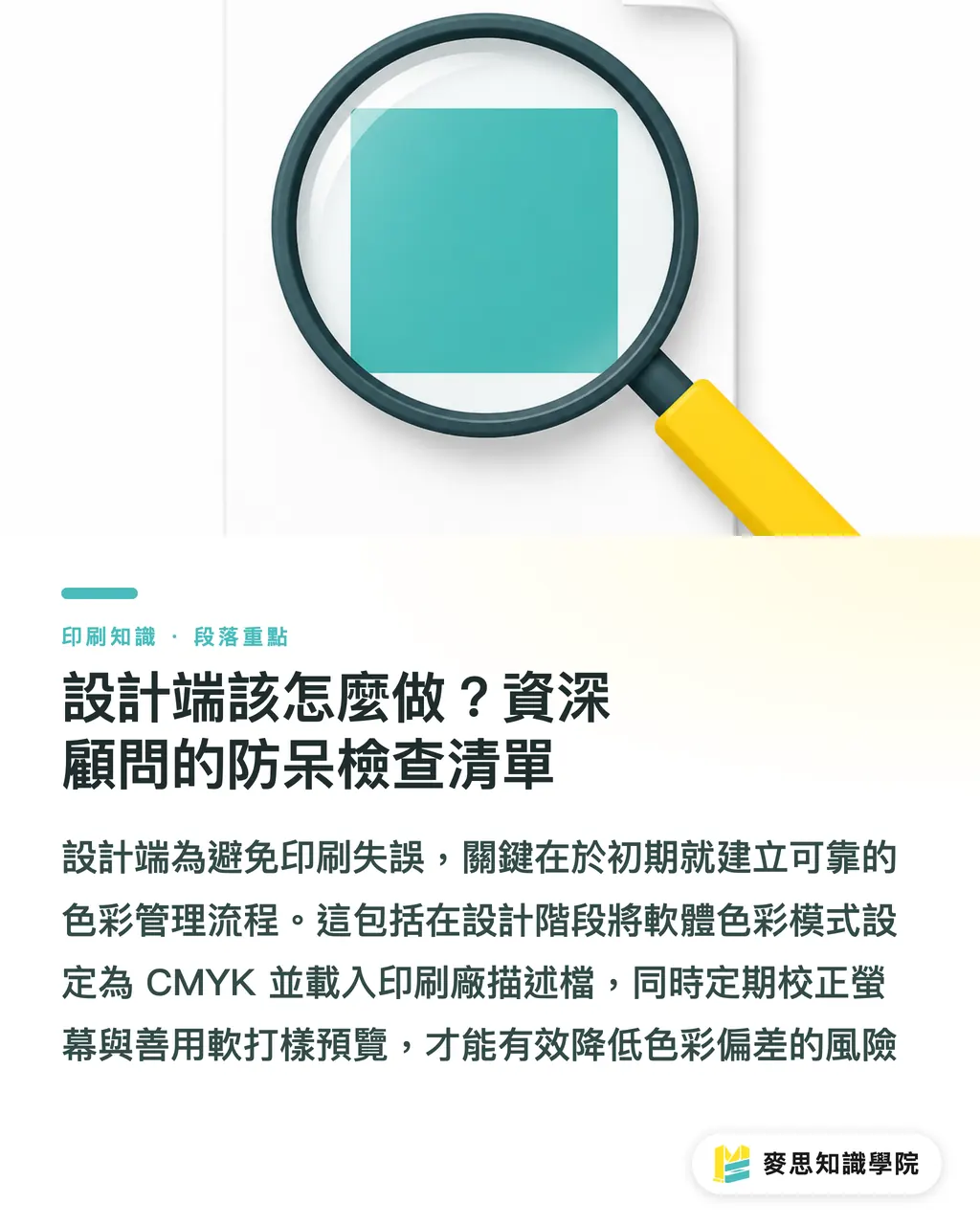
設計端該怎麼做?資深顧問的防呆檢查清單
理論談完,我們來看實戰中如何有效避免這些重印災難
建立可靠的色彩管理流程,關鍵在於一開始就對齊標準,而不是等到最後一刻才盲目轉檔
我通常建議客戶與設計團隊,在開案階段就嚴格遵守以下操作原則:
・確立工作色域:在設計初期就將軟體色彩模式設定為 CMYK,並載入印刷廠指定的 Profile
・避開極端色彩:檢查並剔除 RGB 色域邊緣的危險鮮色,若品牌色非用不可請準備特別色預算
・定期螢幕校色:定期使用硬體校色器重整螢幕色彩,確保你看到的顏色擁有客觀基準
・善用軟打樣預覽:出圖前務必開啟校樣色彩功能,模擬實際紙材的顯色狀態並進行最終確認
只要確實執行這幾項步驟,配合 MINDS 團隊專業的印前把關,就能把色彩落差的風險降到最低
重點整理
螢幕與印刷發光原理不同,RGB 色域大於 CMYK 是不可逆的物理限制
ICC Profile 是跨設備的色彩翻譯字典,確保螢幕色彩被準確轉換為印刷機指令
不同紙材的吸墨特性會直接改變色彩表現,同一份檔案換紙印就需要重新評估
精準對色的起點是螢幕校色,螢幕若偏色則後續的軟打樣與數值調整都將失去意義
從工作色域設定到軟打樣預覽,建立標準化流程是擋下重印災難的最佳解法
延伸思考
從我的第一線實務經驗來看,色彩管理不單是技術設定,更是設計與印刷兩端建立信任的基礎
很多客戶在跟 MINDS 麥思印刷團隊合作時,最先感受到的就是溝通與重印成本的驟降
當我們把印刷標準與紙材特性數據化,在印前就給出清晰的軟打樣預測,雙方就不必再為色差爭執
對於 AI 應用與軟體開發者而言,未來的機會在於將這套複雜邏輯直接整合進設計工作流
讓非專業使用者也能自動避開超出列印極限的危險色彩,這才是真正解決產業痛點的實用方向
FAQ / 常見問題
- 為什麼我的螢幕是蘋果的高階螢幕,印出來還是有色差
- 高階螢幕色域更廣,代表它能顯示更多印刷機根本印不出來的顏色,如果沒有做色彩對應設定,色差反而會更嚴重
- 我可以直接把舊的 RGB 檔案直接轉成 CMYK 去印嗎
- 強制轉換會導致系統自動將超出的鮮豔色彩壓縮,顏色通常會變暗變灰,強烈建議在軟體中開啟校樣模式一邊對照一邊微調數值
- 要印在沒有塗佈的紙上,顏色設定該怎麼調整
- 無塗佈紙吸墨量大會讓顏色沉下去,建議在設計時把照片對比度拉高,並在軟體載入專屬的 Uncoated 設定檔來預覽效果
- 設計師自己用辦公室印表機印出來看準不準
- 辦公室印表機的墨水與紙張特性跟工廠的商用設備完全不同,自己印只能看排版比例,看顏色一定要看印刷廠出的數位打樣
引用來源
- ISO 12647-2 — 平版印刷製程的網點與色彩控制標準 · International Organization for Standardization (ISO)規範 CMYK 印刷的目標色度、網點擴張與灰平衡,是印廠對色的國際依據
- ICC Profile Format Specification(ICC.1) · International Color Consortium (ICC)定義 ICC 色彩描述檔的資料結構,跨裝置色彩轉換的基礎規範
- Fogra 特性化資料(FOGRA39 / FOGRA51) · Fogra Research Institute for Media Technologies塗佈紙印刷的標準特性化資料,數位打樣與 ICC 描述檔的對色基準
相關文章


印刷 × AI 數位轉型週報
把設計師、品牌方與企業出手前用得上的印刷與 AI 實戰,整理成一封信,每週寄到你信箱
麥思免費工具
印前檔案上傳檢查、設計版本對比——交件前把關,全部免費、檔案不上傳。
麥思集團
需要實際的印刷或禮品服務?
知識看完,下一步交給麥思集團的姊妹品牌——從精緻印刷到線上下單與年節禮贈。