
為什麼螢幕上完美的 AI 圖案印出來常會悲劇
在包裝紙、禮盒內裡、文具或購物袋的設計上,我們常會用到重複性的底紋圖案
過去設計師要手工對位拼貼,現在只要用 AI 就能快速算出一張順暢圖案(seamless tile)
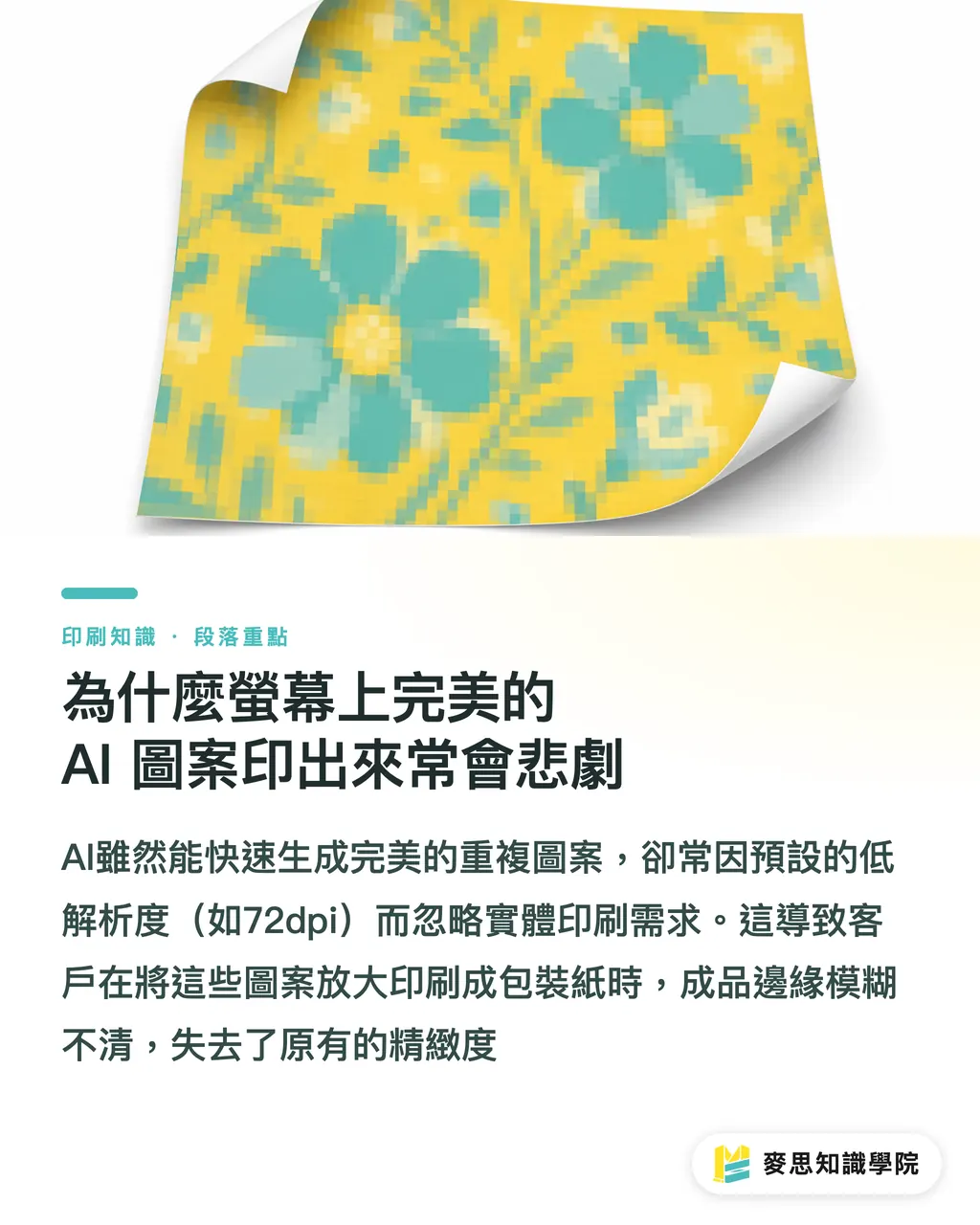
但我最近常收到客戶拿著 AI 算出來的圖,興沖沖地說要直接印 50x70cm 的包裝紙
結果一檢查檔案預設只有 72dpi,硬拉大印出來絕對是邊緣模糊的慘劇
AI 雖然能取代手工拼貼的苦工,但它不懂實體印刷的物理限制
產出可用的順暢圖案該選哪套 AI 工具
目前要產出品質最好的順暢印花,主流還是用 Midjourney
只要在提示詞字尾加上 --tile 參數,它就能幫你算出上下左右邊緣完美相接的圖案
但問題出在尺寸,產出的單圖最大約為 1024x1024 像素
如果你把這張圖當成一個 5x5cm 的單元圖案,換算下來大約是 520dpi,這印出來絕對沒問題
但如果你想把它拉大到 20x20cm 的大花紋,解析度就會瞬間掉到 130dpi,遠低於印刷及格線的 300dpi
這時你必須先用 Topaz Gigapixel 或 Upscayl 等放大工具提升解析度,才有本錢送印
檔案送印前必須確認的 4 個完稿檢核點
拿到 AI 算好的圖後別急著發包,請先在繪圖軟體裡確認這四件事
・檢查接縫對齊:把圖案複製幾份並排,放大到 300% 看邊緣像素有沒有錯位或詭異的斷層
・確認實體解析度:將檔案設定為 100% 實際印刷尺寸時,解析度務必達到 300dpi
・轉換色彩模式:把 AI 生成的 RGB 檔案轉為 CMYK,並確認是否有嚴重色偏(螢光色通常會掉色)
・檢視視覺比例:用刀模展開圖套用看看,確認單元圖案的尺寸放在整體包裝上不會太大或太小
接縫處有明顯斷層怎麼辦
有時候 AI 算出來的圖案,邊緣還是會出現不自然的硬邊或突兀的物件截斷
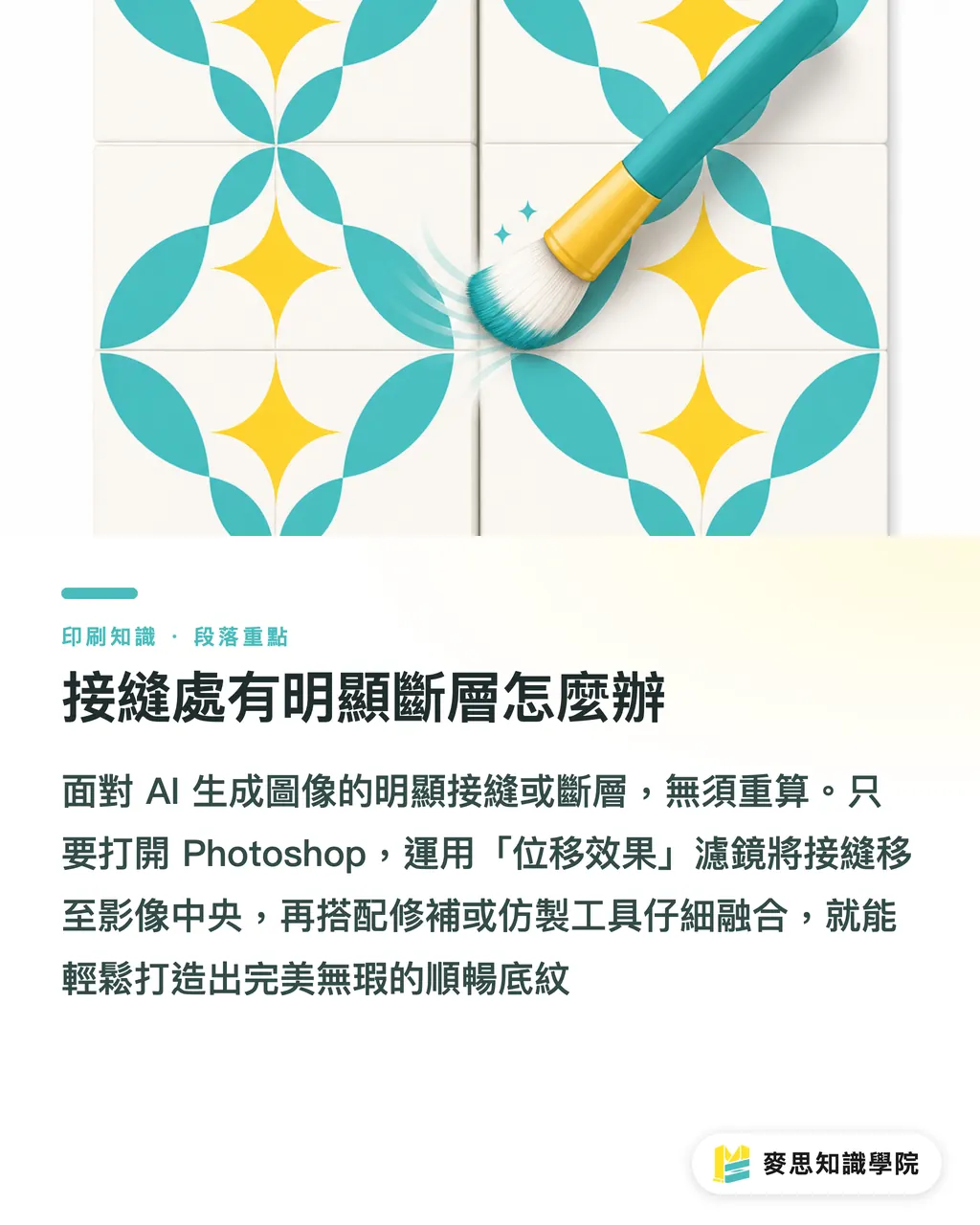
這時候不要放棄重算,打開 Photoshop 幾分鐘就能救回來
・打開圖檔,記下影像的寬度與高度像素值
・執行「濾鏡」>「其他」>「位移效果」(Offset filter)
・將水平與垂直的數值,設定為影像寬高的一半(例如 1024 像素就輸入 512),並勾選「折回」
・這時原本在邊緣的接縫會跑到畫面正中央
・使用「修補工具」或「仿製印章工具」,順著紋理把中央的接縫塗抹融合
・處理完存檔,這張圖就是真正完美無瑕的順暢底紋了
重點整理
AI 生圖省下手工拼貼的時間,但無法省略確認解析度與色彩的完稿基本功
單元圖案的像素大小決定了它在實體印刷上的極限尺寸,放大前務必先透過軟體補點
螢幕上的視覺比例常常騙人,一定要把圖案放進實際尺寸的刀模線內確認疏密程度
延伸思考
設計師導入 AI 的正確心態,不是期待一鍵生成直接送印,而是把它當作強大的草圖與素材生成器
將省下來的排版時間投資在更精細的色彩管理與紙材挑選上,才能讓產出真正落地成為有質感的實體商品
對於麥思印刷(MINDS,中高階全客製商業印刷)這類的印刷整合服務來說,我們現在花在幫客戶檢查 AI 圖檔解析度與協助轉檔的時間,甚至比過去確認錯別字還多
FAQ / 常見問題
- AI 算出來的圖解析度不夠,可以用 Photoshop 直接更改影像大小嗎
- 不建議,Photoshop 傳統的內插補點會讓畫面變模糊,請使用專門的 AI 無損放大軟體處理
- 為什麼我在螢幕上看沒有接縫,印出來卻有一條細微的白線
- 這通常是排版軟體預覽的問題,或是拼貼時沒有開啟「對齊像素」,請確保座標沒有出現小數點
- 可以直接把 AI 產出的圖拿去印大面積的購物袋嗎
- 只要你確認好實際印刷展開尺寸對應的解析度達 300dpi,並正確轉換為 CMYK,就能直接印刷
相關文章
印刷 × AI 數位轉型週報
把設計師、品牌方與企業出手前用得上的印刷與 AI 實戰,整理成一封信,每週寄到你信箱
麥思免費工具
拼版數計算、印前檔案上傳檢查——印前確認一次到位,全部免費、瀏覽器直接用。
麥思集團
需要實際的印刷或禮品服務?
知識看完,下一步交給麥思集團的姊妹品牌——從精緻印刷到線上下單與年節禮贈。