

屏幕没问题、印出来走样,根本原因在哪里?
先说结论:屏幕是用光混色(RGB 加色法),Adobe 的透明度引擎能实时运算多层叠加效果,显示器上的 Drop Shadow 或 Multiply 混合模式都是“实时计算结果”。印刷则是油墨叠印,印前流程最终必须把每个对象转换成“这块区域印多少 C、多少 M、多少 Y、多少 K”的具体指令
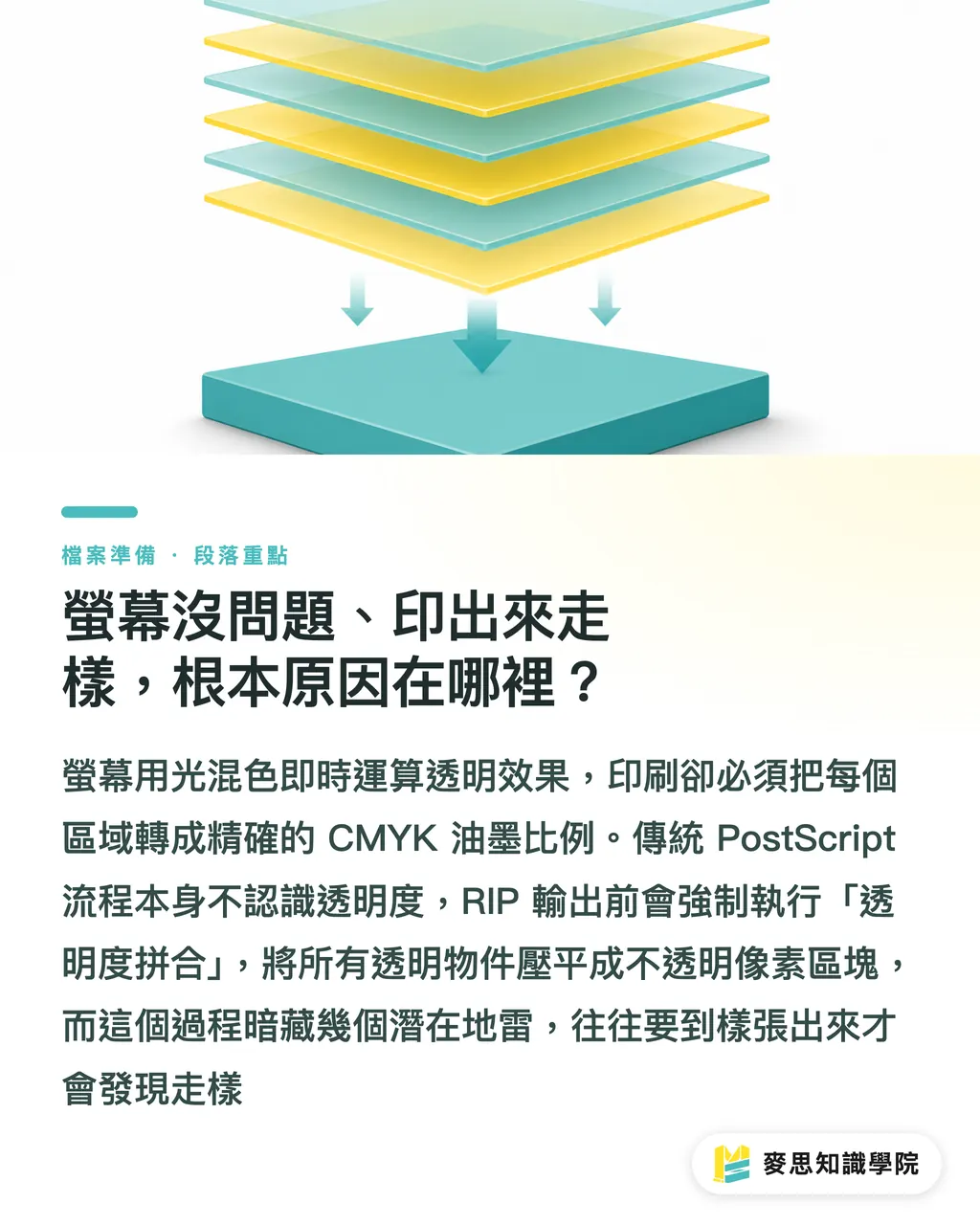
传统 PostScript 印刷流程的核心问题是:它不认识“透明度”这个概念。PostScript 语言本身没有原生的透明度支持,RIP(光栅图像处理器)在接到含透明效果的文件时,必须先做一件事——透明度拼合(Flatten),也就是把所有透明对象连同其影响范围,强制转换成一块块不透明的像素区域,再交给印刷机执行
这个拼合的过程本身不坏,但它有几个雷区,多数设计师平时根本感觉不到,直到看到样张才傻眼
为什么投影会出现突兀的白框或锯齿?
Drop Shadow 与 Feather(羽化)的原理是让边缘像素的不透明度逐渐递减,形成柔和过渡。这个“逐渐递减”本身就是透明度运算。执行 Flatten(拼合)时,软件必须决定:哪个范围需要光栅化?光栅化的分辨率要多高?
问题最常出在这两种情况:
・透明对象压在矢量文字上方:拼合时,文字与投影的重叠区域整块被光栅化,原本边缘清晰的矢量字母,在拼合后的那块区域变成像素,肉眼可见锯齿或轻微模糊,尤其是小字最明显
・拼合分辨率设得太低:Illustrator 的“拼合透明度”对话框中有一个“光栅/矢量平衡”滑块,许多人从来没动过默认值,结果导致羽化边缘在高分辨率印刷下出现明显断层
白框问题则多半出在“拼合区域没超出底色”:投影的影响范围被裁切了,拼合后露出印刷白纸底,看起来就像被一圈白边框了出来
混合模式与专色叠加,为什么颜色完全不对?
Multiply、Screen、Overlay 这类混合模式,在屏幕上的运算基础是 RGB 数值。印刷的色彩空间是 CMYK,转换时已经有一次误差;叠加到专色(Spot Color,例如 Pantone)上,问题更严重
RIP 在处理“Multiply 图层压在 Pantone 185 上方”这种情况时,必须先决定要不要把 Pantone 转换成 CMYK 等效色。如果没有转换,两者无法进行混合模式运算;如果转换了,Pantone 的视觉纯度就流失了。这不是软件的 bug,而是色彩模型的底层限制
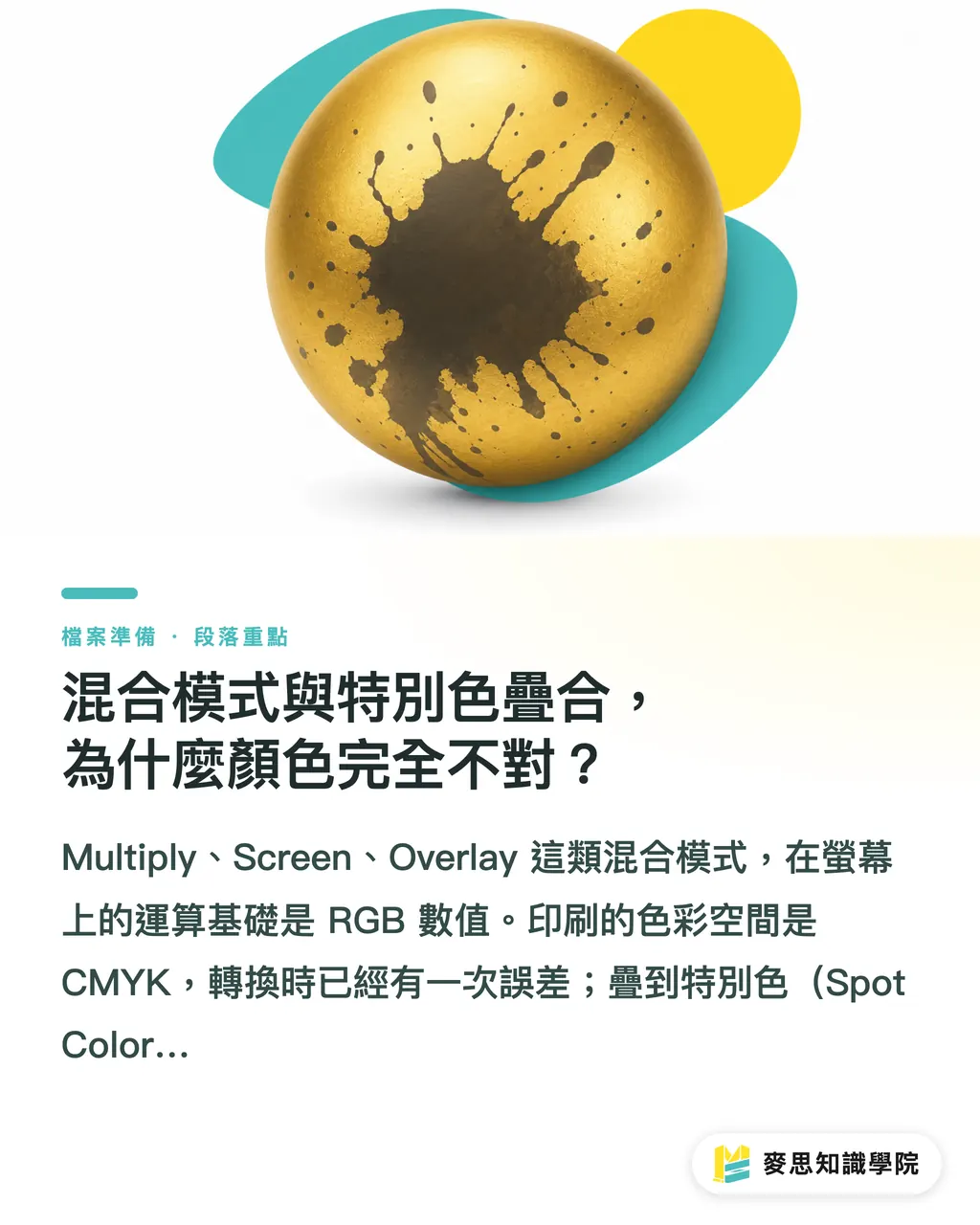
我遇到过一个案例:客户用 Screen(滤色)模式让一张照片“融入”烫金专色背景,屏幕上效果很美,印出来却是一块死板的 CMYK 叠印,整个设计概念垮掉了。根本原因就是:混合模式在专色上无法可靠运作,送印前必须手动决定如何处理重叠关系
另外还有一个容易被忽略的情况:Acrobat 预览看起来正常,但 RIP 后异常。这是因为 Acrobat 的预览引擎是 Adobe 自家的,对透明度有较宽容的解读方式;印刷厂的 RIP 软件(如 Harlequin、EFI Fiery)对相同文件的处理逻辑可能不一样,特别是当 PDF 版本混用或拼合设置有模糊之处时
输出前你应该做的几件事
这几个动作不是“可以做”,而是“应该做”,能挡掉七八成的印刷灾难
确认透明效果是否压在矢量文字上
・如果设计有投影或光晕效果,把文字图层拉到最上层,让透明效果只影响背景或位图图层
・重要文字考虑“在光栅化图层上做效果、文字保持矢量”的分层策略
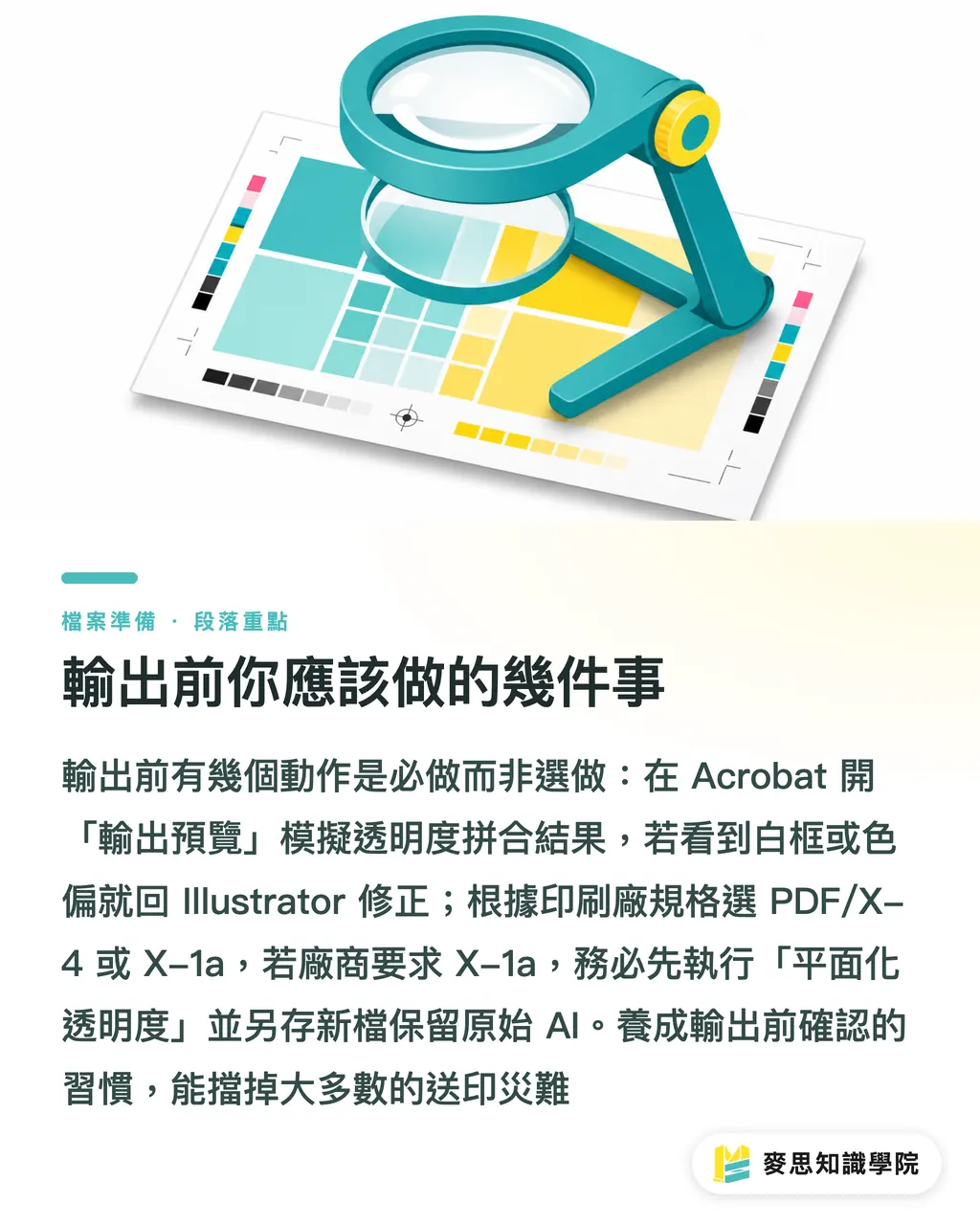
在 Acrobat 中使用“输出预览”模拟拼合结果
・打开 PDF 后,进入“印刷制作 → 输出预览”,勾选“模拟叠印”与“预览透明度拼合”
・这能在印刷前看到 RIP 大致会产出什么,如果此步骤看到白框或偏色,就知道要回 Illustrator 调整
根据印刷厂要求选择正确的 PDF 格式
・PDF/X-4:保留原生透明度,由印刷厂 RIP 自行处理;适合有能力处理 X-4 的现代数字印刷设备
・PDF/X-1a:要求全部拼合,不含透明度;适合传统胶印或厂商特别要求此规格
若厂商要求 X-1a,在 Illustrator 先执行“拼合透明度”
・路径:对象 → 拼合透明度(Flatten Transparency)
・“光栅/矢量平衡”建议拉到 100(全保留矢量),光栅化分辨率设为 300 或 400 dpi
・执行后另存一份,保留原始 AI 文件,因为拼合后就无法再编辑透明效果
如果你长期与固定的印刷厂合作,建议直接询问对方接受的格式与 RIP 版本,麦思印刷(MS)的业务端通常会在确认稿件时告知,这比自己猜要省事得多
专色与混合模式的处理
・混合模式压在 Spot Color 上,必须在 Illustrator 中确认“是否将专色转换为 CMYK 处理”
・若效果非留不可,建议转换为 CMYK 后在屏幕上重新调整视觉效果,再输出
重点整理
・透明度走样的根源是 PostScript 不支持原生透明,拼合(Flatten)过程强制光栅化,才引发了白框与锯齿
・矢量文字被透明对象覆盖是最高风险组合,拼合后文字局部像素化,几乎无法挽救
・Acrobat 预览不等于 RIP 结果,发现差异的唯一方法是在“输出预览”中模拟透明度拼合
・混合模式压在专色上是颜色大崩溃的典型场景,必须在送印前手动决策如何处理
・PDF/X-4 比 X-1a 更能保留设计意图,但前提是印刷厂的 RIP 支持,送印前先确认
延伸思考
从我长期在产线与客户端的观察来看,透明度问题之所以反复出现,不是设计师技术差,而是整个工作流程缺乏一个“印前检查环节”。设计师在 Illustrator 中做完、保存为 PDF 就送出,中间没有人用 Acrobat 打开输出预览模拟一遍
对设计师来说,最直接的改善是把“输出预览模拟”列入送印清单(checklist),每次送件都做,不管有没有透明效果。因为有些透明度是隐性的,置入的 PSD 带有蒙版,或者 AI 里有旧版混合模式,肉眼在 Illustrator 内看不出来,但 Acrobat 输出预览看得见
对印刷采购或客户端来说,选择有能力沟通格式规格的厂商是关键。送件前问一句“你们接 X-4 还是需要 X-1a”,就能决定自己要不要在设计端先做拼合。如果厂商连这个问题都答不清楚,那退单风险就只能自己承担了
对平台或 SaaS 工具商来说,这是一个值得嵌入的智能提示点:上传 PDF 时检测是否包含透明度对象,实时告知用户当前格式是否符合选定的印刷规格,能实质性降低退单率,也减少客服压力
FAQ
- Drop Shadow 送印后出现白框,是设置问题还是印刷厂的问题?
- 多数情况是设计端的问题,原因是透明度拼合时投影的影响范围被裁切,露出纸张白底形成白框。解决方式是在 Illustrator 的“拼合透明度”设置中确保光栅化分辨率够高,或在 Acrobat 输出预览里事先确认拼合结果
- PDF/X-4 和 PDF/X-1a 送印有什么区别?
- PDF/X-4 保留原生透明度,由印刷厂的 RIP 在输出时自行处理;PDF/X-1a 要求所有透明度在保存文件前就拼合完毕。X-4 保留了更多设计弹性,但需要印刷厂设备支持;X-1a 兼容性最广,适合传统胶印流程,送出前需先确认厂商接受哪种格式
- Illustrator 的 Multiply 混合模式压在专色(Pantone)上,印出来颜色完全不对怎么办?
- Multiply 等混合模式需要以 CMYK 或 RGB 数值为基础进行运算,无法直接作用于专色(Spot Color)。解决方法是在 Illustrator 中把相关的 Spot Color 对象扩展、转换为 CMYK 等效色,再重新查看混合结果;若必须保留 Spot Color,则需要移除混合模式,改用单纯叠印或通过调整图层顺序手动模拟效果
- Acrobat 打开预览正常,为什么印出来还是出问题?
- Acrobat 的普通预览使用 Adobe 自家引擎渲染,对透明度的处理较宽容;印刷厂的 RIP 软件(如 Harlequin 或 Fiery)逻辑不完全相同,遇到模糊的拼合设置时可能产生不同结果。要真正模拟 RIP 的效果,必须在 Acrobat 的“印刷制作 → 输出预览”中勾选“模拟叠印”,而不是仅靠普通预览页面
- 矢量文字被投影效果覆盖,拼合后如何避免锯齿?
- 核心做法是让透明效果不要直接压在矢量文字上。把文字图层拉到最上方,投影效果施加在文字下方的背景层或位图图层;若视觉上必须让效果影响文字,也可以把文字先光栅化(转换为高分辨率图片),使得拼合时不存在矢量文字被裁切的问题
相关文章




印刷 × AI 数字化转型周报
把设计师、品牌方与企业出手前用得上的印刷与 AI 实战,整理成一封信,每周寄到你邮箱
麦思免费工具
Imposition calculator and preflight file check — free prepress tools, right in your browser.
麦思集团
需要实际的印刷或礼品服务?
知识看完,下一步交给麦思集团的姊妹品牌——从精致印刷到线上下单与年节礼赠