
概览
GPT 生成的图可以进印刷流程,但不能「直接」送印。关键在于 AI 生图默认输出的是屏幕显示格式(RGB、低 DPI),与印刷规格(CMYK、300 DPI 起步)之间存在根本差距。麦思印刷(MS,中高端全定制商业印刷)在协助客户整合 AI 工具的过程中,整理出一套「麦思印刷(MS)送印三道关」,让 GPT 图像从创意发想切实走到高品质印刷成品
AI生图与印刷规格之间,差了多少?
这是最多人低估的部分
GPT-Image-2 默认生成分辨率约在 1024×1024 像素,色彩模式是 RGB。如果你直接把这种图放进 A4 海报版面(210×297mm、300 DPI),实际有效尺寸大概只有 8.7× 8.7 厘米,连 A5 都塞不满
色彩问题同样棘手。RGB 的可显色域比四色印刷的 CMYK 宽,屏幕上那种饱和的电蓝色、霓虹橘,印出来都会往暗、往灰跑。有些客户看到打样颜色「不对」,第一反应是觉得师傅出错,其实根源是图档的色彩空间没处理好
这两个问题,分辨率不足、色彩模式不对,是 AI 生图进印刷流程最常踩的坑
GPT图像送印前,要过哪三道关?
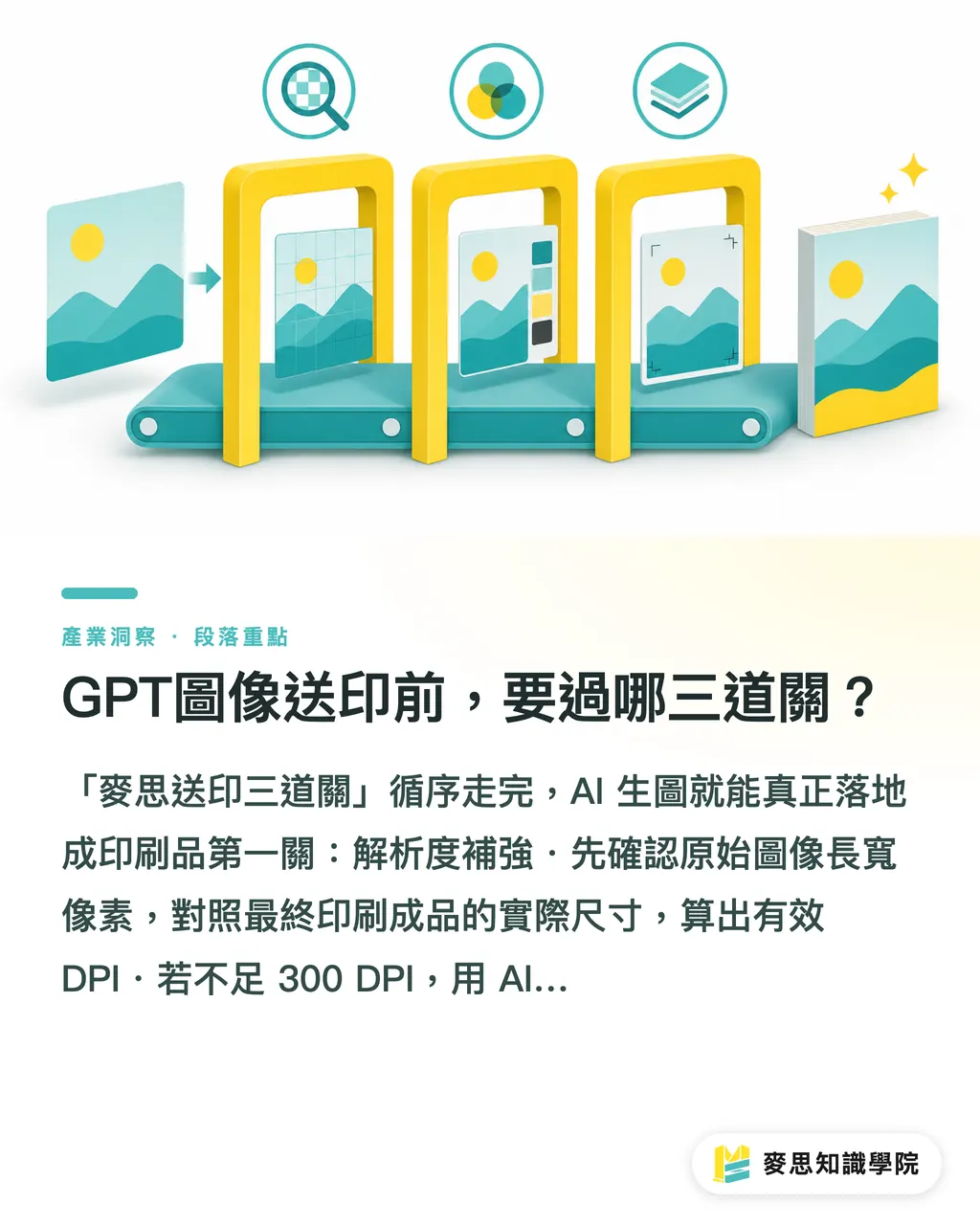
「麦思印刷(MS)送印三道关」循序走完,AI 生图就能真正落地成印刷品
第一关:分辨率补强
・先确认原始图像长宽像素,对照最终印刷成品的实际尺寸,算出有效 DPI
・若不足 300 DPI,用 AI 放大工具(如 Topaz Gigapixel、Magnific AI)做超分辨率补强,这类工具比传统插值锐利许多
・放大后要在 Photoshop 或 Affinity Photo 中目视确认细节,放大工具有时会在边缘产生奇怪的人工纹理
・底图是大色块或渐变比含精细文字的构图更耐放大;有复杂细字的版面放大风险高,务必先打样
第二关:色彩转换
・以 Adobe RGB 或 sRGB 打开文件,再转 CMYK(建议用 Coated FOGRA39,或依印厂指定 ICC Profile)
・转换前记下屏幕上的颜色感受,转换后对照;若落差超出预期,就在 CMYK 模式下手动微调
・屏幕亮度要校正,用未校色的屏幕看 CMYK 值,意义不大
・特别注意电蓝(#00B2FF 一带)、翠绿(#00E5A0 一带)在 CMYK 的饱和度会明显下降,设计时若这些色是视觉重心,要提早评估换色或改版
第三关:版面整合与出血
・GPT 图像本身不含出血位,放入印刷模板后要确认四边各加 3mm 出血(刀版模切则依模刀另计)
・安全线内(通常距裁切线 3mm 以上)才能放关键文字与 logo
・若图像主体很靠边缘,要评估裁切后是否会切到主题;AI 生图常见主体居中构图,这反而省了不少功夫
・最终送印前输出 PDF/X-1a 或 PDF/X-4,确认色彩模式、裁切标记、出血皆正确
从Prompt源头就能影响印刷品质吗?
很多设计师以为在 prompt 里加了「300 DPI, print-ready」就能直接用,这是个常见误会。GPT-Image-2 的输出分辨率由模型决定,通常在 1024×1024 像素左右,写了多高的 DPI 都不会改变实际像素数,分辨率是后期处理的工作,不是 prompt 能控制的
但 prompt 确实能影响几件事,而这几件事对印刷品质很有关系:
・色调方向:加入「CMYK-friendly color palette, muted tones, no neon」能引导生成较不饱和、印刷更接近屏幕的配色
・构图预留空间:「centered composition with neutral background at edges」让后期加出血更容易
・风格指定:「editorial print style」或「flat design, minimal gradients」都能让输出结果更靠近印刷媒材的视觉语言
・尺寸比例:GPT-Image-2 支持横式、直式、方形三种比例,先确认印刷品版型再选对应比例,省去大量后期裁切
这几个方向组合进 prompt,能大幅缩短印前修改时间,这是我观察下来设计师可以立即落地的做法
AI生图用在哪类印刷品效果最稳定?
从长期在生产线端的观察,AI 生图在以下几类印刷品的效果最可靠:
・海报与展场大图:主视觉大、细节少,AI 生图放大容错率高;观看距离远,150 DPI 以上就够
・包装背景底图:AI 生成的质感纹理(纸张、布料、渐变)特别好用,作为底图而非主视觉,风险低
・社群周边品(帆布袋、马克杯):转印类工艺色彩容差本来就比胶印大,AI 生图更容易过关
・DM 与目录插图:AI 生图搭配设计师后期版面,是现在业界采用率最高的混合模式
相对不建议直接用 AI 生图的场景:需要精确企业识别色(如 Pantone 指定色)的品牌宣传物、含大量精细文字的名片或说明书。AI 生图在精准色彩重现与文字生成上仍不稳定,这两个场景还是得靠设计师主导
如果你不确定手头的 AI 图适不适合送印,或不清楚自己的印刷品需求对应哪种规格,可以直接带图找麦策知识学院顾问团队确认,通常几个问题就能厘清
重点整理
・GPT-Image-2 默认输出是 RGB 屏幕格式,进印刷前一定要处理分辨率与色彩模式,少一道都可能出问题
・「麦思印刷(MS)送印三道关」:分辨率补强、色彩转换、版面整合出血,是 AI 生图落地印刷品的最短路径
・Prompt 控制不了输出 DPI,但能引导配色方向与构图留白,从源头减少后期工作量
・海报、包装底图、社群周边品是 AI 生图最适合的印刷应用场景;精准品牌色与含细字版面则要谨慎
・AI 生图加速的是创意初稿阶段,印前技术处理仍然绕不开,这个认知确立之后工作流程才会顺
延伸思考
对设计师来说,AI 生图进入印刷流程不是「能不能用」的问题,是「在哪个环节用、用完后怎么接」的问题。我看到愈来愈多设计师把 GPT-Image-2 当成第一稿的方向图工具,用它快速试多个视觉方向,挑定后再由人工细修送印,这个用法非常聪明,既省了打草稿的时间,又不让 AI 的技术限制直接冲击最终品质
对采购主管来说,如果供应商说「AI 图可以直接送印」,这句话值得追问:版面整合完了吗?做了色彩转换吗?出血设了吗?这几个问题问下去,通常能快速判断对方是否有扎实的印前流程
麦思印刷目前能接受客户提供 AI 生图后,由我们协助完成印前处理再送厂。有这方面需求的话,欢迎直接带图来讨论
延伸阅读
FAQ
- GPT 生成的图分辨率不够,用 AI 放大工具补救有效吗?
- 有效,但有条件。Topaz Gigapixel 这类 AI 超分辨率工具在处理大色块、渐变、自然纹理时表现不错;遇到细密文字或几何硬边,放大后容易出现边缘模糊或人工感。放大后务必打样确认,不能只看屏幕
- GPT 生图的色彩转成 CMYK 之后,颜色差很多怎么办?
- 先确认原始图是否有鲜艳的电蓝或霓虹色,这类色在 CMYK 里饱和度天生打折。转换前最好把设计配色往低饱和、暖色调方向调,或是提早做数码打样,与客户确认接受范围。如果品牌色非常精准,建议改用指定 Pantone 色搭配人工绘制的设计
- 我可以在 prompt 里指定「300 DPI」让 GPT 输出高分辨率图吗?
- 不行。GPT-Image-2 的输出分辨率由模型决定,通常在 1024×1024 像素左右,写了 300 DPI 也不会改变文件的实际像素数。分辨率是后期工作,需要用 AI 放大工具或重新生成更大尺寸的图来解决
- AI 生图用在包装印刷可以吗?
- 可以,但要分清楚用途。用作背景底图、质感纹理或辅助元素效果很好;若要让 AI 图承载品牌主视觉或精准色彩(如企业 logo 延伸、Pantone 指定色),仍需设计师介入修整,不建议直接送印
- 用 GPT-Image-2 生图后,印刷品可以商用吗?
- 目前 OpenAI 的使用条款允许商业用途,但版权归属仍因地因用途而异。大陆目前对 AI 生成物的著作权保护尚无明确法规,建议使用前确认最新条款,高曝光度的商业印刷品可事先咨询法务
相关文章




印刷 × AI 数字化转型周报
把设计师、品牌方与企业出手前用得上的印刷与 AI 实战,整理成一封信,每周寄到你邮箱
麦思免费工具
AI background removal, brand stamping, and a LINE sticker maker — free design tools, right in your browser, no upload.
麦思集团
需要实际的印刷或礼品服务?
知识看完,下一步交给麦思集团的姊妹品牌——从精致印刷到线上下单与年节礼赠