

概览
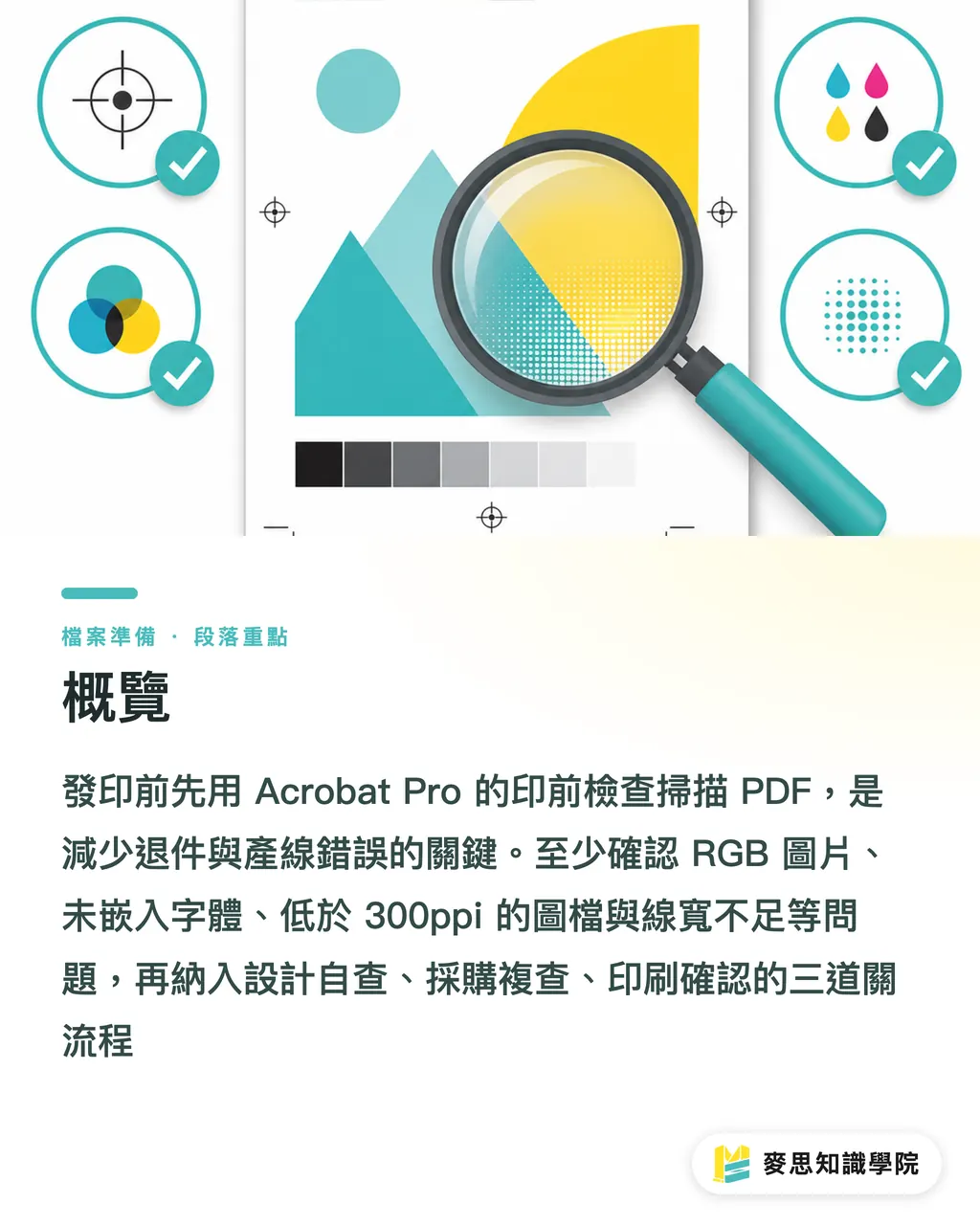
发印前想少被退回,请先用 Acrobat Pro 的“印前检查(Preflight)”扫描 PDF,至少检查 RGB 图片、未嵌入字体、低于 300ppi 的图片文件和线宽不足这 4 类问题;我会把这套流程放进“麦思印刷(MS,中高端全定制商业印刷)送印三道关”:设计端自查、采购端复查、印刷端确认
印前检查(Preflight):送印前用规则扫描 PDF,查出色彩、字体、分辨率、线宽和输出条件问题,避免错误进入生产流程
为什么 PDF 看起来正常还会被退回?
PDF 预览先让你看版式,印刷输出看的是另一套条件:300ppi、CMYK、字体嵌入、出血、线宽和输出意图。送印三道关的第一关,就是把“屏幕上看起来没事”改成“PDF 对象确实符合输出条件”
我见过很典型的情况:产品图在 27 英寸屏幕上很清楚,放进产品目录跨页后,有效分辨率只剩 180ppi。设计师以为原图够大,印刷厂看到的是放大后的实际 ppi,退回理由写得很冷:image resolution too low
有效分辨率看的是原图放进版面后的实际 ppi;一张 300ppi 图片放大 200%,有效分辨率会降到约 150ppi。这种问题靠肉眼不容易抓,Acrobat Pro Preflight 会逐一扫描 PDF 里的图片对象,直接指出页码和对象位置
偏色也一样。RGB 图片靠屏幕发光,CMYK 印刷靠油墨或碳粉叠色,亮蓝、鲜绿、荧光橙常常是先出问题的颜色。品牌色、肤色、灰阶背景只要偏一点,客户通常看得出来
Acrobat Pro 印前检查到底在查什么?
Acrobat Pro 的 Preflight 在 Print Production(印刷制作)里,用 Profile 扫描 PDF。Profile 可以理解成一张收件规格表,它会比对每张图片、每个字体、每个色彩空间、每条线和 PDF 的输出设置
送印三道关建议企业至少固定检查 4 类错误
・RGB 图片:检查 PDF 里是否还有 RGB 对象,避免进入印刷流程后才转换色彩,造成品牌色落差
・未嵌入字体:确认字体随 PDF 一起打包,降低换设备、换 RIP 后字体被替换的风险
・低于 300ppi 的图片文件:一般商业印刷先用 300ppi 作为内部门槛,大幅面输出要另外设置 Profile
・细线宽度不足:线条太细时,细框、浅网点、烫金边线和小图标容易断线或消失
操作上很简单。打开 PDF 后进入 Preflight,选择印刷合规或 PDF/X 类 Profile 作为基础,再加入企业常见退回条件,按 Analyze 先看报告。不要急着按 Fix,尤其是 RGB 转 CMYK 和字体问题,回到设计源文件里修改通常更干净
企业要怎么把 Preflight 变成内部验收关卡?
企业导入 Preflight,重点是把印刷厂收件标准搬到公司内部。麦思印刷(MS)送印三道关可以这样落地
・① 设计端自查:设计师输出 PDF 后先跑固定 Profile,至少检查 RGB、字体、300ppi、线宽 4 类问题
・② 采购端复查:采购或项目窗口看 Preflight 报告,把 Error、Warning、Info 分成 3 层处理
・③ 印刷端确认:把预检报告连同尺寸、纸张、后道工艺、数量、交期交给印刷厂,让退回原因有同一份文件可对话
我会要求采购端把 Preflight 报告和 PDF 放在同一个文件夹,文件名用同一版号,例如 catalog_v03.pdf 和 catalog_v03_preflight.pdf。原本要 3 封邮件才讲清楚的问题,页码、对象和严重程度会先摊在报告里
如果是产品目录、包装、专色或多道后道工艺,我会建议把 Preflight Profile 和印刷条件交给 麦思印刷 一起确认;如果是名片、宣传单页、贴纸等标准品,设计端跑完检查再走 麦印刷 在线下单,沟通会简单很多
预检报告该怎么判断哪些一定要改?
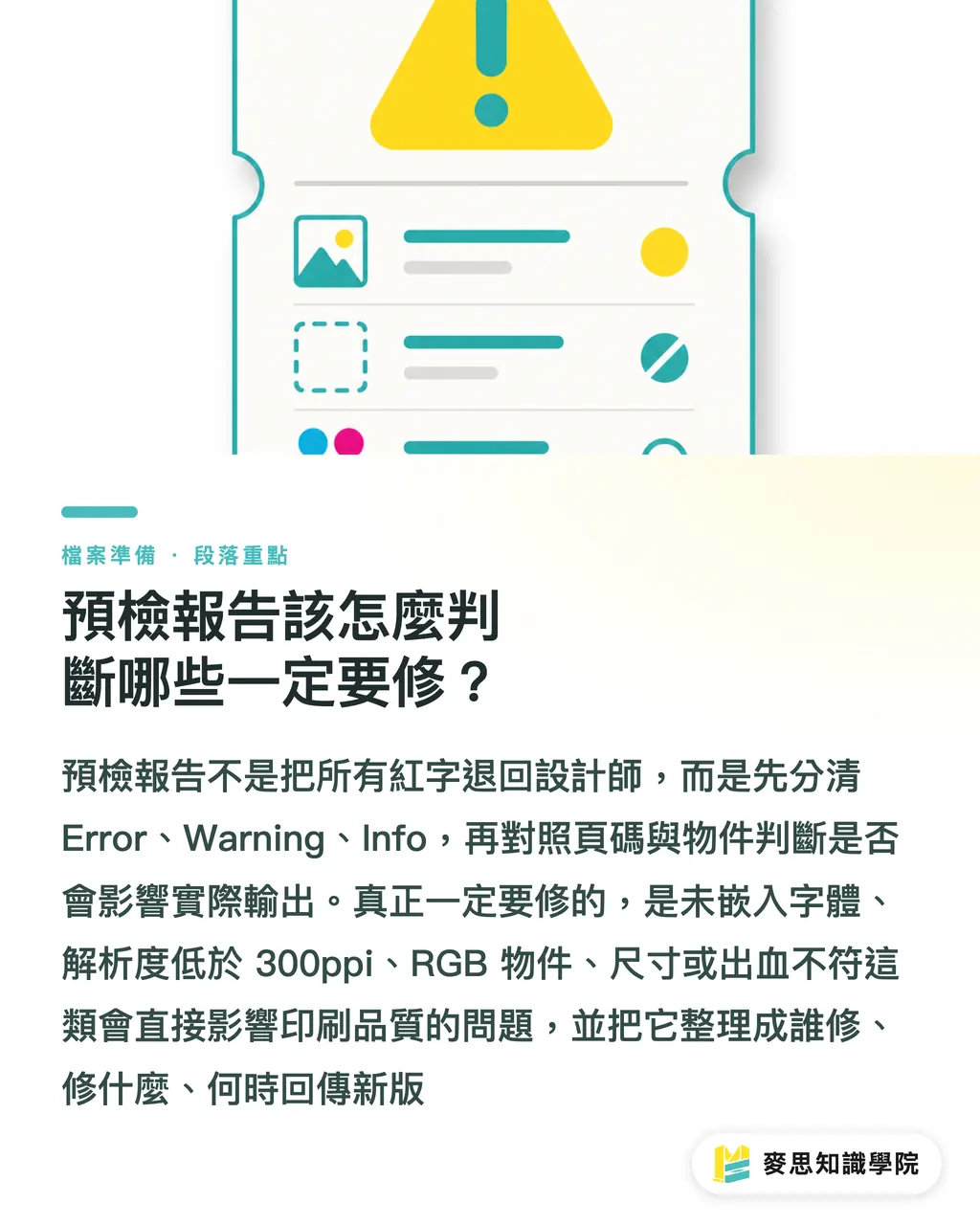
送印三道关的采购端复查,不是把所有红字都丢回设计师。Preflight 报告要先看 Error、Warning、Info,再看页码和对象,最后判断会不会影响实际输出
・必改:未嵌入字体、有效分辨率低于 300ppi、RGB 对象、尺寸或出血不符、线宽低于印刷厂规格
・要确认:ICC profile 不一致、透明度、专色、叠印设置,这些项目印刷厂可能能处理,但要先讲清楚
・可接受:与输出无关的 Info,例如单纯提示对象属性,仍要确认该对象是否会进入印刷版面
我在现场最怕看到的不是一堆 Warning,而是没人知道 Warning 指哪一页。采购端只要多花 5 分钟把报告整理成“谁改、改什么、何时回传新版”,退回就会从情绪问题变成工单问题
色彩问题请保守处理。RGB 图片可以靠 Acrobat Pro 转成 CMYK,但品牌色、肤色和产品主视觉最好回设计软件里处理,再输出新 PDF。印刷不是把文件丢进机器就结束,前面多看一眼,后面少拆很多包纸
重点整理
・Acrobat Pro Preflight 先把退回理由搬回公司内部,改稿时间会更可控
・300ppi 要看有效分辨率,图片放大 200% 后就可能只剩 150ppi
・RGB、未嵌入字体、低分辨率、细线不足,是企业送印前最该固定拦下的 4 类错误
・预检报告要分 Error、Warning、Info 三层,不要把所有红字都丢回设计师
・自动修正要保守,色彩和字体最好回设计源文件里处理
延伸思考
印刷制造、设计、AI 应用和 SaaS 团队都可以从 Preflight 学到一件事:流程要把错误拦在成本最低的位置。设计端用 Acrobat Pro 固定检查,采购端把报告变成验收字段,SaaS 下单系统则可以要求上传最低有效分辨率、RGB 状态、字体嵌入和线宽警告。AI 应用适合协助整理报告、生成改稿清单和客服回复,但品牌色该不该重调、纸张会不会吃色,仍然要由懂印刷的人拍板
FAQ
- Acrobat Pro 的 Preflight 可以完全取代印刷厂检档吗?
- 不建议完全取代。Acrobat Pro Preflight 适合做企业内部第一道关卡,印刷厂仍要根据设备、纸张、后道工艺和 RIP 条件做最后确认
- 为什么图片原文件很大,Preflight 还是说分辨率不足?
- Preflight 看的是有效分辨率。图片放进版面后如果被放大,300ppi 原图可能降到 150ppi,印刷厂会按版面上的实际 ppi 判断
- RGB 图片可以直接在 Acrobat Pro 里转 CMYK 吗?
- 可以,但品牌色、肤色和产品主视觉不建议只靠一键转色。更稳的做法是回设计源文件调整色彩,再重新输出 PDF
- Preflight 报告里的 Warning 都一定要改吗?
- 不一定。Error 通常要改,Warning 要确认印刷后果,Info 多半是提醒对象信息;采购端应该把报告转成“谁改、改什么、何时确认”
- 中小企业没有专职印务,也适合导入 Preflight 吗?
- 适合。中小企业只要先固定 4 个检查项:RGB、未嵌入字体、低于 300ppi、线宽不足,就能先拦下多数常见退回原因
相关文章




印刷 × AI 数字化转型周报
把设计师、品牌方与企业出手前用得上的印刷与 AI 实战,整理成一封信,每周寄到你邮箱
麦思免费工具
Imposition calculator and preflight file check — free prepress tools, right in your browser.
麦思集团
需要实际的印刷或礼品服务?
知识看完,下一步交给麦思集团的姊妹品牌——从精致印刷到线上下单与年节礼赠