
Tại sao màu cam sáng trên màn hình in ra lại thành màu vàng đất?
Nhiều nhà thiết kế khi gửi file thường dặn dò kỹ: 'Màu cam này của tôi phải thật sáng', nhưng khi in ra lại thường trở thành màu vàng đất xỉn, từ đó dẫn đến tranh cãi. Thực ra đây không phải do xưởng in bớt xén nguyên liệu, mà là 'giới hạn bẩm sinh' của hai chế độ màu RGB và CMYK
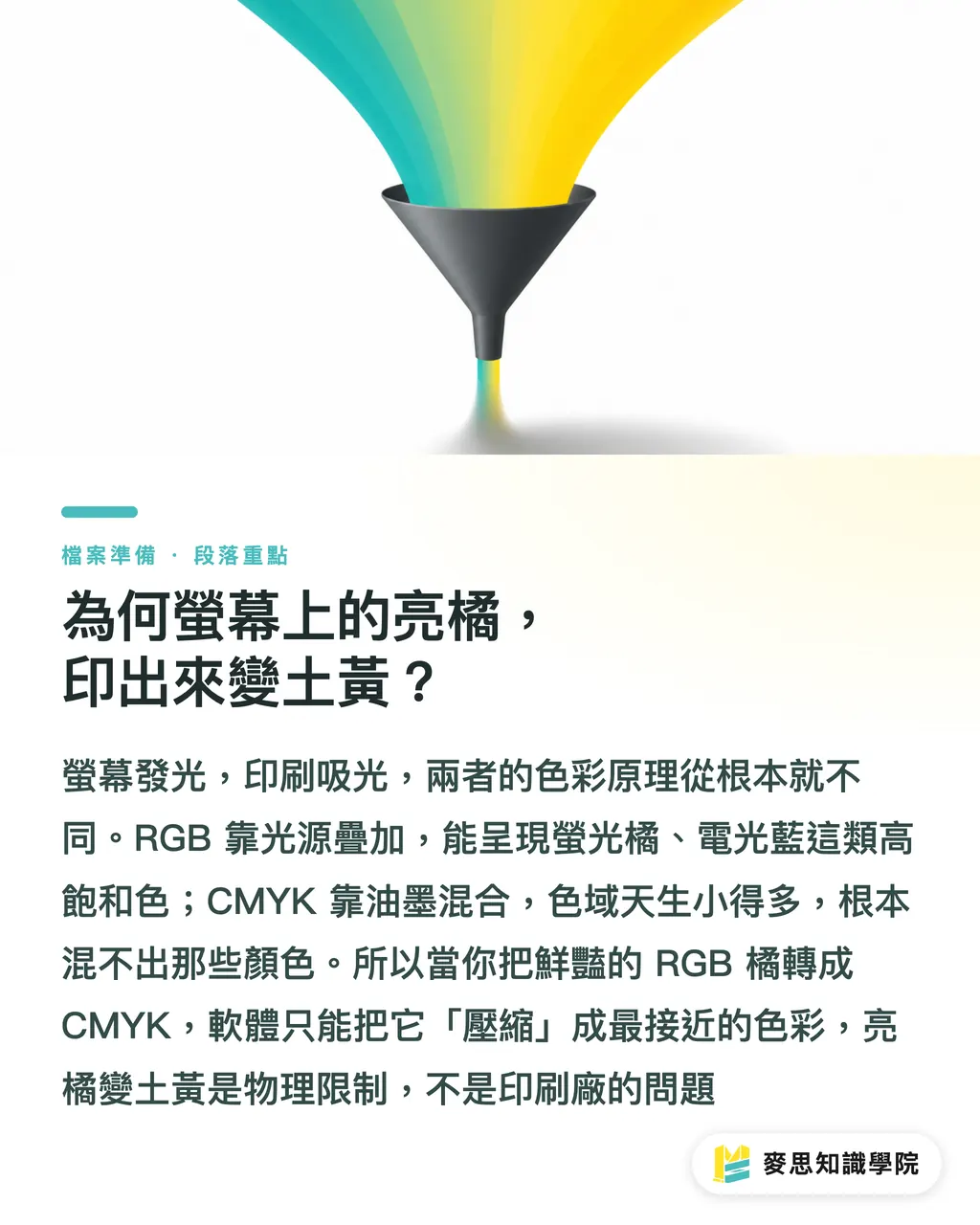
Nói một cách đơn giản, RGB (ba màu gốc của ánh sáng) dùng cho màn hình là chế độ màu cộng, phạm vi màu sắc có thể pha trộn (tức là Gamut) rất rộng, đặc biệt là các màu dạ quang, rực rỡ. Trong khi đó, CMYK (bốn màu mực) dùng cho in ấn là chế độ màu trừ, dải màu (gamut) nhỏ hơn nhiều, nó vốn dĩ không thể pha ra được những màu xanh điện quang (electric blue), xanh dạ quang như trên màn hình
Khi bạn chuyển đổi file RGB sang CMYK, phần mềm sẽ thực hiện cái gọi là 'nén dải màu' (gamut compression), tức là ép những màu trong dải RGB mà CMYK không thể in được vào trong dải màu của CMYK. Quá trình này chắc chắn sẽ phải hy sinh một phần độ rực rỡ, những màu sáng nhất thường sẽ bị chuyển đổi thành màu gần giống nhất nhưng tương đối xỉn hơn. Đây là một quá trình vật lý, không phải lỗi thao tác
Trước khi chuyển đổi: Quản lý quy trình làm việc màu sắc của bạn từ nguồn
Thay vì sửa chữa sau khi xảy ra lỗi, tốt hơn hết là thiết lập thói quen làm việc đúng đắn ngay từ đầu, điều này có thể tiết kiệm rất nhiều chi phí cho việc trao đổi và chỉnh sửa qua lại
・Giữ lại file gốc làm việc ở định dạng RGB
Đừng bao giờ bắt đầu sáng tạo từ đầu ở chế độ CMYK. Quy trình làm việc chuyên nghiệp là thiết kế hoàn toàn ở chế độ RGB, giữ lại dải màu rộng nhất và độ linh hoạt khi chỉnh sửa. Như vậy, nếu cùng một thiết kế đó trong tương lai muốn dùng trên web, mạng xã hội hay các nền tảng kỹ thuật số khác, màu sắc sẽ không bị sai lệch. Chỉ khi nào đến bước cuối cùng cần xuất file 'dành riêng cho in ấn', bạn mới lưu một bản sao khác và chuyển sang CMYK
・Thiết lập đúng Profile màu (Color Profile) của phần mềm
Trong Photoshop hoặc Illustrator, hãy thiết lập trước profile màu in ấn mục tiêu của bạn, ví dụ như Japan Color 2001 Coated thường được dùng tại Nhật Bản. Đây không phải là chuyển đổi thực sự, nhưng cho phép bạn thông qua tính năng Xem > Màu kiểm định (Proof Colors) để xem trước thiết kế trông sẽ như thế nào ở chế độ CMYK theo thời gian thực, giống như đang làm việc với 'bộ lọc in ấn', giúp sớm phát hiện màu nào sẽ bị thay đổi
・Làm rõ hình ảnh là 'Liên kết' (Linked) hay 'Nhúng' (Embedded)
Nếu dự án thiết kế của bạn bao gồm nhiều ảnh bitmap (như ảnh chụp), hãy chắc chắn làm rõ hình ảnh là file liên kết hay file nhúng. File liên kết có thể giúp file chính nhẹ hơn, thuận tiện cho việc hợp tác nhóm, nhưng khi gửi in dễ gây mất ảnh do thiếu file. File nhúng tuy làm file nặng hơn nhưng đảm bảo tất cả ảnh đều nằm bên trong. Lời khuyên của tôi là, trong quá trình thiết kế hãy dùng file liên kết, trước khi gửi in cuối cùng, hãy sử dụng tính năng 'Đóng gói' (Package) của phần mềm để gom tất cả font chữ, ảnh liên kết vào một thư mục, đây là cách an toàn nhất
Trong và sau khi chuyển đổi: Danh mục kiểm tra cuối cùng của chuyên gia
Chuyển đổi chỉ là một nút bấm, nhưng sự chuyên nghiệp thực sự thể hiện ở việc kiểm tra chi tiết sau khi chuyển đổi. Dưới đây là vài điểm tôi luôn kiểm tra
・Chọn phương thức chuyển đổi chính xác (Rendering Intent)
Khi chuyển đổi, phần mềm sẽ hỏi bạn phương thức chuyển đổi, phổ biến nhất là 'Cảm nhận' (Perceptual) và 'Sắc độ tương đối' (Relative Colorimetric)
・Cảm nhận (Perceptual): Sẽ nén tất cả màu sắc theo tỷ lệ vào trong dải màu CMYK, duy trì mối quan hệ tương đối giữa các màu, phù hợp cho hình ảnh giàu màu sắc như ảnh chụp, tông màu tổng thể có thể thay đổi nhẹ nhưng trông tự nhiên hơn
・Sắc độ tương đối (Relative Colorimetric): Chỉ thay đổi những màu nằm ngoài dải màu CMYK, các màu trong dải thì giữ nguyên. Phù hợp cho Logo, chữ tiêu chuẩn và các đồ họa yêu cầu độ chính xác cao về màu sắc cụ thể, nhưng cần cẩn thận vì nhiều màu rực rỡ có thể bị ép thành một màu tối gần nhất, khiến dải chuyển màu (gradient) trông giống như các mảng màu
Kinh nghiệm của tôi là ảnh chụp dùng 'Cảm nhận', thiết kế chủ yếu là Logo hoặc mảng màu dùng 'Sắc độ tương đối', nhưng dù dùng loại nào, cũng phải kiểm tra thủ công
・Tìm ra chữ 'đen pha' (Rich Black) trong file
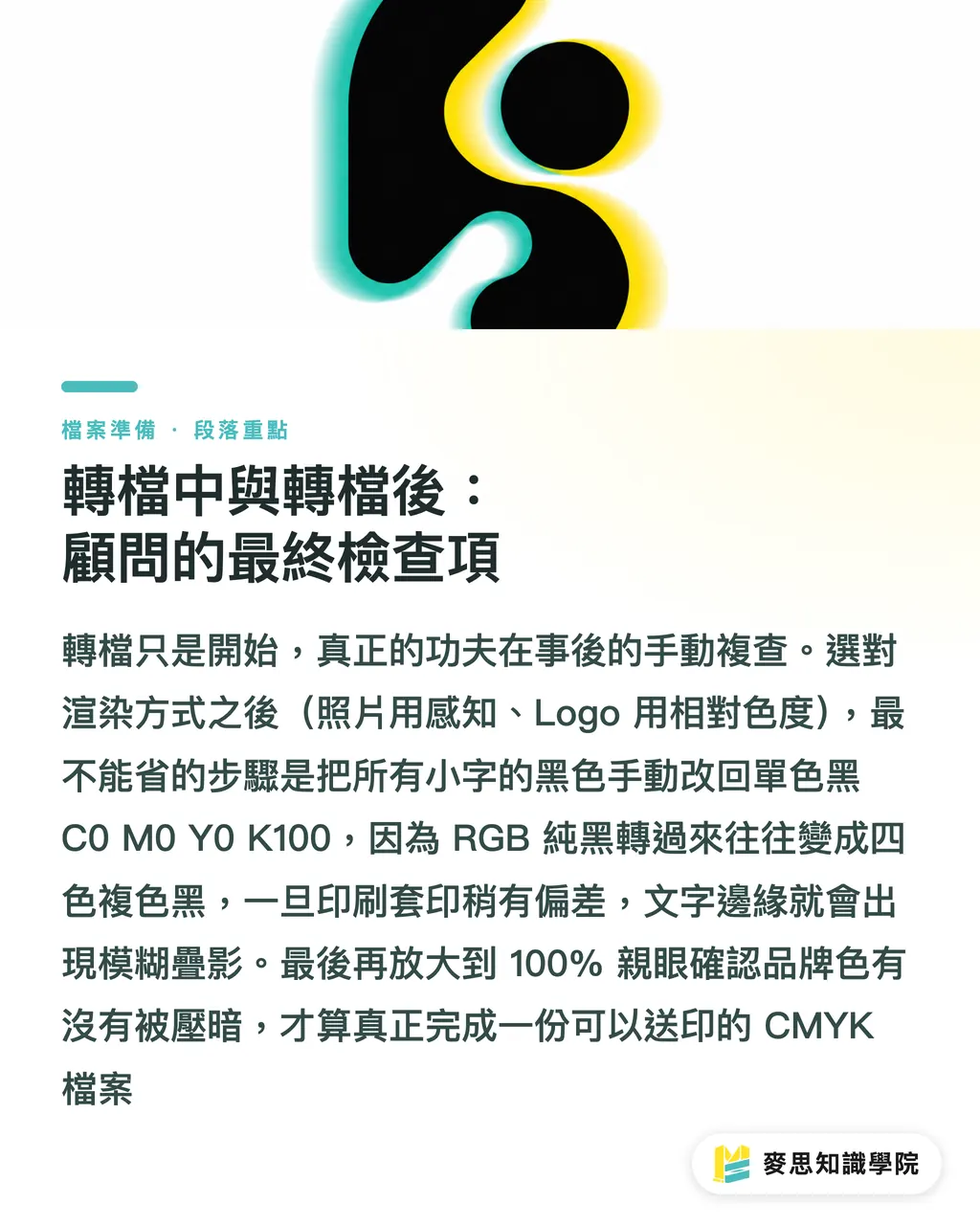
Đây là sai lầm nhiều người bỏ qua nhất và cũng chí mạng nhất. Màu đen được chuyển từ màu đen thuần (0, 0, 0) của RGB thường sẽ trở thành 'đen pha' (Rich Black) được pha trộn từ bốn màu C, M, Y, K. Màu đen này dùng cho các mảng lớn thì rất đậm đà đẹp mắt, nhưng nếu dùng cho chữ nhỏ hoặc nét mảnh, chỉ cần khi in ấn xảy ra một chút lệch chồng màu (misregistration), viền chữ sẽ xuất hiện bóng mờ hoặc viền trắng. Tất cả nội dung văn bản, chữ nhỏ trong file in đều phải kiểm tra thủ công và thiết lập thành màu đen đơn sắc C0 M0 Y0 K100
・Tự mắt kiểm tra lại tất cả các màu rực rỡ và màu thương hiệu
Sau khi chuyển đổi, đừng tin vào mắt bạn khi nhìn ở chế độ xem toàn cảnh. Hãy phóng to lên 100%, kiểm tra kỹ những vùng rực rỡ và bão hòa nhất trong thiết kế ban đầu, đặc biệt là màu chủ đạo của thương hiệu. Xem xem chúng có biến thành màu tối hoặc màu đục mà bạn không thể chấp nhận được không. Nếu biến đổi nghiêm trọng, bạn có thể cần phải tự điều chỉnh giá trị CMYK hoặc ngay từ giai đoạn đầu thiết kế đã chọn một màu thay thế cũng nổi bật tương đương trong dải màu CMYK
Tóm tắt các điểm chính
・Dải màu RGB của màn hình lớn hơn nhiều so với CMYK của in ấn, màu sắc bị tối đi là giới hạn vật lý, không phải do in sai
・Giữ lại file làm việc RGB có thể chỉnh sửa, chỉ lưu bản sao và chuyển đổi khi xuất file in cuối cùng
・Tất cả chữ đen trong nội dung phải là đen đơn sắc K100 để tránh hiện tượng bóng mờ do lệch chồng màu
・Sau khi chuyển đổi bắt buộc phải dùng mắt thường phóng to để kiểm tra lại các màu rực rỡ và màu thương hiệu, không được chỉ tin vào việc tự động chuyển đổi của phần mềm
・Sử dụng tính năng 'Đóng gói' (Package) của phần mềm để bàn giao file, có thể tránh hiệu quả việc thiếu font chữ, mất hình ảnh
Suy ngẫm mở rộng
Đối với nhà thiết kế, việc xây dựng một 'Danh mục kiểm tra trước in' (pre-press checklist) cho riêng mình là bước cần thiết để tiến tới chuyên nghiệp, đây không chỉ là thao tác kỹ thuật, mà còn là sự trách nhiệm với tác phẩm của chính mình. Đối với xưởng in, chủ động cung cấp loại kiến thức này cho khách hàng có thể giảm tỷ lệ file lỗi từ nguồn, giúp lịch trình sản xuất trôi chảy hơn, tránh các chi phí giao tiếp vô ích và lãng phí năng lực sản xuất
Còn đối với các nhà phát triển phần mềm và ứng dụng AI, đây là một cơ hội to lớn. Thị trường cần một 'Linter cho file in ấn' có thể tự động quét các file AI, PDF, đánh dấu bằng một cú nhấp chuột các văn bản màu đen pha, ảnh độ phân giải thấp, các phần tử vượt quá biên an toàn và các khu vực bị biến màu nghiêm trọng nhất sau khi nén dải màu. Điều này có thể biến kiến thức ẩn của các bậc thầy tại xưởng in thành công cụ mà nhà thiết kế có thể dễ dàng tiếp cận, đây chính là nơi mà một nền tảng theo đuổi dịch vụ tích hợp một cửa như MINDS có thể thực sự tạo ra giá trị
FAQ / Câu hỏi thường gặp
- Tôi có thể dùng chế độ CMYK ngay từ đầu để vẽ không?
- Được, nhưng điều này sẽ làm thiết kế của bạn mất đi sự linh hoạt. Nếu tác phẩm trong tương lai có bất kỳ khả năng nào được dùng trên màn hình (như website, mạng xã hội), thì bắt đầu từ chế độ RGB, sau đó chuyển đổi và lưu thành các file cho các mục đích khác nhau là một quy trình làm việc chuyên nghiệp hơn và có khả năng mở rộng tốt hơn
- Tính năng 'Cảnh báo dải màu' (Gamut Warning) trong Photoshop là gì?
- Đây là một tính năng xem trước rất hữu ích. Sau khi kích hoạt, tất cả màu sắc trong màn hình nằm ngoài dải màu CMYK mục tiêu sẽ được đánh dấu bằng màu xám, cho phép bạn biết ngay lập tức màu RGB nào sẽ bị sai lệch khi in ấn để có thể điều chỉnh sớm
- File gửi in nhất định phải tự chuyển sang CMYK sao?
- Tôi cực kỳ khuyến khích làm vậy. Mặc dù một số xưởng in cung cấp dịch vụ chuyển đổi hộ, nhưng chỉ khi nhà thiết kế tự tay chuyển đổi và kiểm tra cuối cùng thì mới đảm bảo hiệu ứng màu sắc gần với mong đợi của bạn nhất. Giao quyền diễn giải màu sắc cho người khác đồng nghĩa với việc tăng thêm rủi ro hiểu lầm khi trao đổi
Nguồn tham khảo
- ICC Profile Format Specification (ICC.1) · International Color Consortium (ICC)Định nghĩa cấu trúc dữ liệu của hồ sơ màu ICC — quy chuẩn nền tảng cho việc chuyển đổi màu giữa các thiết bị
- Dữ liệu đặc trưng hóa Fogra (FOGRA39 / FOGRA51) · Fogra Research Institute for Media TechnologiesDữ liệu đặc trưng hóa tiêu chuẩn cho in trên giấy tráng phủ — chuẩn đối màu dùng cho bông in kỹ thuật số và hồ sơ màu ICC
Bài viết liên quan
Bản tin In ấn × AI hàng tuần
Kiến thức in ấn và AI mà nhà thiết kế, thương hiệu và doanh nghiệp dùng được trước khi bắt tay — một email mỗi tuần
Công cụ miễn phí MINDS
Tính bình bản và kiểm tra file trước in — công cụ miễn phí, chạy ngay trên trình duyệt.
Tập đoàn MINDS
Cần dịch vụ in ấn hoặc quà tặng thực tế?
Từ in ấn cao cấp đến đặt hàng online và quà Tết — các thương hiệu thành viên của Tập đoàn MINDS lo phần còn lại.