
Mở đầu: Một vấn đề giao diện chế bản bị đánh giá thấp
Giữa phần mềm văn phòng và sản xuất in ấn tồn tại một khoảng cách giao diện đã bị bỏ qua trong thời gian dài. Microsoft Word, PowerPoint và Excel (sau đây gọi chung là bộ Office) là các công cụ soạn thảo và thuyết trình phổ biến nhất trong doanh nghiệp vừa và nhỏ cũng như môi trường giáo dục; việc đào tạo thao tác các công cụ này đã được đưa rộng rãi vào chương trình bồi dưỡng nhân lực ở nhiều cấp [1][3][4]. Tuy nhiên, mục tiêu thiết kế của các công cụ này là hiển thị trên màn hình và in văn phòng, không phải các quy chuẩn sản xuất của in thương mại (commercial printing). Khi người dùng xuất tệp Office thành PDF (Portable Document Format) dùng cho in ấn và gửi cho nhà in, bố cục trông hoàn hảo trên màn hình thường xuất hiện các vấn đề sau khi in thật, như viền trắng, lệch màu, nhảy font, xô chữ và hình ảnh bị mờ
Khoảng cách này đáng được xem xét ở cấp độ học thuật vì hai lý do:
・Thứ nhất, mức độ phổ biến cao của bộ Office khiến nhân viên mua hàng và hành chính không có nền tảng thiết kế trở thành người trực tiếp tạo ra tệp gửi in, trong khi các tài liệu hiện có chủ yếu tập trung vào thao tác chức năng của bộ Office và đào tạo tích hợp liên chương trình [1][2], hiếm khi mở rộng đến công đoạn sản xuất hạ nguồn là “gửi tệp đi in”
・Thứ hai, chi phí của lỗi chế bản không tuyến tính: một vấn đề kích thước hoặc màu sắc không được chặn lại có thể khiến cả lô sản phẩm in phải hủy và in lại, gây thiệt hại cao hơn rất nhiều so với vài phút kiểm tra ở đầu quy trình. Bài viết này cho rằng điều đó khiến “đánh giá rủi ro trước khi gửi in” có giá trị quản trị chất lượng với đòn bẩy rất cao
Câu hỏi nghiên cứu cốt lõi của bài viết là: Khi chuyển tệp Office sang PDF in ấn, các nguồn lỗi mang tính hệ thống là gì? Những tệp nào có thể chuyển trực tiếp một cách an toàn, và những tệp nào nên giao cho designer dàn trang lại bằng phần mềm chuyên nghiệp? Làm thế nào để biến phán đoán này thành quy trình mà người không chuyên có thể thao tác?
Trên cơ sở đó, bài viết đưa ra ba đóng góp:
・Thứ nhất, bài viết bóc tách có hệ thống năm nhóm rủi ro kỹ thuật khi chuyển Office sang PDF in ấn (kích thước trang, thay thế font, nén hình ảnh, hiệu ứng trong suốt, giới hạn màu sắc) cùng cơ chế nền tảng của chúng, tương ứng với các phần trong “phân tích cốt lõi”
・Thứ hai, bài viết xây dựng một khung phân luồng tệp theo cấp độ rủi ro, trả lời câu hỏi phán đoán “có thể chuyển trực tiếp / cần dàn trang lại”, tương ứng với phần “phân cấp rủi ro”
・Thứ ba, bài viết triển khai khung này thành các cách làm có thể áp dụng cho ba bên trong ngành in vừa và nhỏ tại Đài Loan: nhà in, designer và phía thương hiệu, tương ứng với phần “hàm ý ngành”. Quy ước thuật ngữ trong bài viết như sau: chế bản (prepress) là giai đoạn chuẩn bị và kiểm tra tệp in trước khi chính thức lên máy; bleed là vùng mở rộng được chừa ra ngoài đường cắt của bố cục, dùng để hấp thụ sai số cắt xén
Tổng quan tài liệu và hiện trạng: Đứt gãy từ đào tạo chức năng đến triển khai sản xuất
Các thảo luận hiện có có thể chia thành ba nhóm theo trọng tâm quan tâm, và giữa chúng tồn tại một khoảng đứt gãy chưa được lấp đầy. Phần này trước hết hệ thống hóa lập trường của ba nhóm tài liệu, sau đó xác định điểm tiếp cận của bài viết
Nhóm tài liệu thứ nhất tập trung vào đào tạo thao tác chức năng của bộ Office. Nhiều nghiên cứu về phục vụ cộng đồng và giáo dục chỉ ra rằng Word, Excel và PowerPoint là các công cụ cốt lõi trong quản trị văn phòng và môi trường học tập; năng lực sử dụng chúng cần được xây dựng thông qua đào tạo có cấu trúc [1][3][4][5]. Lập trường chung của các nghiên cứu này là giá trị của bộ Office nằm ở năng lực “tạo ra nội dung” như xử lý văn bản, tính toán dữ liệu và làm bài thuyết trình; mục tiêu đào tạo là giúp người dùng có thể độc lập hoàn thành các tác vụ văn phòng hằng ngày [3][4]. Nhóm nghiên cứu này xác lập vị thế của bộ Office như một công cụ sản xuất phổ cập, nhưng tầm nhìn dừng ở đầu ra nội dung, chưa chạm đến vấn đề chuyển đổi quy cách khi nội dung được đưa ra bên ngoài để sản xuất in ấn. Đây chính là công đoạn hạ nguồn mà bài viết muốn mở rộng
Nhóm tài liệu thứ hai quan tâm đến tích hợp nội bộ và liên chương trình trong bộ Office. Có nghiên cứu khảo sát khả năng trao đổi dữ liệu và phối hợp sử dụng giữa Word, Excel và PowerPoint [1], cũng có nghiên cứu ghi nhận cách tích hợp OneNote với Word, Excel, PowerPoint và Outlook [2]. Lập trường của nhóm này là hiệu suất của hệ sinh thái Office đến từ dòng chảy dữ liệu và tính nhất quán giữa các chương trình. Bài viết này cho rằng góc nhìn “tích hợp nội bộ” đó vừa hay làm nổi bật một khoảng trống của tích hợp bên ngoài: giữa Office và hệ thống sản xuất in ấn không có cơ chế đối nối quy cách tương đương. Khi người dùng xuất PDF, phần mềm không tự động bổ sung bleed, không gian màu và thông tin nhúng font cần thiết cho in ấn. Khác biệt giữa nhóm nghiên cứu này và bài viết nằm ở chỗ, bài viết xử lý giao diện giữa hệ sinh thái Office và hệ thống sản xuất bên ngoài, chứ không phải tích hợp bên trong hệ sinh thái
Nhóm thứ ba là tri thức thực hành chế bản. Loại tri thức này lưu thông rộng rãi trong hiện trường ngành dưới dạng hướng dẫn thao tác, quy định nhận file của nhà in và các tài liệu tương tự, bao gồm các chủ đề như thiết lập bleed, nhúng font (font embedding), chuyển đổi chế độ màu và preflight. Bài viết này cho rằng dù tri thức thực hành này phong phú, chúng thường rải rác dưới dạng kỹ thuật riêng lẻ, thiếu một khung hệ thống liên kết nguyên nhân kỹ thuật với quyết định “tệp này có nên gửi in trực tiếp hay không”, đồng thời hiếm khi thiết kế công cụ phán đoán dành cho nhân viên mua hàng và hành chính không có nền tảng thiết kế
Tổng hợp ba nhóm tài liệu cho thấy một khoảng đứt gãy rõ ràng: tài liệu đào tạo chức năng dạy người dùng “tạo ra nội dung”, tài liệu tích hợp dạy người dùng “luân chuyển dữ liệu bên trong Office”, còn thực hành chế bản thì rời rạc dạy “các kỹ thuật sửa lỗi riêng lẻ”. Nhưng giữa ba mảng này thiếu một cây cầu, tức một khung phân cấp rủi ro giúp người tạo nội dung không chuyên phán đoán “tệp này có thể gửi in an toàn hay không”. Bài viết lấy việc lấp đầy khoảng đứt gãy này làm điểm vào
Nguyên nhân lỗi thứ nhất: Thiếu hụt cấu trúc về kích thước trang và bleed
Lỗi căn bản nhất khi chuyển bộ Office sang PDF in ấn bắt nguồn từ sự không tương thích giữa mô hình kích thước trang và mô hình cắt xén trong in ấn. Phần này trước hết giải thích cơ chế, sau đó bàn về ảnh hưởng của nó
Thiết lập trang của bộ Office lấy “vùng nội dung nhìn thấy” làm chuẩn, kích thước mặc định tương ứng với giấy văn phòng (như A4, Letter), và không có khái niệm bleed. In thương mại vận hành theo quy trình “in trước, cắt sau”: sản phẩm được in trên khổ giấy lớn hơn thành phẩm, rồi dùng dao cắt xén theo đường cắt. Vì dao cắt luôn có sai số cơ học vài milimét, nếu bố cục không chừa bleed bên ngoài đường cắt, độ lệch khi cắt sẽ làm lộ phần giấy trắng chưa in ở mép thành phẩm, tạo thành lỗi thường gọi là “viền trắng”. Bài viết này cho rằng viền trắng không phải lỗi thao tác, mà là kết quả tất yếu của giới hạn thiết kế mang tính cấu trúc: bộ Office không có trường bleed
Lấy thiết kế tràn lề thường gặp trong thực tế làm ví dụ: người dùng phủ màu nền kín toàn bộ trang trong Word hoặc PowerPoint; trên màn hình đúng là tràn lề, nhưng biên trang của PDF xuất ra lại vừa đúng bằng đường cắt thành phẩm, tức lượng bleed bằng 0. Chỉ cần khi cắt lệch 1 milimét theo bất kỳ hướng nào, mép đó sẽ xuất hiện viền trắng. Dù bộ Office là công cụ soạn thảo và thuyết trình hoàn chỉnh về chức năng [3][4], mục tiêu thiết kế của nó không bao gồm nhu cầu cắt xén kiểu in ấn này; đây là vấn đề định vị công cụ, không phải vấn đề phiên bản mới hay cũ
Để giảm nhẹ vấn đề này trong Office, cách khả thi là phóng thủ công kích thước trang thành “kích thước thành phẩm cộng thêm 3 milimét ở mỗi cạnh”, đồng thời kéo các phần tử tràn lề ra đến mép trang đã phóng lớn. Cách này có thể tạo bleed, nhưng cái giá là vùng an toàn của chữ và các yếu tố quan trọng cũng phải lùi vào trong tương ứng; hơn nữa, hành vi cắt các đối tượng vượt ra khỏi trang trong Office không dễ kiểm soát như trong phần mềm dàn trang chuyên nghiệp. Bài viết này cho rằng vấn đề kích thước có thể được khắc phục một phần bằng thủ công trong Office, thuộc loại “rủi ro có thể kiểm soát”, nhưng độ tin cậy của biện pháp khắc phục sẽ giảm khi độ phức tạp bố cục tăng lên
Nguyên nhân lỗi thứ hai: Tính bất định của thay thế và nhúng font
Vấn đề font là một trong những loại lỗi dễ bị bỏ qua nhất khi chuyển Office sang PDF in ấn, nhưng hậu quả lại nghiêm trọng nhất. Phần này giải thích điều kiện kích hoạt thay thế font và vai trò của nhúng font
Bản thân tệp Office không chứa dữ liệu font được sử dụng, mà chỉ ghi lại tham chiếu tên font. Khi tệp được mở hoặc chuyển đổi trên một thiết bị khác không cài cùng font, hệ thống sẽ dùng font thay thế (font substitution) để lấp vào, dẫn đến thay đổi khoảng cách chữ, độ dài dòng và vị trí xuống dòng; nghiêm trọng hơn có thể thiếu ký tự hoặc hiển thị sai mã. Cơ chế này đã là rủi ro được biết đến trong bối cảnh cộng tác Office đa thiết bị [1][2], còn bối cảnh gửi in khắt khe hơn: môi trường RIP (Raster Image Processor) của nhà in gần như không thể cài đầy đủ mọi font ở phía người dùng
Nhúng font (font embedding) là tuyến phòng vệ chính. Khi xuất PDF, chọn nhúng toàn bộ font có thể đóng gói kèm dữ liệu đường viền chữ vào tệp, giúp PDF được render bằng font gốc trong mọi môi trường. Bài viết này cho rằng nhúng font quan trọng vì nó chuyển font từ trạng thái “phụ thuộc môi trường” sang “tệp tự mang theo”, loại bỏ tận gốc tính bất định của thay thế font. Tuy vậy, quá trình xuất PDF của Office có thể không nhúng được đầy đủ một số font bị giới hạn bản quyền hoặc font hệ thống; ngoài ra, font tiếng Trung có dung lượng lớn, sau khi nhúng sẽ làm kích thước tệp tăng đáng kể
Đối với chữ tiêu đề có rủi ro cao hoặc văn bản đã chốt, một cách khác là outline (outline / convert to curves), tức chuyển chữ thành đồ họa vector để hoàn toàn tách khỏi phụ thuộc font. Bài viết này cho rằng outline và nhúng font là hai lớp bảo hiểm khác nhau: nhúng font giữ lại khả năng chỉnh sửa và tìm kiếm văn bản, còn outline đánh đổi khả năng chỉnh sửa để lấy sự nhất quán hiển thị tuyệt đối. Vì bản thân bộ Office không cung cấp chức năng outline đủ hoàn chỉnh, những tệp cần outline về bản chất đã vượt ra ngoài ranh giới năng lực của Office
Nguyên nhân lỗi thứ ba: Nén hình ảnh, hiệu ứng trong suốt và giới hạn màu sắc
Nhóm lỗi thứ ba tập trung ở xử lý hình ảnh và màu sắc. Điểm chung của chúng là các mặc định tối ưu cho màn hình và dung lượng tệp của Office lại xung đột trực tiếp với nhu cầu độ phân giải cao và không gian màu đặc thù của in ấn. Phần này lần lượt bóc tách ba vấn đề con
Về nén hình ảnh, để kiểm soát dung lượng tệp, bộ Office mặc định sẽ downsampling hình ảnh được chèn vào; các giá trị mặc định thường thấp hơn nhiều so với số pixel trên mỗi inch mà in thương mại yêu cầu. Hiển thị trên màn hình chỉ cần khoảng 72 đến 96 pixel mỗi inch là đủ, trong khi in thương mại thường yêu cầu hình ảnh đạt khoảng 300 ppi ở kích thước xuất thực tế. Bài viết này cho rằng chênh lệch theo cấp độ này có nghĩa là: một hình ảnh trông sắc nét trên màn hình, sau khi phóng đến kích thước in và bị Office nén, rất dễ xuất hiện răng cưa hoặc mờ rõ rệt. Sự suy giảm này thường không nhìn thấy khi xem trước trên màn hình, tạo thành rủi ro ẩn. Cách giảm nhẹ là tắt nén hình ảnh trong tùy chọn Office và chèn tệp ảnh gốc có đủ độ phân giải
Về hiệu ứng trong suốt, các hiệu ứng của Office như đổ bóng, gradient, lớp bán trong suốt và mép ảnh làm mềm cần trải qua quá trình flatten transparency khi chuyển thành PDF in ấn. Việc flatten có thể được diễn giải không nhất quán trong các môi trường RIP khác nhau, đôi khi tạo ra ranh giới mảng màu, đường trắng hoặc kết quả overprint ngoài dự kiến. Bài viết này cho rằng hiệu ứng trong suốt là mắt xích có khả năng dự đoán thấp nhất khi chuyển Office sang PDF in ấn, vì kết quả đầu ra đồng thời phụ thuộc vào thiết lập xuất tệp và engine xử lý ở phía nhà in, không phải chỉ do người tạo tệp đơn phương kiểm soát
Về màu sắc, bộ Office vận hành trong không gian màu RGB, trong khi in thương mại dùng bốn màu CMYK. Gamut của RGB lớn hơn CMYK; đặc biệt các màu xanh dương, xanh lá và màu huỳnh quang có độ bão hòa cao sẽ bị nén về phạm vi có thể in khi chuyển sang CMYK, gây ra hiện tượng màn hình rực rỡ nhưng bản in xỉn màu. Tính năng xuất PDF của Office thường không cung cấp chuyển đổi CMYK chuyên nghiệp và kiểm soát ICC profile. Bài viết này cho rằng màu sắc là điểm yếu khó khắc phục nhất của Office về chất lượng in: kích thước có thể thêm bleed thủ công, font có thể nhúng, nhưng quản lý màu chính xác về bản chất nằm ngoài phạm vi năng lực của Office. Các ấn phẩm có yêu cầu màu sắc nghiêm ngặt nên hoàn tất chuyển đổi trong phần mềm chuyên nghiệp
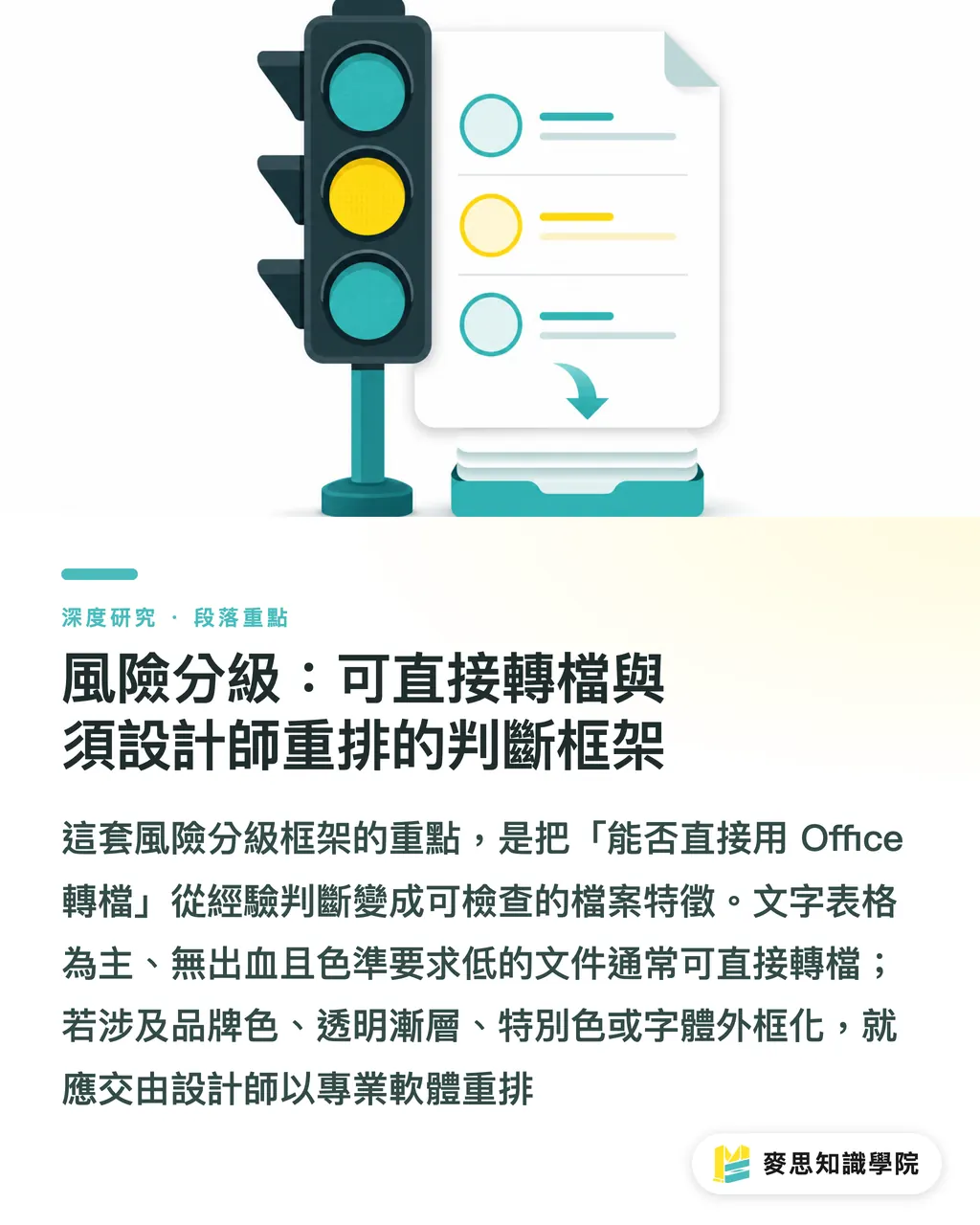
Phân cấp rủi ro: Khung phán đoán giữa chuyển trực tiếp và cần designer dàn trang lại
Phần này tổng hợp năm nhóm nguyên nhân nêu trên và đề xuất một khung phân luồng ba cấp, lấy đặc trưng của tệp làm đầu vào và tuyến xử lý làm đầu ra, để người tạo nội dung không chuyên có thể phán đoán. Nguyên tắc thiết kế của khung này là: rủi ro càng tập trung vào các mắt xích Office khó khắc phục (màu sắc, trong suốt, outline), càng nên chuyển cho chuyên gia dàn trang lại
Đặc trưng của tệp rủi ro thấp (có thể chuyển trực tiếp trong Office):
・Nội dung chủ yếu là chữ và bảng, không có nền tràn lề hoặc nhu cầu bleed
・Không dùng màu có độ bão hòa cao, yêu cầu về độ chuẩn màu tương đối linh hoạt (như tài liệu nội bộ, ấn phẩm một màu hoặc đen trắng)
・Số lượng hình ảnh ít và có thể chấp nhận độ rõ thông thường
・Đã xác nhận font có thể nhúng đầy đủ
Đặc trưng của tệp rủi ro trung bình (có thể khắc phục trong Office, nhưng phải kiểm tra từng mục):
・Có nhu cầu tràn lề hoặc bleed, nhưng bố cục đơn giản, có thể phóng trang thủ công để tạo bleed
・Có một số ít hình ảnh, cần tắt nén thủ công và chèn ảnh gốc độ phân giải cao
・Yêu cầu màu sắc ở mức thông thường, có thể chấp nhận sai lệch màu tự động khi RGB chuyển sang CMYK
Đặc trưng của tệp rủi ro cao (khuyến nghị giao cho designer dàn trang lại bằng phần mềm chuyên nghiệp):
・Ấn phẩm nhận diện thương hiệu, catalogue cao cấp, bao bì và các loại ấn phẩm yêu cầu độ chính xác màu cao
・Sử dụng nhiều hiệu ứng trong suốt, gradient, đổ bóng
・Cần spot color, bleed chuyên nghiệp và kiểm soát overprint
・Chữ tiêu đề cần outline, hoặc giấy phép font không cho phép nhúng
Bài viết này cho rằng giá trị thực dụng của khung này không nằm ở việc định lượng rủi ro chính xác, mà ở việc biến phán đoán mơ hồ vốn phụ thuộc vào chuyên môn thiết kế thành danh sách đặc trưng mà nhân viên mua hàng và hành chính có thể đối chiếu từng mục. Đào tạo thao tác bộ Office đã khá phổ biến [3][4][5], nhưng năng lực phán đoán “độ phù hợp để gửi in” như vậy chưa được đưa vào phạm vi đào tạo hiện có; khung này được thiết kế chính là để lấp đầy khoảng trống năng lực đó
Hàm ý đối với ngành thiết kế và in ấn tại Đài Loan
Các phân tích trên có ý nghĩa thực tiễn theo từng tầng đối với cấu trúc ngành tại Đài Loan, nơi các nhà in vừa và nhỏ là chủ thể chính. Phần này lần lượt trình bày các cách làm có thể áp dụng cho nhà in, designer và phía thương hiệu
Đối với nhà in vừa và nhỏ, hàm ý trực tiếp nhất là đưa khung phân cấp rủi ro lên phía trước thành cơ chế preflight ở đầu nhận file. Cách làm thực tế là cung cấp cho khách hàng một “bảng kiểm trước khi gửi in”, dùng các đặc trưng rủi ro thấp / trung bình / cao nêu trên làm mục chọn, rồi dựa vào đó khi nhận file để đánh giá tệp có cần trả về làm lại hay chuyển sang dàn trang chuyên nghiệp hay không. Về chi phí và tiến độ, việc đưa khâu này lên trước có thể chuyển điểm chặn lỗi từ “hủy sau khi in” thành “kiểm tra trước khi lên máy”, biến thiệt hại của cả lô in lại thành vài phút chi phí trao đổi ở đầu quy trình. Bài viết này cho rằng đối với các nhà in vừa và nhỏ có biên lợi nhuận hạn chế, thể chế hóa preflight kiểu này là một trong những khoản đầu tư chất lượng có tỷ suất hoàn vốn cao nhất
Đối với designer, hàm ý nằm ở việc xác định rõ “khi nào nên can thiệp”. Không phải mọi tệp Office đều cần dàn trang lại; với tệp rủi ro thấp, chuyển trực tiếp còn phù hợp hơn về thời gian và chi phí. Giá trị chuyên môn của designer nên tập trung vào các tệp rủi ro cao, tức những mắt xích nằm ngoài ranh giới năng lực của Office như màu sắc, hiệu ứng trong suốt và outline. Làm rõ thời điểm can thiệp có thể tránh xử lý quá mức với tệp đơn giản, đồng thời tạo cơ sở chính đáng cho chi phí dàn trang lại khi thật sự cần thiết
Đối với phía thương hiệu và nhân viên mua hàng, hành chính trong doanh nghiệp, hàm ý là “làm đúng ngay tại nguồn tạo tệp”. Vì nhóm nhân sự này đã là người thực tế tạo ra tệp gửi in, việc đưa năm nhóm nguyên nhân và bảng kiểm vào kiến thức thao tác cơ bản của họ có thể loại bỏ phần lớn lỗi cấp thấp trước khi tệp rời khỏi doanh nghiệp. Về quy trình, nên cố định ba thao tác kiểm tra trong quy trình gửi in nội bộ của doanh nghiệp: xác nhận kích thước và bleed, xác nhận nhúng font, xác nhận màu sắc và độ phân giải hình ảnh. Bài viết này cho rằng ba thao tác này tương ứng với các mắt xích dễ khắc phục nhất trong phạm vi năng lực của Office, đồng thời cũng là những nơi thường phát sinh lỗi nhất; đây là điểm khởi đầu tự kiểm có tỷ lệ đầu vào - đầu ra cao nhất. Bộ kiểm tra tối thiểu gồm “kích thước, font, màu sắc / hình ảnh” này có thể xem là cửa kiểm soát đầu tiên trước khi gửi in
Kết luận và giới hạn
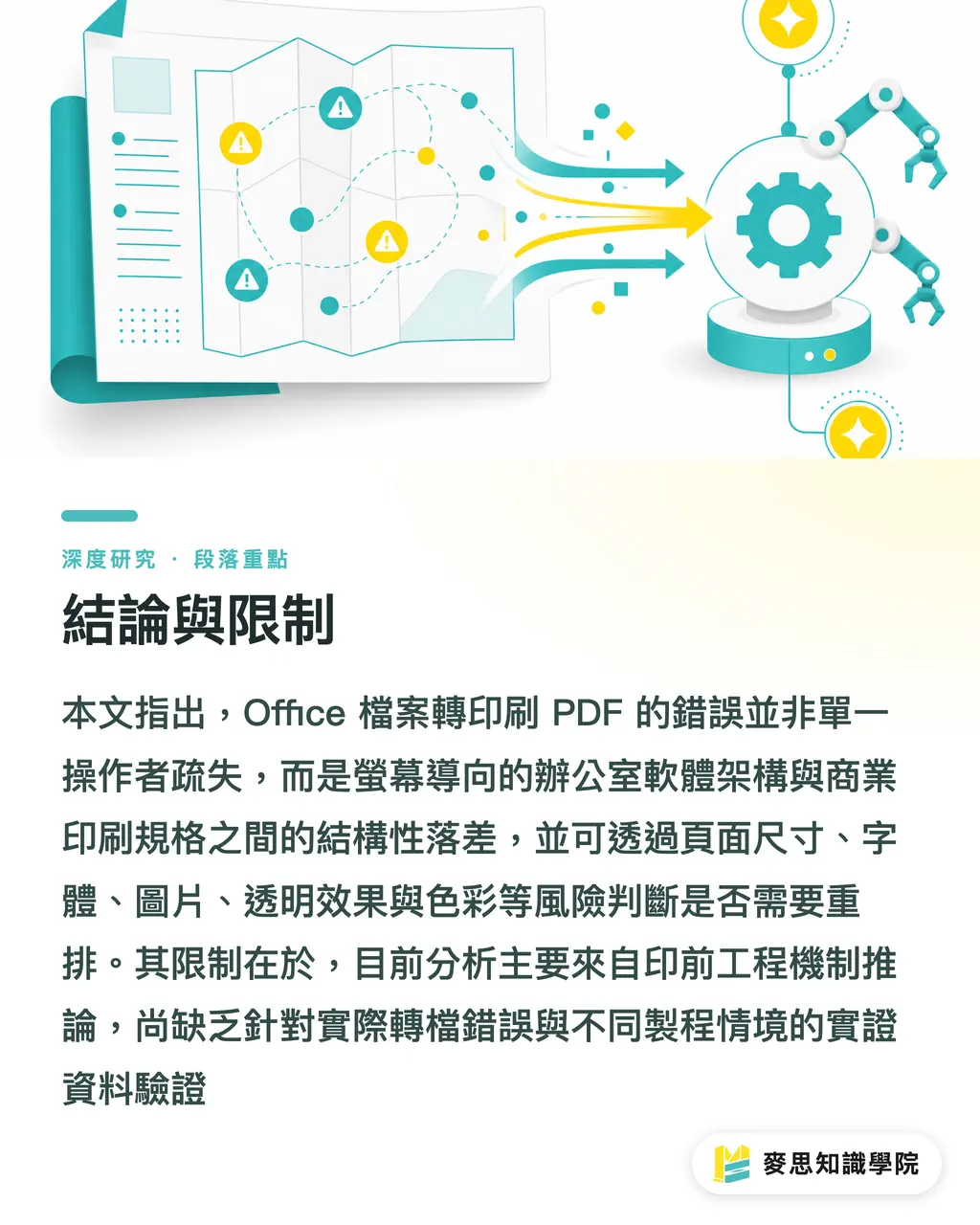
Bài viết này trả lời câu hỏi nghiên cứu nêu ở phần mở đầu: lỗi khi chuyển tệp Office sang PDF in ấn có nguyên nhân mang tính hệ thống, chủ yếu bắt nguồn từ cấu trúc phần mềm văn phòng vốn lấy hiển thị màn hình làm mục tiêu mặc định, và khoảng cách cấu trúc giữa cấu trúc đó với quy cách sản xuất in thương mại, chứ không phải sơ suất cá nhân của người thao tác. Bài viết bóc tách khoảng cách này thành năm nhóm: kích thước trang, thay thế font, nén hình ảnh, hiệu ứng trong suốt và giới hạn màu sắc; từ đó xây dựng khung phân luồng tệp ba cấp thấp / trung bình / cao, trả lời câu hỏi phán đoán “có thể chuyển trực tiếp / cần designer dàn trang lại”, và cuối cùng triển khai thành các cách làm có thể áp dụng cho nhà in, designer và phía thương hiệu
Nghiên cứu này có hai giới hạn cụ thể cần nêu rõ. Thứ nhất là giới hạn về độ phủ của nguồn trích dẫn: các tài liệu có thể trích dẫn trong bài tập trung vào thao tác chức năng và đào tạo tích hợp bộ Office [1][2][3][4][5], không có nghiên cứu thực chứng trực tiếp về lỗi chuyển file chế bản hoặc quy cách sản xuất PDF để tham chiếu. Vì vậy, việc bóc tách năm nhóm nguyên nhân kỹ thuật trong bài chủ yếu dựa trên phân tích và suy luận từ cơ chế kỹ thuật chế bản, thuộc quan điểm phân tích của bài viết, vẫn cần nghiên cứu thực chứng chuyên biệt để kiểm nghiệm. Thứ hai là ranh giới ngoại suy của suy luận: khung phân cấp rủi ro trong bài lấy bộ Microsoft Office và bối cảnh chung của in offset thương mại làm đối tượng, chưa bao gồm khác biệt quy trình của in kỹ thuật số, in khổ lớn, in lưới và các công nghệ khác; cũng chưa đưa vào các khác biệt chi tiết về hành vi xuất PDF giữa các phiên bản Office và hệ điều hành khác nhau. Khi ngoại suy khung này sang các bối cảnh đó, cần hiệu chỉnh lại trọng số của từng loại rủi ro
Nghiên cứu tiếp theo có thể tiến theo ba hướng cụ thể:
・Thứ nhất, dùng thí nghiệm có kiểm soát để đo tỷ lệ nhúng font thành công và giá trị downsampling hình ảnh thực tế của các phiên bản Office khác nhau trên cùng một tệp, tạo mốc thực chứng cho năm nhóm nguyên nhân
・Thứ hai, thống kê phân bố loại lỗi trên mẫu tệp nhận thực tế của các nhà in vừa và nhỏ tại Đài Loan, kiểm nghiệm mức độ khớp giữa phân cấp rủi ro trong bài và nguyên nhân trả file ngoài thực tế
・Thứ ba, thiết kế khung bảng kiểm thành công cụ preflight tự động có thể tích hợp vào quy trình tạo tài liệu trong doanh nghiệp, đồng thời đánh giá ảnh hưởng thực tế của nó đến tỷ lệ in lại
Tài liệu tham khảo
(Do hệ thống thống nhất tạo theo danh sách nguồn trích dẫn khả dụng)
Tóm tắt trọng điểm
・Lỗi khi chuyển Office sang PDF in ấn phần lớn là kết quả tất yếu của giới hạn kiến trúc phần mềm, không phải sơ suất thao tác: phần mềm văn phòng mặc định phục vụ hiển thị màn hình, vốn thiếu bleed, nhúng font và quản lý màu CMYK
・Năm nhóm rủi ro hệ thống có thể sắp theo tiêu chí “có thể khắc phục trong Office hay không”: kích thước và font có thể khắc phục thủ công, trong khi hiệu ứng trong suốt và màu sắc phần lớn nằm ngoài ranh giới năng lực của Office
・Tệp nên được phân luồng theo rủi ro: tệp chủ yếu là chữ, yêu cầu màu linh hoạt có thể chuyển trực tiếp; ấn phẩm nhận diện thương hiệu, catalogue cao cấp, nhiều hiệu ứng trong suốt nên giao designer dàn trang lại bằng phần mềm chuyên nghiệp
・Đối với nhà in vừa và nhỏ, đưa phân cấp rủi ro lên đầu quy trình thành preflight khi nhận file có thể biến thiệt hại “hủy sau khi in” của cả lô thành vài phút chi phí trao đổi trước khi lên máy
・Bộ tự kiểm tối thiểu trước khi doanh nghiệp gửi in gồm ba thao tác: xác nhận kích thước và bleed, xác nhận nhúng font, xác nhận màu sắc và độ phân giải hình ảnh
Suy nghĩ mở rộng
Đối với phía sản xuất in ấn, sự phổ biến của tệp Office gửi in có nghĩa là năng lực preflight nên được hạ xuống tuyến đầu nhận file, thay vì phụ thuộc vào nhân sự thiết kế ở công đoạn sau để chữa cháy; thể chế hóa khung phân cấp rủi ro thành bảng kiểm là khoản đầu tư chất lượng có tỷ suất hoàn vốn cao nhất đối với nhà in vừa và nhỏ. Đối với phía thiết kế, giá trị nên được định vị lại ở các mắt xích nằm ngoài ranh giới năng lực của Office như màu sắc, hiệu ứng trong suốt và outline, tránh xử lý quá mức đối với tệp rủi ro thấp. Đối với việc đưa AI vào quy trình, năm nhóm nguyên nhân và phân cấp rủi ro có tính quy tắc cao, phù hợp để phát triển thành preflight tự động: dùng phát hiện độ phân giải hình ảnh, kiểm tra nhúng font và phân tích vượt gamut để đưa ra điểm rủi ro trước khi tệp rời khỏi doanh nghiệp. Đối với SaaS, hướng đáng khám phá là nhúng “phán đoán độ phù hợp để gửi in” vào chính quy trình tạo tài liệu, để người dùng không chuyên nhận được đề xuất sửa lỗi có thể thao tác ngay tại thời điểm xuất tệp. Vấn đề còn bỏ ngỏ là thiếu dữ liệu thực chứng công khai; tỷ lệ nhúng font thành công thực tế của từng phiên bản Office và phân bố trả file thật của các nhà in tại Đài Loan vẫn là khoảng trống then chốt để kiểm nghiệm khung này
Tài liệu tham khảo
[1] Ruslan, Djam'an N., Sahid (2023). PKM Đào tạo tích hợp Ms. Word, Ms. Excel và Ms. PowerPoint cho quản trị văn phòng dành cho giáo viên THCS tại huyện Takalar. Jurnal Hasil-Hasil Pengabdian dan Pemberdayaan Masyarakat. DOI: 10.35580/jhp2m.v2i2.346
[2] Hart-Davis G. (2011). Tùy chỉnh OneNote và sử dụng cùng Word, Excel, PowerPoint và Outlook. Office 2010 Made Simple. DOI: 10.1007/978-1-4302-3576-7_20
[3] Universitas Universal, Simalango H. (2023). Đào tạo khai thác Microsoft Office (Word, PowerPoint, Excel) cho học sinh SMAS Bodhi Dharma. Madani. DOI: 10.37253/madani.v2i2.7465
[4] Aswan A. (2023). Đào tạo sử dụng Microsoft Office Word, PowerPoint, Excel 2010 và Gmail tại SMA Arastamar Air Upas. Jurnal PKM Setiadharma. DOI: 10.47457/jps.v4i2.347
[5] Mulyani H., Mulyani H. (2021). Đào tạo MS. Office Excel và MS. Powerpoint cho giáo viên tư vấn hướng nghiệp SMA/SMK tại các huyện Purwakarta, Karawang và Subang. Dinamisia : Jurnal Pengabdian Kepada Masyarakat. DOI: 10.31849/dinamisia.v5i5.4642
FAQ / Câu hỏi thường gặp
- Tệp Word, PowerPoint, Excel có thể chuyển trực tiếp thành PDF để gửi in không?
- Có, nhưng phải xem đặc trưng của tệp. Những tệp chủ yếu là chữ và bảng, không cần tràn lề, yêu cầu màu sắc linh hoạt và font có thể nhúng đầy đủ thường có thể chuyển trực tiếp; còn tệp có màu thương hiệu, nhiều hiệu ứng trong suốt hoặc cần outline thì nên giao cho designer dàn trang lại bằng phần mềm chuyên nghiệp
- Vì sao tệp Office in ra lại có một vòng viền trắng?
- Vì thiết lập trang của bộ Office không có trường bleed, nên biên PDF xuất ra vừa đúng bằng đường cắt. In thương mại in trước rồi cắt sau, dao cắt có sai số vài milimét; chỉ cần lệch là phần giấy trắng chưa in sẽ lộ ra. Cách khắc phục là phóng thủ công kích thước trang, cộng thêm khoảng 3 milimét ở mỗi cạnh thành phẩm, rồi kéo các phần tử tràn lề ra đến mép
- Làm sao tránh việc gửi in xong font bị nhảy hoặc thành ký tự lỗi?
- Khi xuất PDF, hãy chọn nhúng toàn bộ font (font embedding), đóng gói dữ liệu font vào tệp để không bị thay thế vì nhà in không có font đó. Với chữ tiêu đề đã chốt, cũng có thể outline (chuyển thành đồ họa vector) để đạt sự nhất quán tuyệt đối, nhưng bản thân Office không cung cấp chức năng outline đủ hoàn chỉnh
- Vì sao màu trên màn hình rất rực rỡ nhưng in ra lại bị tối và xỉn?
- Vì Office vận hành bằng màu RGB, còn in ấn dùng CMYK. RGB có gamut rộng hơn; các màu xanh dương, xanh lá và màu huỳnh quang có độ bão hòa cao khi chuyển sang CMYK sẽ bị nén vào phạm vi có thể in, gây sai lệch màu. Office thiếu kiểm soát CMYK và ICC profile chuyên nghiệp, nên các ấn phẩm yêu cầu màu chuẩn cao nên hoàn tất chuyển đổi màu trong phần mềm chuyên nghiệp
- Hình ảnh trong Office in ra bị mờ thì xử lý thế nào?
- Office sẽ tự động nén hình ảnh để giảm dung lượng tệp, và độ phân giải mặc định thấp hơn nhiều so với khoảng 300 ppi cần cho in ấn. Cách xử lý là tắt nén hình ảnh trong tùy chọn Office, đồng thời chèn tệp ảnh gốc có đủ độ phân giải ở kích thước xuất thực tế, thay vì thu nhỏ rồi phóng lớn lại
Bài viết liên quan


Bản tin In ấn × AI hàng tuần
Kiến thức in ấn và AI mà nhà thiết kế, thương hiệu và doanh nghiệp dùng được trước khi bắt tay — một email mỗi tuần
Công cụ miễn phí MINDS
Tính bình bản và kiểm tra file trước in — công cụ miễn phí, chạy ngay trên trình duyệt.
Tập đoàn MINDS
Cần dịch vụ in ấn hoặc quà tặng thực tế?
Từ in ấn cao cấp đến đặt hàng online và quà Tết — các thương hiệu thành viên của Tập đoàn MINDS lo phần còn lại.