
Tổng quan
Tôi làm cố vấn tiền in và in ấn hơn 10 năm nay, đã chứng kiến vô số nhà thiết kế lẫn nhân viên marketing cầm file mẫu miễn phí tải trên mạng đến đặt in, cuối cùng lại ôm ấm ức rời xưởng. Mọi người dùng mẫu sẵn là để tiết kiệm thời gian dàn trang, nhưng các tài nguyên miễn phí này thường ẩn chứa những cái bẫy file in rất lớn. Danh thiếp thực tế là bộ mặt đầu tiên của thương hiệu khi tiếp xúc với khách hàng. Nếu sập bẫy ở khâu file khuôn, màu sắc hay cài đặt chữ, cái nhận lại sẽ chỉ là bị trả file in lại hoặc sản phẩm thành phẩm bị xuống cấp trầm trọng
Tại sao mẫu danh thiếp tải trên mạng khi in ra lại hay bị cắt mất chữ?
Mẫu danh thiếp tải trên mạng thường bị cắt mất chữ là do kích thước chuẩn Mỹ không trùng với kích thước chuẩn phổ biến tại Đài Loan, đồng thời không tạo đúng vùng tràn lề (bleed) 1mm đến 2mm và vùng an toàn cho chữ 3mm
Đừng vội tải ngay các mẫu nước ngoài kích thước 3.5×2 inch trên các trang tài nguyên. Kích thước thành phẩm chuẩn của danh thiếp thương mại phổ biến nhất tại Đài Loan là 90×54mm, trong khi kích thước file hoàn thiện mà xưởng in yêu cầu khi nhận file lại là 92×56mm
Tràn lề (bleed) trong in ấn là phần phạm vi in được mở rộng ra bên ngoài kích thước thành phẩm, nhằm tránh hiện tượng lộ viền trắng vô duyên khi dao cắt có độ lệch nhỏ. Tiêu chuẩn in thương mại tại Đài Loan thường đặt mở rộng từ 1mm đến 2mm mỗi bên
Khi cắt bằng khuôn dao theo tiêu chuẩn quản lý chất lượng in ISO 12647, dung sai cơ học cho phép là khoảng ±1mm. Nếu chữ hoặc logo quan trọng trên danh thiếp nằm sát đường cắt dưới 3mm, chỉ cần lưỡi dao lệch nhẹ là chữ sẽ bị cắt phạm mất một góc ngay
・Kích thước thành phẩm chuẩn Đài Loan: 90×54mm
・Kích thước file in chuẩn nhà xưởng: 92×56mm (bao gồm tràn lề 1mm mỗi bên)
・Lề an toàn cho chữ: Cách đường cắt ít nhất 3mm trở lên
Xem file khuôn là chuẩn nhất. Cách an toàn nhất để giải quyết vấn đề kích thước không phải là tự sửa kích thước canvas bằng tay, mà là xin trực tiếp file khuôn chuẩn từ xưởng in hợp tác. Ví dụ, website đặt in trực tuyến MINDS có cung cấp sẵn file khuôn AI và PSD chuẩn, đưa trực tiếp nội dung vào file khuôn chuẩn mới bảo đảm không có sai sót
Tại sao chữ màu đen khi in ra lại bị nhòe hoặc có viền màu?
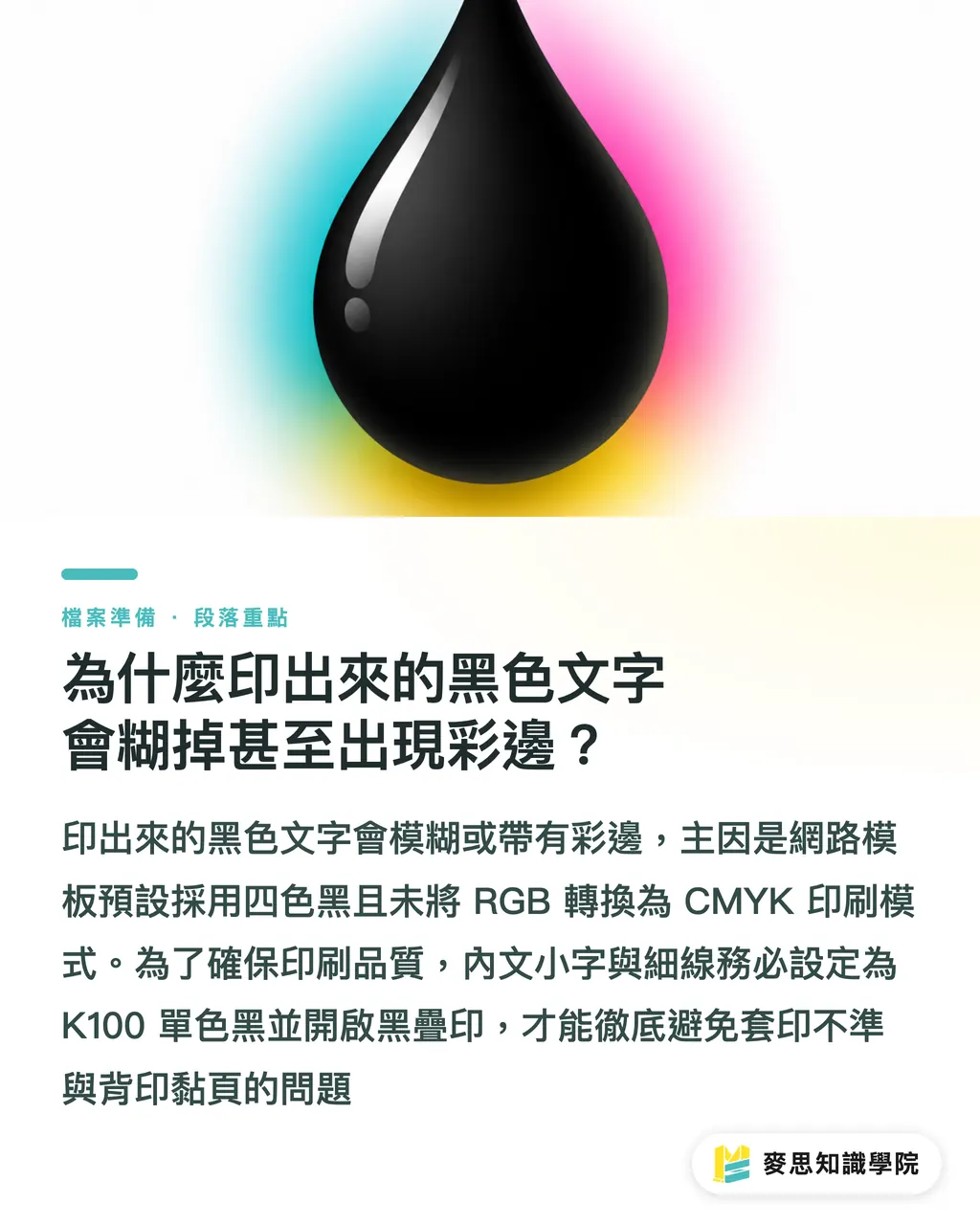
Chữ màu đen bị nhòe hoặc có viền màu là do mẫu dựng sẵn mặc định dùng màu đen 4 màu C85 M75 Y65 K100, chứ không phải đen đơn sắc K100 theo đúng yêu cầu file in
Để tạo màu đen đậm sâu trên màn hình, các file mẫu trên mạng hay có thói quen đổ đầy cả 4 màu mực. Khi cộng tổng cả 4 màu mực lại, tổng lượng mực (TAC) thường vượt quá giới hạn 300%. Trong quá trình in ghép bản (gang run printing) hoặc in tốc độ cao, điều này làm giấy hút quá nhiều mực dẫn đến dính lưng (lem mực mặt sau), tồi tệ hơn là chỉ cần lệch chồng màu nhẹ cũng làm các chữ nhỏ dưới 8pt xuất hiện viền màu xung quanh
・Chữ nhỏ và đường nét mảnh trong nội dung: Nhất thiết phải đặt thành đen đơn sắc K100 (C0 M0 Y0 K100) và bật chế độ in chồng đen (Overprint Black)
・Nền đen diện tích lớn: Có thể đặt thành Rich Black (như C30 M0 Y0 K100) để tránh đen đơn sắc bị nhạt
・Hệ màu màn hình: Toàn bộ file phải chuyển từ RGB sang CMYK để tránh màu xanh lá tươi hoặc tím tươi của RGB bị lệch màu nghiêm trọng khi in
Nguyên lý rất đơn giản. Màn hình phát sáng dùng 3 màu gốc RGB, còn máy in phủ 4 màu mực CMYK. Mẫu thiết kế không qua chuyển đổi không gian màu và sửa màu đen đơn sắc thì in ra chắc chắn sẽ khác xa những gì bạn thấy trên màn hình
Cần cài đặt outline font và độ phân giải hình ảnh thế nào mới đạt chuẩn?
Outline font bắt buộc phải biến toàn bộ chữ thành đường nét vector (path), còn hình ảnh cần đạt độ phân giải từ 300dpi trở lên ở tỉ lệ thực 1:1 mới bảo đảm được chất lượng bản in
Nhiều nhà thiết kế căn chỉnh trên máy mình rất đẹp mắt, nhưng khi gửi file sang xưởng in thì do máy ở xưởng thiếu phông chữ đó nên hệ thống tự động thay bằng phông mặc định khác. Khi hoàn thiện file trong Adobe Illustrator, chọn toàn bộ chữ rồi ấn tổ hợp phím Ctrl+Shift+O (Mac là Cmd+Shift+O) để tạo outline, chuyển phông chữ thành các đường vector ổn định
Bên cạnh lỗi phông chữ, nhiều người lại kéo trực tiếp hình ảnh 72dpi từ website vào danh thiếp, trên màn hình nhìn rất nét nhưng in ra lại đầy hạt pixel bị vỡ. Tiêu chuẩn in ấn yêu cầu độ phân giải hình ảnh phải duy trì từ 300dpi trở lên ở kích thước thực 1:1
・Vector hóa chữ: Trước khi gửi in, kiểm tra "Type > Find Font" để xác nhận trong file không còn phông chữ hiển thị nào
・Độ phân giải hình ảnh: Hình ảnh phải từ 300dpi trở lên và hệ màu bắt buộc phải ở định dạng CMYK
・Lớp gia công đặc biệt: Nếu làm ép kim, phủ UV định hình hay dập chìm, cần tạo lớp vector K100 riêng biệt và tách rời khỏi lớp in
Nếu bạn định làm danh thiếp thương mại cao cấp đặt riêng hoàn toàn, chẳng hạn như dùng chất liệu giấy đặc biệt kết hợp kỹ thuật dập nổi hoặc ép kim, bạn có thể tham khảo quy chuẩn tiền in của MINDS. Tách riêng bản đen gia công sẽ giúp kỹ thuật viên tiền in làm bản kẽm và khuôn thép chính xác tuyệt đối
Tự kiểm tra tiền in với 3 bước của MINDS (MS) để bảo đảm file không bị trả về?
Quy trình 3 bước tự kiểm tra của MINDS (MS, dịch vụ in ấn thương mại cao cấp tùy chỉnh hoàn toàn) thông qua khớp thông số, tự soát chất lượng file và tách lớp gia công có thể chặn đứng hơn 90% lỗi thường gặp trước khi file được gửi vào bộ phận tiền in
Trước khi gửi file hoàn thiện đi, bạn nên làm theo từng bước này để tự kiểm tra, tránh việc bị trả file do sai định dạng làm trễ tiến độ giao hàng
1. Khớp thông số: Tải file khuôn mẫu từ xưởng in hợp tác, xác nhận kích thước thành phẩm 90×54mm khớp hoàn hảo với kích thước tràn lề 92×56mm, đồng thời kiểm tra toàn bộ nội dung quan trọng có nằm trong vùng an toàn 3mm hay không
2. Tự soát chất lượng file: Kiểm tra hệ màu toàn bộ file đã chuyển sang CMYK chưa, xác nhận chữ nhỏ dưới 10pt đều là đen đơn sắc K100, và thực hiện tạo outline để vector hóa hoàn toàn phông chữ
3. Tách lớp gia công: Nếu có gia công sau in như ép kim, phủ UV định hình hay dập chìm, hãy tạo lớp (layer) riêng và vẽ vùng gia công thành đường vector đen thuần K100, đồng thời tắt các đường chú thích không liên quan đến in ấn
Chỉ cần thực hiện nghiêm túc 3 bước này, dù là đặt in lẻ trực tuyến hay đặt bài in riêng tùy chỉnh hoàn toàn, bạn đều giảm được tối đa chi phí trao đổi tiền in, bảo đảm danh thiếp thực tế cầm trên tay hoàn toàn đúng như kỳ vọng thiết kế
Tóm tắt điểm chính
・Tránh viền trắng khi cắt và bẫy bị cắt mất chữ, mấu chốt là dùng kích thước file in 92×56mm và chừa vùng an toàn cho chữ 3mm
・Chữ nhỏ và đường kẻ bảng trong nội dung bắt buộc phải chỉ định là đen đơn sắc K100, nghiêm cấm dùng đen 4 màu để tránh lem mực và viền màu do lệch chồng màu
・Trước khi gửi in nhất thiết phải outline font (Ctrl+Shift+O) và bảo đảm độ phân giải ảnh nhúng đạt từ 300dpi trở lên
・Gia công sau in như ép kim hay phủ UV định hình cần tạo riêng lớp vector K100 độc lập để thuận tiện cho việc làm bản in tiền in
Góc nhìn mở rộng
Dàn trang danh thiếp không chỉ là câu chuyện thẩm mỹ thiết kế, mà còn là thử thách kỹ thuật khi kết nối giữa thiết kế và sản xuất thực tế. Cùng với sự phổ biến của việc dàn trang hỗ trợ bởi AI và hệ thống duyệt file tiền in tự động, tương lai các nhà thiết kế có thể tạo đề xuất thiết kế nhanh hơn, nhưng bản chất logic phía sau về chuyển đổi màu sắc, dung sai khuôn dao và đặc tính chất liệu giấy vẫn không thay đổi. Dù là studio cá nhân, công ty thiết kế hay bộ phận mua hàng doanh nghiệp, việc xây dựng một danh sách kiểm tra tiền in chuẩn hóa và xin trực tiếp file khuôn mẫu từ xưởng in chuyên nghiệp mới là phương pháp gốc rễ để nâng cao hiệu suất xuất file và bảo đảm chất lượng in
Đọc thêm
FAQ / Câu hỏi thường gặp
- Tại sao mẫu danh thiếp tải trên mạng khi mở trên máy tính của tôi lại bị lỗi phông chữ?
- Do mẫu đó sử dụng phông chữ chưa được cài đặt trên máy tính của bạn. Trước khi gửi in, nhất thiết phải thực hiện "Create Outlines" cho toàn bộ chữ để chuyển phông thành đường vector, khi xưởng in mở file ra mới không bị tự động thay thế phông gây lỗi phông chữ
- Chữ màu đen trên danh thiếp nên đặt K100 hay đen 4 màu?
- Chữ nhỏ và đường nét mảnh trong nội dung bắt buộc phải đặt là đen đơn sắc K100 (C0 M0 Y0 K100), như vậy khi in mới không bị viền màu do in 4 màu lệch chồng màu; chỉ những mảng nền đen diện tích lớn mới cần thêm lượng mực C thích hợp để làm đen đậm (Rich Black)
- Nếu danh thiếp có gia công ép kim hoặc dập chìm thì nộp file cho nhà in thế nào?
- Bên cạnh lớp in CMYK ban đầu, bạn phải tạo thêm một lớp riêng đặt tên là "Lớp gia công", đồng thời vẽ toàn bộ họa tiết và chữ cần ép kim hoặc dập chìm thành đường vector đen thuần K100 để xưởng in làm bản kẽm
Bài viết liên quan

Bản tin In ấn × AI hàng tuần
Kiến thức in ấn và AI mà nhà thiết kế, thương hiệu và doanh nghiệp dùng được trước khi bắt tay — một email mỗi tuần
Công cụ miễn phí MINDS
Tính bình bản và kiểm tra file trước in — công cụ miễn phí, chạy ngay trên trình duyệt.
Tập đoàn MINDS
Cần dịch vụ in ấn hoặc quà tặng thực tế?
Từ in ấn cao cấp đến đặt hàng online và quà Tết — các thương hiệu thành viên của Tập đoàn MINDS lo phần còn lại.