
Tổng quan
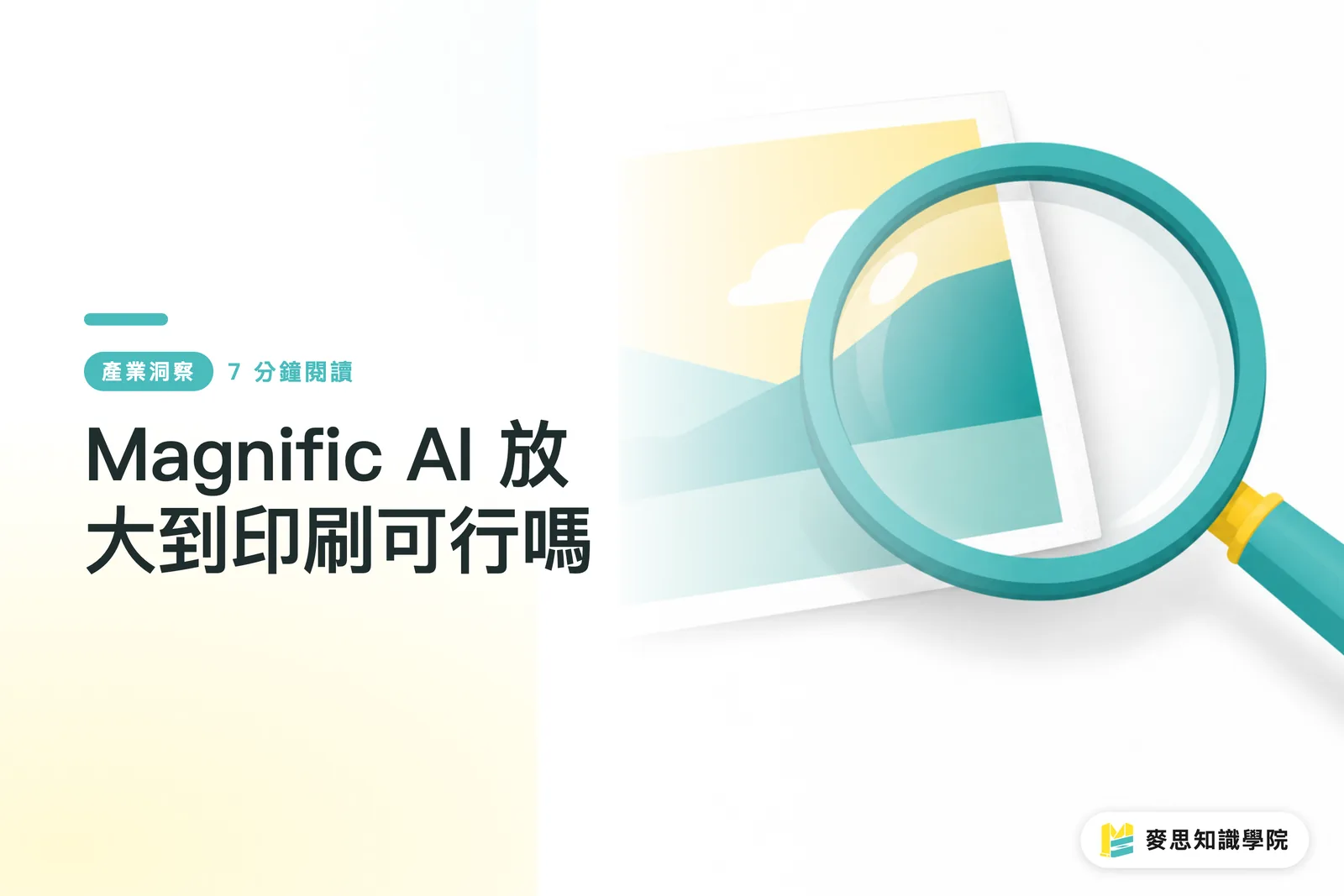
Magnific AI phóng lớn ảnh có đạt chuẩn in ấn hay không, câu trả lời là “có cơ hội, nhưng không thể chỉ nhìn số pixel sau khi phóng lớn”. Học viện Tri thức Mai Strategy khuyến nghị dùng “ba cửa kiểm tra trước khi gửi in của MINDS Printing (MS, in thương mại tùy chỉnh toàn diện phân khúc trung cao cấp)” để đánh giá: ① pixel có đủ cho kích thước không, ② chi tiết có đáng tin không, ③ mục đích in có chấp nhận lỗi nhỏ không
Một hai tháng gần đây tôi cảm nhận rất rõ, phía thiết kế hỏi về Magnific AI nhiều hơn hẳn. Tình huống thường gặp khá giống nhau: khách chỉ đưa ảnh sản phẩm 1080px, ảnh chụp màn hình logo gửi qua LINE, bài đăng mạng xã hội muốn đổi thành DM hoặc poster. Nhìn trên màn hình thì còn ổn, nhưng đưa vào kích thước in là lộ vấn đề ngay
Ảnh phóng lớn bằng Magnific AI thật sự in được không?
Được, nhưng phải xem bạn định in lớn cỡ nào, người xem nhìn gần đến đâu, và in trên chất liệu nào
Định nghĩa chuẩn của độ phân giải in là: ở kích thước in thực tế, mỗi inch ảnh có thể phân bổ được bao nhiêu pixel, thường dùng PPI để biểu thị. 300 PPI phù hợp cho catalogue, DM, nhãn dán đọc ở khoảng cách gần. Poster hoặc sản phẩm triển lãm nhìn từ xa có thể nới hơn, nhưng vẫn phải xem mức chi tiết của nội dung
Designer dễ phán đoán sai nhất ở chỗ đổi trường thông tin file thành 300 DPI rồi tưởng ảnh sẽ rõ hơn. Với dây chuyền in, việc này không có ý nghĩa, vì thứ thật sự quyết định độ sắc nét là tổng lượng pixel
・In tràn khổ A4 khoảng 21 × 29.7 cm, nếu lấy 300 PPI làm chuẩn, ảnh cần khoảng 2480 × 3508 px
・In tràn khổ A5 khoảng 14.8 × 21 cm, nếu lấy 300 PPI làm chuẩn, ảnh cần khoảng 1748 × 2480 px
・Danh thiếp 90 × 54 mm nếu dùng nguyên một tấm ảnh làm nền, ở 300 PPI cần khoảng 1063 × 638 px
・Poster triển lãm 60 × 90 cm thường được nhìn từ xa hơn, file không nhất thiết phải cố đạt 300 PPI, nhưng key visual không được có texture giả rõ ràng hoặc mép ảnh bị vỡ
Giá trị của các AI upscaler như Magnific AI là bù thêm kích thước hình ảnh cho ảnh ít pixel, đồng thời thử tái tạo chi tiết cục bộ. Tôi xem nó là “công cụ cứu ảnh”, không phải “công cụ bảo chứng in ấn”
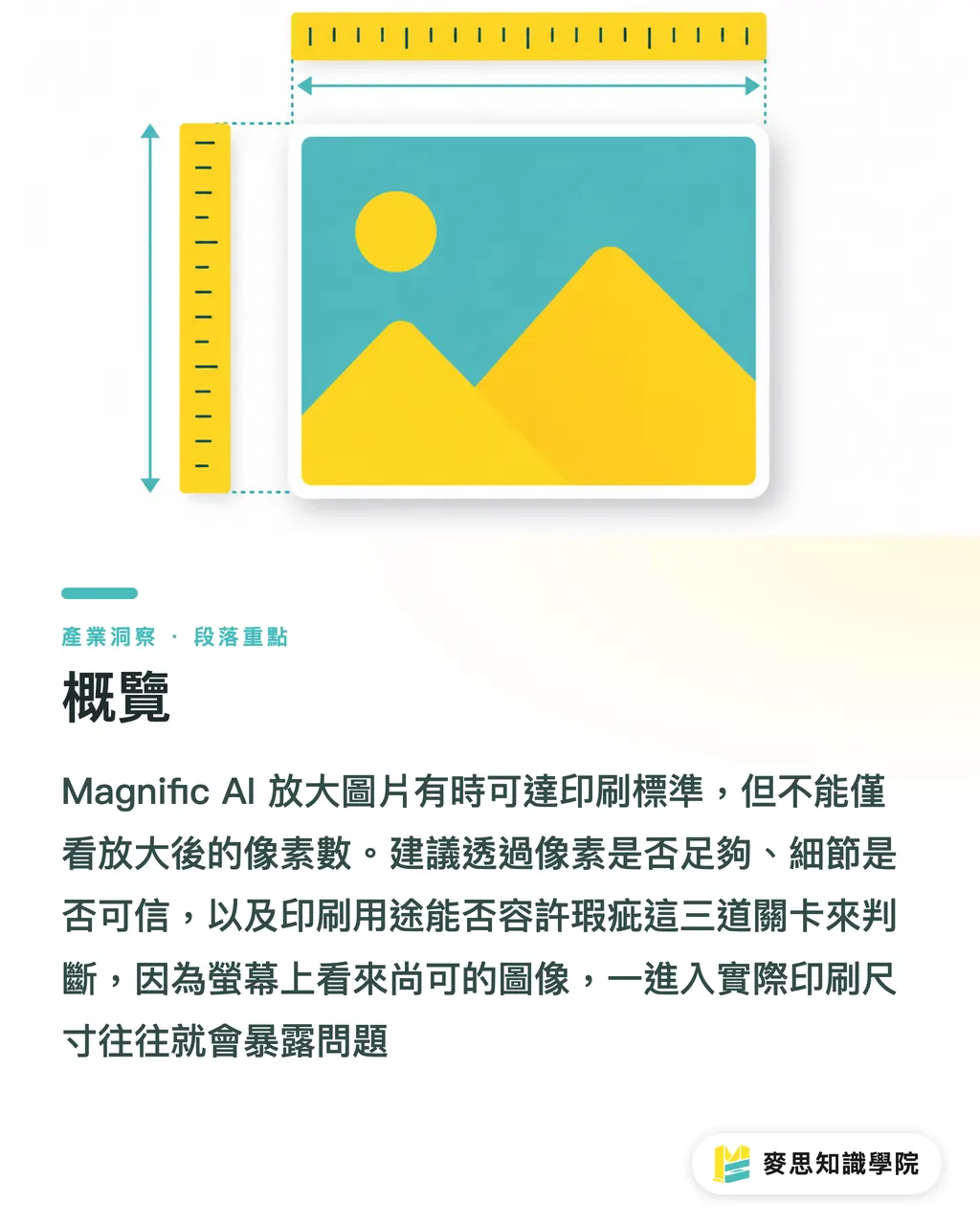
Những ảnh nào dùng Magnific AI có tỷ lệ thành công cao hơn?
Ảnh có tỷ lệ thành công cao hơn thường là ảnh gốc vẫn còn nhìn ra đường nét, chất liệu và hướng ánh sáng
・Ảnh chụp sản phẩm: chai lọ, thực phẩm, quần áo, ảnh không gian. Chỉ cần ảnh gốc không bị nén quá nặng, sau khi AI phóng lớn thường có thể bù ra texture dùng được
・Minh họa và key visual poster: hình có nét cọ, nền, cảm giác chất liệu thường chấp nhận chi tiết do AI bù tốt hơn, lỗi sau in cũng ít chói mắt hơn
・Chuyển ảnh mạng xã hội sang ấn phẩm in cỡ nhỏ: ví dụ đổi ảnh IG thành DM A5. Nếu ảnh gốc khoảng 1080 × 1350 px, sau khi phóng lớn rồi thu vào layout, có cơ hội đạt mức chấp nhận được
・Sản phẩm nhìn từ xa: ví dụ standee, backdrop, poster triển lãm. Khi khoảng cách nhìn vượt quá 1 m, mắt người yêu cầu chi tiết thấp hơn so với xem catalogue ở gần
Tôi không khuyến nghị dùng Magnific AI để cố cứu các loại tư liệu sau
・Ảnh chụp màn hình logo: mép chữ, đường hình học và tỷ lệ thương hiệu chỉ cần sai một chút là nhận diện thương hiệu không còn giống ban đầu
・Ảnh có nhiều chữ nhỏ: AI sẽ bù chữ trông giống chữ, nhưng chưa chắc là chữ đúng
・Cận cảnh khuôn mặt: mắt, răng, texture da rất dễ bị chỉnh quá tay, in ra sẽ có cảm giác nhựa và không tự nhiên
・Bản vẽ kỹ thuật, line art, QR Code, mã vạch: loại hình này cần đường biên chính xác, AI bù ảnh sẽ làm tăng rủi ro đọc sai
・Ảnh đã bị nén đến mức đầy nhiễu khối: AI có thể xem vết nén là texture rồi tiếp tục phóng lớn nó
Trong xưởng in có một câu rất thẳng: thứ đã không nhìn ra nguyên dạng, AI cũng chỉ có thể đoán. Đoán đẹp không có nghĩa là đoán đúng
Sau khi Magnific AI phóng lớn, kiểm tra thế nào để không bị in mờ?
Tôi sẽ dùng “ba cửa kiểm tra trước khi gửi in của MINDS Printing (MS)” để kiểm tra ảnh phóng lớn bằng Magnific AI. Cách này đáng tin hơn nhiều so với chỉ nhìn 300 DPI
・① Xem pixel: trước hết xác nhận PPI của ảnh ở kích thước in thực tế. Ví dụ in tràn A4 nên lấy tối thiểu 2480 × 3508 px làm mốc cho in đọc gần
・② Xem chi tiết: dùng chế độ xem 100% để kiểm tra ngũ quan nhân vật, nhãn sản phẩm, mép logo, vùng giao giữa bóng và sáng, cùng texture lặp lại
・③ Xem mục đích dùng: catalogue, danh thiếp, nhãn dán bao bì phải nghiêm ngặt. Backdrop triển lãm, in tường, visual sân khấu có thể nới theo khoảng cách nhìn
Sau khi Magnific AI phóng lớn, thứ đáng kiểm tra nhất không phải là “có sắc hơn không”, mà là “những chi tiết được thêm ra có được khách hàng và mục đích in chấp nhận không”
Trong thực tế tôi sẽ làm như sau
・Giữ lại file gốc trước, đừng ghi đè trực tiếp
・Dùng mức phóng lớn 2x hoặc 4x là đủ, đừng một hơi đẩy lên kích thước quá đà
・Sau khi phóng lớn, đưa về kích thước layout thực tế để kiểm tra, đừng chỉ phán đoán trong thumbnail preview của phần mềm
・Trước khi chuyển phiên bản cần in sang CMYK, kiểm tra chi tiết của ảnh RGB chưa bị AI bù hỏng
・Nếu là ảnh sản phẩm, nhất định phải đối chiếu màu sản phẩm thật, vị trí logo và chữ trên bao bì
・Nếu ngân sách cho phép, hãy proof thử một bản. Một tờ proof màu A4 thường giải quyết tranh luận trên màn hình nhanh hơn nhiều
Nếu bạn đang có một lô ảnh sản phẩm hoặc visual marketing, đội ngũ tư vấn của Học viện Tri thức Mai Strategy có thể hỗ trợ xây dựng quy tắc kiểm tra trước và sau khi phóng lớn bằng AI, để phía thiết kế biết ảnh nào cứu được, ảnh nào phải yêu cầu khách chụp lại
Vì sao ảnh AI phóng lớn nhìn rõ hơn, nhưng in ra vẫn kỳ?
Vấn đề thường gặp của ảnh phóng lớn bằng AI là “rõ nhưng không thật”. Thu nhỏ trên màn hình nhìn rất đẹp, đến khi in lên giấy và xem gần mới phát hiện texture, chữ và mép ảnh đều có điểm bất thường
In ấn sẽ khuếch đại những vấn đề này vì 3 lý do
・Giấy hút mực: giấy không tráng phủ, giấy linen, giấy cotton và các chất liệu tương tự sẽ làm mép chi tiết mềm hơn. Những texture nhỏ do AI bù ra rất dễ bị bệt vào nhau
・Gia công sau in làm tăng rủi ro: cán màng, UV định vị, ép kim, dập nổi đều cần đường biên ổn định. Các mép vụn do AI tạo ra sẽ khiến canh chỉnh gia công xấu hơn
・Đọc ở khoảng cách gần rất khắt khe: catalogue, menu, nhãn dán bao bì thường được đọc trong khoảng 30 đến 50 cm, lỗi sẽ dễ bị thấy hơn poster
Đặc biệt là logo, khuyến nghị của tôi rất cứng: nếu có thể vẽ lại vector thì hãy vẽ lại vector, đừng lấy bitmap phóng lớn bằng AI làm file gốc cho thương hiệu
Magnific AI phù hợp để bù cảm giác chất ảnh, không phù hợp để thay thế việc tái dựng vector. Điểm này designer và bộ phận mua hàng nên nói rõ ngay từ đầu. Ít một lần trả file là bớt một ngày tiến độ
Khi nhận ảnh độ phân giải thấp, designer nên xử lý thực tế thế nào?
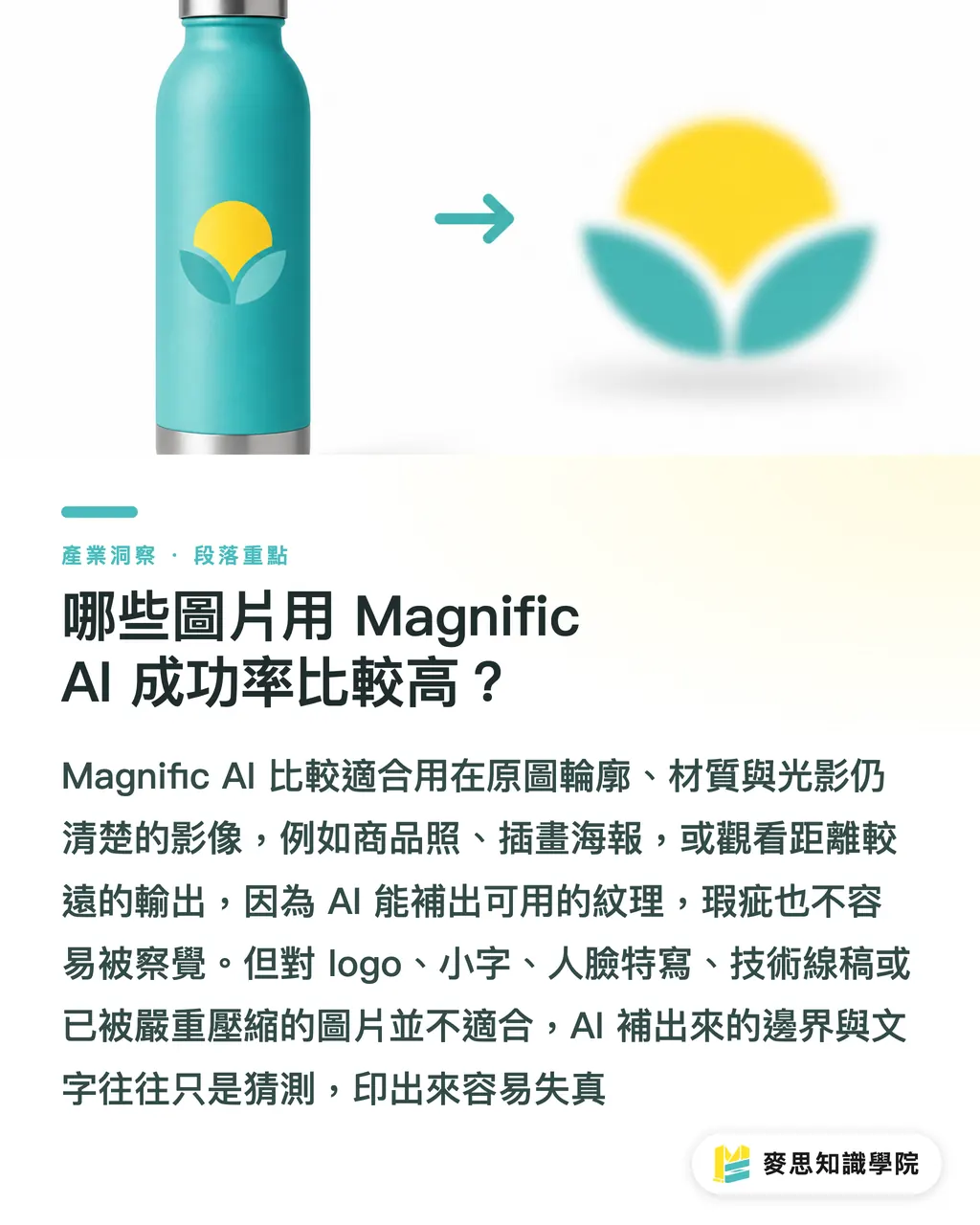
Khi gặp ảnh độ phân giải thấp, tôi sẽ chia trước thành 3 loại để xử lý, chứ không ném tất cả vào Magnific AI
・Có thể cứu: ảnh chụp, minh họa, texture nền, key visual nhìn từ xa. Có thể dùng Magnific AI phóng lớn rồi kiểm tra thủ công
・Cần làm lại: logo, line art, biểu đồ, icon, đường bế bao bì. Nên dùng Illustrator để dựng lại vector
・Cần chụp lại hoặc đổi ảnh: chi tiết sản phẩm, cảm giác chất liệu thực phẩm, hình ảnh nhân vật, ảnh thương mại cần tái hiện chân thực. AI bù ảnh không thay thế được tư liệu gốc
Một cách phán đoán đơn giản cho doanh nghiệp vừa và nhỏ cùng designer tại Đài Loan: nếu ảnh này in hỏng sẽ ảnh hưởng đến niềm tin thương hiệu, thông tin sản phẩm hoặc nhãn pháp quy, thì đừng chỉ dựa vào AI phóng lớn
Trước khi gửi in thực tế, có thể đi theo quy trình này
・Xác nhận kích thước thành phẩm, ví dụ A 5, A 4, danh thiếp, nhãn dán hoặc sản phẩm in cho triển lãm
・Tính pixel mục tiêu, với ấn phẩm đọc gần thì ước tính trước bằng 300 PPI
・Dùng Magnific AI phóng lớn đến gần pixel mục tiêu, đừng phóng quá mức
・Đưa ảnh về layout và kiểm tra ở kích thước thực tế, đừng chỉ nhìn riêng file ảnh
・Kiểm tra cục bộ chữ, logo và chi tiết sản phẩm ở mức phóng đại
・Dự án quan trọng nên làm proof kỹ thuật số hoặc proof một phần trước
Nếu thành phẩm là in thương mại tùy chỉnh phân khúc trung cao cấp, chẳng hạn catalogue thương hiệu, nhãn dán bao bì, thẻ giới hạn hoặc key visual sự kiện, nên để MINDS Printing hỗ trợ xem file một lần trước khi hoàn tất artwork. Rất nhiều vấn đề có thể bắt được trong 10 phút trước in, nhưng sau khi lên máy thì chỉ còn cách chữa cháy
Tóm tắt trọng điểm
・Magnific AI có thể bù pixel, nhưng không thể bù lại thông tin thật vốn không tồn tại trong ảnh gốc
・Độ phân giải in phải nhìn tổng lượng pixel ở kích thước thực tế, không phải trường 300 DPI trong file
・Ảnh chụp và minh họa phù hợp hơn để AI phóng lớn. Logo, mã vạch, chữ nhỏ và line art nên chuyển sang vector hoặc làm lại
・Sau khi AI phóng lớn, cần dùng chế độ xem 100% để kiểm tra mép ảnh, chữ, ngũ quan, nhãn sản phẩm và texture lặp lại
・Ấn phẩm quan trọng nên proof trước, tiết kiệm thời gian hơn việc đoán trên màn hình xem có rõ hay không
Suy nghĩ mở rộng
Magnific AI cho designer thêm một lựa chọn cứu ảnh, nhưng quy trình in ấn không thể vì vậy mà bỏ qua phán đoán. Với phía sản xuất, giá trị lớn hơn trong tương lai là biến câu hỏi “ảnh này có in được không” thành một quy trình kiểm tra tiêu chuẩn: SaaS có thể hỗ trợ đọc kích thước và pixel, AI có thể đánh dấu vùng rủi ro cao, còn tư vấn in ấn chịu trách nhiệm đánh giá mục đích dùng, giấy và rủi ro gia công sau in. Khi đó AI mới thật sự đi vào quy trình sản xuất, thay vì chỉ dừng ở mức nhìn sắc hơn trên màn hình
FAQ / Câu hỏi thường gặp
- Sau khi Magnific AI phóng lớn có thể gửi in trực tiếp không?
- Không khuyến nghị gửi in trực tiếp. Sau khi Magnific AI phóng lớn, cần kiểm tra PPI ở kích thước in thực tế trước, rồi dùng chế độ xem 100% để xác nhận chữ, logo, ngũ quan nhân vật và chi tiết sản phẩm không bị bù sai
- Ảnh phóng lớn bằng AI nhất định phải đạt 300 DPI không?
- DM, catalogue, nhãn dán và bao bì đọc ở khoảng cách gần thường nên lấy 300 PPI làm chuẩn, nhưng poster lớn, backdrop và sản phẩm in triển lãm có thể nới theo khoảng cách nhìn. Trọng điểm là tổng lượng pixel ở kích thước thành phẩm có đủ hay không
- Ảnh chụp màn hình logo có thể dùng Magnific AI phóng lớn thành file in không?
- Không khuyến nghị. Logo cần đường nét, tỷ lệ và đường biên chính xác, AI phóng lớn có thể làm biến dạng thương hiệu. In chính thức nên dựng lại file vector, ví dụ AI, PDF hoặc SVG
- Những ảnh nào phù hợp nhất để dùng Magnific AI cứu ảnh?
- Ảnh chụp, minh họa, chất liệu nền và key visual nhìn từ xa phù hợp hơn để dùng Magnific AI phóng lớn, vì các nội dung này có mức dung sai chi tiết cao hơn, sau khi in cũng khó bị nhìn ra dấu vết bù ảnh hơn
- Ảnh phóng lớn bằng AI in ra nhìn kỳ kỳ, thường lỗi nằm ở đâu?
- Nguyên nhân thường gặp là AI bù ra texture không thật, mép chữ bị vỡ, ngũ quan nhân vật bị chỉnh quá tay, hoặc giấy hút mực khiến chi tiết bệt vào nhau. Proof trước in là cách nhanh nhất để xác nhận rủi ro
Bài viết liên quan



Bản tin In ấn × AI hàng tuần
Kiến thức in ấn và AI mà nhà thiết kế, thương hiệu và doanh nghiệp dùng được trước khi bắt tay — một email mỗi tuần
Công cụ miễn phí MINDS
Tách nền AI, đóng dấu thương hiệu, tạo sticker LINE — công cụ thiết kế miễn phí, chạy ngay trên trình duyệt, không cần tải lên.
Tập đoàn MINDS
Cần dịch vụ in ấn hoặc quà tặng thực tế?
Từ in ấn cao cấp đến đặt hàng online và quà Tết — các thương hiệu thành viên của Tập đoàn MINDS lo phần còn lại.