

Tại sao hình ảnh lung linh trên màn hình khi in ra lại bị tối và xỉn màu?
Màu phát quang trên màn hình và màu phản xạ trên giấy có sự khác biệt căn bản về bản chất vật lý; việc thiếu kiểm soát chuyển đổi màu sắc sẽ gây ra lệch màu nghiêm trọng
Khi nhà thiết kế sáng tạo trong không gian màu RGB trên màn hình, họ có thể tạo ra hiệu ứng ánh sáng vô cùng tươi sáng và bão hòa. Tuy nhiên, dải màu mực CMYK của máy in nhỏ hơn rõ rệt so với RGB. Nếu không nhúng Profile ICC chuẩn (quy chuẩn của Liên minh Màu sắc Quốc tế) ngay từ đầu lúc chỉnh ảnh, và không trải qua ba lớp hàng rào kiểm soát màu sắc khi gửi in tại MINDS (in ấn thương mại cao cấp tùy chỉnh toàn diện), file ảnh khi gửi đến nhà in rất dễ bị bết sắc độ hoặc mất chi tiết do tổng lượng mực vượt ngưỡng
ICC Profile (Tập tin mô tả đặc tính màu ICC) là tập hợp các file kỹ thuật số đáp ứng tiêu chuẩn của Liên minh Màu sắc Quốc tế, được dùng để ghi nhận dải màu hiển thị và quy tắc chuyển đổi của màn hình hoặc máy in, bảo đảm tính nhất quán và chính xác khi truyền tải màu sắc giữa các thiết bị
Tôi đã thấy quá nhiều trường hợp thực tế tại xưởng in: nhà thiết kế dành hàng giờ tỉ mẩn tinh chỉnh chi tiết vùng tối theo phong cách tạp chí thời trang trên màn hình, nhưng cuối cùng bản in ra lại bết thành một mảng đen kịt. Nguyên nhân thường do tổng lượng phủ mực (TAC, Total Area Coverage) vượt quá ngưỡng an toàn 300%, khiến giấy bị no mực và lem nhòe. Theo tiêu chuẩn in ấn quốc tế ISO 12647-2, giới hạn lượng mực khuyến nghị cho giấy phủ (như giấy Couché) nên kiểm soát trong mức 300% đến 320%. Để tránh sập bẫy này, bạn có thể tham vấn trực tiếp sự hỗ trợ kỹ thuật màu pre-press từ MINDS để chốt chuẩn chuyển đổi màu ngay trong giai đoạn thiết kế
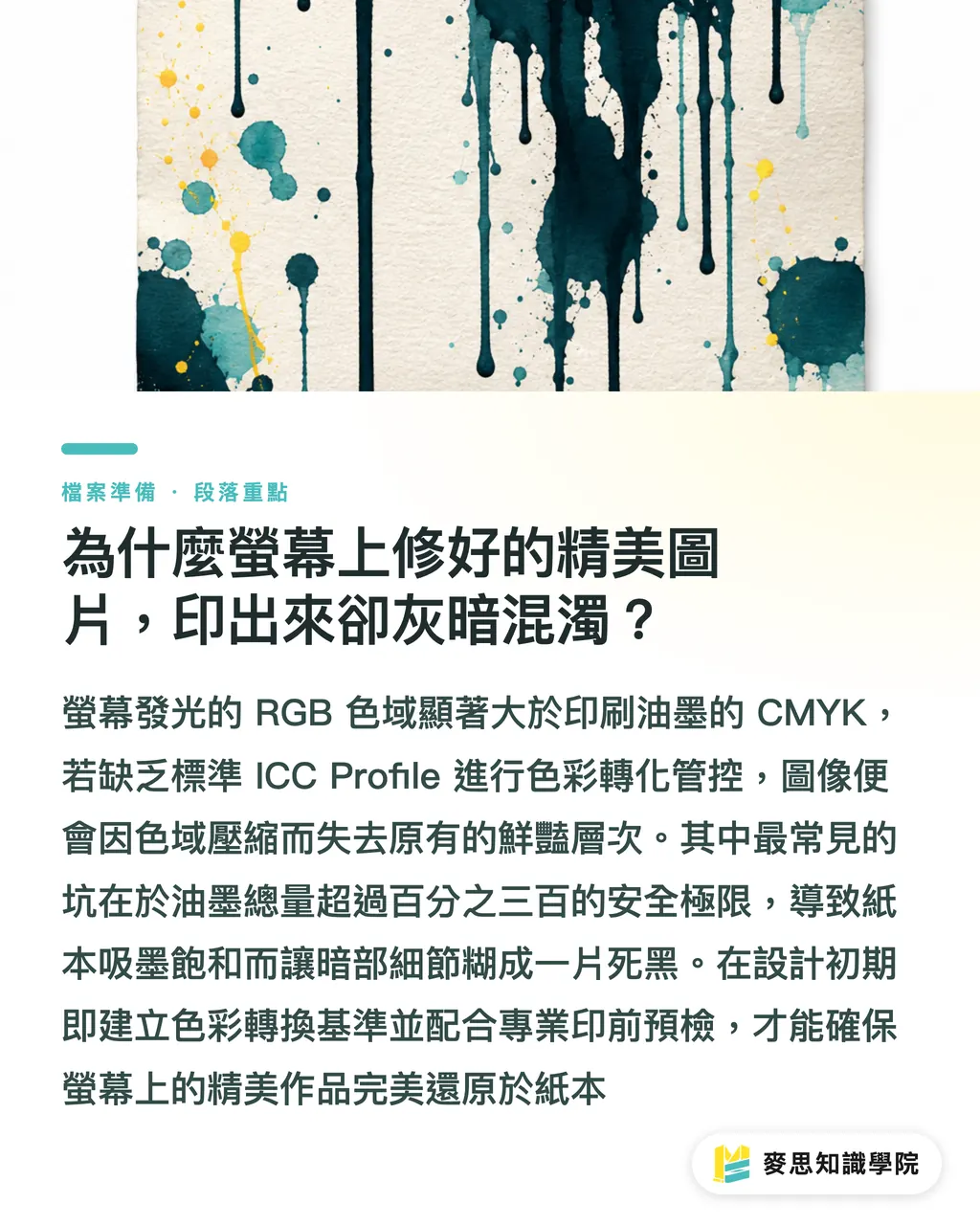
Làm thế nào để chỉnh sửa ảnh phi phá hủy và hiệu chỉnh tông màu da trong Affinity?
Việc tận dụng các lớp điều chỉnh trực tiếp (Live Adjustment Layers) và đường cong HSL trong Affinity Photo cho phép bạn hiệu chỉnh tông màu da và tinh chỉnh sắc độ một cách chính xác mà không làm tổn hại đến các điểm ảnh gốc
Ảnh chân dung thương mại đòi hỏi độ tinh tế màu sắc rất cao, đặc biệt là tỷ lệ mực CMYK cho tông màu da người Châu Á cực kỳ nhạy cảm. Khi xử lý màu da và ảnh biên tập trong Affinity, hãy nắm vững các bước cốt lõi sau:
・Áp dụng quy trình làm việc phi phá hủy: Sử dụng các lớp điều chỉnh trực tiếp (Live Adjustments) đè lên ảnh gốc để có thể linh hoạt thay đổi thông số bất cứ lúc nào mà không làm mất pixel ban đầu
・Hiệu chỉnh tỷ lệ mực tông màu da: Quan sát giá trị CMYK của vùng da qua bảng Info. Tông màu da người Đông Á chuẩn thường yêu cầu bản màu vàng (Y) cao hơn bản màu hồng (M) khoảng 10% đến 15%, còn bản màu xanh (C) duy trì dưới một phần tư của bản màu vàng
・Thiết lập màu pha và khuôn in riêng: Nếu file có sử dụng mực kim loại hoặc màu pha Pantone, cần tách riêng đối tượng thành kênh chuyên dụng trong Affinity và đánh dấu vào ô In đè (Overprint)
・Đảm bảo độ phân giải in và khoảng tràn bù hao (Bleed): Độ phân giải hình ảnh phải đặt ở mức 300 dpi, đồng thời tạo khoảng tràn bù hao 3mm xung quanh trang để tránh viền trắng khi cắt chén
Mấu chốt nằm ở chính chỗ này
Những sự cố tại xưởng in lại thường xuất phát từ chính các chi tiết nhỏ như vậy. Mỗi lần thấy chữ nhỏ được thiết kế bằng màu đen 4 màu trên chuyền in, tôi lại rùng mình một chút, vì chỉ cần lệch chồng màu dù rất nhỏ thôi là rìa chữ sẽ xuất hiện bóng mờ cầu vồng ngay
Cách thiết lập quy trình chuyển đổi CMYK và Soft Proofing chuẩn trong Affinity?
Việc chuyển đổi CMYK chính xác bắt buộc phải thông qua tính năng Soft Proofing (xem thử màu trên màn hình) của Affinity để mô phỏng kết quả hiển thị màu của loại giấy in cụ thể và Profile tiêu chuẩn ISO
Soft Proofing không đơn thuần là chuyển đổi chế độ màu ngẫu nhiên trong phần mềm, mà là dùng thuật toán để thể hiện trước sự sụt giảm độ tương phản và lệch màu sau khi giấy in hút mực
Soft Proofing (In thử trên màn hình) là việc sử dụng ICC Profile trên màn hình đã cân chỉnh màu để mô phỏng hiệu ứng hiển thị thực tế của máy in kết hợp với loại giấy nhất định, giúp nhà thiết kế dự đoán độ lệch màu sau khi in mà không cần xuất bản in thử vật lý
Khi thao tác Soft Proofing và chuyển đổi CMYK trong Affinity, hãy thực hiện theo thứ tự sau:
・Nạp Profiles in mục tiêu: Nhập các Profile đáp ứng quy chuẩn ISO 12647-2, chẳng hạn như FOGRA51 cho giấy phủ Couché hoặc Coated FOGRA39 phổ biến trong in offset
・Tạo lớp điều chỉnh Soft Proof: Thêm lớp Soft Proof ở trên cùng của bảng Layer, chọn Profile tương ứng và tích chọn Bù điểm đen (Black Point Compensation)
・Chuyển đổi Rendering Intent: So sánh giữa chế độ chuyển đổi "Perceptual (Cảm nhận)" và "Relative Colorimetric (Màu sắc tương đối)". Chế độ Perceptual giúp giữ tính liên tục của sắc độ ảnh chân dung, trong khi Relative Colorimetric đảm bảo độ chính xác cho màu nhận diện thương hiệu
・Kiểm tra cảnh báo lượng mực và điều chỉnh: Bật cảnh báo tổng lượng mực, điều chỉnh giảm bớt lượng mực bản xanh (C) hoặc bản hồng (M) ở vùng tối vượt quá 300% TAC thông qua lớp đường cong (Curves)
Nếu chưa rõ chất liệu giấy định gửi in nên áp dụng Profile nào, bạn có thể tham vấn đội ngũ cố vấn Học viện Tri thức Mai Strategy hoặc chuyên gia pre-press làm việc cùng. Việc chốt xong thông số Profiles trước khi xuất file PDF tiêu chuẩn là giải pháp tiết kiệm chi phí nhất khi gửi in từ xa
Những bước tự kiểm tra nhà thiết kế bắt buộc phải hoàn thành trước khi giao file in?
Trước khi bàn giao file, nhà thiết kế bắt buộc phải đối soát qua bảng kiểm tra (checklist) để xác minh toàn bộ file in pre-press, đảm bảo không bỏ sót bất kỳ quy chuẩn nào về đồ họa vector, hình ảnh và màu sắc
Điều này giúp giảm trực tiếp thời gian thất thoát do phải trao đổi sửa file qua lại với nhà in
Điều này cực kỳ then chốt
Ở chặng kiểm tra cuối cùng trước khi gửi in, nhất định phải đối chiếu theo bộ tiêu chuẩn nghiệm thu này:
・Xác minh độ phân giải: Độ phân giải hình ảnh trong toàn bộ tài liệu đạt từ 300 dpi trở lên, không bị vỡ hạt điểm ảnh do phóng to biến dạng
・Khoảng tràn bù hao (Bleed) và lề an toàn: Bốn cạnh của trang in đều phải kéo tràn 3mm bleed, văn bản và các yếu tố thị giác quan trọng phải cách đường cắt ít nhất 3mm
・Xử lý font chữ và đường nét: Tất cả font chữ vector đã được convert thành đường viền (Outline Font), độ dày đường nét cực mảnh không nhỏ hơn 0.25 pt
・Thiết lập văn bản màu đen K100%: Chữ nhỏ và đường nét mảnh đều phải đặt thành đen đơn sắc (K100%) và tích chọn In đè (Overprint), tuyệt đối tránh dùng đen phối 4 màu CMYK
・Không gian màu và Profiles: File đã chuyển từ RGB sang không gian màu CMYK mục tiêu, đồng thời số lượng màu pha (Pantone) hoàn toàn khớp với thông số kỹ thuật gia công in
Nếu là dự án in số lượng ít hoặc phục vụ bán lẻ, bạn cũng có thể thông qua hệ thống trực tuyến của MINDS Print để tải file lên nhanh chóng và tự động kiểm tra quy chuẩn cơ bản, giúp rút ngắn đáng kể thời gian giao file pre-press
Tóm tắt trọng tâm
・Soft Proofing dự đoán lệch màu: Tải Profile ICC chuẩn vào Affinity để thực hiện Soft Proofing trên màn hình, giúp xem trước chính xác hiệu ứng màu sắc trên giấy trước khi gửi in
・Mực màu da có bản vàng cao hơn bản hồng: Khi tinh chỉnh tông màu da người Châu Á, việc duy trì bản màu vàng (Y) cao hơn bản màu hồng (M) từ 10% đến 15% sẽ mang lại hiệu quả tối ưu nhất
・Kiểm soát lượng mực TAC vùng tối: Giữ tổng lượng phủ mực trong giới hạn an toàn 300% TAC để tránh hiện tượng giấy in hút mực quá tải gây biến dạng màu sắc
・Thiết lập đen đơn sắc và Overprint: Chữ mảnh và đường nét vector bắt buộc phải chỉ định K100% và tích chọn In đè (Overprint), loại bỏ triệt để bóng mờ do lệch chồng màu 4 màu
Suy ngẫm mở rộng
Sự phát triển của các công cụ phần mềm giúp nhà thiết kế có tự do sáng tạo linh hoạt hơn, nhưng ranh giới vật lý của ngành in chưa bao giờ thay đổi. Từ kinh nghiệm tư vấn pre-press nhiều năm của tôi, không ít nhà thiết kế dành toàn bộ tâm sức cho thẩm mỹ chỉnh ảnh đỉnh cao, nhưng đến khâu cuối lại xôi hỏng bỏ bột chỉ vì dùng sai Profile hoặc lượng mực quá tải. Chất lượng in ấn không đến từ sự may rủi, mà được xây dựng trên quy trình kiểm soát tiền in chuẩn hóa. Đội ngũ thiết kế nên trao đổi trước với nhà in về tiêu chuẩn Profile và đặc tính giấy ngay khi bắt đầu dự án, đưa việc quản lý màu sắc lên trước giai đoạn chỉnh ảnh để thực sự phát huy tối đa giá trị của các công cụ kỹ thuật số
Đọc thêm
FAQ / Câu hỏi thường gặp
- Tại sao khi chuyển trực tiếp sang màu CMYK trong Affinity lại khiến hình ảnh trông bị xỉn màu?
- Chuyển từ RGB sang CMYK là quá trình thu hẹp dải màu. Nếu không thông qua Profile ICC và chế độ chuyển đổi thích hợp (như Perceptual hoặc Relative Colorimetric), hệ thống sẽ nén ép màu gây ra tình trạng bết màu và xỉn màu
- Nếu trước khi gửi in mà không chắc chắn về cấu hình ICC Profile của nhà in thì nên làm thế nào?
- Bạn nên hỏi trước nhà in về Profile tiêu chuẩn họ đang áp dụng (như ISO Coated v2 hoặc FOGRA51), hoặc liên hệ [MINDS](https://www.mindscmyk.com/) để nhận tập tin cấu hình màu pre-press chính xác
- Hậu quả của việc dùng màu đen 4 màu (mỗi màu CMYK 100%) cho chữ là gì?
- Màu đen 4 màu làm tổng lượng mực đạt tới 400%, gây lem mực nghiêm trọng sang mặt sau giấy. Đồng thời, chỉ cần máy in lệch chồng màu dù rất nhỏ, rìa chữ mảnh sẽ bị nhòe bóng mờ cầu vồng
- Tính năng Soft Proofing (in thử trên màn hình) của Affinity có thể thay thế hoàn toàn bản in thử vật lý không?
- Soft Proofing giúp giải quyết 90% việc dự đoán màu sắc và dải sắc độ. Tuy nhiên đối với bề mặt giấy đặc biệt, hiệu ứng hiệu chỉnh gia công hoặc màu pha Pantone, bạn vẫn nên thực hiện in thử kỹ thuật số vật lý để xác nhận
Bài viết liên quan


Bản tin In ấn × AI hàng tuần
Kiến thức in ấn và AI mà nhà thiết kế, thương hiệu và doanh nghiệp dùng được trước khi bắt tay — một email mỗi tuần
Thư viện công cụ
Chuyển đổi RGB↔CMYK, tính chênh lệch màu ΔE, phân tích màu thương hiệu khi in — công cụ quản lý màu miễn phí, chạy ngay trên trình duyệt.
Tập đoàn MINDS
Cần dịch vụ in ấn hoặc quà tặng thực tế?
Từ in ấn cao cấp đến đặt hàng online và quà Tết — các thương hiệu thành viên của Tập đoàn MINDS lo phần còn lại.