
Tại sao viền ảnh tách nền bằng AI khi in ra thường trông không tự nhiên?
Dạo gần đây, trên bàn làm việc của tôi thường chất đầy các bản in thử catalogue do khách hàng tự dàn trang và chỉnh sửa bằng AI. Lỗi thường gặp nhất là những quầng sáng lạ hoặc răng cưa xuất hiện quanh viền sản phẩm
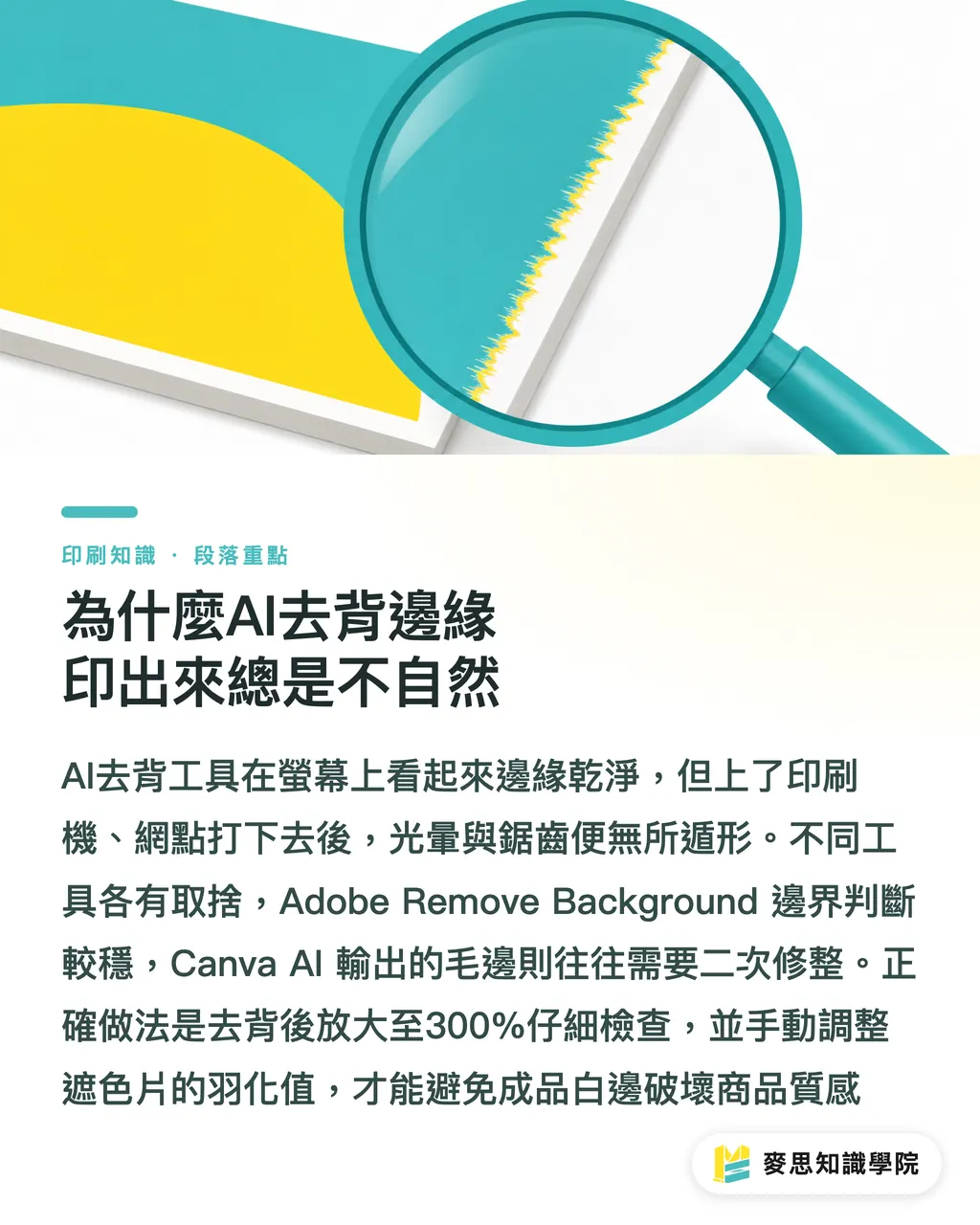
Đa số người bán hàng vì muốn nhanh nên thường dùng các công cụ tách nền một chạm. Tuy nhiên, viền ảnh trông có vẻ sạch trên màn hình sẽ lộ rõ khuyết điểm ngay khi đưa lên máy in, đặc biệt là khi chồng lưới (dot gain)
So sánh các công cụ phổ biến hiện nay, Adobe Remove Background có khả năng nhận diện biên giới tương đối ổn định, phù hợp để xử lý các sản phẩm có vỏ cứng với viền sắc nét
Remove.bg cho tốc độ xử lý nhanh nhất nhưng dễ làm mất chi tiết khi gặp chất liệu phản quang
Canva AI phù hợp để xử lý hình ảnh truyền thông mạng xã hội, nhưng nếu dùng để in ấn thực tế thì phần răng cưa mép viền xuất ra thường cần phải xử lý lại
Cách làm đúng là sau khi tách nền, bạn phải phóng to lên 300% để kiểm tra viền, đồng thời dùng mask (mặt nạ) để tinh chỉnh thông số feather (độ nhòe biên) bằng tay, nếu không, các viền trắng trên bản in sẽ làm giảm đáng kể chất lượng sản phẩm
Tạo bóng đổ môi trường bằng AI có thể thay thế việc setup ánh sáng trong studio không?
Đối với các shop nhỏ không có ngân sách vào studio, hiện nay xu hướng dùng Adobe Generative Fill để tạo ánh sáng môi trường và bóng đổ cho ảnh sản phẩm nền trắng đang rất thịnh hành
Trên website, hiệu ứng này nhìn rất bắt mắt, nhưng tôi phải nhắc nhở rằng bóng đổ do AI tạo ra thường xuất hiện màu sắc đục và bẩn (dirty colors) trong không gian màu CMYK
Khi AI cố gắng mô phỏng ánh sáng môi trường, cấu trúc pixel mà nó tạo ra thường quá phức tạp, điều này rất dễ gây ra tình trạng thừa mực hoặc sai màu khi in chồng 4 màu
Nếu bạn nhất định phải giữ lại phần bóng do AI tạo ra, hãy nhớ vào Photoshop để tách lớp bóng đổ ra riêng, chuyển sang đen đơn sắc (K-plate) và giảm độ trong suốt (opacity)
Như vậy, bóng đổ in ra mới là dải xám sạch sẽ và sáng sủa, thay vì trở thành một vệt màu đỏ hoặc xanh lầy lội
Màu sắc trên màn hình rất chuẩn, tại sao in ra lại bị sai màu nặng?
Đây là vấn đề đau đầu mà tháng nào tôi cũng phải giải thích vài lần cho khách hàng
Hầu hết các công cụ chỉnh sửa AI đều hoạt động trong môi trường RGB, điều này có nghĩa là độ rực rỡ của màu sắc mà nó tạo ra vượt xa không gian màu CMYK mà máy in có thể thể hiện
Khi bạn dùng công cụ AI chỉnh sửa xong màu sắc sản phẩm rồi gửi thẳng file cho nhà in, việc sai màu là kết quả tất yếu
Quy trình quản lý màu sắc đúng chuẩn là sau khi chốt xong ảnh, bạn phải chuyển đổi sang hồ sơ màu CMYK (ICC profile) mà nhà in chỉ định (ví dụ: Japan Color 2001 Coated)
Sau khi chuyển đổi, nhất định phải mở tính năng "Gamut Warning" (Cảnh báo gam màu) để kiểm tra xem có khối màu nào bị tràn không, sau đó điều chỉnh độ bão hòa hoặc dùng công cụ chọn màu để kéo nó về phạm vi an toàn
Đối với màu nhận diện thương hiệu hoặc các sản phẩm đòi hỏi độ chuẩn màu cực cao, chúng tôi khuyến nghị mạnh mẽ nên in thử kỹ thuật số (digital proofing) trước khi in số lượng lớn
Tại sao ảnh sản phẩm nền trắng khi in ra không đủ trắng?
Nhiều designer tưởng rằng chỉ cần tách nền sản phẩm rồi đặt lên canvas trắng là sẽ có một bản in catalogue nền trắng hoàn hảo
Nhưng trên thực tế, bản thân giấy in đều có "độ trắng của giấy" (paper white). Mỗi loại giấy khác nhau (như giấy couche và giấy ford) đều có màu nền và độ thấm mực hoàn toàn khác nhau
Nếu khi xử lý ảnh nền trắng mà bạn không đảm bảo giá trị CMYK của nền là 0 tuyệt đối, máy in sẽ phun ra những hạt lưới cực nhạt khi in tràn trang, khiến nền trông như bị dính một lớp bụi bẩn màu xám
Một yếu tố quan trọng khác là độ phân giải. Để đảm bảo chi tiết sản phẩm trên catalogue được rõ nét, ngưỡng tối thiểu của file in phải đạt 300 dpi
Nếu là ảnh lớn tràn trang đôi, thậm chí nên nâng lên 350 dpi. Đây đều là những chỉ số cứng mà tính năng xử lý một chạm của AI không thể tự động đảm bảo cho bạn
Làm thế nào để thiết lập công cụ chỉnh sửa ảnh hàng loạt một cách an toàn nhất?
Đối với hàng trăm tấm ảnh sản phẩm, việc tách nền và tạo bóng thủ công từng tấm chắc chắn không hiệu quả về mặt thời gian
Nửa năm gần đây, tôi thường khuyên khách hàng sử dụng tính năng "Action" trong Photoshop kết hợp với lệnh tách nền AI để xử lý hàng loạt
Bạn có thể ghi lại một Action tiêu chuẩn bao gồm: "Chọn chủ thể, tách nền, thêm lớp nền trắng tinh, chuyển đổi CMYK, điều chỉnh kích thước ảnh về 300 dpi"
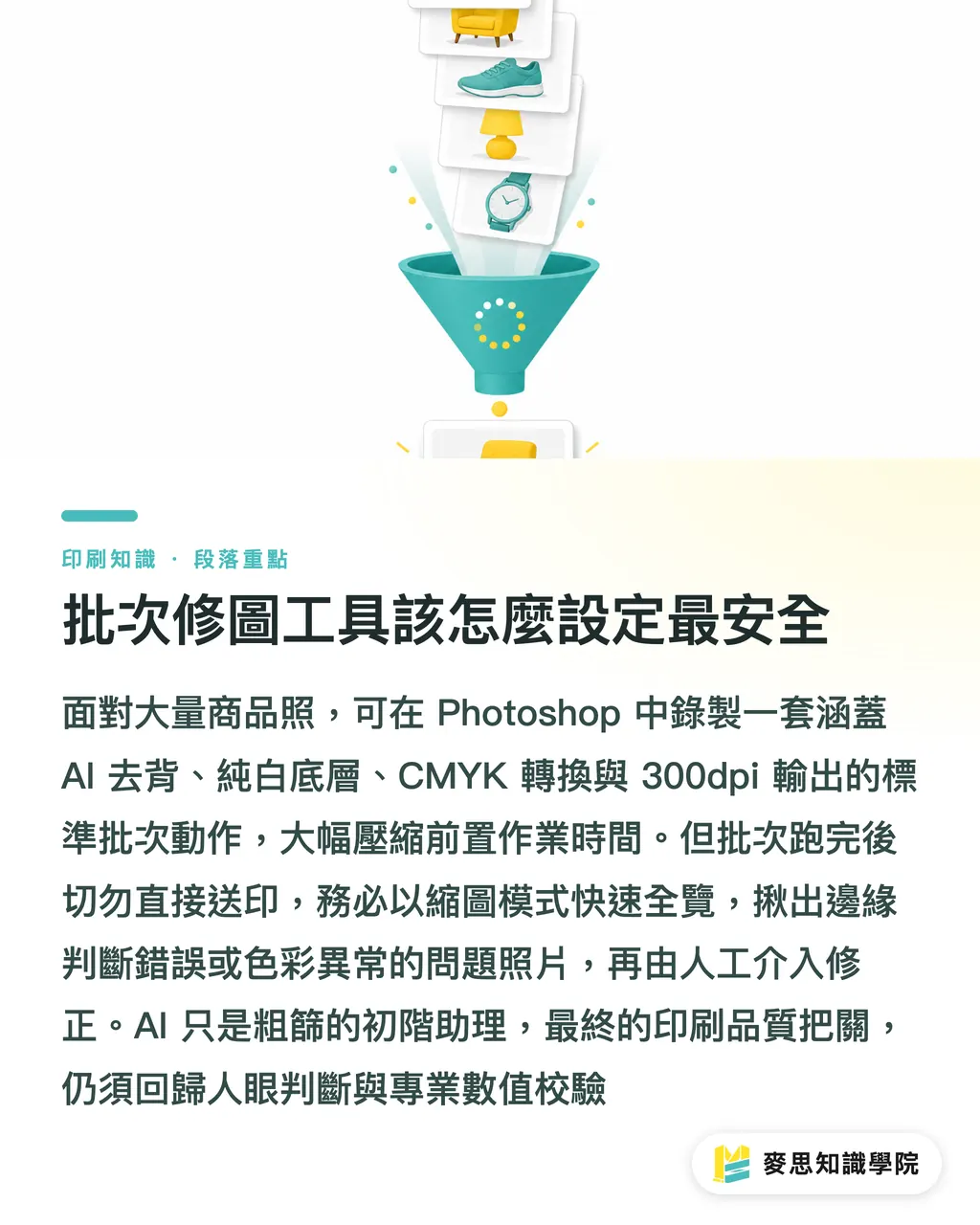
Tuy nhiên cần lưu ý, sau khi xử lý hàng loạt xong không được gửi in ngay. Phải dùng chế độ xem thu nhỏ (thumbnail) để lướt qua toàn bộ, chọn ra những tấm ảnh bị lỗi nhận diện viền hoặc màu sắc bất thường để sửa thủ công
Hãy xem AI như một trợ lý sơ cấp dùng để lọc thô, khâu kiểm soát chất lượng cuối cùng vẫn phải dựa vào mắt người và kiểm tra các thông số in ấn chuyên nghiệp
Tóm tắt các điểm chính
・Công cụ tách nền AI dễ để lại viền lông, trước khi in phải phóng to 300% để kiểm tra và tinh chỉnh độ nhòe (feather)
・Ánh sáng môi trường và bóng đổ do AI tạo ra dễ gây ra hiện tượng chồng 4 màu làm ảnh bị bẩn, bắt buộc phải chuyển bóng đổ sang đen đơn sắc (K)
・Sau khi chốt ảnh, phải chủ động chuyển đổi sang CMYK và kiểm tra "Gamut Warning" để tránh sai màu do vượt quá giới hạn in ấn
・Giá trị CMYK của nền trắng sản phẩm phải đạt 0 tuyệt đối để tránh việc giấy in ra bị ám bụi xám
・Xử lý hàng loạt có thể giải quyết 70% công việc phức tạp, nhưng các khâu cuối cùng như kích thước, độ phân giải và chi tiết vẫn cần con người kiểm soát
Suy ngẫm mở rộng
Đối với các thương hiệu vừa và nhỏ, công cụ AI thực sự đã hạ thấp ngưỡng cửa làm ảnh sản phẩm, giúp việc tạo ra catalogue tinh mỹ không còn là khoản đầu tư xa xỉ
Tuy nhiên, giữa hình ảnh hiển thị trên màn hình và thực tế in ấn vẫn tồn tại một khoảng cách lớn về khoa học màu sắc và đặc tính vật lý của in ấn
Khi đưa AI vào quy trình chỉnh sửa, thay vì phó mặc hoàn toàn, hãy định vị AI là công cụ hỗ trợ để tăng tốc công việc tiền kỳ, dành thời gian tiết kiệm được để đầu tư vào quản lý màu sắc chính xác và kiểm tra bản in thử
Đội ngũ tiền in ấn của Mind Printing (MINDS Printing) mỗi ngày đều giúp khách hàng bắt lỗi từ những điểm mù mà AI để lại. Chỉ cần nắm vững quy trình xử lý file đúng chuẩn, bạn cũng có thể in được những catalogue chuyên nghiệp với chất lượng tuyệt hảo ở mức chi phí hợp lý
FAQ / Câu hỏi thường gặp
- Công cụ tách nền AI nào phù hợp nhất để dùng cho ấn phẩm in ấn?
- Adobe Remove Background có độ chính xác tương đối cao trong việc nhận diện chi tiết viền và các sản phẩm vỏ cứng, ít gây ra hiện tượng viền lông nghiêm trọng sau khi đưa lên máy in
- Bóng đổ sản phẩm tạo bằng AI khi in ra trông rất bẩn, phải làm sao?
- Bóng đổ do AI tạo ra thường chứa các màu hỗn tạp trong hệ CMYK, bắt buộc phải tách lớp bóng đổ ra trong Photoshop và chuyển sang đen đơn sắc (K-plate) để đảm bảo dải xám sạch sẽ
- Tại sao ảnh sản phẩm nhìn rất rực rỡ trên màn hình nhưng in ra lại bị xỉn màu?
- AI chỉnh sửa ảnh mặc định ở không gian màu RGB, có dải màu rộng hơn CMYK dùng cho in ấn. Nếu không chuyển đổi profile màu và xử lý cảnh báo gam màu trước khi gửi in sẽ gây ra hiện tượng sai màu rõ rệt
- Yêu cầu độ phân giải tối thiểu cho ảnh sản phẩm khi gửi in là bao nhiêu?
- Dù công cụ AI có quảng cáo sắc nét đến đâu, file ảnh dùng cho in ấn ở kích thước thực tế tuyệt đối không được thấp hơn 300 dpi
Bài viết liên quan



Bản tin In ấn × AI hàng tuần
Kiến thức in ấn và AI mà nhà thiết kế, thương hiệu và doanh nghiệp dùng được trước khi bắt tay — một email mỗi tuần
Công cụ miễn phí MINDS
Tách nền AI, đóng dấu thương hiệu, tạo sticker LINE — công cụ thiết kế miễn phí, chạy ngay trên trình duyệt, không cần tải lên.
Tập đoàn MINDS
Cần dịch vụ in ấn hoặc quà tặng thực tế?
Từ in ấn cao cấp đến đặt hàng online và quà Tết — các thương hiệu thành viên của Tập đoàn MINDS lo phần còn lại.