

Visão geral
Trabalho na área de pré-impressão e consultoria gráfica há mais de dez anos. Já vi incontáveis designers e profissionais de marketing trazendo modelos gratuitos baixados da internet para imprimir, só para saírem da gráfica frustrados. O pessoal busca modelos para economizar tempo no layout, mas esses materiais gratuitos costumam esconder grandes armadilhas no fechamento do arquivo. O cartão de visita impresso é o primeiro ponto de contato físico da marca com o cliente. Se você errar na faca de corte, nas cores ou na configuração do texto, o resultado será rejeição do arquivo, reimpressão ou um produto final sem qualidade
Por que os modelos baixados da internet sempre cortam o texto na impressão?
Textos cortados em modelos baixados da internet acontecem porque o padrão americano difere do gabarito padrão local, além da ausência de uma sangria correta de 1 mm a 2 mm e da margem de segurança de 3 mm para o texto
Não saia baixando direto modelos estrangeiros de 3,5×2 polegadas. O tamanho final padrão mais comum para cartões de visita comerciais é 90×54 mm, enquanto o tamanho de arte final exigido pela gráfica é 92×56 mm
A sangria é a área impressa que se estende além do tamanho final do material. O objetivo é evitar bordas brancas indesejadas caso a lâmina de corte desvie ligeiramente. O padrão da impressão comercial costuma ser de 1 mm a 2 mm em cada lado
Sob as normas de controle de qualidade ISO 12647, a guilhotina tolera uma variação mecânica de cerca de ±1 mm. Se o texto ou logotipos importantes ficarem a menos de 3 mm da linha de corte, qualquer leve deslocamento da lâmina cortará um pedaço da informação
・Tamanho final padrão: 90×54mm
・Tamanho da arte final exigido pela gráfica: 92×56mm (incluindo 1mm de sangria em cada lado)
・Margem de segurança do texto: no mínimo 3mm de distância da linha de corte
Confiar no gabarito é o melhor caminho. A maneira mais segura de resolver problemas de dimensão não é ajustar a tela manualmente, mas pedir o gabarito oficial diretamente à sua gráfica parceira. Por exemplo, o site de pedidos online da MINDS disponibiliza gabaritos padrão em AI e PSD. Montar o conteúdo direto no gabarito oficial é a única garantia de zero erro
Por que o texto em preto sai borrado ou com bordas coloridas?
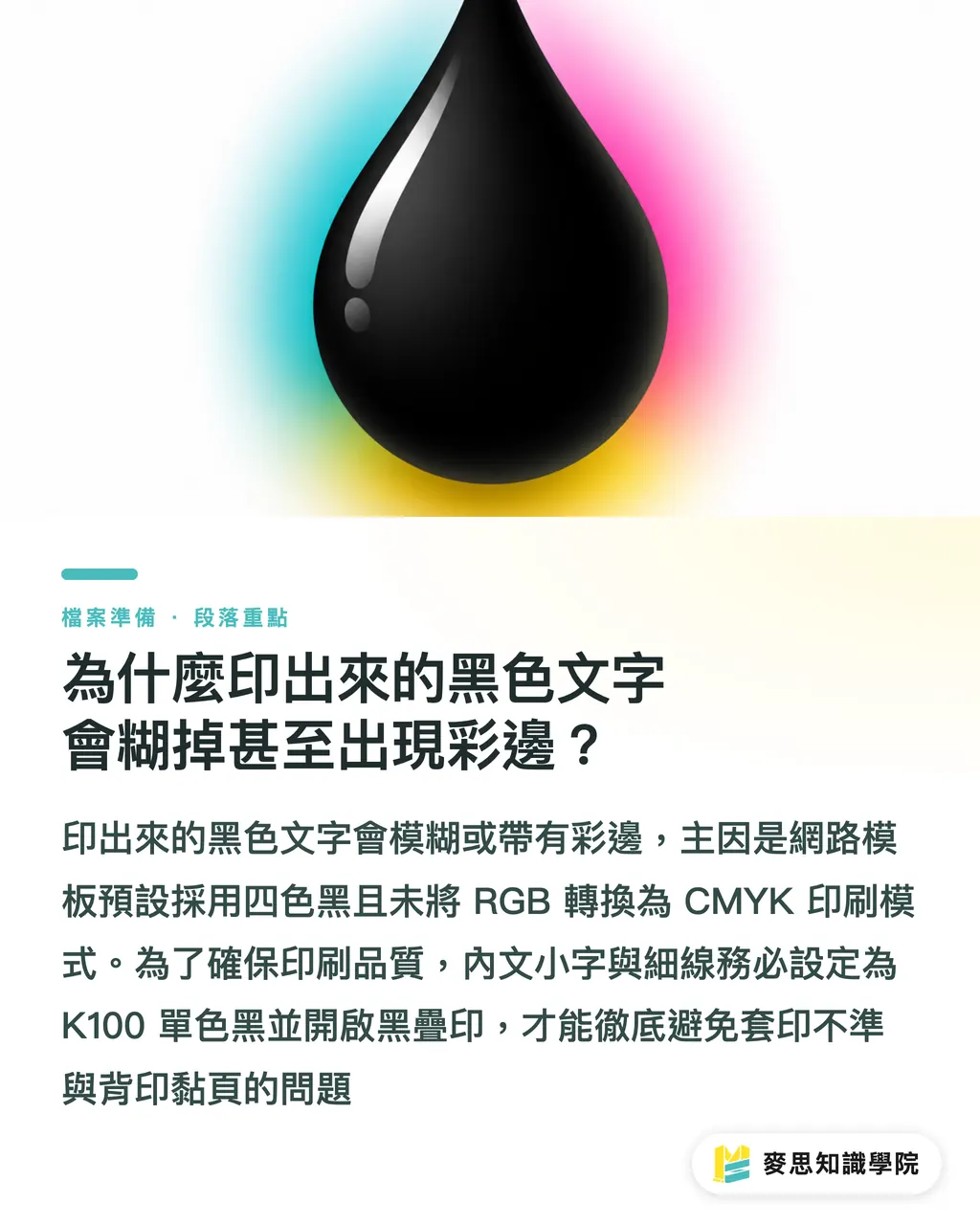
Textos em preto borrados ou com contornos coloridos ocorrem porque o modelo vem configurado em preto de quadricromia (C85 M75 Y65 K100), em vez do preto puro K100 exigido no fechamento de arquivo
Modelos da internet costumam usar as quatro cores para criar um preto bem denso na tela. Quando somadas, a cobertura total de tinta (TAC) frequentemente ultrapassa o limite de 300%. Na impressão de lote compartilhado ou em alta velocidade, isso faz o papel encharcar de tinta, causando decalque e folhas coladas. Pior ainda: o menor desalinhamento de registro vai gerar fantasmas e bordas coloridas em textos menores que 8 pt
・Textos pequenos e linhas finas: defina obrigatoriamente como preto puro K100 (C0 M0 Y0 K100) e ative a sobreposição de preto (Overprint Black)
・Fundos pretos grandes: use Rich Black (como C30 M0 Y0 K100) para evitar que o preto puro pareça lavado
・Modo de cor da tela: converta todo o arquivo de RGB para CMYK, evitando distorções graves de cor em tons como verde ou roxo brilhantes
A lógica é simples. A tela emite luz usando RGB, enquanto a impressora aplica tintas em CMYK. Um modelo sem conversão de espaço de cor e ajuste de preto puro vai sair impresso completamente diferente do que você vê na tela
Como converter texto em curvas e definir a resolução das imagens corretamente?
Converter texto em curvas exige transformar toda a tipografia em vetores. Já as imagens precisam ter no mínimo 300 dpi no tamanho real 1:1 para garantir a qualidade de impressão
Muitos designers fazem layouts lindos em suas telas, mas ao enviar o arquivo para a gráfica, o sistema substitui a fonte por uma genérica porque aquele computador não possui a família instalada. Ao fechar o arquivo no Adobe Illustrator, selecione todo o texto e use o atalho Ctrl+Shift+O (Cmd+Shift+O no Mac) para converter em curvas, transformando tudo em traços vetoriais seguros
Além do problema com fontes, muita gente pega imagens de 72 dpi da web e as coloca no cartão. Elas parecem nítidas na tela, mas saem pixeladas na impressão. A impressão profissional exige que a resolução da imagem seja mantida em pelo menos 300 dpi no tamanho real 1:1
・Conversão de texto em curvas: antes de enviar, verifique em "Texto > Localizar fonte" e confirme que não resta nenhuma fonte ativa no arquivo
・Resolução de imagem: as imagens devem ter 300 dpi ou mais, e o modo de cor deve ser CMYK
・Camadas de acabamento especial: se for usar hot stamping, verniz localizado ou baixo-relevo, crie uma camada vetorial independente em K100, separada da camada de impressão
Se você pretende produzir cartões comerciais totalmente personalizados de alto padrão, combinando papéis especiais com relevo seco ou hot stamping, consulte as especificações de pré-impressão da MINDS. Separar o arquivo de acabamento em preto puro permite que a equipe de pré-impressão produza os clichês e matrizes metálicas com máxima precisão
Como fazer o checklist de pré-impressão com os 3 passos da MINDS (MS) para evitar recusa de arquivos?
Os 3 passos de pré-impressão da MINDS (MS, impressão comercial personalizada de alto padrão) cobrem o alinhamento de especificações, verificação do arquivo e separação de camadas, eliminando mais de 90% dos erros comuns antes do envio para o setor técnico
Antes de enviar o arquivo finalizado, siga este checklist para evitar atrasos causados por recusa de formato de arquivo:
1. Alinhamento de especificações: baixe o gabarito oficial da gráfica parceira, confirme se o tamanho final de 90×54 mm e o tamanho com sangria de 92×56 mm batem perfeitamente, e certifique-se de que o conteúdo crítico esteja dentro da margem de segurança de 3 mm
2. Verificação de qualidade do arquivo: confirme se todo o arquivo foi convertido para CMYK, se textos menores que 10 pt estão em preto puro K100, e se todas as fontes foram convertidas em curvas
3. Separação de camadas: se o projeto tiver acabamentos como hot stamping, verniz localizado ou baixo-relevo, crie uma camada separada desenhando a área de acabamento em vetor preto K100 puro e oculte linhas de indicação que não devam ser impressas
Ao cumprir rigorosamente estes três passos, seja para pedidos online de pequenas tiragens ou produções exclusivas personalizadas, você reduz o custo de alinhamento com a gráfica e garante que o cartão físico corresponda exatamente ao design planejado
Pontos principais
・Para evitar bordas brancas e corte de texto, use o tamanho de arte de 92×56 mm e respeite a margem de segurança de 3 mm
・Textos pequenos e linhas finas devem ser definidos em preto puro K100; nunca use preto de quadricromia para evitar desalinhamento de registro e decalque
・Antes de enviar para a gráfica, converta todo o texto em curvas (Ctrl+Shift+O) e garanta que as imagens incorporadas tenham resolução de 300 dpi ou mais
・Acabamentos como hot stamping ou verniz localizado exigem uma camada vetorial isolada em K100 para facilitar a confecção dos clichês na pré-impressão
Reflexões finais
O layout de um cartão de visita vai além da estética: é um teste técnico de integração entre o design e a fabricação física. Mesmo com a expansão de layouts gerados por IA e sistemas automatizados de checagem de arquivos, a lógica por trás da conversão de cores, tolerâncias de corte e características do papel permanece inalterada. Seja para estúdios independentes, agências ou setores de compras corporativas, ter um checklist padronizado de pré-impressão e usar gabaritos oficiais fornecidos por gráficas profissionais continua sendo a base para acelerar o fechamento de arquivos e garantir a qualidade final
Leituras recomendadas
FAQ
- Por que o modelo de cartão de visita baixado da internet mostra aviso de fontes ausentes ao abrir no meu computador?
- Isso acontece porque o modelo usa fontes que não estão instaladas no seu sistema. Antes de enviar para impressão, certifique-se de converter todo o texto em curvas ("Criar contornos / Create Outlines"), transformando o tipo em traços vetoriais. Assim, a gráfica abrirá o arquivo sem substituições indesejadas ou caracteres corrompidos
- O texto em preto do cartão de visita deve ser configurado em K100 ou preto de quadricromia?
- Textos pequenos e linhas finas devem ser definidos obrigatoriamente em preto puro K100 (C0 M0 Y0 K100). Isso evita fantasmas coloridos causados por falhas de registro das quatro cores. O preto de quadricromia (Rich Black) só deve ser aplicado com moderação em áreas grandes de fundo preto
- Como devo enviar o arquivo para a gráfica se o cartão tiver hot stamping ou baixo-relevo?
- Além da camada original de impressão em CMYK, você deve criar uma camada separada chamada "Acabamento". Nela, desenhe apenas os elementos que receberão o hot stamping ou baixo-relevo como vetores em preto puro K100, permitindo que a gráfica fabrique os clichês e matrizes metálicas
Artigos relacionados

Boletim semanal Impressão × IA e transformação digital
Reunimos práticas de impressão e IA úteis para designers, marcas e empresas antes de agirem, em um único e-mail, enviado toda semana à sua caixa de entrada
Ferramentas gratuitas MINDS
Imposition calculator and preflight file check — free prepress tools, right in your browser.
Grupo MINDS
Precisa de serviços reais de impressão ou brindes?
Depois do conhecimento, o próximo passo fica com as marcas irmãs do Grupo MINDS — da impressão premium a pedidos on-line e presentes de fim de ano