

Visão geral
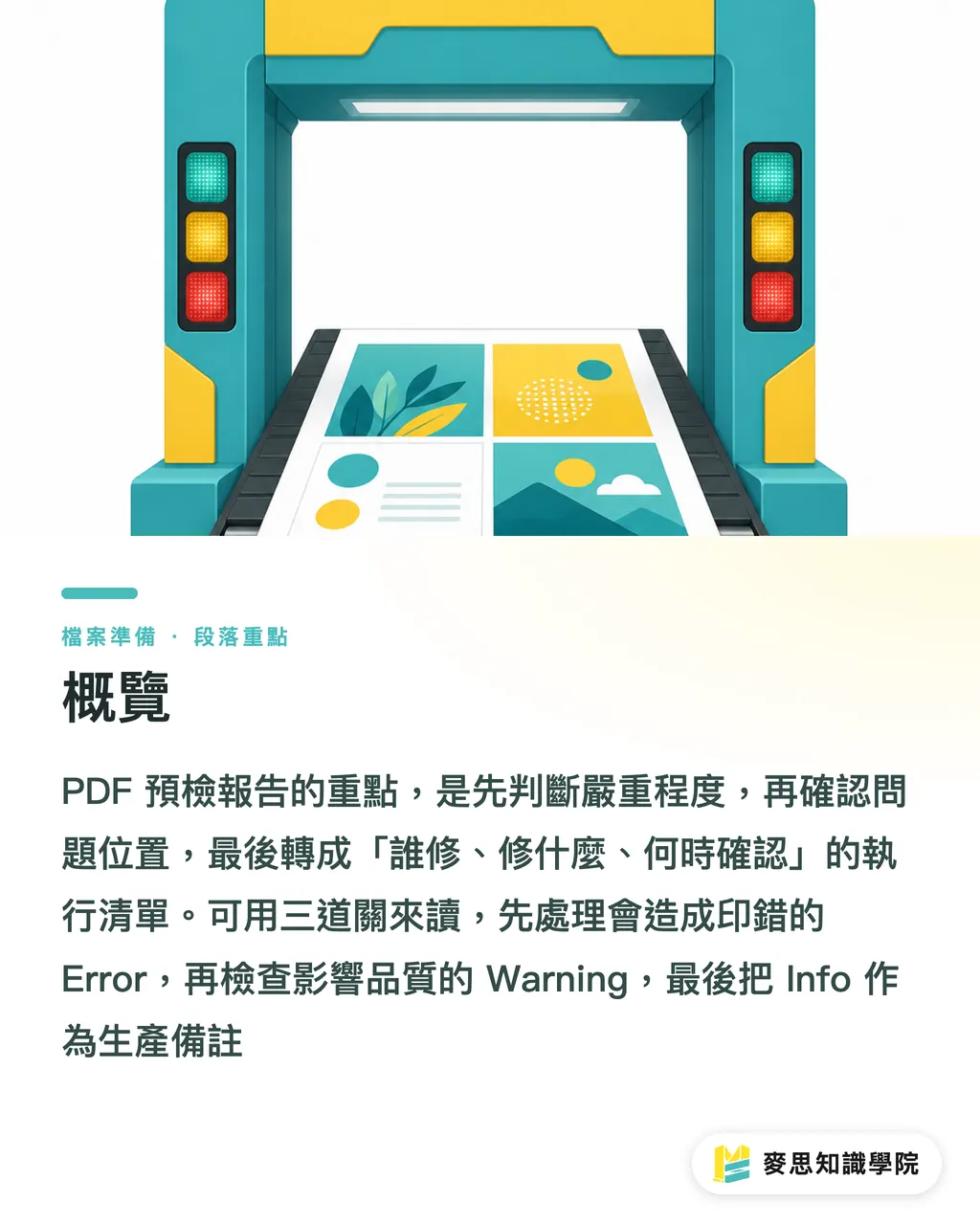
Ao ler um relatório de preflight de PDF, veja primeiro a gravidade, depois a localização do problema e, por fim, transforme cada item numa lista de “quem corrige, o que corrige e quando confirma”. Eu costumo ler com base nos três filtros de envio para impressão da MINDS (MS, impressão comercial totalmente personalizada de médio e alto padrão): ① bloquear primeiro os Error que fariam a peça sair errada, ② confirmar depois os Warning que podem afetar a qualidade, ③ deixar os Info como observações de produção
Definição padrão de relatório de preflight de PDF: é uma lista de riscos gerada pelo Acrobat Preflight ou por uma ferramenta de verificação antes do RIP da gráfica, após checar condições de pré-impressão como fontes, resolução, caixas de página, sangria, transparências, cores e sobreimpressão
Por onde começar em um relatório de preflight de PDF?
Quando recebo um relatório de preflight, não olho primeiro o número de páginas, nem quantas linhas vermelhas aparecem. Olho antes para 3 níveis: Error, Warning e Info
・Error: fará o produto final sair claramente errado. Normalmente precisa ser corrigido antes de imprimir, como fonte não incorporada, imagem ausente, tamanho de página incorreto ou sangria insuficiente
・Warning: não necessariamente condena o trabalho, mas exige confirmação do designer ou da gráfica, como resolução efetiva baixa, transparências que talvez precisem ser achatadas ou cor especial sem finalidade explicada
・Info: na maioria das vezes são dados de produção ou lembretes, como os espaços de cor usados no arquivo, quantidade de páginas e presença de comentários ou campos de formulário
Minha recomendação para a equipe de compras é não encaminhar o relatório inteiro para o designer sem filtro. Isso só faz a outra pessoa não saber o que salvar primeiro
O melhor é reescrever o relatório como uma lista de correções em 3 colunas: itens obrigatórios, itens a confirmar e observações
・Itens obrigatórios: Error. Afetam a correção da impressão e exigem que o designer envie um novo arquivo
・Itens a confirmar: Warning. Podem afetar preço, processo ou aparência final, então precisam ser avaliados em conjunto pelo designer e pela gráfica
・Observações: Info. Ficam para a gráfica organizar imposição, saída e acabamento
O desperdício de comunicação mais comum no dia a dia é a equipe de compras apenas reenviar um relatório PDF de 12 páginas com a frase “a gráfica disse que tem problema”
Esse tipo de e-mail costuma ir e voltar mais de 3 vezes, porque ninguém sabe se o problema vai causar erro de impressão, queda de qualidade ou se é apenas um alerta do sistema
Por que a incorporação de fontes é o primeiro item obrigatório?
Fonte não incorporada é o Error que mais deve ser tratado primeiro em um relatório de preflight de PDF
O fato de parecer normal na tela não significa que a imagesetter, o CTP ou o RIP tenha a mesma fonte. Quando a fonte falta, pode haver substituição de caracteres, alteração de entrelinha, sumiço de símbolos. O pior é que isso pode não aparecer na prova revisada pelo cliente
A equipe de compras pode ler o relatório assim
・Ao ver Font not embedded, Missing font ou Substituted font: classifique como obrigatório e peça ao designer para gerar novamente o PDF com as fontes incorporadas
・Ao ver Type 3 font: confirme primeiro a finalidade. Se for símbolo especial, código de barras ou saída de software antigo, peça à gráfica para testar no RIP ou solicite conversão em curvas
・Ao ver CID font ou Subset embedded: normalmente é informação normal, salvo se a gráfica tiver alguma restrição específica de saída
Meu critério é simples: texto é contrato, imagem é emoção
Contrato não pode depender de sorte na saída. Por isso, problema de fonte não se resolve com “deve dar certo”
Se o PDF veio de Word, PowerPoint ou Excel, é preciso olhar a incorporação de fontes com ainda mais atenção
Arquivos do Office têm pelo menos 5 riscos comuns: tamanho de página, substituição de fonte, compressão de imagem, transparências e modo de cor
Não é que esse tipo de arquivo não possa ser impresso. O ponto é que a pré-visualização na tela não serve como garantia
Como avaliar se a resolução das imagens serve para impressão?
Em imagens, olhe a effective resolution, não apenas a resolução do arquivo original
effective resolution é a resolução real de saída depois que a imagem é posicionada no layout. Uma imagem de 300 dpi, se ampliada 2 vezes na página, cai para cerca de 150 dpi de resolução efetiva
A leitura mais comum é esta
・Impressão colorida geral: uma resolução efetiva perto de 300 dpi costuma ser mais segura
・Grandes formatos, cartazes e visualização à distância: a resolução efetiva pode ser flexibilizada conforme a distância de leitura. Não dá para aplicar 300 dpi como regra única
・Texto pequeno, foto de produto, tons de pele e materiais metálicos: baixa resolução aparece fácil. Recomendo tratar como item a confirmar ou obrigatório
・Logo, arte linear e QR Code: não tente sustentar com bitmap de baixa resolução. Se puder ser vetor, use vetor
Quando a equipe de compras recebe um Warning de Low resolution image, não deve responder apenas “a resolução da imagem está insuficiente”
A pergunta mais útil é: em qual página, qual imagem, qual a effective resolution atual, qual o tamanho final da peça e a que distância ela será vista
Um caso comum: a imagem principal da capa de um catálogo A4 foi ampliada até sangrar a página inteira, e o preflight mostra effective resolution de apenas 118 dpi
Se fosse um painel visto de longe em uma feira, talvez desse para discutir. Se for a capa de um catálogo de produto premium, eu pediria a troca da imagem, porque a percepção de qualidade cai logo no primeiro olhar
Para impressos de linha mais econômica, layout fixo e prazo apertado, vale considerar a lógica de pedido por especificação da Mai Printing para conferir primeiro tamanho e sangria
Para catálogos premium, manuais de marca, papéis especiais ou impressão comercial totalmente personalizada, recomendo envolver a MINDS já na pré-impressão para avaliar imagem, papel e riscos de cor em conjunto
O que acontece se TrimBox ou BleedBox estiverem errados?
A TrimBox é o tamanho final depois do corte. A BleedBox é a área de segurança além da linha de corte, reservada para a tolerância da guilhotina
Na impressão comercial em Taiwan, é comum pedir 3 mm de sangria em cada lado, mas a especificação final sempre deve seguir a gráfica
Quando o relatório de preflight apontar problemas nas caixas de página, a equipe de compras deve verificar 4 coisas
・Se o tamanho da TrimBox corresponde ao tamanho final, por exemplo se um A4 está em 210 × 297 mm
・Se a BleedBox é maior que a TrimBox e se há sangria nos quatro lados
・Se textos importantes, Logo e QR Code estão próximos demais da linha de corte. A margem de segurança costuma ficar entre 3 mm e 5 mm
・Se todas as páginas de um documento multipágina têm o mesmo tamanho, especialmente em catálogos, cardápios e manuais
Problemas de corte raramente aparecem na tela, porque o leitor de PDF exibe a página de forma limpa
Mas, quando chega à gráfica, imposição, dobra e corte dependem dessas caixas. Se a caixa estiver errada, cada etapa seguinte passa a adivinhar
Já vi muitas discussões em cartões de visita, convites e adesivos que não tinham nada a ver com mau design. O problema era a sangria que não foi estendida
Basta a guilhotina deslocar 1 mm para a borda branca aparecer. Se o fundo for escuro ou uma foto em página cheia, esse 1 mm grita
Como confirmar transparências, cores especiais e sobreimpressão com a gráfica?
Transparência, Spot Color e Overprint são as 3 áreas em que mais se trava naquele ponto em que “o designer acha que está tudo certo, mas a gráfica não se sente segura para imprimir direto”
Nem sempre são erros. Mas é essencial explicar a finalidade
・Transparência Transparency: sombras, feathering e camadas transparentes podem sofrer diferenças de achatamento no RIP ou em fluxos antigos. Se a gráfica exigir PDF/X-1a, normalmente as transparências serão tratadas antes do que em PDF/X-4
・Cor especial Spot Color: se o arquivo tiver Pantone ou Spot Color personalizada, a equipe de compras precisa confirmar se é mesmo para abrir uma chapa de cor especial ou se é apenas uma amostra de cor que sobrou no software de design
・Sobreimpressão Overprint: texto preto em overprint é comum e faz sentido, mas se um objeto branco estiver definido por engano com Overprint, ele pode simplesmente desaparecer na impressão
Quando a equipe de compras encontra esse tipo de Warning, não recomendo condenar o arquivo por conta própria
Organize o problema em 3 perguntas respondíveis para a gráfica e o designer
・Esse efeito de transparência será produzido como está ou precisa ser achatado e revisado em uma nova prova?
・O Spot Color no arquivo é uma cor especificada oficialmente, uma chapa de acabamento ou deve ser convertido para CMYK?
・Quais objetos têm Overprint, e a gráfica consegue fornecer uma prévia de sobreimpressão ou uma prova digital para confirmar?
Se o trabalho tiver hot stamping, tinta branca, verniz localizado, faca especial ou papel especial, Spot Color muitas vezes não é erro, é sinal de acabamento
Nesse caso, o valor do relatório de preflight é traduzir “alerta do sistema” em “confirmação de processo”, evitando que a gráfica converta por engano uma chapa de acabamento para CMYK
Para a equipe da MINDS ou para quem está desenvolvendo um SaaS de impressão, eu trataria esta parte como uma página-chave do produto: o sistema não deve apenas mostrar luzes vermelha, amarela e verde, mas transformar Warning em próxima ação
Quando compras entende, o designer corrige rápido e a gráfica atende menos telefonemas
Resumo dos pontos principais
・Primeiro separe o relatório de preflight de PDF em Error, Warning e Info. Muitas linhas vermelhas não assustam. O assustador é não haver prioridade
・Fonte não incorporada, tamanho de página errado e sangria insuficiente costumam ser itens obrigatórios antes do envio para impressão
・Em imagens, olhe a effective resolution. Uma resolução original bonita não significa que a imagem continuará bonita depois de ampliada
・Spot Color e Overprint não são necessariamente erros. Muitas vezes são configurações de acabamento ou impressão que precisam ser confirmadas
・A ação mais valiosa da equipe de compras é traduzir o relatório em “quem corrige, o que corrige e como confirmar”
Para pensar além
O relatório de preflight funciona melhor como linguagem comum da comunicação de pré-impressão, não como um anexo técnico assustador
A produção gráfica pode transformar Error frequentes em regras de reprovação de arquivo. O design pode usar Warning como checklist antes do envio. Já uma equipe de SaaS deveria converter os resultados do Acrobat Preflight ou da verificação interna em uma lista de tarefas
O próximo passo é bem prático: pegue 10 PDFs recentes que foram recusados ou geraram mais idas e vindas, levante os 5 problemas de preflight que mais se repetem e transforme isso nas especificações internas de envio para impressão e em modelos de resposta. Isso rende mais do que marcar outra reunião
FAQ
- Os Error de um relatório de preflight de PDF sempre impedem a impressão?
- A maioria dos Error deve ser corrigida antes, especialmente fonte não incorporada, imagem ausente, tamanho de página errado e sangria insuficiente. Se o prazo estiver muito apertado, ainda assim peça à gráfica uma resposta clara sobre os riscos e as condições aceitáveis
- Posso ignorar os Warning?
- Warning não deve ser ignorado automaticamente. Ele indica algo que pode afetar qualidade, preço ou processo. effective resolution baixa, transparências, Spot Color e Overprint devem ter a finalidade confirmada antes
- O relatório do Acrobat ou o relatório da gráfica é mais preciso?
- O Acrobat Preflight é útil para designer e compras fazerem uma checagem inicial. O relatório da gráfica fica mais próximo do RIP, do papel, da impressora e do fluxo de acabamento daquele fornecedor. Eles não se contradizem; a decisão de pré-impressão deve seguir as especificações da gráfica responsável
- Um PDF gerado pelo Office pode ir direto para impressão?
- Um PDF gerado pelo Office pode ser enviado para impressão, mas é preciso conferir especialmente tamanho de página, incorporação de fontes, compressão de imagens, transparências e cores. Para catálogos formais, peças de marca ou impressos de alto valor, recomendo que um designer refaça o layout ou que um consultor gráfico avalie o arquivo antes
Artigos relacionados





Boletim semanal Impressão × IA e transformação digital
Reunimos práticas de impressão e IA úteis para designers, marcas e empresas antes de agirem, em um único e-mail, enviado toda semana à sua caixa de entrada
Ferramentas gratuitas MINDS
Imposition calculator and preflight file check — free prepress tools, right in your browser.
Grupo MINDS
Precisa de serviços reais de impressão ou brindes?
Depois do conhecimento, o próximo passo fica com as marcas irmãs do Grupo MINDS — da impressão premium a pedidos on-line e presentes de fim de ano