

O PDF tem três "tamanhos" — você acha que tem um só
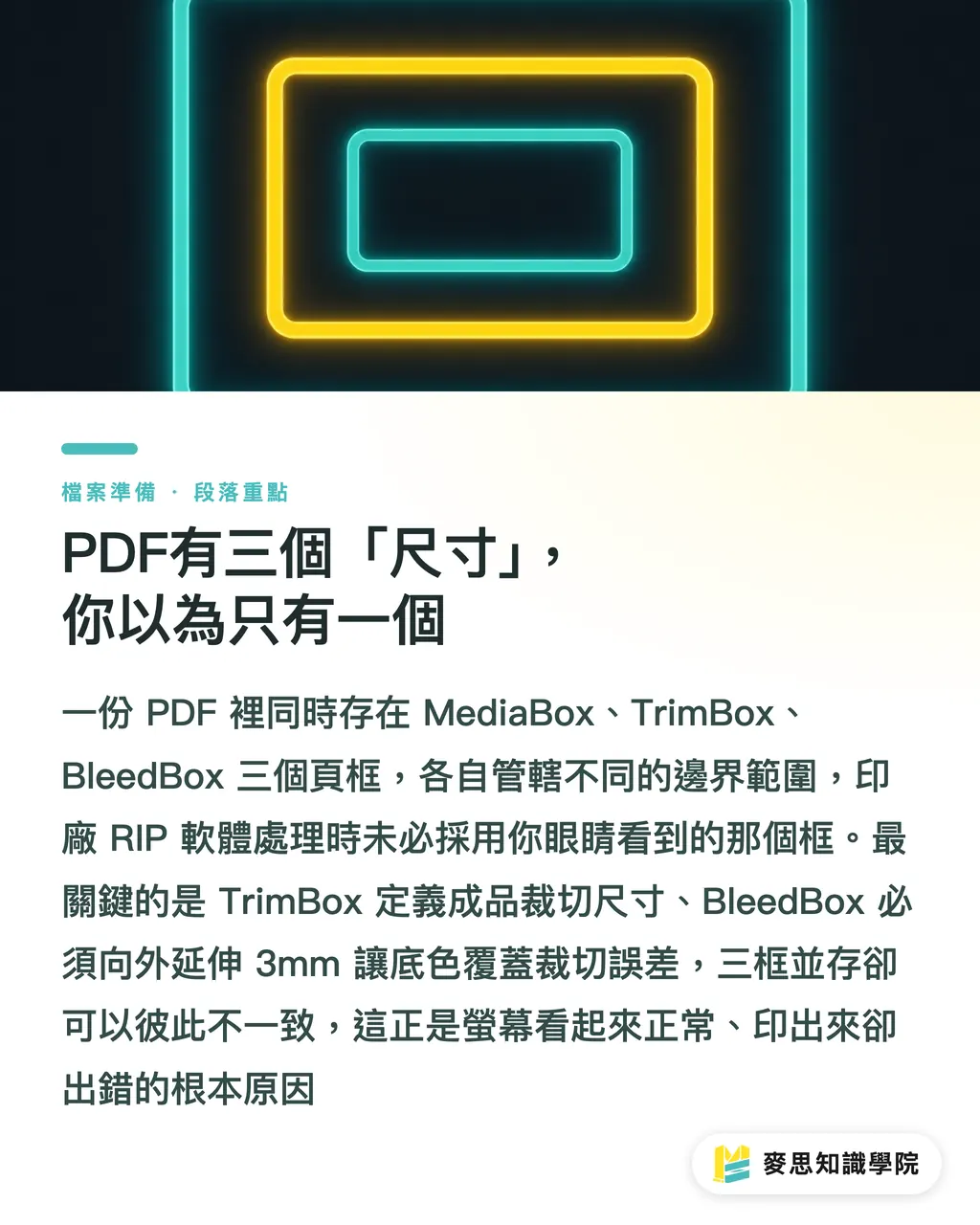
Muita gente não sabe: um PDF traz ao mesmo tempo vários quadros que delimitam a página, cada um com uma função diferente. O RIP da gráfica nem sempre usa o mesmo quadro que você vê na tela, e é por isso que o que parece certo no monitor sai torto no papel
Os três quadros mais importantes:
・MediaBox: o limite máximo do PDF, equivalente ao tamanho da "folha". Nenhum conteúdo pode passar dele. Quando você abre o PDF no Acrobat, o tamanho de página exibido por padrão é o MediaBox
・TrimBox: o tamanho real do material depois de refilado, ou seja, o formato final da página. Para uma capa de catálogo A4, por exemplo, é 210×297 mm. Esse quadro diz à guilhotina: "corte até aqui"
・BleedBox: o limite da área de sangria. Normalmente fica 3 mm para fora do TrimBox. A cor de fundo ou a imagem de fundo precisa chegar até essa linha, senão depois do corte aparece aquela borda branca
Os três quadros coexistem, mas não precisam coincidir entre si — e é aí que mora o problema
Por que o tamanho "parece certo" e mesmo assim o arquivo é rejeitado?
Já vi isso acontecer várias vezes: o cliente envia um PDF que no Acrobat está certinho em 210×297 mm, mas a pré-impressão da gráfica barra na hora. Motivo: o TrimBox não foi definido, ou foi colocado na mesma posição do MediaBox
O que isso significa? Significa que a guilhotina não tem ponto de referência. Ela não sabe onde cortar e depende do operador informar na mão — e aí entra o erro humano. O fluxo CTP (Computer-to-Plate) das gráficas atuais é totalmente baseado na leitura automática do TrimBox para registro e imposição. Com o quadro errado, toda a automação vai por água abaixo
Alguns cenários clássicos de "parece certo, mas está errado":
・Ao exportar pelo InDesign, você marcou "incluir marcas de impressão" sem configurar a sangria direito. Resultado: o MediaBox inflou pelas marcas, e o TrimBox saiu do lugar
・PDFs exportados de Word ou PowerPoint. Nenhum desses dois softwares entende o que é TrimBox, então o PDF sai só com MediaBox
・No Illustrator, usar "Salvar como PDF" em vez de "Salvar uma cópia" e aceitar o padrão. Aí o BleedBox fica em 0, o TrimBox vira o próprio MediaBox, e a sangria simplesmente não existe
Na MINDS Printing (MS, impressão comercial totalmente customizada de médio e alto padrão), a equipe de pré-impressão recebe rejeições por causa de quadros de página em mais de 30% dos casos, e a maior parte dos clientes não fazia ideia antes de receber o aviso
Como conferir os quadros no Acrobat e no Illustrator
Acrobat (Adobe Acrobat Pro)
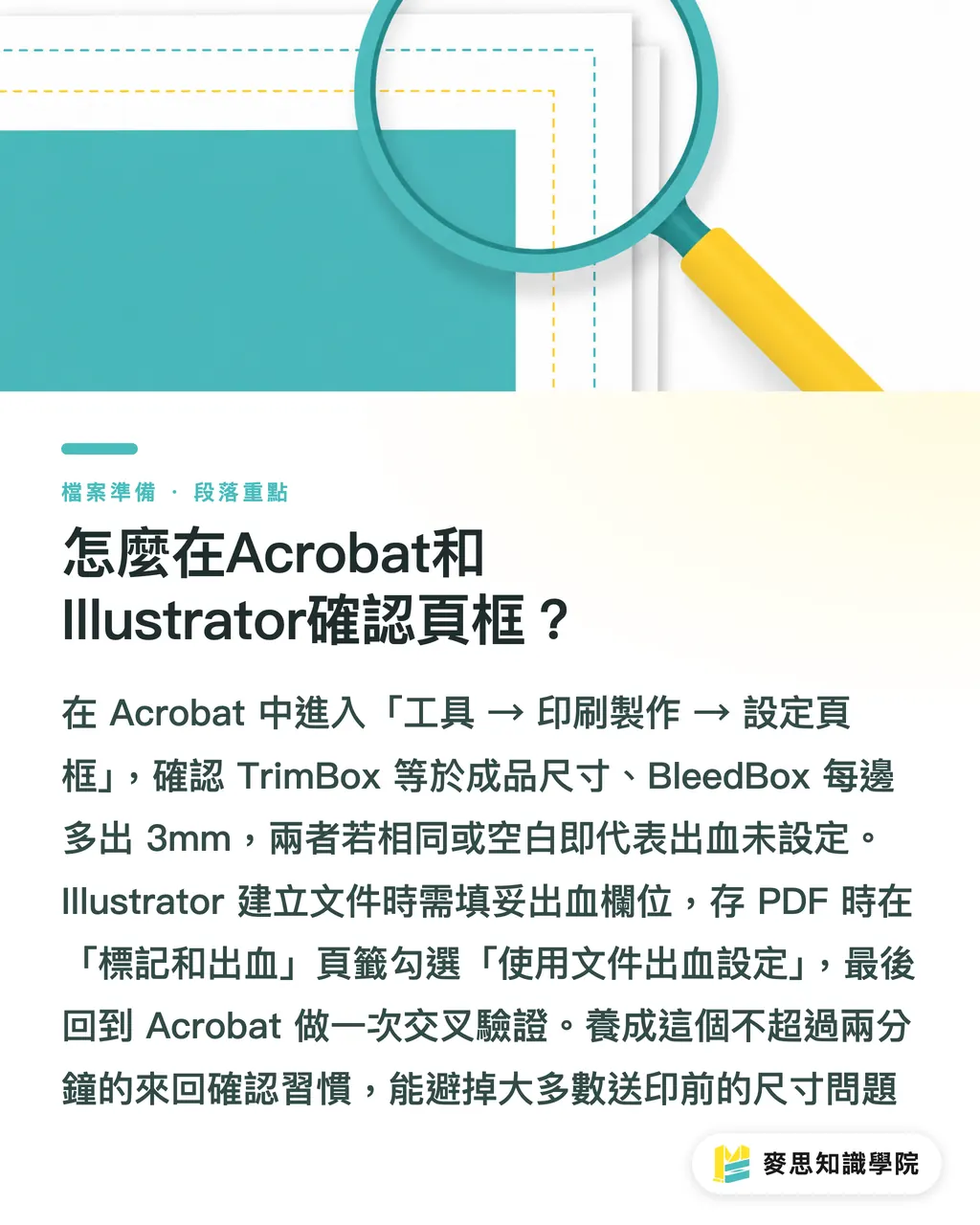
Abra o PDF e vá no menu "Ferramentas" → "Produção de impressão" → "Definir caixas de página". Aparece um diálogo com os valores de MediaBox, CropBox, BleedBox, TrimBox e ArtBox, junto com uma prévia visual das marcações
O que conferir:
・Largura e altura do TrimBox batem com o formato final desejado
・BleedBox está 3 mm maior que o TrimBox em cada lado (padrão comum). Algumas gráficas japonesas pedem 5 mm — siga a especificação do fornecedor
・Se o TrimBox estiver em branco ou idêntico ao MediaBox, na prática não foi configurado
Illustrator
A configuração começa na criação do documento. O campo "Sangria" corresponde à distância do BleedBox ao TrimBox — em geral, 3 mm nos quatro lados. Para salvar em PDF, use "Salvar uma cópia" como PDF, escolha o formato PDF/X-1a ou PDF/X-4, e na aba "Marcas e sangria" confirme que "Usar sangrias do documento" está marcado
Depois é só abrir o PDF no Acrobat de novo e checar se o TrimBox reflete o tamanho da prancheta. Esse vai-e-vem é um hábito que indiquei para cada designer que está começando a mandar arquivo para gráfica: não leva dois minutos e evita muita dor de cabeça
O que escrever no briefing para a gráfica processar direto?
Entender a lógica dos quadros é metade do caminho. Você ainda precisa de um briefing claro para o operador ter onde se apoiar
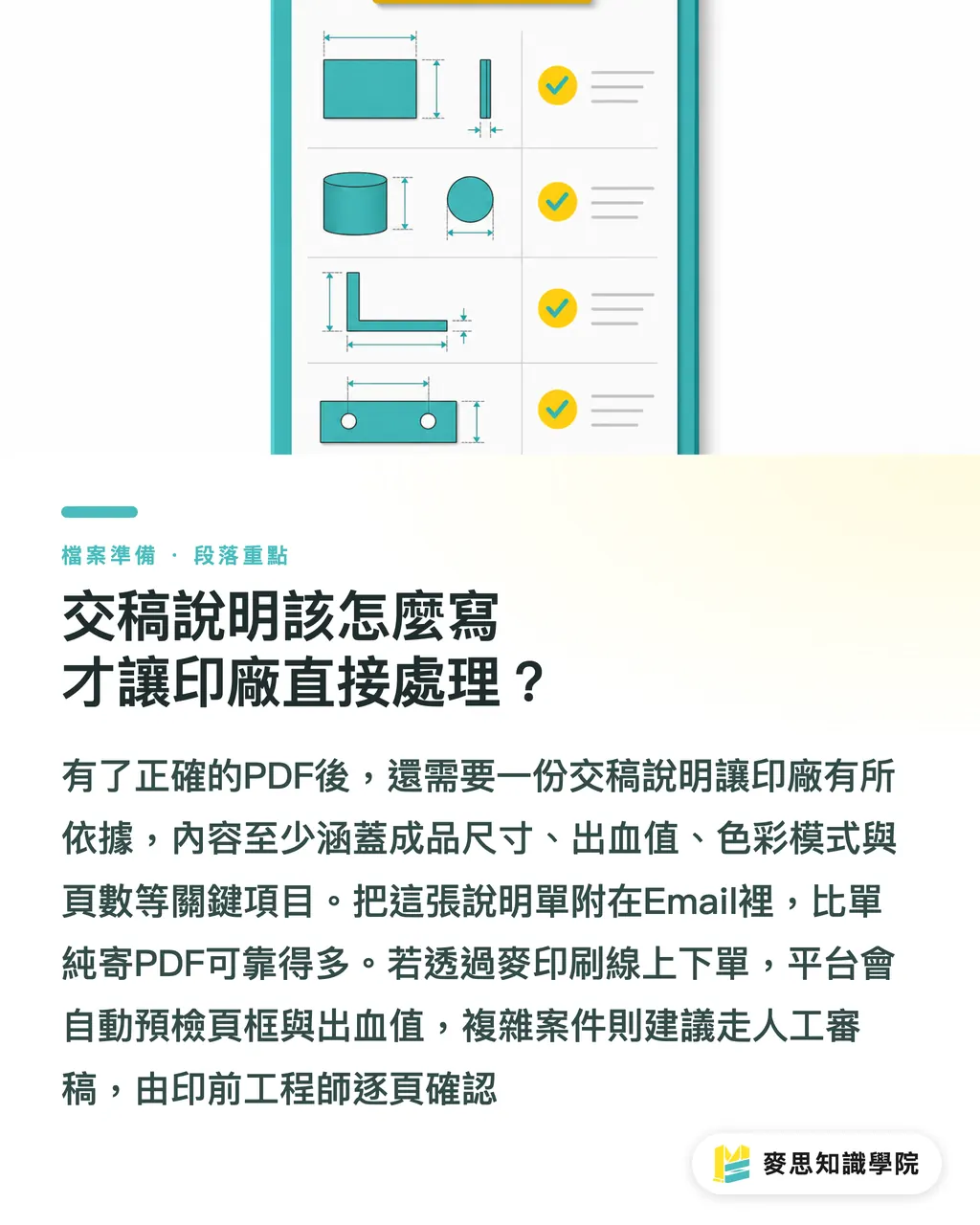
Um bom briefing de envio traz pelo menos:
・Tamanho final (TrimBox): por exemplo, "formato final 85×54 mm (cartão de visita)"
・Valor de sangria: por exemplo, "sangria de 3 mm nos quatro lados, BleedBox 91×60 mm"
・Se os sinais de corte estão embutidos: informe se o PDF já traz marcas de corte (Crop Marks) ou se a gráfica deve adicioná-las com base no TrimBox
・Número total de páginas e método de imposição (se houver): por exemplo, "4 páginas, frente simples, sem imposição entre páginas"
・Modo de cor: CMYK ou cores especiais, incluindo acabamentos como hot stamping e UV localizado
Reunir esses itens numa folha de especificações e anexar ao e-mail é muito mais confiável do que mandar só o PDF solto. Alguns clientes da MINDS Printing (MS) colam essa nota direto no campo de comentários do PDF, o que também funciona — basta a gráfica abrir o arquivo no Acrobat para ver tudo na hora
Se você vai usar a plataforma online da MINDS Printing, o sistema faz uma pré-verificação automática de quadros e sangria no upload. Se algo estiver fora do padrão, aparece o aviso para corrigir antes de prosseguir, eliminando o bate-volta. Para jobs totalmente customizados (livros em formato especial com combinações de acabamentos, por exemplo), o indicado é ir pelo fluxo de revisão humana da MINDS Printing, com um engenheiro de pré-impressão conferindo quadro por quadro
Resumo direto
・O PDF carrega MediaBox, TrimBox e BleedBox ao mesmo tempo. O RIP da gráfica lê o TrimBox, não o tamanho que aparece na tela
・Tamanho certo na tela não significa TrimBox certo. PDFs vindos de Word e PowerPoint quase nunca trazem TrimBox
・No diálogo "Definir caixas de página" do Acrobat, em dois minutos dá para conferir se os três quadros estão coerentes — é o checklist mais rápido que existe
・BleedBox normalmente é 3 mm maior que o TrimBox em cada lado. Sangria curta deixa borda branca depois do corte, e isso é um problema diferente do quadro mal configurado, mas os dois costumam aparecer juntos
・Colocar tamanho final, sangria e indicações de corte no briefing é o jeito mais simples de derrubar a taxa de rejeição
Reflexão além do óbvio
O tema parece técnico, mas o ponto de verdade é este: muita PME e gente começando em design no Brasil trabalha com uma equivalência errada — "abre, vê, imprime" virou sinônimo de "está pronto". PDF que abre não é PDF que imprime. PDF que imprime não é PDF que imprime bem. A configuração dos quadros de página é justamente o elo mais esquecido dessa cadeia
Do lado da produção gráfica, incentivar o cliente a rodar uma pré-verificação antes de mandar o arquivo é muito mais eficiente do que treinar o operador para corrigir quadro na mão, e ainda preserva a qualidade. Se a sua empresa lida com vários designers externos, vale ter um checklist de quadros de página e distribuir para os parceiros. Explica tudo de uma vez e a taxa de rejeição cai de forma visível
E para o designer: na hora de montar o template no Illustrator ou no InDesign, já deixe sangria e TrimBox configurados e salve como modelo. Nos jobs seguintes, é só aplicar o template e o problema de quadro praticamente desaparece, sem precisar reconfigurar a cada arquivo
FAQ
- Se o quadro de página do PDF estiver errado, o corte realmente sai torto?
- Sim. Sem TrimBox definido ou com TrimBox em posição errada, a guilhotina não tem ponto de referência automático e a gráfica precisa digitar o tamanho na mão, o que aumenta muito o risco de desvio. Se o BleedBox ficar curto, sobra aquela borda branca na borda do material depois do corte. As duas situações são motivos clássicos de rejeição e reimpressão no dia a dia
- Como conferir se o TrimBox do PDF está correto?
- Abra o PDF no Adobe Acrobat Pro e vá em "Ferramentas" → "Produção de impressão" → "Definir caixas de página". No diálogo que aparece dá para ver direto o valor do TrimBox. Se o campo estiver em branco ou idêntico ao MediaBox, é sinal de que não foi configurado — volte ao arquivo original e reexporte
- Um PDF exportado de Word ou PowerPoint pode ir direto para a gráfica?
- Em geral não. Esses dois softwares geram PDF sem TrimBox e sem BleedBox, só com MediaBox. A gráfica não consegue ler o ponto de corte de forma automática e normalmente não tem sangria. Antes de mandar, é preciso reabrir no Acrobat ou voltar para um software de produção gráfica (como InDesign) e reexportar
- Qual a diferença correta entre BleedBox e TrimBox?
- O padrão de impressão comercial é 3 mm nos quatro lados, ou seja, o BleedBox fica 6 mm mais largo e 6 mm mais alto que o TrimBox. Algumas gráficas japonesas oujobs com acabamento especial pedem 5 mm. Confirme a especificação da gráfica antes de enviar
- Como a MINDS Printing (MS) ou a plataforma online lidam com arquivos que têm problema de quadro?
- No fluxo de upload online da MINDS Printing, a pré-verificação automática avisa o cliente na hora se o quadro ou a sangria não batem com o especificado, e bloqueia o envio até a correção. Nos jobs totalmente customizados da MINDS Printing, a revisão é feita por um engenheiro de pré-impressão, que entra em contato para confirmar antes de qualquer coisa seguir para a chapa
Artigos relacionados





Boletim semanal Impressão × IA e transformação digital
Reunimos práticas de impressão e IA úteis para designers, marcas e empresas antes de agirem, em um único e-mail, enviado toda semana à sua caixa de entrada
Ferramentas gratuitas MINDS
Imposition calculator and preflight file check — free prepress tools, right in your browser.
Grupo MINDS
Precisa de serviços reais de impressão ou brindes?
Depois do conhecimento, o próximo passo fica com as marcas irmãs do Grupo MINDS — da impressão premium a pedidos on-line e presentes de fim de ano