
O que é um arquivo em escala e quando você realmente precisa dele?
Fechar um arquivo em escala para grande formato significa basicamente isto: o produto final é gigante, mas você cria a arte proporcionalmente reduzida e anexa uma instrução clara para a gráfica informando 'qual é o tamanho real de impressão'
No caso de um painel de 80×180 cm, trabalhar direto em 1:1 ainda é viável. O Illustrator ou Photoshop dão conta tranquilamente com uma resolução de 72 a 100 DPI. Mas se você passa para um backdrop de 3×2,4 m, envelopamento de frotas ou lona de tapume para obras, um arquivo em tamanho real chega facilmente a vários gigabytes. Em um computador comum, só para abrir o arquivo você perde cinco minutos, tornando a edição impraticável
É aí que entra o trabalho em escala. As proporções mais comuns são 1:5, 1:10 e 1:20, escolhidas conforme as dimensões do material:
・Peças de até 1 m: na maioria dos casos, dá para fazer direto em 1:1 sem necessidade de redução
・Peças entre 1 e 3 m: recomendamos 1:5 ou 1:10, dependendo do desempenho da sua máquina
・Peças acima de 3 m (backdrops grandes, frotas, tapumes): comece em 1:10, chegando a 1:20 se necessário
Na checagem de arquivos, já vi isso acontecer mais de uma vez: o designer fechou a arte em 1:10, mas não incluiu nenhuma anotação. A equipe da gráfica pegou o arquivo e imprimiu direto no tamanho do documento. Um backdrop que deveria ter três metros de largura virou uma folhinha de 30 centímetros
Como converter a resolução (DPI) ao trabalhar em escala?
Muita gente esquece que escala e resolução andam juntas: não basta reduzir as medidas e ignorar a conversão de DPI
A resolução real de impressão para grandes formatos costuma ficar entre 72 e 100 DPI (quanto maior a distância de visualização, menor a exigência). Se você reduzir as medidas para 1:10 no arquivo, a resolução precisará ser multiplicada por 10 para manter a mesma contagem total de pixels
Exemplo prático: para um backdrop com 300 cm de largura que exige 72 DPI na impressão final, a largura total precisa ter cerca de 8.500 pixels (300 cm × 28,35 px/cm). Ao montar o arquivo em escala 1:10, a largura passa para 30 cm. Para garantir exatamente a mesma quantidade de pixels, a resolução no Photoshop deve ser configurada para 720 DPI
Você pode memorizar isso com uma regra simples: DPI do arquivo em escala = DPI da impressão final × fator de redução
・Escala 1:5 → impressão final a 72 DPI → configurar arquivo a 360 DPI
・Escala 1:10 → impressão final a 72 DPI → configurar arquivo a 720 DPI
・Escala 1:20 → impressão final a 72 DPI → configurar arquivo a 1440 DPI
Se você trabalha com vetores no Illustrator, essa preocupação diminui bastante, já que vetores são ampliados infinitamente sem perda. Basta garantir que as imagens bitmap inseridas tenham resolução suficiente, pois os elementos puramente vetoriais não sofrem com a escala. O cuidado crítico recai sobre arquivos bitmap fechados no Photoshop e imagens incorporadas no layout
Como configurar sangria e bainha em arquivos reduzidos?
Muita gente não planeja direito como converter e sinalizar a sangria em escala
A sangria em grande formato costuma ser maior do que os tradicionais 3 mm de cartões e folhetos. Banners e backdrops normalmente exigem de 5 a 10 mm de sangria para o refile. Além disso, materiais em tecido frequentemente precisam de sobra para bainha (dobra): uma bandeira suspensa, por exemplo, pode pedir de 3 a 5 cm extras no topo e na base para bolsa de varão ou costura
Todos esses valores precisam ser convertidos proporcionalmente à escala adotada:
・Sangria final de 5 mm → no arquivo em 1:10, a sangria será de 0,5 mm
・Bainha final de 3 cm → no arquivo em 1:10, a margem de dobra será de 3 mm
Uma sangria de 0,5 mm é tão fina que quase não dá para enxergar, o que facilita erros na produção. Na prática, recomendo não reduzir demais: manter em 1:5 ajuda a deixar as guias de sangria visíveis. Se você realmente precisar usar 1:10, marque a área de sangria com clareza usando linhas-guia ou cotas e especifique nas observações os valores reais antes da redução
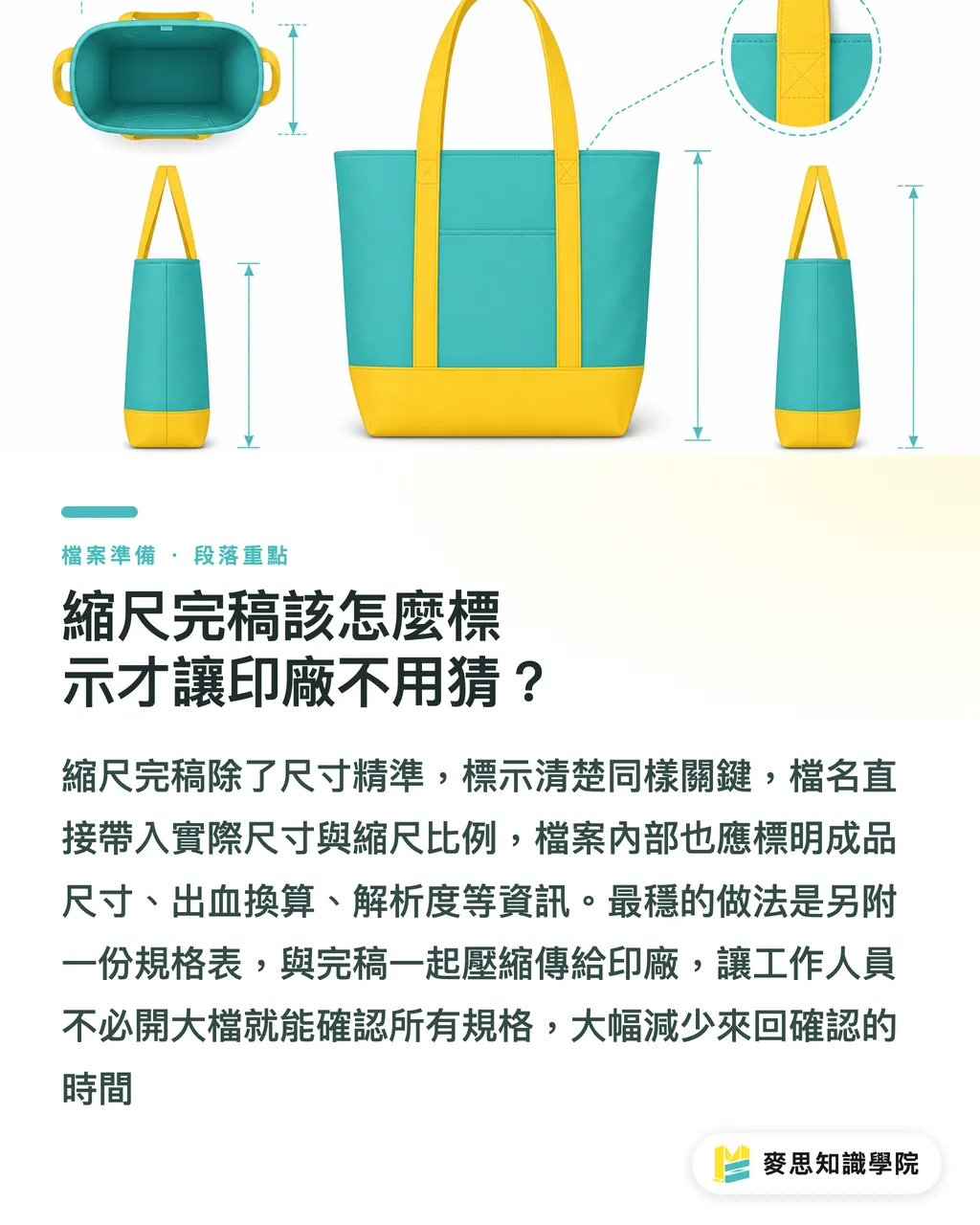
Além disso, em peças que levam costura, como bandeiras e tecidos, indique na arte a orientação do acabamento: aponte qual lado é o topo com bolsa para varão e quais bordas serão costuradas. Nunca deixe a fábrica adivinhar
Como avaliar o tamanho mínimo legível de textos e logotipos na arte em escala?
É natural que os textos pareçam minúsculos no arquivo em escala. O ponto crítico é garantir: quando ampliados para o tamanho real, eles continuarão legíveis?
A legibilidade mínima em grandes formatos deve ser calculada pela distância de visualização, não pelo tamanho em pontos (pt) dentro do software. Em um painel promocional, a distância do observador é de 50 a 100 cm; em um banner de rua, de 2 a 3 metros; no adesivo de um veículo, a leitura ocorre a pelo menos 5 metros
Uma regra prática: para cada 1 metro de distância de visualização, o texto final deve ter pelo menos 2 a 3 cm de altura. Se o slogan do seu veículo precisa ser lido a 5 metros de distância, a frase deve ter entre 10 e 15 cm de altura no tamanho real, o que equivale a 10-15 mm no seu arquivo em escala 1:10
O mesmo vale para logotipos. Logos com traços finos podem parecer nítidos na tela mesmo reduzidos devido à alta densidade de pixels do monitor. Porém, o que importa é o resultado impresso, não o que você vê no monitor. Durante a criação, vale dar zoom em 100% dos pixels em 72 DPI para simular com fidelidade a nitidez real da impressão
Como identificar o arquivo em escala para a gráfica não ter dúvidas?
Por mais perfeito que seja o seu fechamento técnico, sem anotações completas o risco de erro na produção continua alto
Na MINDS (impressão comercial sob medida de médio a alto padrão), lidando diariamente com diversos tipos de pedidos, estruturei uma rotina de identificação essencial. Quanto mais completa, menor a margem de erro:
Inclua as dimensões reais e a proporção de escala direto no nome do arquivo:
・Ex.: banner_300x100cm_scale1to:
・10.ai, backdrop_400x240cm_1-
・10.pdf
・Evite nomes como final, v3, versao_aprovada, pois quem recebe não faz ideia das dimensões
As notas internas do arquivo ou anotações na prancheta (Artboard) devem conter:
・Dimensões reais do produto final (comprimento × largura, com unidade)
・Proporção da escala (ex.: 1:10)
・Sangria real (ex.: sangria real de 5 mm, sangria neste arquivo de 0,5 mm)
・Orientação e medida da bainha (se houver)
・Material de impressão (ex.: tecido com brilho, lona fosca)
・Resolução do fechamento (ex.: 720 DPI a 1:10, equivalente a 72 DPI na impressão)
Anexar uma ficha técnica separada é a forma mais segura. Uma folha A4 em Word ou PDF detalhando esses pontos, zipada junto com a arte, permite ao operador da gráfica checar todas as especificações sem precisar abrir arquivos pesados
Se você produz grande formato com frequência, vale criar um modelo próprio de ficha técnica e apenas preencher os dados. O fluxo de envio online da MINDS também possui um campo de observações de dimensões onde você pode colar essas informações, agilizando a conferência sem idas e vindas
Pontos Principais
・A resolução do arquivo em escala deve subir proporcionalmente: em escala 1:10, multiplique o DPI alvo por 10 para não perder contagem de pixels
・Sangria e bainha devem ser recalculadas e incluídas no arquivo, anotando sempre as medidas reais e os valores em escala
・A legibilidade de textos e logotipos deve ser avaliada pela distância de visualização, nunca apenas pelos pontos (pt) na tela
・Incluir 'dimensões reais + proporção da escala' direto no nome do arquivo é a forma mais prática de informar as especificações antes da abertura
・Anexar uma ficha técnica é a maneira mais eficiente de eliminar o erro clássico de imprimir um arquivo em escala no tamanho reduzido
Para Ir Além
Informações incompletas na entrega são a maior causa de erros em grandes formatos. A comunicação entre criação e produção costuma falhar: o designer avisa que 'o arquivo está em escala', mas o impressor não sabe exatamente o que esperar
Se você ou sua equipe produzem com frequência materiais para feiras, eventos e ambientação de marcas, investir uma ou duas horas criando um POP (Procedimento Operacional Padrão) de fechamento para grandes formatos vale muito a pena. Defina suas escalas usuais, a regra de conversão de DPI, os padrões de sangria e a nomenclatura dos arquivos. Assim, basta preencher os dados em cada projeto, agilizando a conferência e facilitando o trabalho da gráfica
Se bater dúvida sobre os parâmetros da sua arte, enviar a ficha técnica para o atendimento da gráfica antes de rodar o trabalho sai infinitamente mais barato do que refazer uma impressão errada. O processo de conferência técnica da MINDS ajuda a validar se as especificações do arquivo em grande formato estão corretas antes da produção; entre em contato sempre que precisar
FAQ
- Ao fechar a arte de um painel na escala 1:10, qual resolução devo configurar no Photoshop?
- Como a resolução final de impressão para grandes formatos fica em torno de 72 a 100 DPI, basta multiplicar esse valor por 10 na escala 1:10, configurando o arquivo entre 720 e 1000 DPI. Isso assegura que o arquivo reduzido tenha a mesma quantidade total de pixels do tamanho real
- Como configurar a sangria em um arquivo em escala reduzida?
- Primeiro verifique a sangria real necessária para a peça (em grandes formatos, normalmente de 5 a 10 mm). Depois, divida pelo fator de escala. Por exemplo, para uma sangria real de 5 mm em escala 1:10, configure 0,5 mm no documento e registre ambos os valores nas observações técnicas
- Como indicar a orientação da bainha na arte de banners em tecido?
- Insira linhas de cota ou marcações ao lado da prancheta no software de design, indicando qual lado é o topo (para passa-bastão/bolsa ou costura) e anote a medida proporcional da bainha. Se a orientação for invertida, elementos importantes da frente podem ser dobrados na costura
- Qual é a melhor forma de nomear arquivos para grande formato?
- O formato recomendado é 'item + tamanho real + proporção da escala', como `backdrop_400x240cm_1to10.ai`. Isso permite que a gráfica identifique as especificações principais direto pelo nome, sem ter que abrir o arquivo pesado
- Qual tamanho de texto é considerado pequeno demais em artes em escala, correndo risco de ficar ilegível na impressão?
- O cálculo deve ser feito pela distância real de visualização: a regra básica é de 2 a 3 cm de altura na peça impressa para cada 1 metro de distância do observador. Para checar, faça uma captura parcial e visualize em 100% dos pixels a 72 DPI, o que simula o resultado final com muito mais precisão do que a tela comum
Artigos relacionados



Boletim semanal Impressão × IA e transformação digital
Reunimos práticas de impressão e IA úteis para designers, marcas e empresas antes de agirem, em um único e-mail, enviado toda semana à sua caixa de entrada
Ferramentas gratuitas MINDS
Imposition calculator and preflight file check — free prepress tools, right in your browser.
Grupo MINDS
Precisa de serviços reais de impressão ou brindes?
Depois do conhecimento, o próximo passo fica com as marcas irmãs do Grupo MINDS — da impressão premium a pedidos on-line e presentes de fim de ano