
Visão geral
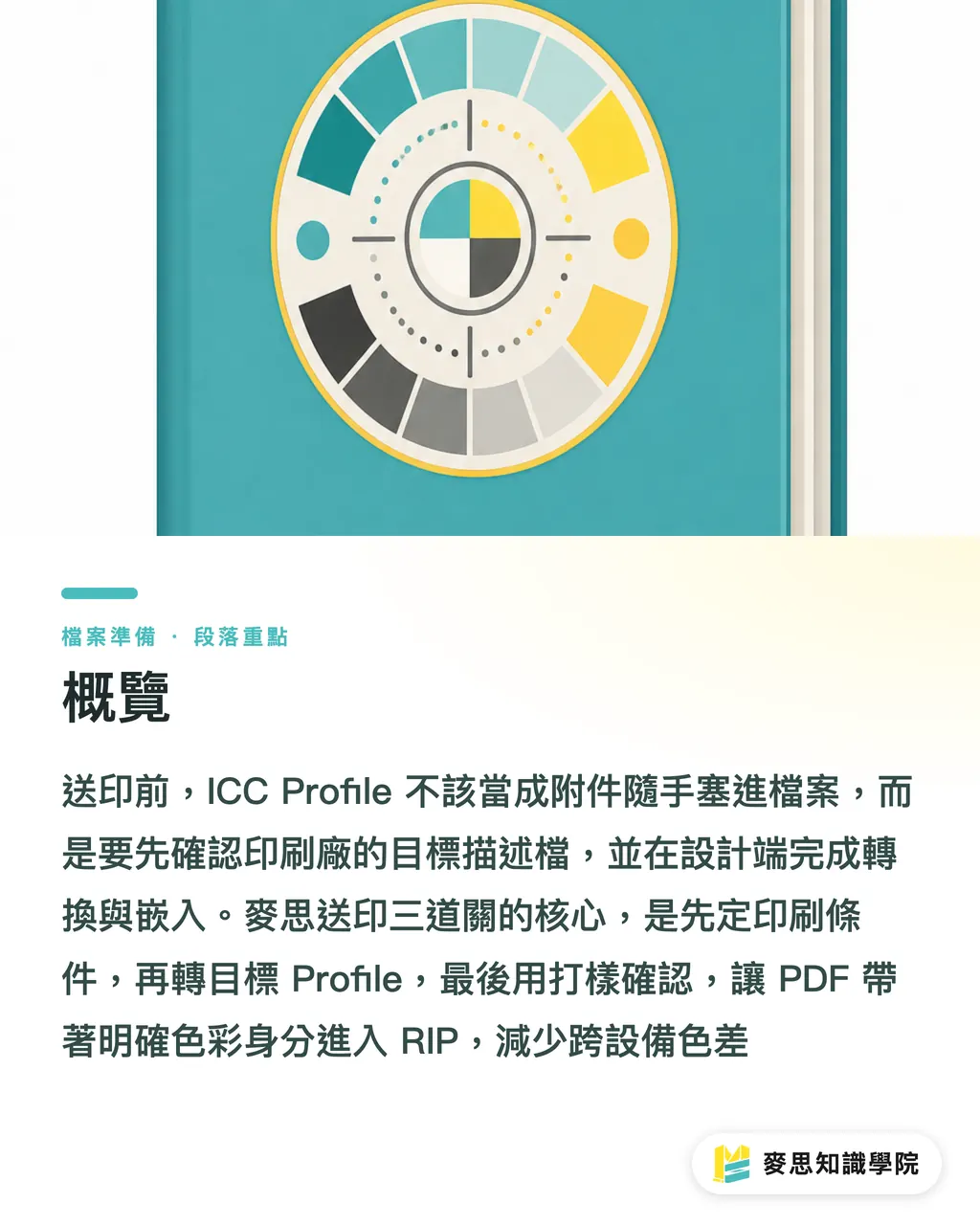
Antes de mandar para impressão, não trate o ICC Profile como um anexo jogado no pacote. Em impressão comercial, eu primeiro confirmaria o perfil de destino da gráfica, depois converteria o arquivo para esse Profile no lado do design e o incorporaria, para que o PDF entre no RIP com uma identidade de cor clara. Na MINDS Printing (MS, impressão comercial totalmente personalizada de médio a alto padrão), as três travas de envio são: ① definir as condições de impressão ② converter para o Profile de destino ③ confirmar por prova
ICC Profile: arquivo padrão usado para descrever como uma tela, impressora ou condição de impressão reproduz cores, permitindo que RGB, CMYK e diferentes dispositivos troquem informação com a mesma linguagem de cor
O que exatamente um perfil ICC controla?
O ICC Profile não controla se a cor é “bonita”. Ele define como o mesmo conjunto de valores de cor deve ser interpretado em dispositivos diferentes
O vermelho da tela, o vermelho de uma prova digital e o vermelho de uma impressora offset em papel couché podem todos parecer vermelho. Por trás, porém, há gamas de cor, branco do papel, ganho de ponto e carga de tinta bem diferentes
Quando recebo arquivos para impressão, há dois tipos que me dão mais medo
・Um deles vem sem nenhum Profile incorporado. Depois que o PDF entra no RIP, só resta confiar na interpretação padrão do sistema
・O outro usa um perfil de monitor, como sRGB IEC61966-2.1, diretamente para mandar imprimir em CMYK. O resultado é que o brilho da tela acaba sendo tratado como se fosse condição de impressão
Nas condições de trabalho comuns da impressão comercial em Taiwan, ainda aparece muito o Japan Color 2001 Coated, especialmente em impressos quatro cores sobre papel couché
Se a gráfica tiver seu próprio perfil calibrado, esse Profile costuma representar melhor suas máquinas, papéis e estado de calibração do que uma configuração genérica
É como entregar a mesma frase a tradutores diferentes. O tom muda um pouco
O ICC Profile é o intérprete da cor. Antes de imprimir, é preciso deixar claro para qual linguagem gráfica ele deve traduzir
Qual é a diferença entre incorporar e converter um perfil?
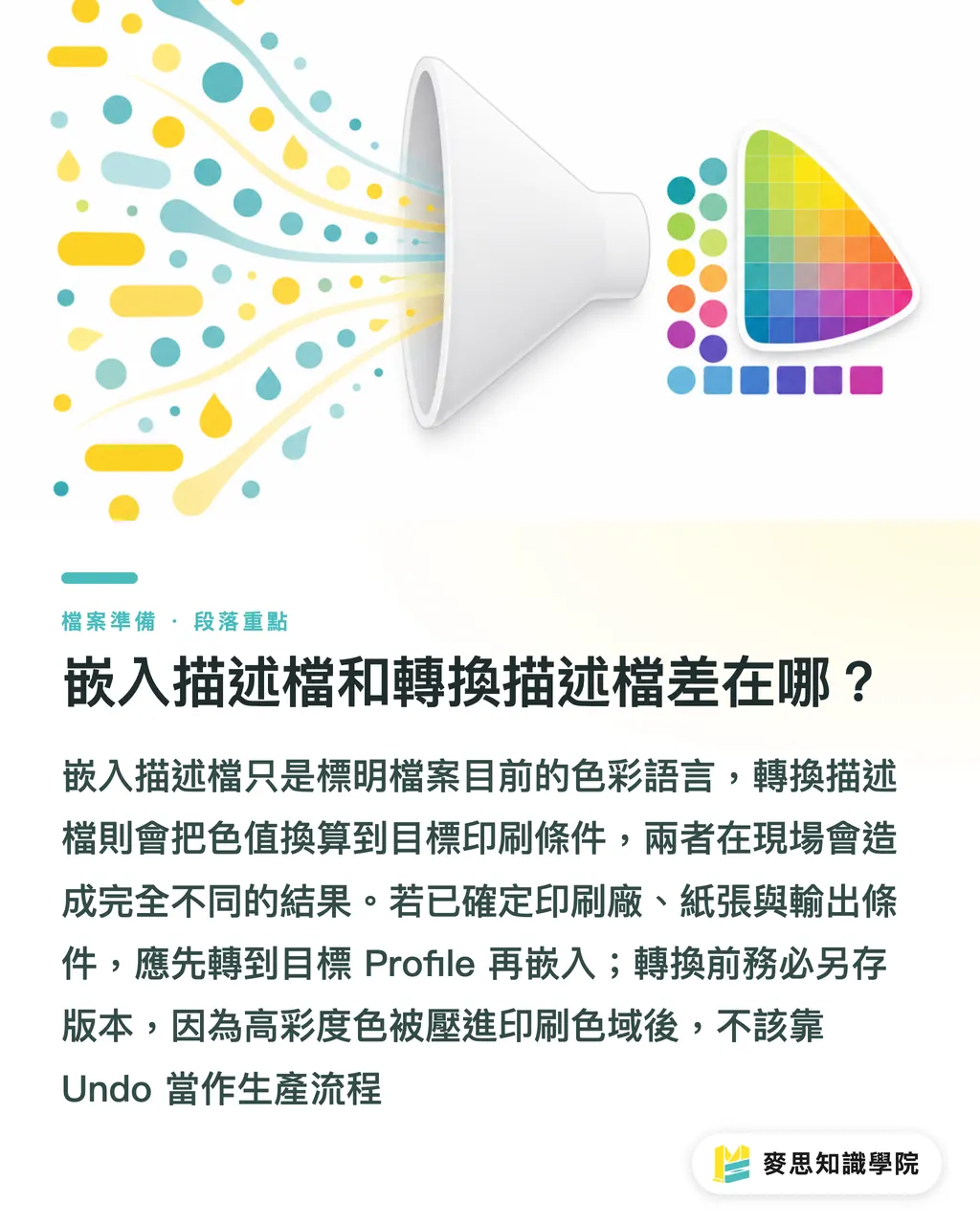
Incorporar o perfil é escrever dentro do arquivo “qual linguagem de cor este arquivo está usando agora”
Converter o perfil é recalcular ativamente os valores de cor do arquivo para outra condição de impressão de destino
Parece só uma etapa a mais. Na produção, muda muita coisa
・Apenas incorporar o Profile: o arquivo mantém os valores de cor originais, e a gráfica faz a conversão posterior no RIP com base no perfil. Serve para fluxos em que a gráfica pede claramente para preservar o Profile de origem
・Converter primeiro e depois incorporar: o design já é convertido para o Profile de destino antes de gerar o PDF. A gráfica recebe um arquivo CMYK alinhado à condição de impressão, com menos variáveis
・Não incorporar Profile: o RIP precisa adivinhar usando regras padrão. É a situação mais propensa a fazer o mesmo PDF sair com cores diferentes em gráficas ou máquinas diferentes
Meu critério é direto: se você já sabe em qual gráfica, em qual papel e sob qual condição de saída esse impresso será produzido, converta primeiro para o Profile de destino e depois incorpore
Se a condição de impressão ainda não está definida, apenas incorporar o Profile de origem preserva flexibilidade, mas esse tipo de arquivo não deveria ser usado como arquivo final de produção
Calma antes de sair convertendo
Antes de converter, salve outra versão. Depois que RGB vira CMYK, ou depois que um CMYK é convertido para outro CMYK Profile, certas cores muito saturadas são comprimidas para dentro da gama imprimível. Isso não é algo para tratar como se um Undo resolvesse dentro do fluxo de produção
Como configurar Photoshop, Illustrator e InDesign?
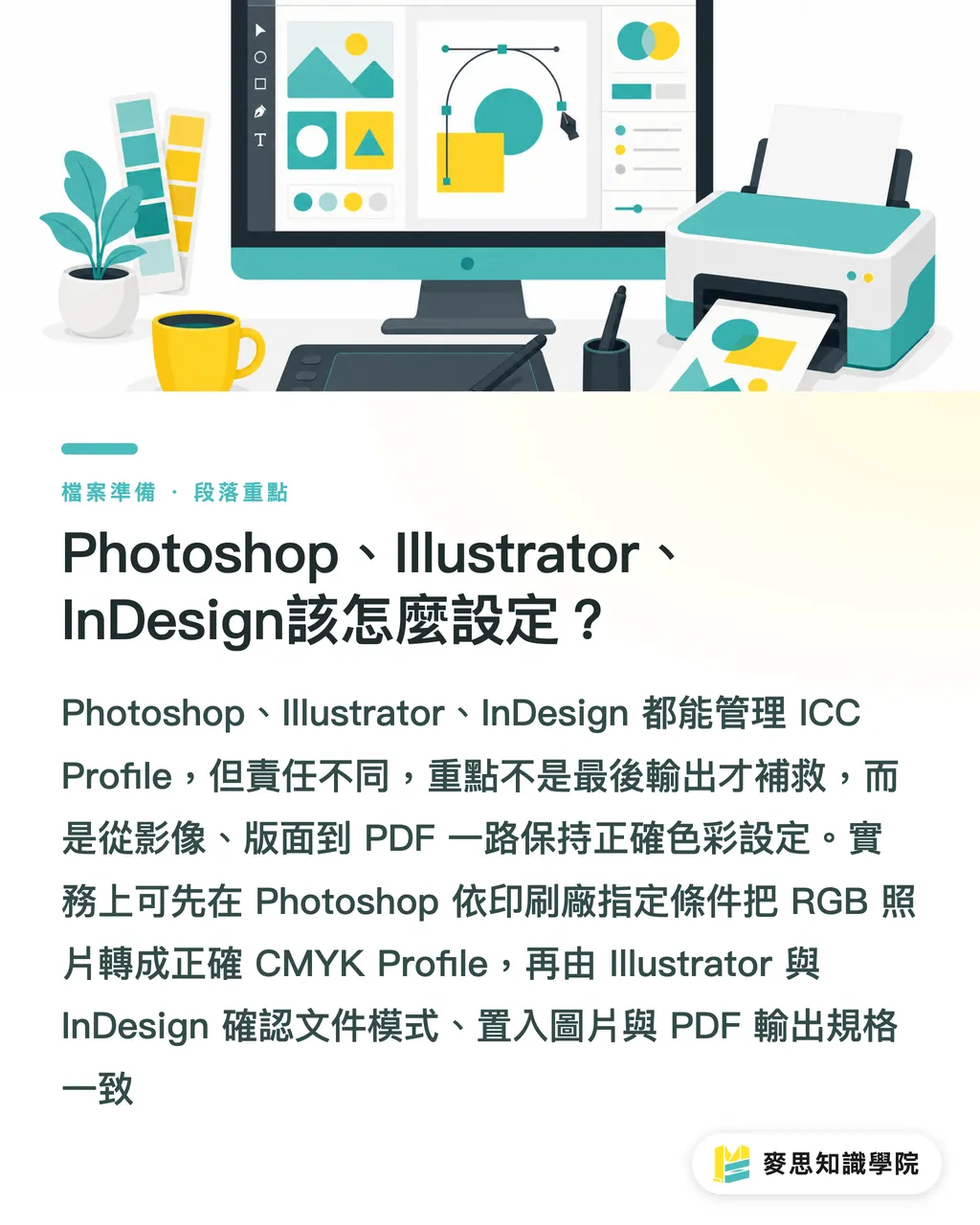
Photoshop é mais adequado para imagens raster. Illustrator funciona melhor para vetores e peças de página única. InDesign é a ferramenta certa para diagramação multipágina e geração final de PDF
Os três programas conseguem gerenciar ICC Profile, mas cada um tem um papel. Não jogue toda a responsabilidade para a última etapa de exportação
No Photoshop, eu primeiro verifico se a imagem está em RGB ou CMYK, e só depois trato o Profile
・Imagem ainda em RGB: use Edit/Convert to Profile para converter a foto para o CMYK Profile indicado pela gráfica
・Imagem já em CMYK: confirme se o Profile atual corresponde à condição de impressão. Não converta de novo para um CMYK Profile errado
・Para pré-visualizar o resultado impresso: use View/Proof Setup/Custom, carregue o Profile de destino e ative View/Proof Colors para observar sombras, tons de pele e áreas muito saturadas
No Illustrator, o foco é o modo de cor do documento e as imagens inseridas
・Arquivo para impressão: File/Document Color Mode deve estar em CMYK Color
・Imagens inseridas: confirme se os arquivos vinculados já carregam o Profile correto, para evitar vetores em CMYK com fotos ainda presas em sRGB
・Exportação de PDF: em Output, preserve ou especifique o Profile de destino, escolhendo Convert to Destination conforme a exigência da gráfica
No InDesign, eu trato como a última comporta do processo
・Catálogos, folders, livros e materiais multipágina: primeiro confira o painel Links, verificando espaço de cor das imagens e links ausentes
・Exportação de PDF: nas configurações de Output em Export Adobe PDF, selecione o Profile de destino
・Alinhamento com a gráfica: se ela pedir PDF/X-1a ou PDF/X-4, exporte conforme a especificação. Não invente uma mistura estranha de opções
Se o trabalho for um catálogo de alto valor, uma embalagem com cor de marca rígida ou material de identidade corporativa, vale discutir as condições de impressão com a MINDS Printing antes. Nesse tipo de projeto, o pior cenário é o design já chegar convertido errado e a gráfica só conseguir salvar metade
Como fazer prova depois de receber um Profile personalizado da gráfica?
Quando a gráfica fornece um Profile personalizado, normalmente isso significa que ela tem seu próprio fluxo de calibração, talvez ligado a uma máquina específica, papel, ganho de ponto ou comportamento de tinta
Esse Profile não deve ficar apenas baixado na área de trabalho. Instale-o no sistema ou em um local que a Adobe consiga ler, e então avalie o resultado com Soft Proof
Meu fluxo normalmente é este
・Primeiro confirme com a gráfica a quais condições o Profile corresponde, como papel couché, papel offset, impressão digital ou offset tradicional
・Instale o arquivo ICC no ColorSync do sistema operacional ou em um caminho legível pela Adobe
・No Photoshop ou Illustrator, abra o Soft Proof e selecione o Profile da gráfica
・Ative prévias relacionadas a Simulate Paper Color ou Black Ink para observar o branco do papel e a gradação nas sombras
・Confira pelo menos 4 tipos de área: tons de pele, cor de marca, grandes áreas em escala de cinza e fundos escuros
・Antes de exportar o PDF, confirme novamente se ele foi convertido para o Profile de destino e se o perfil está incorporado
Soft Proof não garante que a impressão sairá idêntica. Ele avisa antes “quais cores provavelmente serão perdidas neste papel e nesta condição de saída”
Se o monitor não estiver calibrado, o Soft Proof perde força. Pelo menos, o lado do design precisa saber se sua tela se aproxima de sRGB ou se já passou por calibração de hardware
A prova física continua necessária, especialmente em 5 tipos de trabalho: fundo chapado em página inteira, cor corporativa, embalagem de alimentos, fotos de cosméticos e degradês em cinza escuro
Já vi projetos demais travarem no “na tela está claro, no papel está pesado”. Essa diferença fica mais clara com uma prova do que com meia hora de explicação por telefone
Se o trabalho for um cartão de visita comum, panfleto ou baixa tiragem, o fluxo pode ser simplificado. Escolher uma opção com especificação clara, como a MINDS Print, reduz o custo de comunicação. Se o projeto envolver cor de marca e efeito de papel, alinhe Profile, amostras de papel e condições de prova mais cedo. Depois haverá muito menos vai e vem
Quais detalhes do arquivo conferir antes de enviar para impressão?
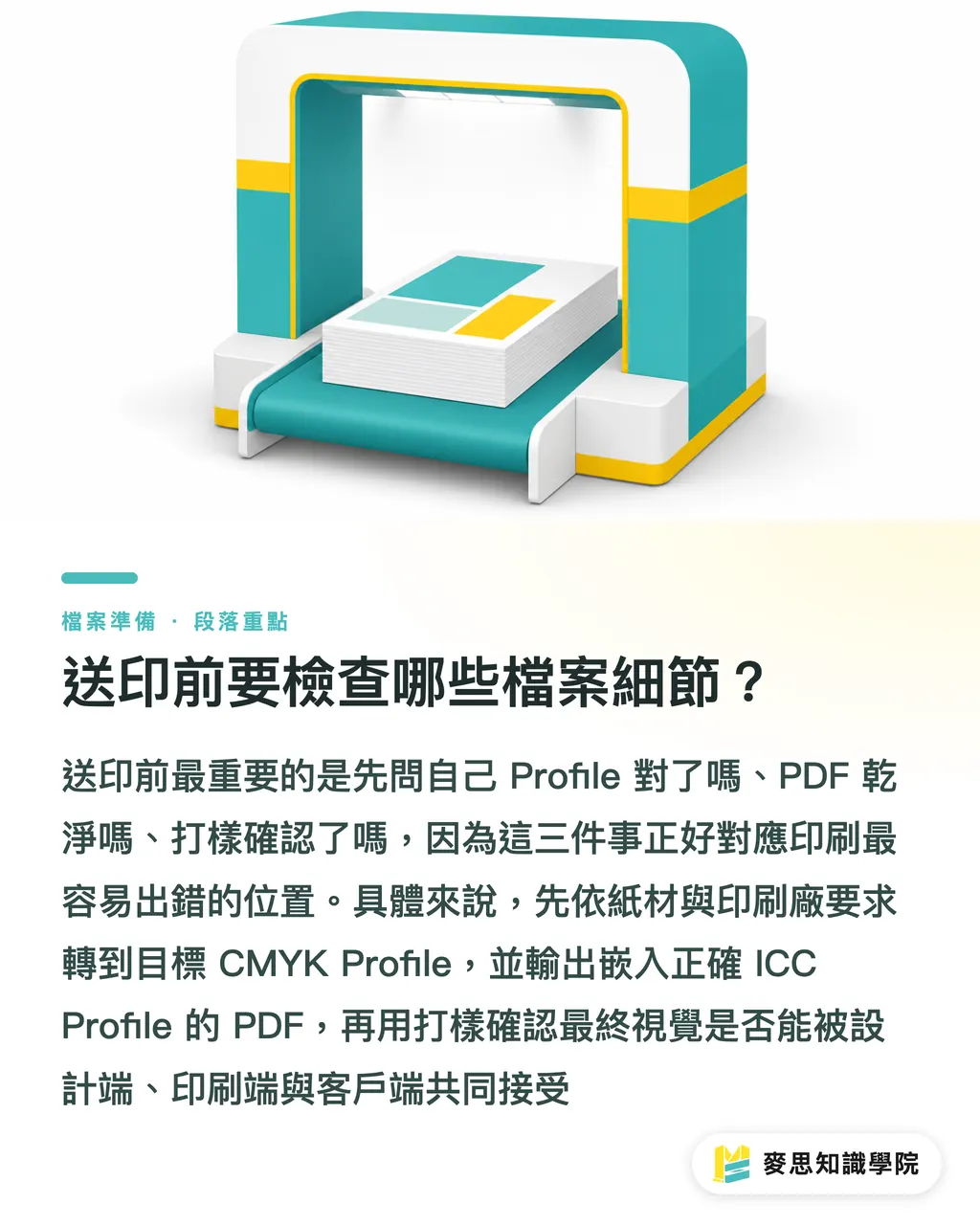
Antes de enviar, eu fecho com 3 perguntas: o Profile está certo, o PDF está limpo, a prova foi aprovada?
Essas 3 perguntas valem mais do que decorar um monte de teoria de cor, porque apontam direto para os pontos onde o recebimento de arquivos mais costuma dar problema na gráfica
As três travas de envio da MINDS Printing (MS) podem virar prática assim
・① Definir as condições de impressão: confirme primeiro o papel, o processo de impressão e o ICC Profile exigido pela gráfica, como Japan Color 2001 Coated ou o Profile próprio da gráfica
・② Converter para o Profile de destino: no Photoshop, Illustrator ou InDesign, converta para o CMYK Profile de destino e depois exporte um PDF com Profile
・③ Confirmar por prova: faça Soft Proof para observar gama de cor e sombras, depois use prova física para confirmar papel, tinta e aceitação visual
Eu ainda adicionaria 6 pontos de checagem
・O PDF incorpora o ICC Profile correto?
・O texto preto usa uma configuração adequada para impressão, evitando desalinhamento de registro em textos pequenos feitos em quatro cores?
・A resolução das imagens atende à necessidade de impressão? Na impressão comercial, 300 dpi é uma referência comum de checagem
・Grandes áreas escuras têm carga de tinta alta demais, com risco de secagem lenta ou decalque?
・Cores especiais, faca, tinta branca e verniz localizado estão separados com clareza?
・Depois da aprovação da prova, a data da versão e o nome do arquivo foram registrados?
Isso basta
Gestão de cor não é ligar todas as opções no máximo. É fazer design, gráfica e cliente falarem a mesma língua sobre o mesmo arquivo
Resumo dos pontos principais
・Use o ICC Profile depois de definir as condições de impressão. Incorporar Profile sem critério só leva o problema para dentro do RIP
・Quando a gráfica e o papel já são conhecidos, converter primeiro para o Profile de destino e depois incorporar costuma ser mais controlável do que apenas incorporar o Profile de origem
・sRGB IEC61966-2.1 é um perfil comum de monitor, não a resposta final para impressão comercial em CMYK
・Soft Proof permite ver antes a compressão de gama e as mudanças nas sombras. A prova física confirma o resultado do papel e da tinta
・O arquivo de impressão deve manter registro de versão, Profile e prova. Só assim uma disputa de variação de cor tem onde ser rastreada
Para pensar adiante
Para a produção gráfica, o ICC Profile faz parte da padronização no recebimento de arquivos. Para designers, é um hábito de trabalho que reduz risco de reimpressão. Para equipes de SaaS e aplicações de AI, o próximo passo pode ser transformar “papel, Profile, exportação de PDF, Soft Proof e aprovação de prova” em um fluxo de checagem de arquivos, para que o sistema lembre as pessoas do que precisa ser confirmado, em vez de fingir que entende cor por elas. Se a equipe estiver organizando seu próprio SOP de envio para impressão, pode procurar a equipe de consultoria da MINDS Knowledge Academy para ajudar a condensar gestão de cor, especificações de PDF e formulário de aprovação de prova em documentos executáveis
FAQ
- Antes de enviar para impressão, devo incorporar ou converter o perfil ICC?
- Quando a gráfica, o papel e o Profile de destino já são conhecidos, o recomendado é converter primeiro para o ICC Profile de destino e depois incorporar. Apenas incorporar o Profile de origem deixa a conversão para o RIP da gráfica, o que serve melhor para arquivos intermediários quando a condição de saída ainda não foi definida
- Posso incorporar sRGB IEC61966-2.1 diretamente no PDF e mandar imprimir?
- Não é recomendado usar sRGB IEC61966-2.1 como Profile final para impressão comercial em CMYK. sRGB descreve principalmente cores de tela. O arquivo de impressão deve ser convertido para um CMYK Profile adequado conforme as condições indicadas pela gráfica
- Para quais impressos o Japan Color 2001 Coated é adequado?
- Japan Color 2001 Coated é comum em fluxos quatro cores sobre papel couché na impressão comercial de Taiwan e pode servir como referência CMYK genérica. Se a gráfica fornecer seu próprio Profile calibrado, priorize as configurações dela
- Soft Proof substitui a prova física?
- Soft Proof permite pré-visualizar gama de cor, branco do papel e mudanças nas sombras, mas não substitui totalmente a prova física. Para cores de marca, fundos chapados, embalagens e catálogos de alto valor, a prova física continua sendo recomendada
- Quem cuida das configurações ICC: Photoshop, Illustrator ou InDesign?
- Photoshop cuida da conversão de imagens e do Soft Proof de fotos. Illustrator cuida de documentos vetoriais e da checagem das imagens inseridas. InDesign cuida da diagramação multipágina e das configurações finais de exportação do PDF
Artigos relacionados
Boletim semanal Impressão × IA e transformação digital
Reunimos práticas de impressão e IA úteis para designers, marcas e empresas antes de agirem, em um único e-mail, enviado toda semana à sua caixa de entrada
Ferramentas gratuitas MINDS
Preflight file check and design version compare — free final checks before handoff, no upload.
Grupo MINDS
Precisa de serviços reais de impressão ou brindes?
Depois do conhecimento, o próximo passo fica com as marcas irmãs do Grupo MINDS — da impressão premium a pedidos on-line e presentes de fim de ano