
Por que as cores vibrantes do monitor ficam sempre opacas e sem vida na impressão?
Esta é a reclamação e o lamento que mais ouço após mais de uma década atuando na indústria gráfica
Isso não significa que seu monitor esteja com defeito, nem que a impressora tenha falhado, mas sim uma diferença fundamental entre os princípios de emissão de luz e as limitações físicas
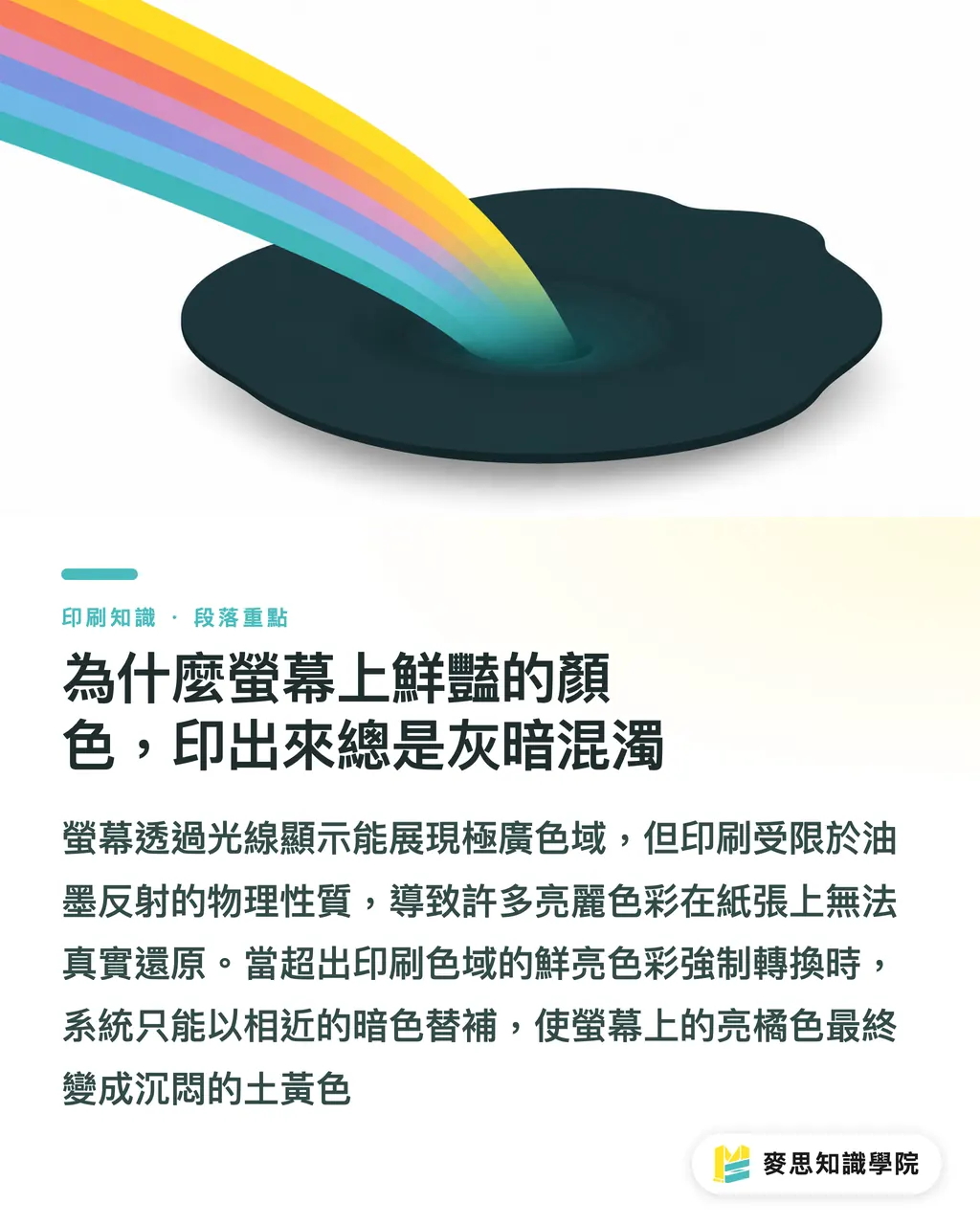
Os monitores emitem luz através de fontes RGB e podem exibir uma gama de cores (Gamut) extremamente ampla, especialmente verdes fluorescentes intensos ou azuis e violetas vibrantes
A impressão depende do reflexo da luz em tintas CMYK; suas propriedades físicas determinam que seu limite de gama de cores é muito menor do que o dos monitores
Quando você força a transferência dessas cores vibrantes que excedem o gamut CMYK do monitor para o papel, o sistema só pode buscar automaticamente as cores escuras mais próximas para compensar
É por isso que aquele laranja brilhante na tela acaba se tornando um amarelo terroso e opaco
Com base nos conceitos fundamentais de [Color Management & ICC Profiles](URL), a gama Adobe RGB comum em monitores de alta fidelidade é quase 30% maior que o padrão tradicional de impressão
Isso significa que uma proporção muito alta das cores vibrantes que você vê na tela simplesmente não pode ser reproduzida na máquina de impressão
O que é um Perfil ICC e por que ele é a chave para a correspondência precisa de cores?
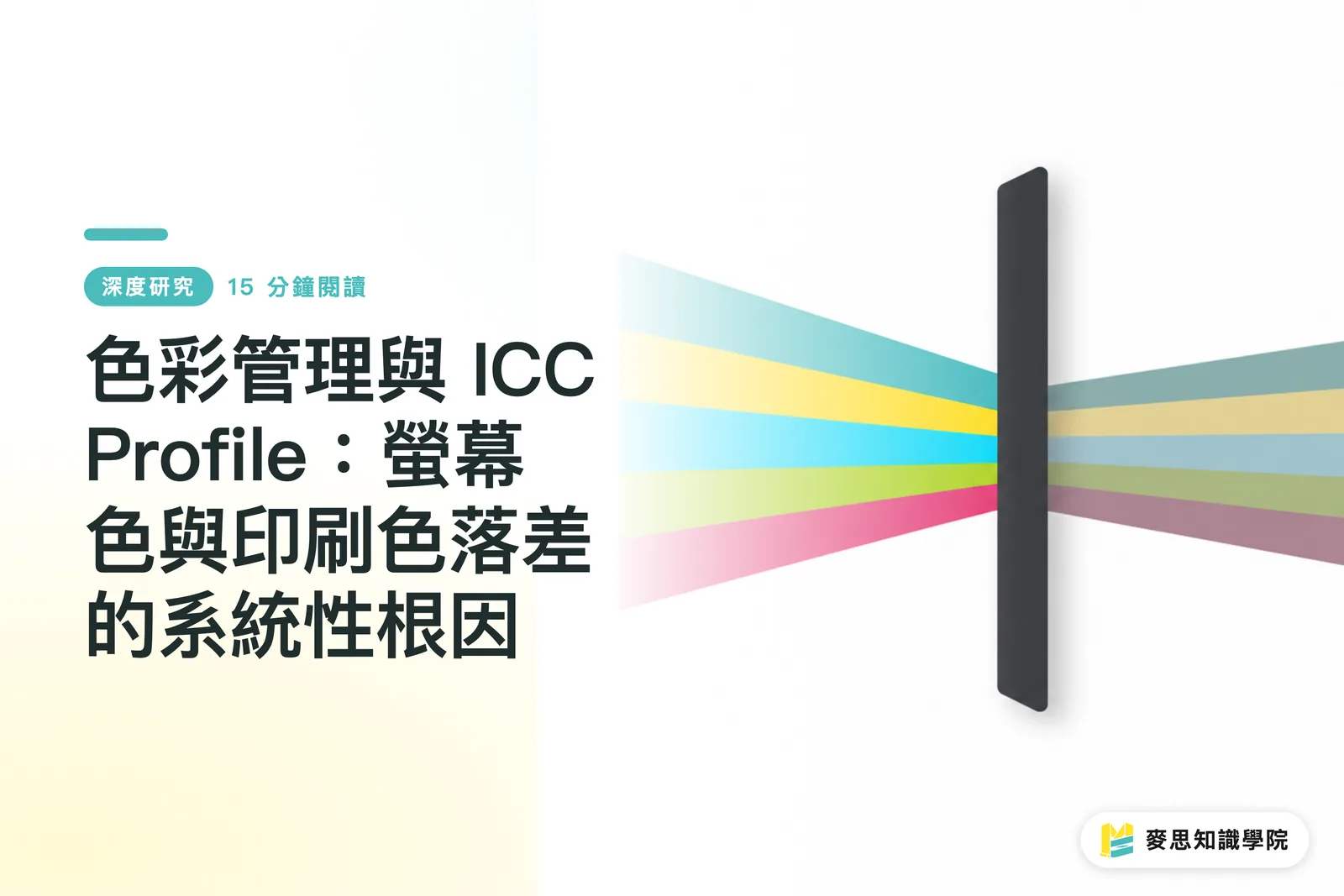
Para resolver a lacuna na gama de cores mencionada acima, devemos confiar no Perfil ICC (International Color Consortium) como uma ponte de comunicação
Em termos simples, ele é um dicionário de tradução de cores exclusivo entre diferentes dispositivos
Cada monitor, cada impressora e até mesmo cada tipo de papel tem seu próprio temperamento e limites únicos na interpretação das cores
Aplicar o perfil ICC correto significa dizer ao sistema como traduzir com segurança as cores RGB para os valores CMYK que aquele dispositivo específico é capaz de imprimir
Para garantir que esse processo de tradução seja preciso, o primeiro passo deve começar com a calibração do monitor (Calibration)
Se o próprio monitor estiver com cores severamente distorcidas, é como tentar ajustar as cores usando óculos coloridos; mesmo que as configurações numéricas subsequentes sejam precisas, o resultado será inútil
Atualmente, os padrões de impressão comuns em Taiwan seguem o Japan Color, enquanto a Europa e os Estados Unidos costumam usar as normas Fogra
É por isso que, antes de finalizar o arquivo, os designers devem confirmar com a gráfica qual conjunto de perfis de configuração será aplicado
Por que o mesmo arquivo muda completamente de cor ao trocar o papel?
Muitas pessoas pensam que, uma vez definidos os valores CMYK, tudo está garantido, mas ignoram a maior variável: o substrato (o material a ser impresso)
O mesmo conjunto de valores impresso em um papel couchê de superfície lisa comparado a um papel offset (não revestido) com alta absorção de tinta pode apresentar uma diferença visual tão grande que parece tratar-se de dois arquivos diferentes
O papel couchê possui uma camada de revestimento; a tinta permanece na superfície, fazendo com que as cores pareçam saturadas e nítidas
O papel offset não revestido faz com que a tinta penetre e se espalhe rapidamente, tornando a cor geral opaca e reduzindo drasticamente o contraste
É por isso que, para diferentes tipos de papel, é necessário utilizar perfis ICC de papel específicos
Através da tecnologia de Prova Digital (Soft Proofing), os designers podem simular antecipadamente as características de absorção e reflexão de um papel específico no monitor
Ao carregar o perfil correto no software de design, o monitor pode prever com precisão o efeito de opacidade após a tinta ser absorvida pelas fibras do papel, permitindo ajustes manuais finos antes de enviar para impressão
O que o designer deve fazer? Checklist de prevenção de erros do consultor sênior
Terminada a teoria, vamos ver como evitar efetivamente esses desastres de reimpressão na prática
Estabelecer um fluxo de trabalho de gerenciamento de cores confiável depende de alinhar os padrões desde o início, em vez de converter arquivos cegamente no último minuto
Normalmente, recomendo que os clientes e as equipes de design sigam rigorosamente os seguintes princípios operacionais desde a fase de início do projeto:
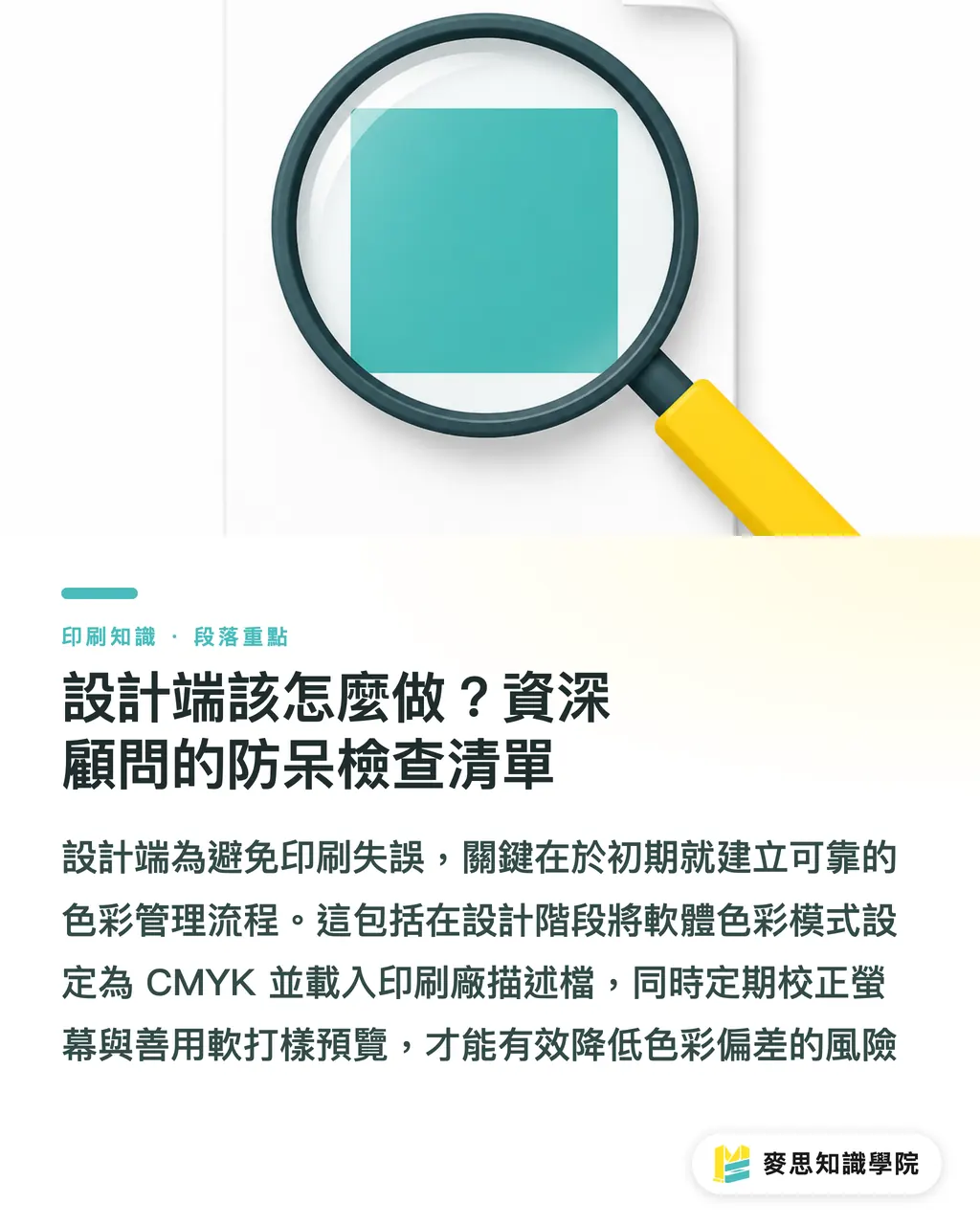
・Estabelecer o espaço de cor de trabalho: Configure o modo de cor do software para CMYK no início do design e carregue o Perfil especificado pela gráfica
・Evitar cores extremas: Verifique e elimine cores vibrantes perigosas nas bordas da gama RGB; se a cor da marca for essencial, prepare um orçamento para cores especiais (Pantone)
・Calibração periódica do monitor: Use um calibrador de hardware regularmente para redefinir as cores do monitor e garantir que as cores que você vê tenham uma referência objetiva
・Utilizar a pré-visualização de prova digital: Antes de exportar, não deixe de ativar a função de 'Cores de Prova' (Proof Colors) para simular o estado de reprodução cromática do papel real e fazer a confirmação final
Ao executar fielmente essas etapas e, em conjunto com o controle de pré-impressão profissional da equipe MINDS, é possível reduzir ao mínimo o risco de desvio de cor
Resumo dos pontos principais
Os princípios de emissão de luz dos monitores e da impressão são diferentes; o fato de a gama RGB ser maior que a CMYK é uma limitação física irreversível
O Perfil ICC é um dicionário de tradução de cores entre dispositivos, garantindo que as cores do monitor sejam convertidas com precisão em instruções para a máquina de impressão
As características de absorção de tinta de diferentes papéis alteram diretamente o desempenho das cores; o mesmo arquivo requer uma nova avaliação ao mudar o papel de impressão
O ponto de partida para uma correspondência de cores precisa é a calibração do monitor; se o monitor estiver com cores incorretas, as provas digitais e ajustes numéricos subsequentes perderão o sentido
Desde a definição do espaço de cores de trabalho até a visualização de prova digital, estabelecer um fluxo de trabalho padronizado é a melhor solução para evitar desastres de reimpressão
Reflexão estendida
Pela minha experiência prática na linha de frente, o gerenciamento de cores não é apenas uma configuração técnica, mas a base para estabelecer confiança entre o design e a impressão
Muitos clientes, ao cooperarem com a equipe da MINDS Printing, sentem primeiro a queda drástica nos custos de comunicação e reimpressão
Quando digitalizamos os padrões de impressão e as características dos materiais, e fornecemos previsões claras de provas digitais antes da impressão, ambos os lados não precisam mais discutir por causa de desvios de cor
Para desenvolvedores de software e de aplicações de IA, a oportunidade futura reside em integrar essa lógica complexa diretamente no fluxo de trabalho de design
Permitir que usuários não profissionais evitem automaticamente as cores perigosas que excedem os limites de impressão é a direção prática que realmente resolve as dores da indústria
FAQ
- Por que meu monitor é um modelo high-end da Apple e ainda assim apresenta diferença de cor na impressão?
- Monitores de alta gama possuem uma gama de cores mais ampla, o que significa que podem exibir muitas cores que a máquina de impressão simplesmente não consegue imprimir. Se não houver uma configuração de correspondência de cores, a diferença de cor será ainda mais grave
- Posso converter diretamente arquivos RGB antigos para CMYK para imprimir?
- A conversão forçada fará com que o sistema comprima automaticamente as cores vibrantes que excedem o limite; as cores geralmente se tornam mais escuras e acinzentadas. Recomenda-se fortemente ativar o modo de prova (Proof Colors) no software para comparar e ajustar os valores finamente
- Ao imprimir em papel não revestido (offset), como devo ajustar as configurações de cor?
- Papéis não revestidos absorvem muita tinta, o que faz com que as cores 'afundem'. Recomenda-se aumentar o contraste das fotos durante o design e carregar o perfil 'Uncoated' específico no software para visualizar o efeito
- Se o designer imprimir em uma impressora de escritório, a cor é confiável?
- As características da tinta e do papel de uma impressora de escritório são completamente diferentes dos equipamentos comerciais da fábrica. A impressão feita por você mesmo serve apenas para verificar a proporção do layout; para verificar cores, é imprescindível solicitar uma prova digital (digital proof) da gráfica
Referências
- ISO 12647-2 — 平版印刷製程的網點與色彩控制標準 · International Organization for Standardization (ISO)規範 CMYK 印刷的目標色度、網點擴張與灰平衡,是印廠對色的國際依據
- ICC Profile Format Specification(ICC.1) · International Color Consortium (ICC)定義 ICC 色彩描述檔的資料結構,跨裝置色彩轉換的基礎規範
- Fogra 特性化資料(FOGRA39 / FOGRA51) · Fogra Research Institute for Media Technologies塗佈紙印刷的標準特性化資料,數位打樣與 ICC 描述檔的對色基準
Artigos relacionados


Boletim semanal Impressão × IA e transformação digital
Reunimos práticas de impressão e IA úteis para designers, marcas e empresas antes de agirem, em um único e-mail, enviado toda semana à sua caixa de entrada
Ferramentas gratuitas MINDS
Preflight file check and design version compare — free final checks before handoff, no upload.
Grupo MINDS
Precisa de serviços reais de impressão ou brindes?
Depois do conhecimento, o próximo passo fica com as marcas irmãs do Grupo MINDS — da impressão premium a pedidos on-line e presentes de fim de ano