
A imagem de IA parece perfeita. Por que fica tão diferente depois de impressa?
Vamos direto ao ponto: o problema não é a aparência da imagem. Ela simplesmente não foi criada para impressão
Quase todas as imagens geradas por IA usam cores RGB, resolução de tela entre 72 e 96 ppi, dimensões fixas em pixels e formato raster, não vetorial
Cada uma dessas quatro características pode causar problemas na impressão
A tela mistura as três cores primárias RGB emitindo luz. A impressora sobrepõe tintas CMYK. A gama de cores (gamut) que cada uma consegue reproduzir é bem diferente
O maior risco está nas cores que saltam aos olhos na tela, como azul fluorescente, laranja vivo e verde saturado. Depois da conversão para CMYK, elas ficam apagadas e acinzentadas. A primeira pergunta do cliente ao receber o material costuma ser: «Por que as cores estão tão diferentes do que vejo no computador?»
A resolução é outro problema bem concreto
O padrão para impressão é 300 dpi no tamanho real. Muitas imagens de IA têm apenas 1024×1024 pixels, o que dá para imprimir em um tamanho aceitável de cerca de 8 a 9 cm de lado
Se você tentar usar essa imagem em um pôster A4, estará forçando uma imagem pequena a ficar quase quatro vezes maior. Os detalhes viram uma mancha
Há uma frase antiga no setor gráfico com a qual concordo muito: o verdadeiro trabalho do design gráfico não é desenhar, mas transformar «o que se vê na tela» em «algo que a máquina de impressão consiga reproduzir corretamente». A IA dá conta da primeira parte. A segunda ainda precisa de alguém
O aumento de resolução por IA consegue salvar a imagem?
Quando ouvem que a resolução está baixa, muita gente pensa logo: «É só aumentar, então.»
Hoje há várias ferramentas de upscale com IA. A ferramenta gratuita Image Upscaling, por exemplo, promete aumentar a resolução em até quatro vezes. Em vez de simplesmente ampliar a imagem, o modelo «imagina» os pixels que faltam
O resultado depende de dois tipos de situação
Em fotos, texturas e imagens com grandes áreas de cor, a ampliação costuma funcionar bem, porque o modelo consegue fazer previsões razoáveis
Mas, se houver texto pequeno, linhas precisas ou padrões regulares, o aumento pode inventar detalhes. O texto vira um rabisco que só parece letra, e surgem padrões sem sentido nas bordas
Pela minha experiência, upscale é um «remendo», não uma forma de criar detalhes do nada
Dá para aumentar uma imagem de 1024 para 4096 pixels e usá-la em cartões pequenos. Mas, para imprimir em grande formato e manter a nitidez mesmo de perto, a ampliação não recupera detalhes que nunca existiram
Um teste simples: depois de ampliar, confira a imagem a 100%, no tamanho real. Veja se as bordas do texto tremem ou se as linhas se interrompem. Basta olhar para saber se ela pode ir para a máquina
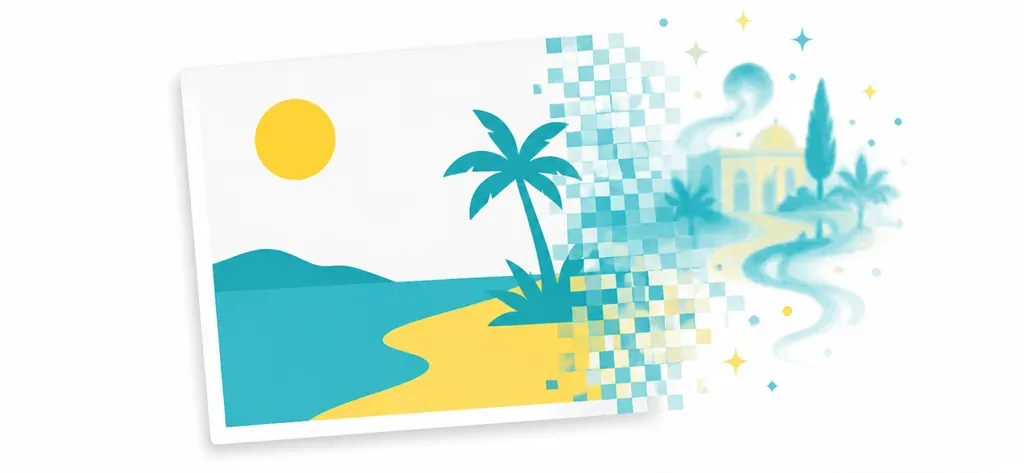
Como transformar uma imagem de IA em um arquivo pronto para imprimir?
Organizei em cinco etapas o fluxo que meus clientes mais usam e que costuma dar menos problema. Siga a ordem
・Etapa 1, aumente a resolução: confira se a imagem chega a 300 dpi no tamanho final de impressão. Se não chegar, use primeiro um upscale com IA. Depois, confira a imagem a 100% para garantir que não perdeu qualidade
・Etapa 2, converta para CMYK: no Photoshop, mude o modo de cor de RGB para CMYK. As cores vão mudar nessa etapa. Confira na hora, em vez de descobrir só depois da impressão
・Etapa 3, faça a correção de cor: ajuste as curvas e a saturação nas áreas que ficaram apagadas após a conversão. Tente recuperar as cores que deveriam se destacar e confirme se o preto usa o canal K, em vez de ser composto pela sobreposição das quatro tintas
・Etapa 4, redesenhe em vetor, se necessário: se a imagem tiver logo, logotipo ou elementos gráficos que serão ampliados, aumentar o raster não vai resolver. Será preciso redesenhá-los no Illustrator como vetores, que continuam nítidos em qualquer tamanho
・Etapa 5, prepare a sangria e confira o arquivo: acrescente 3mm de sangria, confira as dimensões e o formato do arquivo. Na impressão, os mais usados são PDF/X e TIFF. Depois, entregue o material
Um complemento sobre o redesenho em vetor
Se a ideia for apenas transformar uma foto em um desenho de contorno, ferramentas como o assistente SPAI de extração de traços podem ajudar a identificar as formas
Mas, para criar um vetor comercial que possa ser redimensionado e ter as cores alteradas, ainda é preciso ajustar os pontos de ancoragem e fazer os acabamentos manualmente
No setor gráfico, há uma regra de ouro: elementos que serão ampliados, usados como imagem principal ou reutilizados devem ser vetoriais. Para uma imagem de fundo que aparecerá uma única vez, em tamanho fixo, o raster pode funcionar
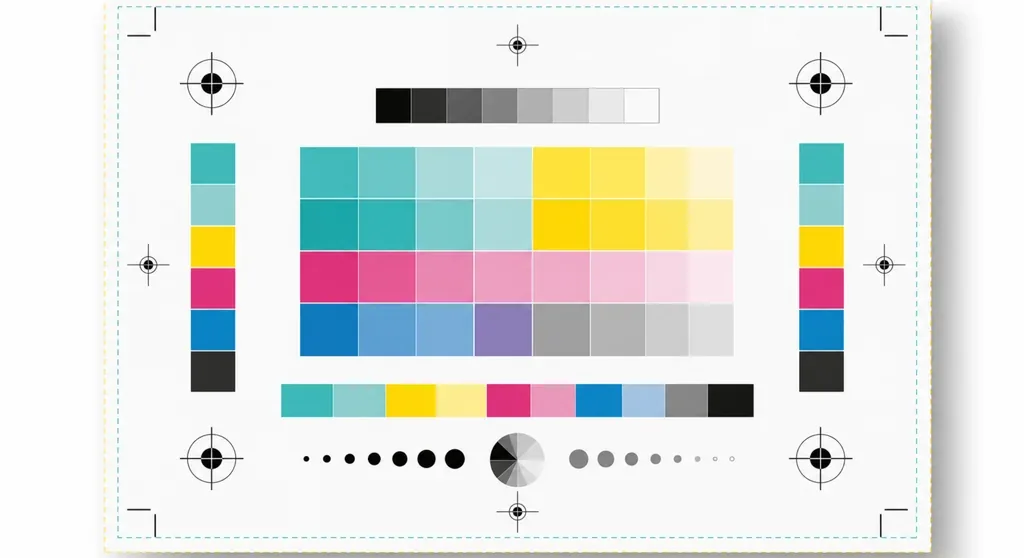
Os três problemas mais comuns ao imprimir imagens de IA e como evitá-los
Nove em cada dez problemas com imagens de IA que já resolvi para clientes se encaixam nestas três categorias
・Detalhes comprometidos: ao ampliar, detalhes finos como pelos, trama de tecido e nervuras de folhas ficam borrados ou ganham padrões falsos. Não force o aumento. Se o elemento principal for importante, gere outra imagem com uma resolução de base maior
・Texto ilegível: a IA ainda não lida bem com texto e costuma gerar sequências que parecem letras, mas não são. A solução é simples: redigite todo o texto depois, no software de design. Não confie nas letras geradas pela IA
・Degradê com faixas (banding): degradês em grandes áreas podem formar faixas de cor quando estão em 8-bit e baixa resolução. Isso fica bem visível na impressão. Para evitar o problema, trabalhe em 16-bit, acrescente um pouco de ruído (noise) para quebrar as faixas ou refaça o degradê
Para decidir entre redesenhar em vetor ou imprimir direto, uso uma regra simples
Se for apenas uma imagem de fundo ou de ambientação, usada uma única vez em tamanho fixo, pode imprimir direto, desde que tenha resolução suficiente
Se tiver elementos da marca, for a imagem principal ou precisar ser ampliada ou redimensionada depois, redesenhe em vetor. O tempo que você economiza agora se perde nas alterações seguintes

A licença de uso comercial pode dar mais dor de cabeça do que uma impressão malfeita
Se houver um problema técnico, basta corrigir e imprimir de novo. Um problema de licença pode custar dinheiro
As regras de uso comercial das imagens geradas por IA variam de uma plataforma para outra e continuam mudando
Antes de fazer o pedido, confira três coisas
・O alcance da licença comercial da imagem: veja se ela pode ser usada em produtos à venda ou anúncios e se há limites para a tiragem
・O risco relacionado aos dados de treinamento: algumas imagens geradas ficam muito parecidas com uma marca existente ou um personagem protegido por direitos autorais. Usá-las na impressão é criar um problema para si mesmo
・O plano da plataforma: as condições de licença do plano gratuito e do pago podem ser muito diferentes. Muitos planos gratuitos dizem claramente que o uso comercial é proibido
Minha recomendação: se a imagem será impressa para venda ou divulgada ao público, use um plano pago e guarde o comprovante da licença
Isso não é uma questão técnica, é gestão de risco. Essa economia não vale a pena

Resumo
・Quando uma imagem de IA não fica boa na impressão, o problema não é a aparência. Ela costuma ser RGB, ter baixa resolução, ser raster e não ter versão vetorial
・Upscale é um remendo, não cria detalhes do nada. Aumentar a imagem não recupera o que não existe no original
・As cinco etapas para preparar uma imagem de IA para impressão: aumentar a resolução, converter para CMYK, corrigir as cores, redesenhar em vetor se necessário e acrescentar a sangria e conferir o arquivo
・Redigite todo o texto depois, tome cuidado com faixas em degradês de grandes áreas e use vetores nos elementos principais quando necessário
・Uma licença de uso comercial pode sair mais cara do que uma impressão malfeita. Para divulgar ou vender, use um plano pago e guarde o comprovante da licença
Uma reflexão a mais
A IA não vai substituir os designers, mas vai empurrar o trabalho deles para a segunda metade do processo
A primeira parte, «criar uma imagem que pareça boa», ficou bem mais fácil. O valor está na segunda: entender gestão de cores, saber quando redesenhar em vetor e evitar riscos de licença
Para pequenas e médias empresas, o próximo passo é bem concreto: use a IA para ter ideias e preparar rascunhos, mas não envie a imagem gerada diretamente para a gráfica esperando que ela já esteja pronta para imprimir
Para designers, vale a pena dominar a correção de cores em CMYK, o redesenho vetorial e as especificações dos arquivos. São habilidades que a IA ainda não consegue substituir a curto prazo
A MINDS trabalha justamente para preencher essa lacuna entre a «imagem de IA» e o «arquivo pronto para impressão»: ajuda a aproveitar o que serve, corrigir o que falta e alertar sobre os riscos
Na próxima vez que você tiver uma imagem de IA de que goste muito e quiser imprimir, não faça o pedido às pressas. Passe por estas cinco etapas ou peça a alguém que entenda de impressão para dar uma olhada
Para continuar lendo
FAQ
- Dá para imprimir diretamente uma imagem gerada por IA?
- Em geral, não. Imagens de IA costumam ser RGB, ter resolução de tela entre 72 e 96 ppi e estar em formato raster. Primeiro, é preciso aumentar a resolução para 300 dpi, converter para CMYK e corrigir as cores. Se necessário, também será preciso redesenhar a imagem em vetor para que fique pronta para impressão
- A resolução da imagem de IA está baixa. O upscale resolve?
- Pode ajudar, mas tem limites. A super-resolução por IA funciona bem com fotos e áreas de cor, mas textos pequenos e linhas precisas podem se deteriorar ou ganhar detalhes falsos. A ampliação não recupera detalhes que não existem no original
- Por que as cores da imagem de IA mudam quando ela é impressa?
- A tela mistura cores emitindo luz RGB, enquanto a impressão sobrepõe tintas CMYK. Como as gamas de cores são diferentes, cores saturadas, fluorescentes, laranja vivo e verde vivo ficam visivelmente mais acinzentadas e apagadas após a conversão para CMYK. Converta e corrija as cores antes de imprimir
- Há problemas de direitos autorais ao usar imagens de IA em impressos comerciais?
- Há riscos. As regras de uso comercial variam entre plataformas e mudam com frequência. Muitos planos gratuitos proíbem o uso comercial. Antes de fazer o pedido, confira o alcance da licença e os limites de tiragem. Para vender o material ou divulgá-lo ao público, use um plano pago e guarde o comprovante da licença
- Quando devo redesenhar uma imagem de IA em vetor?
- Quando ela tiver um logo, logotipo, elementos para a imagem principal ou elementos que possam ser ampliados ou redimensionados depois. Aumentar o raster não recupera a nitidez. Nesses casos, redesenhe a imagem em vetor no Illustrator. Para uma imagem de fundo usada uma única vez em tamanho fixo, o raster pode ser suficiente
- Como calcular rapidamente se uma imagem tem pixels suficientes para impressão?
- Divida a quantidade de pixels por 300 e multiplique por 2,54 para saber o tamanho físico em centímetros a 300 dpi. Uma imagem com 1024 pixels de largura só pode ser impressa com cerca de 8,7 cm de largura. Se for ampliada à força para um pôster, a retícula ficará visivelmente pixelada
Fontes
Artigos relacionados
Boletim semanal Impressão × IA e transformação digital
Reunimos práticas de impressão e IA úteis para designers, marcas e empresas antes de agirem, em um único e-mail, enviado toda semana à sua caixa de entrada
Ferramentas gratuitas MINDS
AI background removal, brand stamping, and a LINE sticker maker — free design tools, right in your browser, no upload.
Grupo MINDS
Precisa de serviços reais de impressão ou brindes?
Depois do conhecimento, o próximo passo fica com as marcas irmãs do Grupo MINDS — da impressão premium a pedidos on-line e presentes de fim de ano