
화면에서는 멀쩡했는데, 왜 인쇄만 하면 뭉개질까?
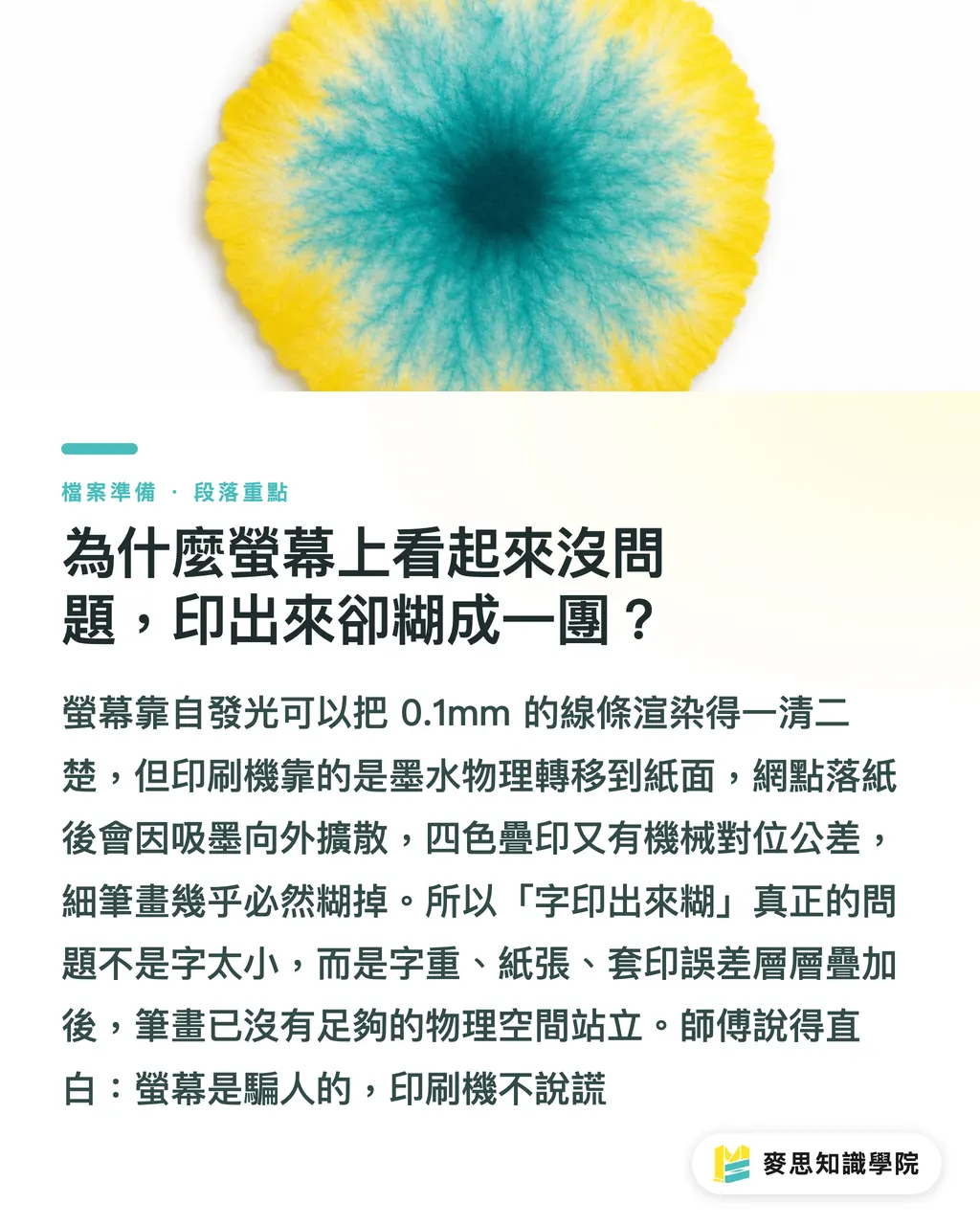
현장에서 10년 넘게 클레임을 처리하면서 가장 많이 들었던 첫마디입니다. 원인은 늘 같습니다. 모니터는 빛을 내는 RGB 디스플레이라 0.1mm짜리 선도 또렷하게 보여주지만, 인쇄기는 잉크를 종이에 물리적으로 전사하는 방식입니다. 기계적 오차, 망점 번짐(도트 게인), 종이의 잉크 흡수라는 물리적 현실이 존재하죠
인쇄 기장님들이 자주 하시는 말씀이 있습니다. "모니터는 거짓말을 해도 인쇄기는 거짓말을 안 한다."
구체적으로 다음과 같은 물리 현상들이 겹치면서 디테일이 사라집니다
・도트 게인(Dot Gain, 망점 번짐): 잉크 망점이 종이에 닿으면 잉크 흡수로 인해 바깥쪽으로 번집니다. 획이 가늘수록 번지는 면적의 비율이 커져 글씨가 뭉개질 확률이 100%에 가깝습니다
・핀 맞춤 오차(레지스트레이션 오차): 4도 인쇄는 각 색상 판을 따로 찍어 올립니다. 기계적으로 ±0.1~0.2mm의 핀 오차가 발생하는데, 4도 먹으로 된 작은 글씨는 이 오차 범위 안에서 겹쳐 찍히기 때문에 조금만 어긋나도 가장자리에 무지개색 번짐(컬러 헤일로)이 생깁니다
・종이 표면 거칠기: 모조지나 백상지는 아트지·스노우지 같은 코팅지보다 잉크를 훨씬 많이 흡수합니다. 같은 폰트 크기, 같은 굵기라도 종이에 따라 인쇄 결과물은 완전히 딴판이 됩니다
결국 "글씨가 너무 작다"는 말의 본질은 절대적인 크기 자체보다 굵기, 색상, 종이 재질, 핀 맞춤 오차가 겹친 뒤 글자의 획이 버틸 수 있는 물리적 공간이 얼마나 남아 있느냐의 문제입니다
폰트 크기와 굵기: 깔끔하게 인쇄되는 마지노선은?
코팅지(아트지·스노우지) 컬러 인쇄를 기준으로 정리한 기본 안전선입니다. 다른 용지를 쓴다면 기준을 더 높여 잡아야 합니다
본문 먹 1도 텍스트(K100)
・5pt 이상: 무리 없이 인쇄되며 글자 형태가 또렷함
・4pt: 겨우 읽을 수 있는 수준. Bold나 Semi-Bold 등 굵은 두께로 획을 받쳐줘야 함
・3pt 이하: 레이저 마킹이나 특수 용도가 아니라면 권장하지 않음
얇은 두께 폰트(Light, Thin)
・본문 기준 7pt 이상 권장. 획 자체가 얇아서 6pt 아래로 내려가면 거의 뭉개짐
・영문 Light는 가로 획이 0.1mm 남짓에 불과할 수 있어 한글이나 한자보다 훨씬 위험함
여러 색이 겹쳐 찍히는 작은 글씨
・CMYK 4도가 섞여 나오는 색상(예: 짙은 녹색, 네이비 등)의 작은 글씨는 핀 오차로 인해 테두리에 색 번짐이 생기므로 8pt 이상부터 사용하는 것을 권장
・가장 안전한 방법: 작은 글씨는 무조건 K100 1도 단색으로 지정할 것. 번짐 없이 깔끔하고 가독성이 가장 높음
MINDS(중고급 맞춤 상업 인쇄)의 인쇄용 파일 검수 기준에 따르면, 이 단계는 '분판 점검'에 해당합니다. 작은 글씨에 몇 개의 인쇄판이 쓰이는지 확인하고, 쓰이는 판이 많을수록 안전 폰트 크기를 더 키워야 합니다
반전 글씨(누끼)와 연한 색 텍스트, 왜 유독 사고가 자주 날까?
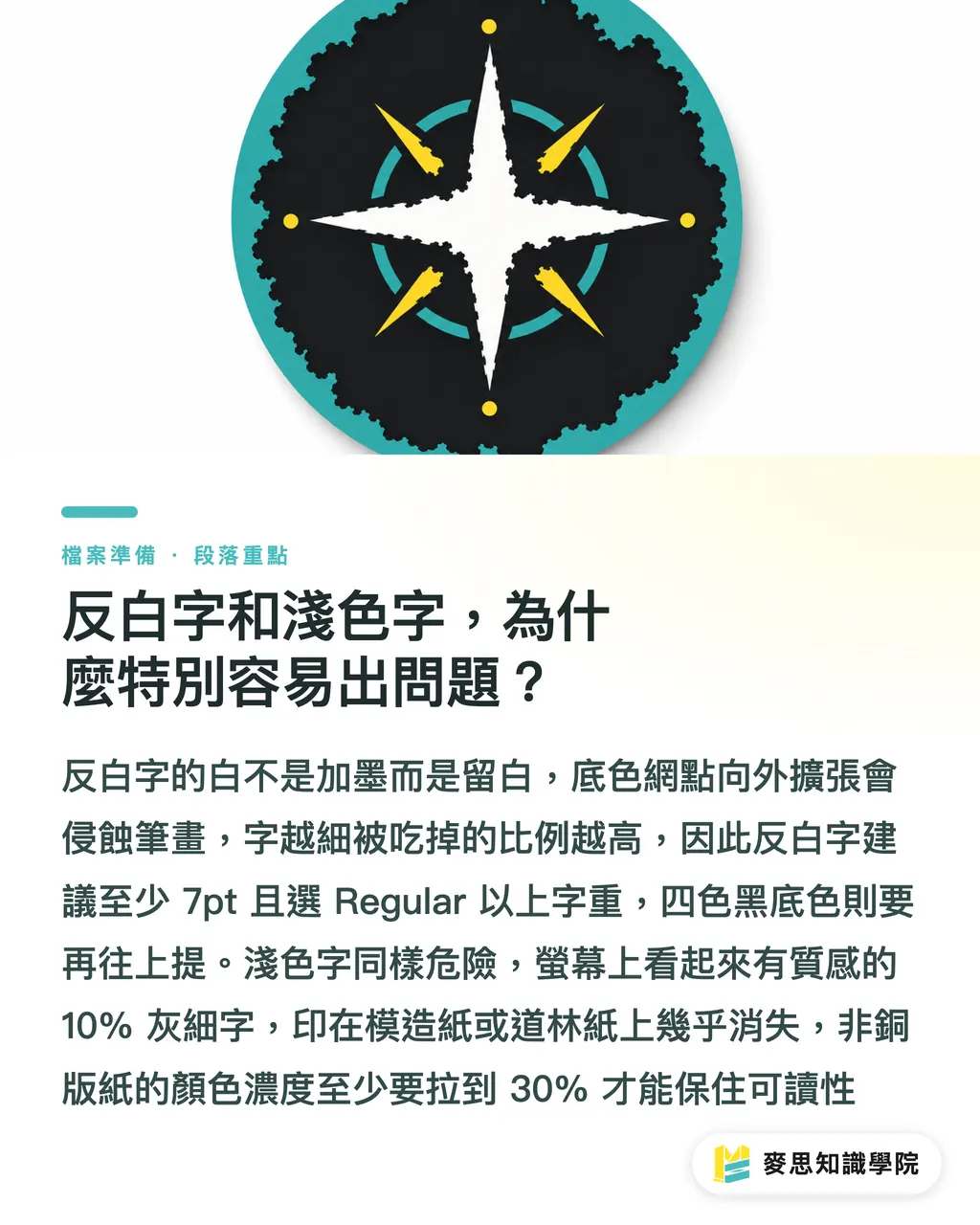
어두운 배경에 흰 글씨를 얹는 반전 텍스트는 매주 접하는 단골 클레임 중 하나입니다. 패턴도 늘 비슷합니다. 글자가 배경에 파묻히고, 배경 망점에 획이 갉아 먹혀 흰 글씨가 얇아지거나 아예 끊어져 버립니다
인쇄에서 '흰색'은 잉크를 얹는 게 아니라 종이 여백을 그대로 남기는 방식이기 때문입니다. 배경의 잉크 망점이 바깥으로 번지는 순간 흰 글씨의 획을 침범하게 됩니다. 폰트가 얇을수록 갉아 먹히는 비율이 커집니다
몇 가지 구체적인 가이드입니다
・반전 글씨는 최소 7pt 이상 권장하며, Regular 이상의 굵기를 선택할 것. Light나 Thin은 절대 금물
・영문 반전 글씨는 획이 더 가늘기 때문에 8pt부터 시작할 것
・배경색이 4도 블랙(K100+C30 등의 조합)이라면 핀 맞춤 오차가 더 커지므로 반전 글씨의 안전 크기를 한 단계 더 올려야 함
・디자인상 작은 반전 글씨를 꼭 써야 한다면 배경의 스프레드(Spread, 트래핑 확장) 값을 줄이거나, Illustrator/InDesign에서 흰 글씨에 획(Stroke)을 0.2~0.3pt 정도 살짝 주어 굵기를 보강할 것. 화면에서는 거의 차이 없지만 인쇄 결과물에서는 큰 차이를 만듦
흰 바탕에 10% 그레이 같은 연한 색으로 얇은 글씨를 얹는 것도 흔한 함정입니다. 화면에서는 10% 그레이 텍스트가 은은하고 고급스러워 보이지만, 모조지나 비도공지에 인쇄하면 거의 안 보입니다. 종이 특유의 잉크 번짐 현상이 옅은 농도의 망점을 묻히게 만들기 때문입니다. 연한 색상의 가는 글씨는 코팅지가 그나마 안전하며, 비도공지를 쓴다면 색상 농도를 최소 30% 이상으로 올려야 판독이 가능합니다
4도 블랙 vs K100 단색 블랙, 작은 글씨에는 무엇을 써야 할까?
인쇄 파일에서 '블랙'은 크게 두 가지로 나뉩니다. 먹 1도만 사용하는 K100(CMYK: 0/0/0/100)과 4도가 섞인 4도 블랙(예: C40 M30 Y30 K100, 일명 '리치 블랙(Rich Black)' 또는 진먹)입니다
큰 헤드라인이나 넓은 배경 면적에 4도 블랙을 쓰는 것은 시각적으로 훨씬 깊고 묵직한 느낌을 주므로 괜찮습니다. 하지만 작은 글씨에 4도 블랙을 쓰는 것은 지뢰를 심는 것과 같습니다
앞서 언급했듯 4도 블랙 텍스트는 4개의 인쇄판이 완벽하게 겹쳐져야 합니다. 기계 오차가 ±0.1~0.2mm 발생하는데, 10pt 이하 폰트에서 핀이 조금만 어긋나도 글자 가장자리에 무지개색 유령 테두리가 생깁니다. 돋보기나 육안으로 확인하는 순간 바이어나 클라이언트가 바로 퇴짜를 놓는 원인이 됩니다
올바른 작업 방법:
・작은 글씨(14pt 이하 권장)는 무조건 K100 단색으로 설정
・InDesign이나 Illustrator에서 오버프린트(Overprint, 칠 중쇄) 설정을 사용할 경우, 본문 검은색 글자가 오버프린트로 되어 있는지 확인해야 함. 그렇지 않으면 배경색과 맞닿는 부분이 녹아웃(Knockout, 흰 여백) 처리되어 핀이 어긋날 때 흰 틈이 생김
・Photoshop에서 PDF를 내보낼 때는 레이어 병합(Flatten) 과정에서 K100 텍스트가 4도 블랙으로 잘못 변환되지 않았는지 반드시 확인
MINDS의 프리프레스(출력 전 검수) 프로세스에서 이 단계는 '색상 모드 재확인'이라고 부르며, 디자이너들이 가장 쉽게 놓치는 디테일 중 하나입니다
얇은 선, 테두리, 장식 라인: 인쇄 가능한 물리적 한계선은?
글씨 외에 가는 선 역시 클레임이 매우 자주 발생하는 항목입니다. 표 테두리가 너무 얇아 사라지거나, 패키지의 다이컷 무늬가 끊겨 인쇄되거나, 설명서의 구분선이 찍히다 마는 경우가 대표적입니다
물리적인 인쇄 환경을 고려할 때, 업계에서 통용되는 최소 선 두께의 안전선은 0.25pt(약 0.088mm)입니다. 하지만 이는 코팅지 인쇄의 이상적인 조건일 때의 수치입니다. 실무에서는 다음 기준을 권장합니다
・일반 컬러 인쇄: 얇은 선이라도 0.5pt 미만으로 내리지 말 것. 여유가 있다면 0.75pt 이상 권장
・모조지, 백상지: 거친 종이 표면에서 선이 끊어지지 않도록 1pt부터 시작
・반전 라인(어두운 배경 위 흰 선): 최소 0.75pt 이상. 반전 글씨와 마찬가지로 배경 잉크 망점이 선을 침범하기 때문
・연한 색상의 가는 선(예: 10~20% 그레이 구분선): 30% 이상으로 농도를 올릴 것. 그렇지 않으면 인쇄 안 된 것처럼 보임
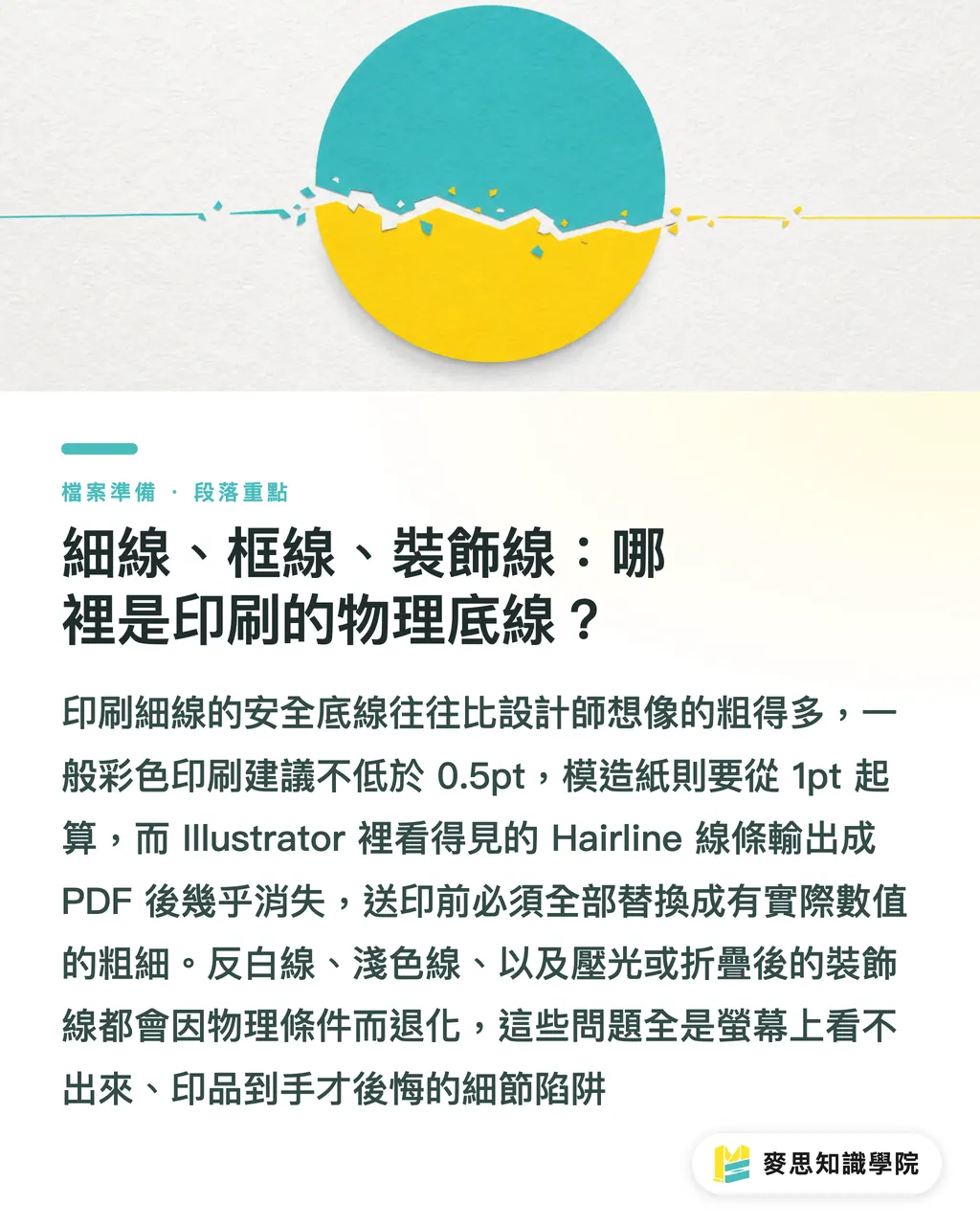
디자이너들이 자주 간과하는 디테일이 있습니다. Illustrator에서 작업할 때 두께가 '0pt'인 선(헤어라인, Hairline)은 모니터상에는 가늘게 표시되지만, PDF로 출력하거나 인쇄기에 걸면 거의 사라집니다. 작업물에 헤어라인이 포함되어 있다면 인쇄소에 넘기기 전에 반드시 실제 수치가 지정된 두께로 일괄 검색하여 변경해야 합니다
후가공이 미세한 선에 미치는 영향도 짚고 넘어가야 합니다. 광택 코팅이나 부분 UV 바니시 처리를 거치면 임계치에 가까웠던 가는 선은 코팅층의 빛 굴절 때문에 흐려지거나 '사라져' 보일 수 있습니다. 또한 접지(오시)나 도무송(목형 타발) 가공선 부근에 아주 가는 장식 라인이 걸치면, 접히는 과정에서 선이 틀어지거나 터져 버립니다. 모두 모니터로는 절대 알 수 없고 인쇄물을 손에 쥐어봐야만 깨닫게 되는 함정들입니다
핵심 요약
・작은 글씨는 K100 1도 단색, Regular 이상의 굵기를 권장합니다. 코팅지 본문 기준 5pt가 안전 마지노선이며, 비도공지는 기준을 더 올려야 합니다
・반전 글씨는 최소 7pt 이상, Regular 이상의 굵기를 써야 합니다. 얇은 폰트의 반전 글씨는 배경 망점에 거의 100% 침범당합니다
・4도 블랙으로 된 작은 글씨는 핀 오차로 인해 색 번짐이 생기므로, 14pt 이하는 무조건 K100으로 변경해야 합니다
・가는 선의 안전 마지노선은 0.5pt(코팅지 기준)이며, 모조지나 백상지는 1pt 이상으로 설정해야 합니다. 0pt 헤어라인은 인쇄 전 반드시 실측 두께로 교체하세요
・종이 재질과 후가공은 사소한 디테일 문제를 크게 증폭시킵니다. 디자인 시안을 확정한 후 실제 제작 사양과 재질에 맞춰 한 번 더 검증하세요
더 깊이 생각해보기
이런 규격들은 디자인을 제한하기 위한 것이 아니라, 작업할 때 어디까지가 안전지대이고 어디서부터가 낭떠러지인지 알 수 있도록 돕는 가이드라인입니다. 디자인 자체는 정말 훌륭한데 작은 글씨에 Light 굵기를 썼거나, 0.25pt짜리 실선을 그대로 두었거나, 반전 글씨 굵기를 보정하지 않아 인쇄 결과물을 받아보고 모두가 실망하는 사례를 수없이 보아왔습니다
지금 작업 중인 카탈로그, 패키지, 설명서 파일이 있다면 가장 확실한 자체 점검 방법은 Acrobat의 '출력 미리보기(Output Preview)'에서 분판을 하나씩 껐다 켜보는 것입니다. CMYK 각 판을 따로 확인하며 작은 글씨가 오직 K(블랙) 판에만 얹혀 있는지, 가는 선의 두께가 안전한지 확인해 보세요. 이 5분짜리 확인 작업만으로도 잠재적인 인쇄 사고의 80%를 걸러낼 수 있습니다
전문가의 검토가 필요하다면 MINDS에서 제공하는 데이터 검수 서비스를 활용해 보세요. 프리프레스 컨설턴트가 파일을 직접 확인하고 문제점을 짚어드립니다. 온라인 주문을 이용하신다면 MINDS Print의 자동 규격 체크 시스템을 통해 업로드 단계에서 흔한 데이터 실수를 바로 방지할 수 있습니다
FAQ
- 인쇄 시 본문 글씨 크기는 최소 몇 pt까지 가능한가요?
- 코팅지(아트지·스노우지) 컬러 인쇄 기준으로 K100 먹 1도 텍스트는 최소 5pt까지 또렷하게 인쇄할 수 있습니다. 단, 굵기는 Regular 이상이어야 하며, Light나 Thin 등 얇은 서체는 7pt 이상부터 사용하는 것이 안전합니다. 모조지나 백상지처럼 잉크 흡수가 잘되는 용지는 안전 기준을 1~2pt 더 올려 잡아야 합니다
- 반전 글씨(누끼)는 왜 디자인 시안보다 얇게 인쇄되거나 선이 끊어질까요?
- 인쇄에서 흰색은 잉크가 아닌 종이 자체의 여백으로 표현됩니다. 인쇄 시 배경 잉크 망점이 종이에 닿으면서 바깥쪽으로 번지는데(도트 게인), 이 번짐이 흰 글씨의 획을 파고들기 때문입니다. 폰트가 얇을수록 잠식당하는 비율이 높아지므로, 반전 글씨는 최소 7pt 이상 및 Regular 이상의 굵기를 사용하는 것을 권장합니다
- 작은 글씨에 4도 블랙과 K100 단색 블랙을 쓸 때 어떤 차이가 있나요?
- 4도 블랙은 CMYK 4개 판이 정밀하게 겹쳐져야 합니다. 기계적 오차가 ±0.1~0.2mm 발생하기 때문에 14pt 이하의 4도 블랙 텍스트는 가장자리에 색 번짐(컬러 헤일로)이 생기기 쉽습니다. 반면 K100은 블랙 1판만 사용하므로 핀 맞춤 문제가 발생하지 않아 작은 글씨에는 K100을 단독으로 쓰는 것이 가장 안전합니다
- 인쇄용 선 두께는 최소 몇 pt까지 작업할 수 있나요?
- 코팅지 컬러 인쇄 기준 안전 마지노선은 0.5pt이며, 여유가 있다면 0.75pt 이상을 권장합니다. 모조지나 백상지는 표면이 거칠고 잉크 흡수율이 높아 1pt 이상으로 잡아야 안전합니다. Illustrator의 헤어라인(0pt)은 인쇄 시 거의 표현되지 않으므로, 데이터 접수 전에 반드시 실제 수치가 지정된 선 두께로 변경해야 합니다
- 광택 코팅이나 UV 코팅 같은 후가공을 하면 디테일이 더 뭉개지나요?
- 그렇습니다. 광택 코팅이나 부분 UV 바니시는 두께감이 있어 임계치에 가까운 가는 선과 작은 글씨의 시각적 선명도를 떨어뜨릴 수 있습니다. 또한 오시(접지선)나 도무송(타발선) 위치 부근의 가는 장식 라인은 종이가 접히면서 틀어지거나 터지기 쉬우므로, 인쇄 전에 미세한 그래픽 요소가 후가공 라인과 충분한 안전 거리를 두고 있는지 확인해야 합니다
관련 아티클





인쇄 × AI 디지털 전환 위클리
디자이너, 브랜드 담당자, 기업이 작업 전에 바로 쓸 수 있는 인쇄와 AI 실전 노하우를 한 통의 메일로 정리해 매주 받은편지함으로 보내드립니다
MINDS 무료 도구
Imposition calculator and preflight file check — free prepress tools, right in your browser.
MINDS 그룹
실제 인쇄나 선물 서비스가 필요하신가요?
지식을 다 읽으셨다면, 다음 단계는 MINDS 그룹의 자매 브랜드에게 맡겨보세요 — 정교한 인쇄부터 온라인 주문, 명절 선물까지