

개요
기업 마케터라면 누구나 한 번쯤 겪어봤을 상황부터 짚어보겠습니다. 프로모션 전단지를 Canva에서 깔끔하게 디자인해 팀장님과 동료들의 극찬을 받고, 파일을 내보내 인쇄소에 전달했습니다. 그런데 다음 날 영업 담당자에게서 이런 연락이 옵니다. "도련(Bleed) 작업이 안 돼서 글자가 잘릴 수 있고, 색상도 틀어질 텐데 파일 다시 주시겠어요?"
문제는 디자인 자체가 아니라 인쇄용 파일로 넘기는 단계에 있습니다. Canva의 기본 환경은 화면(스크린) 보기를 기준으로 설계되어 있어, '인쇄소에서 확인해야 할 세부 사항'을 가려둡니다. 디자인 비전공자는 무엇을 보완해야 하는지조차 모르는 경우가 많죠. 이것이 바로 전문가용 도구와의 근본적인 차이입니다. Canva는 템플릿 중심의 낮은 진입 장벽으로 누구나 다루기 쉽지만, 색상 모드나 출력 해상도 같은 전문적인 프리프레스(인쇄 전 작업) 매개변수를 제어하는 능력은 전문 공정용으로 설계된 Illustrator 같은 툴에 미치지 못합니다 [1]
그렇다면 핵심 질문은 하나입니다. Canva로 만든 기업 인쇄물 데이터를 인쇄소에 넘기기 전에, 인쇄소가 이해할 수 있는 규격 정보를 어떻게 채워 넣어야 할까요? 실제 인쇄 현장의 검수 순서에 맞춰 하나씩 풀어보겠습니다
Canva 파일 인쇄 전, 가장 먼저 확인해야 할 것은?
가장 먼저 규격 단위와 도련(Bleed)을 확인해야 합니다. 이 두 가지가 틀어지면 이후 작업은 전부 헛수고가 됩니다. Canva에서 새 문서를 만들 때 px, mm, cm 중 선택할 수 있는데, 비디자이너는 모니터 화면에 익숙해 px로 문서를 만들었다가 A4 전단지가 명함 크기로 출력되는 실수를 저지르곤 합니다. 인쇄용 파일은 반드시 실제 완성 규격에 맞춰 단위를 mm로 설정해야 합니다. 이것이 인쇄소 조판의 기본 공용어입니다
도련(Bleed, 재단 여백)은 두 번째 함정입니다. 인쇄는 큰 종이에 먼저 인쇄한 뒤 잘라내는 방식을 쓰는데, 기계 재단 시 0.X mm 수준의 오차가 발생합니다. 따라서 배경색이나 이미지가 가장자리까지 꽉 차는 디자인이라면 반드시 '재단선 밖으로' 여유분을 늘려야 하며, 업계 표준은 사방 3mm입니다. Canva 내보내기 설정에는 'Crop marks and bleed(재단 표시 및 도련)' 옵션이 있는데 기본적으로 꺼져 있습니다. 많은 이들이 이 체크를 빠뜨려 사고를 냅니다. 도련을 넣지 않으면 재단이 조금만 밀려도 완성품 테두리에 흰 여백이 생겨버립니다
한 줄로 요약하자면 이렇습니다. 배경색이나 이미지가 페이지 가장자리에 닿아 있나요? 그렇다면 무조건 도련을 켜야 합니다. 실무에서 통하는 절대 기준입니다
인쇄소에서 반려당하지 않으려면 PDF를 어떻게 내보내야 할까?
내보낼 때는 일반 PDF나 PNG/JPG 대신 반드시 'PDF 인쇄(PDF Print)'를 선택해야 합니다. Canva의 다운로드 메뉴 중 'PDF Print'만이 인쇄용으로 마련된 포맷입니다. 높은 해상도를 유지하고 재단 정보를 보존하지만, 일반 공유용 파일은 화면용 해상도로 처리되어 확대하면 이미지가 깨집니다
색상은 여기서 가장 큰 숨은 비용을 초래합니다. 모니터는 RGB, 인쇄는 CMYK를 사용하므로 색 공간(Color Space)이 다릅니다. 화면에서 보던 채도 높은 쨍한 파란색이나 형광 연두색은 인쇄 시 한 톤 가라앉아 탁해지기 일쑤입니다. 이는 화면 미리보기를 중심으로 설계된 Canva의 태생적 한계이며, 전문 프리프레스 툴처럼 출력 색상을 정밀하게 통제하기 어렵습니다 [1]. Canva 유료 버전의 PDF Print에서는 CMYK 출력을 지원하지만 무료 버전은 RGB로만 출력됩니다. 파일을 넘기기 전에 인쇄소에 선호하는 색상 모드를 반드시 확인하고, 로고 전용 블루 등 핵심 브랜드 컬러는 화면만 보고 맞추지 말고 별도 색상 번호(색상값)를 전달해야 합니다
또 하나 자주 간과하는 것이 바로 투명 배경입니다. Canva에서는 배경을 제거한 투명 PNG를 내보낼 수 있지만, 화이트 인쇄(배경 백색 인쇄)나 특수 후가공 공정이 들어가는 인쇄에서는 투명 영역을 어떻게 처리할지 인쇄소가 명확히 알아야 합니다. 그렇지 않으면 자동으로 흰색이 채워지거나 원치 않는 중복 인쇄(색상 겹침)가 발생할 수 있습니다. 투명 요소가 있다면 파일 접수 시 먼저 인쇄소에 알려주어야 합니다
폰트와 이미지, 파일 전달 시 어떤 문제가 생길까?
폰트의 가장 큰 리스크는 '대체 현상'입니다. 내 모니터에 보이던 글꼴이 인쇄소 환경에서는 전혀 다른 기본 폰트로 바뀔 수 있습니다. Canva에서 PDF를 내보낼 때 폰트 임베딩(포함) 상태를 완벽히 제어하기 어렵기 때문입니다. 특정 유료 폰트나 특수 폰트가 제대로 포함되지 않으면 파일을 여는 쪽의 시스템 기본 서체로 강제 대체되어 레이아웃이 무너집니다. 가장 확실한 방법은 파일 접수 전 인쇄소에 PDF를 먼저 보내 폰트 유실 여부를 확인받거나, 중요 타이틀을 '아웃라인(윤곽선 만들기)' 처리하는 것입니다. 다만 Canva에는 직접 텍스트를 아웃라인으로 깨는 기능이 없어 전문 인쇄 공정과 연결할 때 공백이 생기곤 합니다
이미지는 두 가지를 챙겨야 합니다. 첫째는 해상도입니다. Canva 라이브러리 이미지나 직접 업로드한 원본의 해상도가 낮으면 페이지 전체로 확대했을 때 이미지가 뭉개집니다. 인쇄에 필요한 픽셀 밀도는 화면보다 훨씬 높기 때문에 모니터에서 선명하다고 해서 인쇄물도 선명하게 나오는 것은 아닙니다. 둘째는 라이선스(저작권)입니다. Canva의 Pro 소스, 폰트, 스톡 이미지는 각각 허용되는 라이선스 범위가 다릅니다. 상업적 인쇄, 대량 인쇄, 완제품 판매 품목마다 적용 약관이 다를 수 있습니다. 특히 기업 구매 담당자라면 주의해야 합니다. Canva 무료 계정으로 유료 소스를 사용해 카탈로그 1만 부를 인쇄했다가 라이선스 문제가 발생하면, 이는 디자인 퀄리티의 문제가 아닌 명백한 법적 리스크가 됩니다
여러 명이 수정한 디자인, '최종 인쇄본'은 어떻게 고정할까?
'인쇄 발주 담당자'를 1명 지정하여 그 사람만이 파일을 내보내고 접수하도록 해야 합니다. 다른 팀원은 피드백만 남기고 발주용 원본은 직접 건드리지 않는 원칙을 세우는 것이죠. Canva의 실시간 협업 기능은 매우 편리하지만, 반대로 누구나 수정할 수 있고 이전 버전이 덮어씌워질 수 있습니다. 내가 최종 확정이라고 생각한 버전을 동료가 규격을 바꾸거나 이미지를 교체해 버렸을지도 모릅니다
실무에서는 '작업용'과 '인쇄용'을 철저히 분리하는 것을 추천합니다. 디자인이 확정되면 사본을 생성해 명확한 이름(예: '프로모션DM_인쇄발주_0716_수정금지')을 붙이고 더 이상 편집되지 않도록 잠급니다. 모든 추가 수정은 작업용 파일에서 진행하고, 최종 확인 후 인쇄용 파일에 반영하여 다시 내보내야 합니다. 접수 파일명에 날짜와 버전 번호를 기재해야 인쇄소에 여러 파일이 전달되더라도 '어느 버전이 최종본인지' 기준을 명확히 잡을 수 있습니다. 이는 현장에서 수많은 사고를 목격한 뒤 정리한 프로세스이며, Canva 시스템이 자동으로 보장해주지 않으므로 작업자의 철저한 규칙 준수가 필요합니다
어떤 경우에 Canva를 접고 디자이너에게 Illustrator 완고 작업을 맡겨야 할까?
인쇄물에 특수 가공이나 정밀한 규격이 필요하다면 Canva로 억지 작업을 하지 말고, 디자이너에게 요청해 Illustrator로 정식 인쇄 완고(출력용 데이터)를 다시 제작해야 합니다. Canva는 정보 전달형이나 시의성이 중요한 인쇄물(전단지, 메뉴판, 행사용 배너, 사내 포스터 등)에 빠르고 유연하게 대처하기 좋습니다. 하지만 사용 편의성을 위해 타협한 부분들이 전문 인쇄 공정에서는 한계로 드러납니다. 정밀한 컬러 매니지먼트, 세밀한 출력 제어, 정교한 벡터 연산은 본래 Illustrator와 같은 전문가용 툴의 고유 영역입니다 [1]
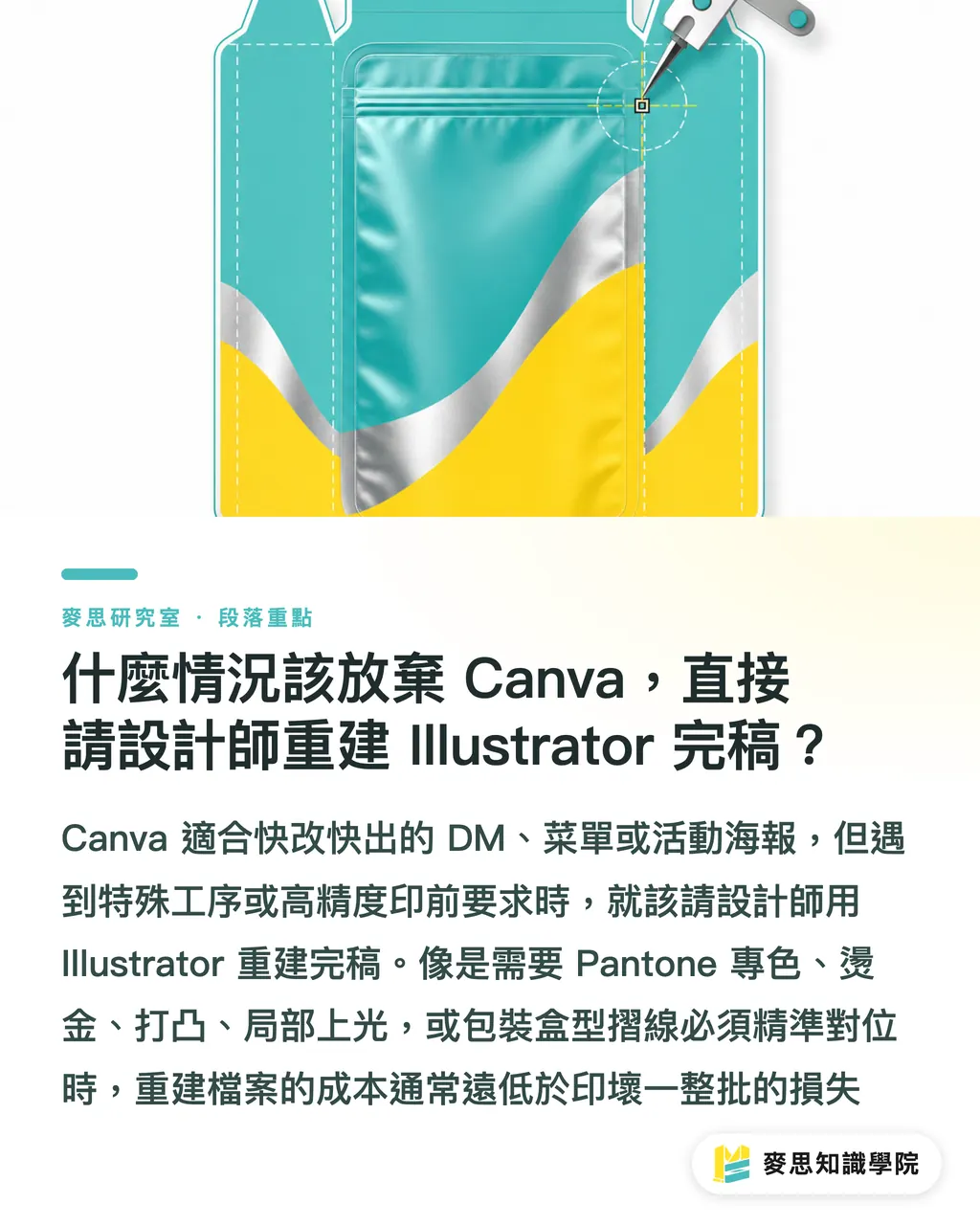
구체적으로 다음과 같은 상황이라면 즉시 전문 완고 작업으로 전환할 것을 권장합니다. 별색(Pantone), 박(금박/은박 등), 형압(엠보싱/디보싱), 부분 코팅(에폭시) 등의 특수 후가공이 필요한 경우, 오차가 없어야 하는 패키지 단상자 칼선이나 접지선 작업, 대면적 배경 인쇄이면서 색상 일치도가 매우 엄격한 브랜드 키비주얼, 혹은 장기적으로 대량 반복 인쇄할 제작물이라 초기에 완벽한 인쇄 데이터를 갖춰야 하는 경우입니다. 이런 상황에서는 파일을 다시 제대로 만드는 비용이 전량 파지(인쇄 불량)로 인한 손실보다 훨씬 적게 듭니다
기준을 분명히 정해야 합니다. 수백 부 정도 인쇄하는 1회성 이벤트 전단지이고 미세한 색감 차이가 치명적이지 않다면, 앞서 설명한 파일 접수 수칙만 잘 지켜도 Canva로 충분합니다. 굳이 '전문성'을 위해 불필요한 외주 완고 비용을 쓸 이유는 없습니다. 도구 자체에는 우열이 없으며, 상황에 맞지 않게 도구를 선택하는 것이 문제일 뿐입니다
핵심 요약
・파일 접수 전 두 가지 고정: 단위는 mm로 설정하고, 내보낼 때 'Crop marks and bleed'를 체크해 3mm 도련을 확보할 것. 배경색이 가장자리에 닿는다면 무조건 필수
・반드시 'PDF Print(PDF 인쇄)'로 내보낼 것. 유료 버전은 CMYK 출력이 가능하지만 무료 버전은 RGB만 지원하므로, 접수 전 인쇄소와 색상 모드를 맞추고 주요 브랜드 컬러 번호를 함께 전달할 것
・폰트 유실(대체 서체 변환), 이미지 해상도 부족, 라이선스 위반 주의: 주요 타이틀은 아웃라인 처리 여부를 확인하고, 상업용 대량 인쇄 시 사용된 소스의 라이선스 범위를 사전 검토할 것
・다인 협업 시 인쇄 발주 담당자를 지정하고, '작업용'과 '인쇄용' 파일을 분리할 것. 파일명에 날짜와 버전을 명기해 단 하나의 최종본을 고정할 것
・특수 후가공(별색, 박, 형압, 정밀 칼선)이나 엄격한 조색이 요구되는 브랜드 키비주얼은 디자이너에게 요청해 Illustrator 완고 데이터로 다시 제작할 것
더 생각해볼 점
이 현상이 업계에 던지는 시사점은 명확합니다. 디자인 툴의 대중화로 '레이아웃 편집'의 문턱은 거의 제로에 가까워졌지만, '프리프레스(인쇄 전 지식)'까지 함께 패키징되지는 못했습니다. 그 결과 발생하던 병목이 디자인 단계에서 파일 접수 단계로 이동한 것입니다. 인쇄 제조업 입장에서는 비디자이너 고객의 접수 파일 비중이 늘어나면서 프리플라이트(사전 검사)와 고객 상담 비용이 증가했습니다. '파일 접수 가이드라인'을 고객 스스로 해결할 수 있는 직관적인 프로세스로 구축하는 업체가 불필요한 소통 비용을 가장 많이 줄이게 됩니다. 전문 디자이너의 가치 역시 단순히 '배치할 줄 아는 능력'에 머무르지 않고, Canva가 지원하지 못하는 완고 데이터 제작, 컬러 매니지먼트, 특수 후가공 제어 영역을 지켜내는 데 있습니다. 나아가 SaaS와 AI 관점에서 해결해야 할 과제는 파일 내보내기 전에 도련 미적용, RGB 미변환, 폰트 미포함, 해상도 부족 같은 빈발 오류를 자동 프리플라이트로 걸러낼 수 있는가입니다. 인쇄소 현장의 검수 단계를 툴 자체로 전진 배치(Shift-Left)하는 것, 이것이 Canva를 단순한 '디자인 툴'에서 진정한 '인쇄 발주 워크플로'로 확장시키는 핵심 단계이자 여전히 시장에 남아 있는 빈틈입니다
참고문헌
[1] Emgirinata L., Al Abtad Purma M., Amir Husen M. (2024). Comparative Analysis: Adobe Illustrator vs. Canva for Graphic Design Projects. Secure And Knowledge-Intelligent Research in Cybersecurity And Multimedia (SAKIRA). DOI: 10.36679/s4kira.v2i2.20
FAQ
- Canva 무료 버전으로 인쇄용 파일을 만들어 접수할 수 있나요?
- 일반적인 인쇄물은 가능하지만, 무료 버전의 PDF 내보내기는 RGB만 지원하고 CMYK 출력이 불가능해 색상 정확도가 중요한 작업물은 색감 차이가 발생할 위험이 있습니다. 파일 접수 전 인쇄소가 지원하는 색상 모드를 반드시 확인하세요
- Canva로 인쇄할 때 도련(Bleed) 설정을 반드시 켜야 하나요?
- 배경색이 깔려 있거나 이미지가 페이지 가장자리에 닿아 있다면 무조건 켜야 합니다. 업계 표준은 사방 3mm이며, 내보내기 설정에서 'Crop marks and bleed'를 체크하면 됩니다. 도련을 켜지 않으면 재단이 조금만 어긋나도 가장자리에 흰 여백이 드러납니다
- Canva에서 내보낼 때 어떤 PDF 형식을 선택해야 하나요?
- 'PDF Print(PDF 인쇄)'를 선택해야 합니다. 인쇄용으로 고해상도를 유지하는 유일한 포맷입니다. 일반 PDF나 PNG/JPG는 주로 화면용 해상도로 제작되어 확대 시 이미지가 깨지고 재단 정보도 포함되지 않습니다
- 언제 Canva 대신 Illustrator로 인쇄 완고 작업을 해야 하나요?
- 별색, 박, 형압, 정밀 칼선 맞춤 등의 특수 가공이 필요하거나, 색상 일치가 엄격한 브랜드 키비주얼, 혹은 장기적으로 대량 반복 인쇄할 제작물일 때는 디자이너에게 Illustrator 완고 제작을 맡겨 인쇄 불량 사고를 방지하는 것이 좋습니다
- 여러 명이 Canva에서 함께 수정할 때 잘못된 버전이 인쇄되는 것을 어떻게 방지하나요?
- 인쇄 발주 담당자를 1명 지정해 일괄 내보내기 및 접수를 진행하고, '작업용'과 '인쇄용' 파일을 분리해 인쇄용은 편집을 잠급니다. 파일명에 날짜와 버전을 명시해 인쇄소가 명확한 기준을 가질 수 있도록 관리해야 합니다
관련 아티클




인쇄 × AI 디지털 전환 위클리
디자이너, 브랜드 담당자, 기업이 작업 전에 바로 쓸 수 있는 인쇄와 AI 실전 노하우를 한 통의 메일로 정리해 매주 받은편지함으로 보내드립니다
MINDS 무료 도구
Imposition calculator and preflight file check — free prepress tools, right in your browser.
MINDS 그룹
실제 인쇄나 선물 서비스가 필요하신가요?
지식을 다 읽으셨다면, 다음 단계는 MINDS 그룹의 자매 브랜드에게 맡겨보세요 — 정교한 인쇄부터 온라인 주문, 명절 선물까지