
개요
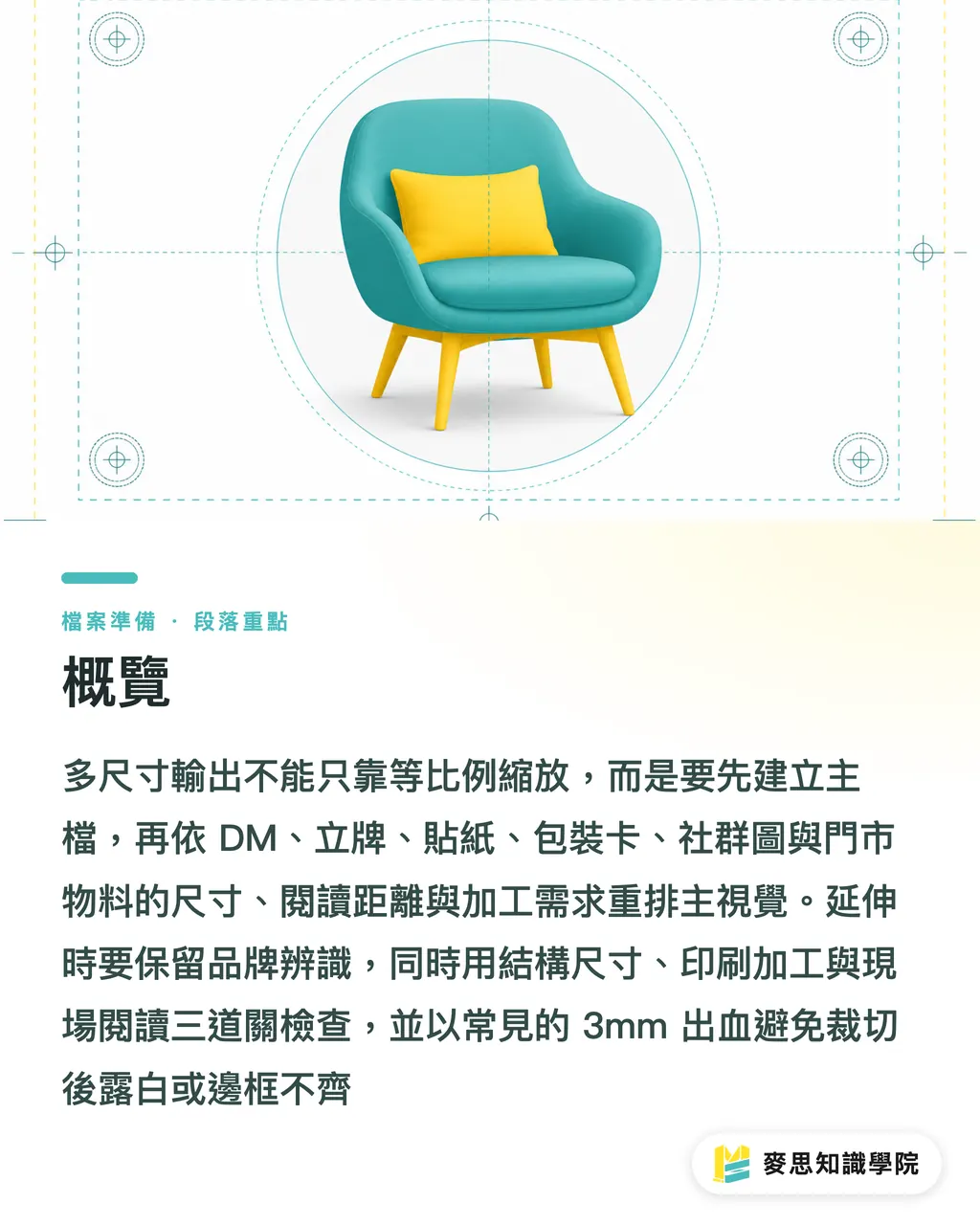
하나의 디자인을 여러 사이즈로 출력하려면 먼저 마스터 파일을 만들고, 사이즈표로 DM, 스탠드 배너, 스티커, 패키지 카드, 소셜 이미지, 매장 홍보물을 관리해야 합니다. MINDS(MS, 중고급 풀 커스텀 상업 인쇄)의 인쇄 의뢰 3단계 점검, ①구조 사이즈 ②인쇄 후가공 ③현장 가독성을 기준으로 확인해야 하며, 단순 비율 확대·축소만으로 끝내서는 안 됩니다
키비주얼 확장: 하나의 이벤트 비주얼을 사이즈, 읽는 거리, 후가공 방식, 정보량에 맞춰 서로 다른 출력 파일로 다시 구성하는 것을 말합니다. 브랜드 식별성은 유지하되, 각 홍보물이 각각 잘 읽히고, 잘 인쇄되고, 후가공하기 쉬워야 합니다
도련: 인쇄 완성물을 재단할 때 가장자리 밖으로 미리 빼두는 이미지와 텍스트의 연장 영역입니다. 대만 상업 인쇄에서는 기본 점검 기준으로 3mm를 자주 사용하며, 재단 오차가 생겨도 흰 여백이 보이거나 테두리가 어긋나는 일을 막기 위한 장치입니다
왜 키비주얼을 같은 비율로만 확대·축소하면 안 될까?
기업 이벤트에서 흔히 하나의 키비주얼로 시작하지만, 마지막에는 DM, 스탠드 배너, 스티커, 패키지 카드, 소셜 이미지, 매장 카운터 홍보물처럼 6종 이상의 출력물로 커집니다. MINDS(MS)가 이런 프로젝트를 볼 때 가장 먼저 잡는 문제는 보통 미감이 아니라, 각 사이즈가 맡는 읽기 과제가 다르다는 점입니다
A5 DM은 약 148×210mm로 손에 들고 읽습니다. 이벤트 설명, 할인 조건, QR Code를 넣을 수 있습니다. A1 스탠드 배너는 약 594×841mm로, 보통 2~3m 밖에서 보입니다. 제목과 브랜드 기억 요소가 먼저 보여야 합니다. 스티커는 50mm 또는 80mm밖에 안 될 수도 있습니다. 정보가 너무 많으면 화면이 한 덩어리의 회색처럼 보입니다
생산 현장에서 이런 사례를 꽤 봤습니다. 소셜 이미지에서는 키비주얼이 아주 예뻤는데, 패키지 카드로 줄이니 QR Code가 너무 작아지고, 스탠드 배너로 키우니 인물 얼굴이 잘리고, 스티커로 만들었더니 슬로건이 반 문장만 남는 경우입니다. 디자이너가 이미지를 못 만든 것이 아닙니다. 처음부터 ‘사이즈’를 서로 다른 매체로 다루지 않았기 때문입니다
MINDS(MS)의 인쇄 의뢰 3단계 점검으로 이 문제를 나눠 볼 수 있습니다:
・①구조 사이즈: 각 홍보물마다 완성 사이즈, 도련, 접지선, 재단선, 안전 여백을 먼저 확인합니다
・②인쇄 후가공: 스티커는 칼선을 봐야 하고, 패키지 카드는 타공 구멍이나 접지선을 봐야 하며, 스탠드 배너는 합지 보드, 지지대, 세워지는 방향을 봐야 합니다
・③현장 가독성: DM은 손에 들고 읽는 용도, 스탠드 배너는 먼 거리에서 훑어보는 용도, 매장 홍보물은 줄을 서거나 결제할 때 빠르게 확인하는 용도입니다
마스터 파일은 어떻게 만들어야 점점 엉키지 않을까?
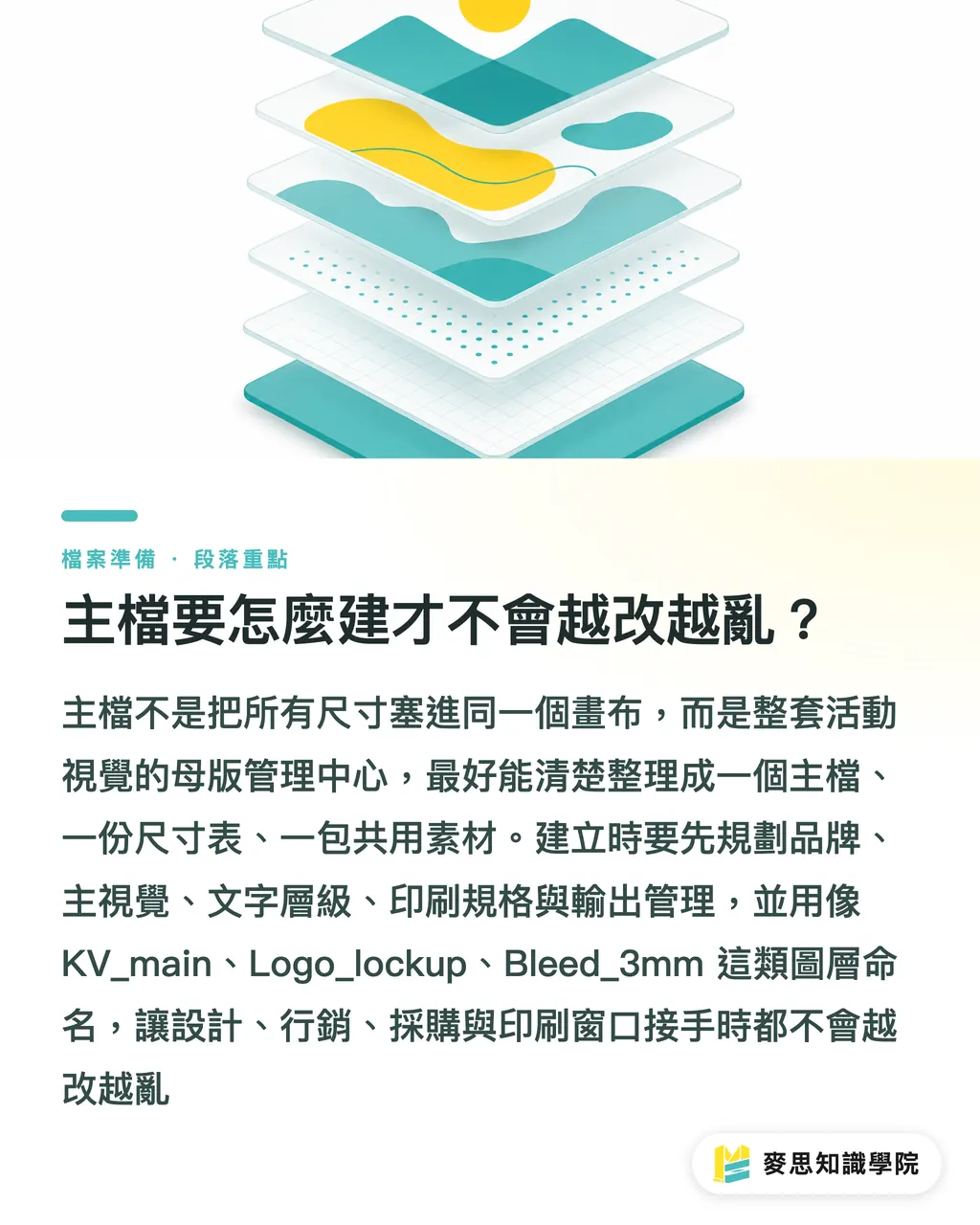
마스터 파일은 모든 사이즈를 하나의 아트보드에 우겨 넣는 파일이 아닙니다. 전체 이벤트 비주얼의 원본 관리 센터입니다. MINDS가 기업 이벤트 홍보물을 받을 때 가장 좋아하는 구성은 ‘마스터 파일 하나, 사이즈표 하나, 공용 소재 묶음 하나’입니다. 이 3가지가 갖춰져 있으면 이후 판 분리와 출력 준비가 훨씬 수월합니다
마스터 파일은 5개의 고정 영역으로 나누는 것을 권합니다:
・브랜드 영역: Logo, 브랜드 컬러, 지정 서체, 이벤트명
・키비주얼 영역: 인물, 상품, 상황 이미지, 메인 이미지 배경
・텍스트 계층 영역: 메인 제목, 서브 제목, 이벤트 조건, 주소, 날짜, CTA
・인쇄 사양 영역: 도련, 안전 여백, 칼선, 후가공 메모, 색상 모드
・출력 관리 영역: 사이즈 버전, 파일명 규칙, 최종 확인일, 담당자
마스터 파일의 레이어명은 다음 사람이 봐도 이해할 수 있어야 합니다. 예를 들어 KV_main, Logo_lockup, Headline_A, CTA_QR, Bleed_3mm 같은 이름이 ‘레이어 37 복사 2’보다 훨씬 믿을 만합니다. 특히 이벤트 프로젝트는 디자인, 마케팅, 구매, 인쇄 담당자까지 4가지 역할이 이어받는 경우가 많기 때문입니다
서체 처리도 마스터 파일 단계에서 먼저 결정해야 합니다. 인쇄용 버전은 아웃라인을 만들 수 있지만, 작업용 버전은 편집 가능한 텍스트를 남겨야 합니다. Mai Strategy 지식 아카데미 컨설팅 팀이 고객 파일을 정리할 때 이 부분을 특히 강조합니다. 누락 글꼴, 대체 글꼴, 획 깨짐은 마지막에 PDF로 출력할 때 터지는 일이 많습니다
사이즈표에는 어떤 항목을 넣어야 할까?
사이즈표는 여러 사이즈 출력의 작업 지도입니다. 사이즈표가 없으면 디자이너는 기억에 의존해 판을 나누고, 인쇄소는 추측으로 사양을 보완하며, 구매 담당자는 납기 하루 전에야 빠진 사이즈를 발견합니다. MINDS(MS)가 이벤트 홍보물을 처리할 때는 보통 사이즈표에 최소 8개 항목을 요구합니다
・홍보물명: DM, 스탠드 배너, 스티커, 패키지 카드, 소셜 이미지, 매장 테이블 카드
・완성 사이즈: 예를 들면 A 5, A 1, 50×50mm, 1080×1350px
・펼친 사이즈: 패키지 카드, 리플렛, 종이 박스류는 펼친 사이즈를 별도로 적어야 합니다
・도련 설정: 일반 평면 인쇄는 우선 3mm를 기본 점검 기준으로 삼고, 특수 후가공은 업체 사양에 맞춰 조정합니다
・안전 여백: 텍스트, Logo, QR Code가 재단선에 붙지 않게 합니다
・재질과 후가공: 아트지, 스티커, PP 보드, 무광 코팅, 유광 코팅, 부분 코팅, 칼선
・읽는 거리: 손에 들고 읽기, 테이블 위, 입구, 전시장 통로
・출력 형식: PDF, AI, PNG, JPG. 아웃라인 처리 여부와 이미지 임베드 여부도 함께 적습니다
기업 이벤트 프로젝트에서는 사이즈표를 단일 버전으로 관리하는 것을 권합니다. LINE, Email, 프레젠테이션, 견적서에 각각 따로 적어 두면 안 됩니다. 사이즈 하나만 바뀌어도 뒤의 5가지 홍보물이 함께 영향을 받을 수 있기 때문입니다
소량의 표준 사이즈 전단, 스티커, 일반 출력물이라면 MINDS의 온라인 주문 흐름을 검토할 수 있습니다. 사이즈, 용지, 수량이 이미 확정되어 있다면 온라인 주문은 확인 왕복 시간을 줄여 줍니다
홍보물마다 텍스트와 이미지는 어떻게 조정해야 할까?
여러 사이즈 출력의 텍스트 계층은 저는 보통 3단계로 나눕니다. 첫눈에 보이는 메인 제목, 두 번째로 이해하는 조건, 마지막으로 주소, 날짜, QR Code와 세부 정보입니다. MINDS(MS)가 기업 이벤트 홍보물을 검수할 때도 이 순서로 각 사이즈가 자기만의 읽기 리듬을 갖고 있는지 확인합니다
・스탠드 배너: 메인 제목과 메인 이미지를 우선합니다. 2~3m 밖에서 봐도 이벤트가 무엇인지 먼저 알아야 합니다. 세부 정보는 줄여도 되지만 QR Code는 충분한 공간을 확보해야 합니다
・DM: 정보량을 가장 많이 담을 수 있습니다. 이벤트 설명, 할인 조건, 매장 정보, 행동 유도 내용을 넣기에 좋습니다. 다만 문단을 나눠야지, 모든 텍스트를 한 덩어리로 배치하면 안 됩니다
・스티커: 브랜드, 짧은 슬로건, 단일 메시지만 남깁니다. 50mm 안팎의 작은 스티커에 QR Code와 전체 이벤트 약관을 억지로 넣지 마세요
・패키지 카드: 먼저 타공 구멍, 접지선, 라벨 부착 위치, 앞뒷면을 봐야 합니다. 키비주얼이 재단 영역이나 타공 영역을 덮으면 안 됩니다
・소셜 이미지: 휴대폰 화면에서 읽는 것이 중심입니다. 1080×1080px와 1080×1350px는 구도의 무게중심이 다릅니다. 인쇄용 파일을 그대로 한 번 잘라 쓰면 안 됩니다
이미지 크롭 규칙도 먼저 정해야 합니다. 인물 얼굴이 가장자리에 붙으면 안 되고, 상품의 핵심 윤곽이 잘리면 안 되며, 브랜드 Logo가 배경 패턴에 묻히면 안 됩니다. 이 모두가 하나의 키비주얼을 여러 사이즈로 나눌 때 가장 자주 생기는 실수입니다
대형 출력에는 또 하나의 현장 감각이 필요합니다. 해상도는 언제나 300dpi만 쫓는 문제가 아닙니다. 스탠드 배너, 백월, 전시 배너는 보는 거리와 재질을 함께 봐야 합니다. 파일이 너무 커서 컴퓨터에서 열리지 않으면 생산 라인에는 도움이 되지 않습니다. 가까이 보는 작은 홍보물은 섬세해야 하고, 멀리 보는 큰 홍보물은 명확해야 합니다. 둘은 같은 설정이 아닙니다
인쇄 의뢰 전 파일명과 점검은 어떻게 해야 실수를 줄일 수 있을까?
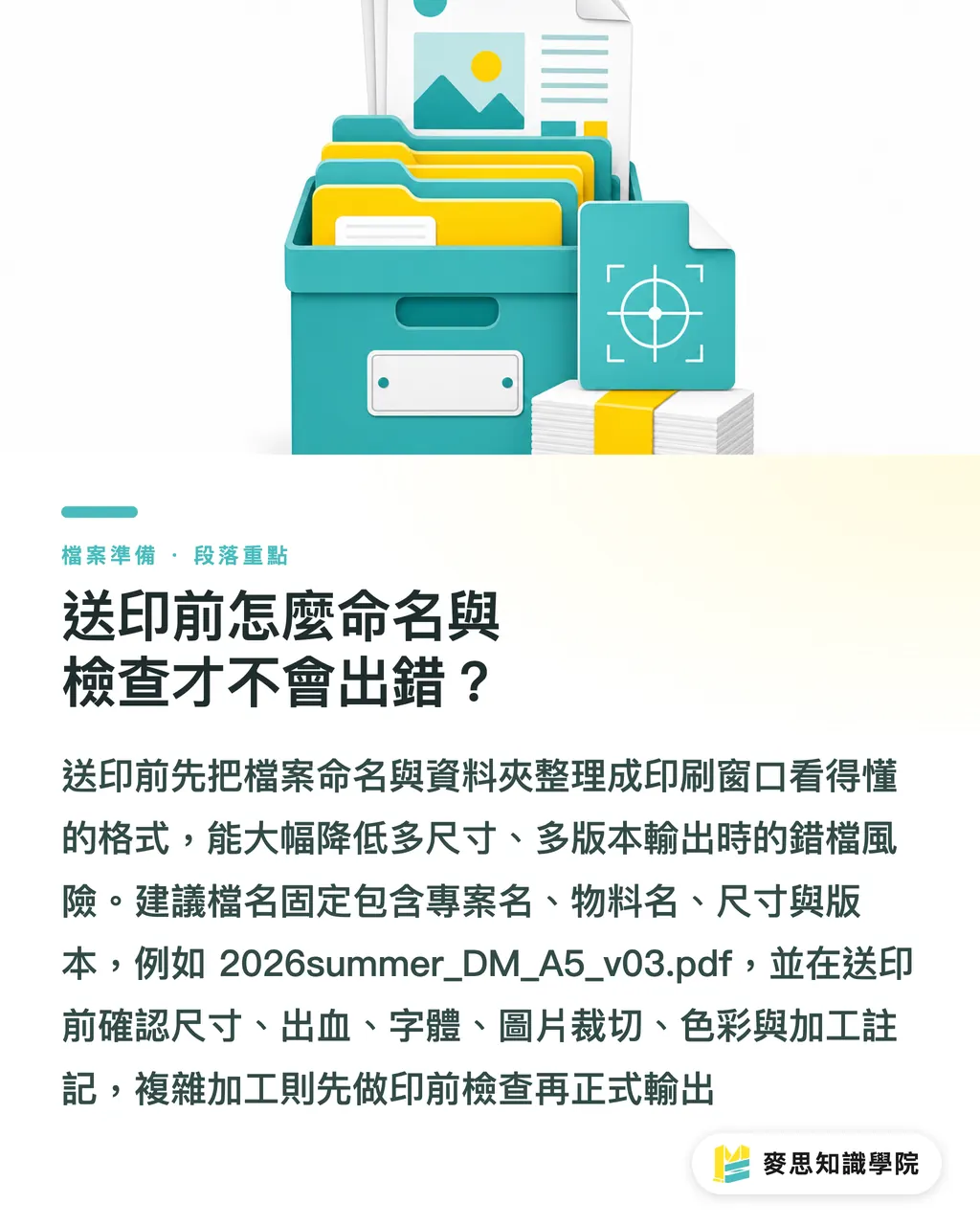
여러 사이즈 출력에서 가장 위험한 것은 파일명이 수수께끼처럼 적혀 있는 경우입니다. MINDS는 파일을 받을 때 4단계 고정 명명 규칙을 권합니다. 프로젝트명, 홍보물명, 사이즈, 버전입니다. 예를 들어 2026summer_DM_A5_v03.pdf는 최종판_진짜마지막.pdf보다 훨씬 믿을 만합니다
출력 폴더는 4단계로 나눌 수 있습니다:
・01_working: 편집 가능한 작업 파일. 글꼴, 링크 이미지, 레이어를 보관합니다
・02_print_pdf: 인쇄 의뢰용 PDF. 도련을 완료하고, 아웃라인 처리 또는 글꼴 임베드를 마칩니다
・03_preview_jpg: 마케팅팀과 관리자 확인용 미리보기 이미지
・04_archive: 확정본 보관. 사이즈표와 최종 버전을 함께 남깁니다
인쇄 의뢰 전에는 저는 7가지 질문으로 빠르게 한 번 훑습니다:
・완성 사이즈가 사이즈표와 일치하나요?
・도련이 들어가 있고, 안전 여백이 확보되어 있나요?
・서체 처리가 끝났고, 누락 글꼴이나 대체 글꼴이 없나요?
・이미지 크롭이 인물 얼굴, 상품 핵심, QR Code를 피하고 있나요?
・색상 모드, 검정 텍스트, 가는 선, 투명 효과를 확인했나요?
・스티커, 패키지 카드, 스탠드 배너의 칼선과 후가공 메모가 명확한가요?
・파일명, 버전 번호, 날짜, 홍보물명이 인쇄 담당자에게 한눈에 이해되나요?
이 이벤트 홍보물 세트에 스티커 칼선, 패키지 카드 접지선, 스탠드 배너 합지, DM 코팅처럼 여러 후가공이 들어간다면, 정식 출력 전에 MINDS에 한 번 프리프레스 점검을 맡기는 것을 권합니다. 이 한 단계가 보통 전체 재인쇄보다 훨씬 저렴합니다
핵심 정리
・하나의 키비주얼을 여러 사이즈로 출력할 수 있는지는 확대·축소가 아니라, 각 사이즈에서 읽기와 후가공 점검을 다시 끝냈는지에 달려 있습니다
・마스터 파일은 브랜드와 공용 소재를 관리하고, 사이즈표는 사양과 책임을 관리하며, 출력 폴더는 버전을 관리합니다. 셋 중 하나만 빠져도 쉽게 엉킵니다
・DM, 스탠드 배너, 스티커, 패키지 카드, 소셜 이미지는 각각 보는 거리가 다릅니다. 텍스트 계층도 그 거리에 맞춰 바뀌어야 합니다
・인쇄물은 먼저 도련, 안전 여백, 칼선, 후가공을 봐야 합니다. 화면에서 예쁘다고 생산 라인에서 순조롭다는 뜻은 아닙니다
・좋은 파일명은 납품의 일부입니다. 버전 번호가 명확해야 인쇄 담당자가 잘못된 파일을 잡지 않습니다
확장해서 생각하기
AI와 SaaS 도구는 디자인 팀이 여러 사이즈의 초안을 빠르게 만들도록 도울 수 있고, 사이즈표, 명명 규칙, 버전 기록도 더 안정적으로 관리하게 해 줍니다. 하지만 마지막에는 여전히 인쇄 현장의 3가지로 돌아와야 합니다. 사이즈가 맞는가, 후가공이 명확히 설명되어 있는가, 독자가 올바른 거리에서 다음 행동을 이해할 수 있는가. 인쇄 제조 쪽에서 앞으로 더 투자할 만한 것은 ‘사양 우선’의 수주 흐름입니다. 디자인 쪽에서 가장 실용적인 다음 단계는 마스터 파일, 사이즈표, 인쇄 의뢰 점검표를 팀의 고정 템플릿으로 만드는 것입니다. 매번 이벤트마다 경험에 기대어 다시 판을 나누는 방식이 아니라요
FAQ
- 하나의 키비주얼을 모든 사이즈로 바로 같은 비율로 확대·축소해도 되나요?
- 권하지 않습니다. DM, 스탠드 배너, 스티커, 패키지 카드, 소셜 이미지는 읽는 거리, 정보량, 후가공 방식이 다릅니다. 같은 비율로 확대·축소하면 글자가 너무 작아지고, 이미지가 잘못 잘리며, QR Code가 작동하지 않거나 칼선 영역을 침범하기 쉽습니다
- 여러 사이즈로 출력하기 전에 반드시 사이즈표를 만들어야 하나요?
- 만드는 것을 권합니다. 사이즈표에는 최소한 홍보물명, 완성 사이즈, 도련, 안전 여백, 재질과 후가공, 읽는 거리, 출력 형식을 넣어야 합니다. 기업 이벤트 홍보물은 보통 6종 이상으로 출력되기 때문에, 사이즈표가 없으면 버전이 쉽게 뒤섞입니다
- 마스터 파일에는 어떤 공용 소재를 넣어야 하나요?
- 마스터 파일에는 Logo, 브랜드 컬러, 키비주얼, 슬로건, CTA, QR Code, 서체 설정, 도련선, 안전 여백이 포함되어야 합니다. 인쇄용 버전과 작업용 버전은 따로 보관해야 하며, 마지막에 수정할 수 없는 파일만 남는 상황을 피해야 합니다
- 스탠드 배너와 DM의 레이아웃은 어떻게 다른가요?
- 스탠드 배너는 대개 2~3m 밖에서 훑어보므로 메인 제목, 메인 이미지, 브랜드가 먼저 선명해야 합니다. DM은 손에 들고 읽는 매체라 이벤트 조건, 주소, QR Code, 세부 정보를 더 완전하게 넣을 수 있지만, 그래도 계층을 나눠 배치해야 합니다
- 인쇄 의뢰 파일명은 어떻게 짓는 것이 안전한가요?
- 프로젝트명, 홍보물명, 사이즈, 버전의 4단계로 이름을 붙이는 것을 권합니다. 예를 들어 `2026summer_DM_A5_v03.pdf`처럼 쓰면 ‘최종판’이나 ‘마지막판’보다 인쇄 담당자가 잘못된 파일을 잡을 가능성을 줄일 수 있습니다
관련 아티클
인쇄 × AI 디지털 전환 위클리
디자이너, 브랜드 담당자, 기업이 작업 전에 바로 쓸 수 있는 인쇄와 AI 실전 노하우를 한 통의 메일로 정리해 매주 받은편지함으로 보내드립니다
MINDS 무료 도구
Imposition calculator and preflight file check — free prepress tools, right in your browser.
MINDS 그룹
실제 인쇄나 선물 서비스가 필요하신가요?
지식을 다 읽으셨다면, 다음 단계는 MINDS 그룹의 자매 브랜드에게 맡겨보세요 — 정교한 인쇄부터 온라인 주문, 명절 선물까지