
개요
인쇄 의뢰 전에 ICC Profile을 첨부 파일처럼 아무렇게나 끼워 넣지 말자. 일반 상업 인쇄라면 먼저 인쇄소의 목표 프로파일을 확인하고, 디자인 단계에서 해당 Profile로 변환한 뒤 임베드한다. 그래야 PDF가 명확한 색상 신분을 가진 채 RIP에 들어간다. MINDS Printing(MS, 중고급 완전 맞춤 상업 인쇄)의 인쇄 의뢰 3단계는 “①인쇄 조건 확정 ②목표 Profile로 변환 ③교정 확인”이다
ICC Profile: 모니터, 프린터, 인쇄 조건이 색을 어떻게 표현하는지 설명하는 표준 파일이다. RGB, CMYK와 서로 다른 장비 사이에서 같은 색상 언어로 교환할 수 있게 해준다
ICC 프로파일은 무엇을 관리하나?
ICC Profile이 관리하는 것은 “색이 예쁜가”가 아니라, 같은 색상값을 서로 다른 장비에서 어떻게 해석해야 하는가다
모니터의 빨강, 디지털 교정기의 빨강, 4도 인쇄기가 코트지 위에 찍는 빨강은 겉으로는 모두 빨강이라 부른다. 하지만 뒤에서는 색역, 종이 백색도, 망점 증가, 잉크 총량이 전부 다르다
인쇄 파일을 받을 때 내가 가장 피하고 싶은 파일은 두 가지다
・하나는 Profile이 전혀 임베드되지 않아 PDF가 RIP에 들어간 뒤 시스템 기본값에 기대 해석해야 하는 파일
・다른 하나는 sRGB IEC61966-2.1 같은 모니터용 프로파일을 그대로 CMYK 인쇄에 보내, 화면 밝기가 인쇄 조건처럼 오해되는 파일
대만 상업 인쇄에서 흔히 만나는 작업 조건에는 아직도 Japan Color 2001 Coated가 자주 나온다. 특히 코트지 계열 4도 인쇄물에서 그렇다
인쇄소가 별도의 보정 프로파일을 갖고 있다면, 그 Profile은 보통 범용 설정보다 해당 인쇄소의 장비, 종이, 색 보정 상태에 더 가깝다
같은 문장을 서로 다른 번역가에게 맡기면 말투가 조금 달라지는 것과 비슷하다
ICC Profile은 색상의 통역사다. 인쇄 전에 어떤 인쇄 언어로 번역할지 먼저 분명히 말해야 한다
프로파일 임베드와 프로파일 변환은 무엇이 다른가?
프로파일 임베드는 “이 파일이 현재 어떤 색상 언어를 쓰고 있는지”를 파일 안에 적어 두는 일이다
프로파일 변환은 파일의 색상값을 다른 목표 인쇄 조건에 맞춰 능동적으로 다시 계산하는 일이다
동작 하나 차이지만 현장 결과는 크게 달라진다
・Profile만 임베드: 파일은 원래 색상값을 유지하고, 인쇄소 RIP이 프로파일에 따라 후속 변환을 하게 둔다. 인쇄소가 소스 Profile 유지를 명확히 요구하는 흐름에 맞다
・먼저 변환하고 임베드: 디자인 단계에서 목표 Profile로 먼저 변환한 뒤 PDF를 출력한다. 인쇄소가 받는 것은 이미 인쇄 조건에 맞춘 CMYK 파일이라 변수가 적다
・Profile을 임베드하지 않음: RIP이 기본 규칙으로 추측할 수밖에 없다. 같은 PDF가 다른 인쇄소, 다른 장비에서 서로 다른 색으로 나올 가능성이 가장 크다
내 판단은 간단하다. 이 인쇄물이 어느 인쇄소, 어떤 종이, 어떤 출력 조건으로 갈지 이미 알고 있다면 목표 Profile로 먼저 변환하고, 그다음 임베드한다
인쇄 조건이 아직 정해지지 않았다면 소스 Profile만 임베드해 유연성을 남길 수 있다. 하지만 그런 파일을 최종 인쇄용 파일로 바로 보내서는 안 된다
잠깐만
변환 전에는 반드시 별도 버전으로 저장해야 한다. RGB를 CMYK로 바꾸거나 CMYK를 다른 CMYK Profile로 바꾼 뒤에는 일부 고채도 색이 인쇄 색역 안으로 눌려 들어간다. 이건 Undo 한 번으로 생산 흐름을 되돌릴 수 있는 문제가 아니다
Photoshop, Illustrator, InDesign은 어떻게 설정해야 하나?
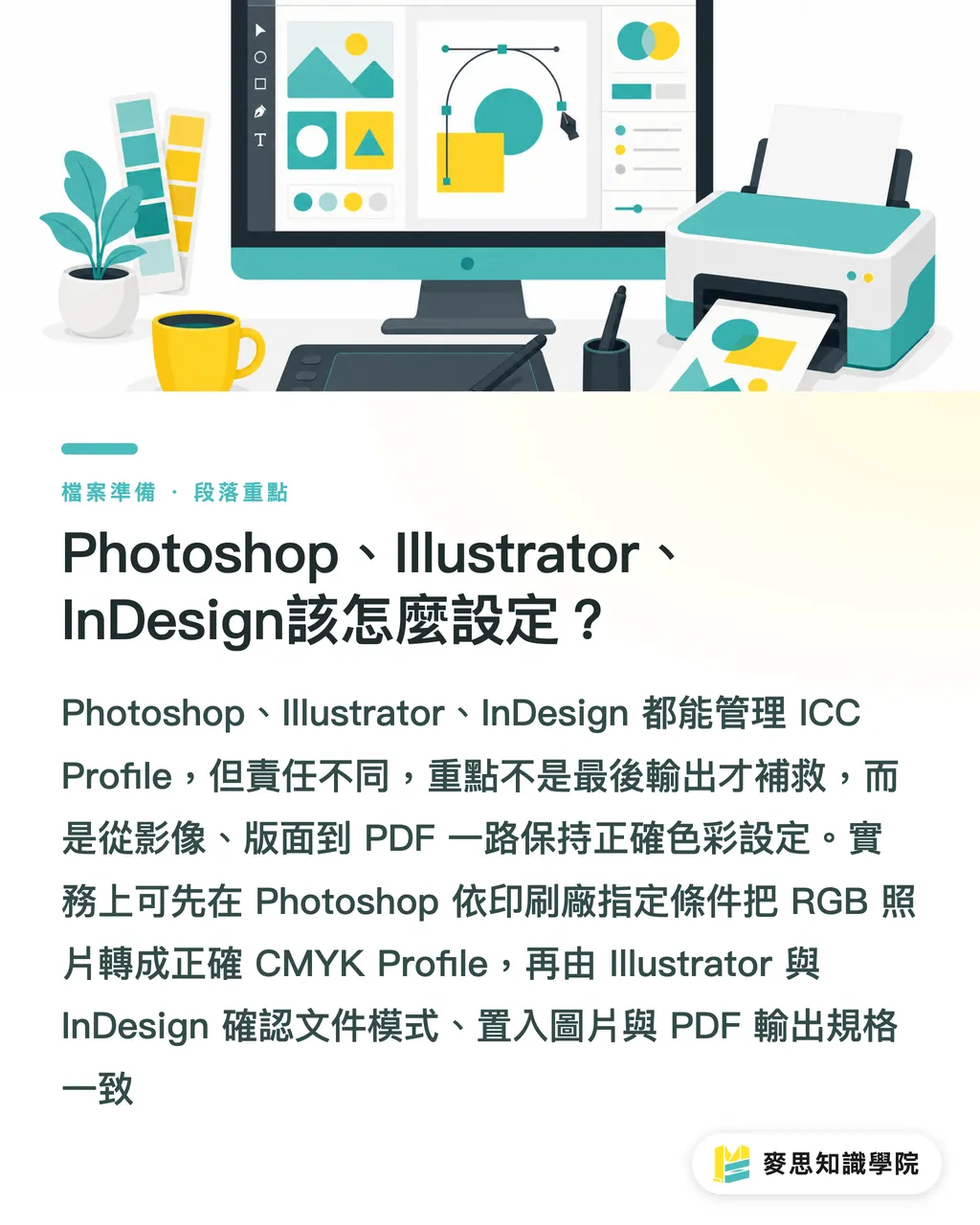
Photoshop은 비트맵 이미지를 다루기에 좋고, Illustrator는 벡터와 단면 디자인에 맞으며, InDesign은 다페이지 편집과 최종 PDF 출력에 적합하다
이 3가지 소프트웨어는 모두 ICC Profile을 관리할 수 있지만 역할이 다르다. 모든 책임을 마지막 출력 단계에 떠넘기지 말자
Photoshop에서는 먼저 이미지가 RGB인지 CMYK인지 확인한 뒤 Profile을 처리한다
・이미지가 아직 RGB인 경우: Edit/Convert to Profile로 사진을 인쇄소가 지정한 CMYK Profile로 변환한다
・이미 CMYK인 경우: 현재 Profile이 인쇄 조건에 맞는지 확인한다. 잘못된 CMYK Profile로 반복 변환하지 않는다
・인쇄 결과를 미리 보려는 경우: View/Proof Setup/Custom에서 목표 Profile을 불러오고, View/Proof Colors를 켜서 암부, 피부색, 고채도 영역을 확인한다
Illustrator에서는 문서 색상 모드와 배치 이미지가 핵심이다
・파일이 인쇄용인 경우: File/Document Color Mode는 CMYK Color를 사용해야 한다
・배치 이미지: 링크 파일 자체에 올바른 Profile이 포함되어 있는지 확인한다. 벡터는 CMYK인데 사진은 sRGB에 머무는 상황을 피해야 한다
・PDF 출력: Output에서 목표 Profile을 유지하거나 지정하고, 인쇄소 요구에 따라 Convert to Destination 여부를 선택한다
InDesign은 마지막 총괄 게이트로 본다
・다페이지 카탈로그, DM, 책자: 먼저 Links 패널을 확인해 이미지 색상 공간과 누락 이미지 상태를 점검한다
・PDF 출력: Export Adobe PDF의 Output 설정에서 목표 Profile을 선택한다
・인쇄소와의 연결: 상대가 PDF/X-1a 또는 PDF/X-4를 요구하면 해당 규격대로 출력한다. 이상한 옵션을 임의로 섞지 않는다
고단가 카탈로그, 브랜드 컬러 기준이 엄격한 패키지, 기업 아이덴티티 인쇄물을 만든다면 인쇄 조건을 먼저 MINDS Printing과 논의하는 편이 좋다. 이런 작업은 디자인 단계에서 이미 잘못 변환되면 인쇄 단계에서 절반밖에 구제하지 못한다
인쇄소의 맞춤 Profile을 받은 뒤에는 어떻게 교정하나?
인쇄소가 맞춤 Profile을 제공한다는 것은 보통 자체 보정 흐름이 있다는 뜻이다. 특정 장비, 종이, 망점 증가, 잉크 표현에 대응할 수 있다
이런 Profile은 데스크톱에 내려받아 두기만 하면 안 된다. 시스템이나 Adobe가 읽을 수 있는 위치에 설치한 뒤 Soft Proof로 결과를 봐야 한다
일반적으로 나는 이렇게 진행한다
・먼저 인쇄소에 Profile이 대응하는 조건을 확인한다. 예를 들면 코트지, 모조지, 디지털 인쇄, 전통 오프셋 인쇄 같은 조건이다
・ICC 파일을 운영체제의 ColorSync 또는 Adobe가 읽을 수 있는 경로에 설치한다
・Photoshop 또는 Illustrator에서 Soft Proof를 열고 인쇄소 Profile을 지정한다
・Simulate Paper Color 또는 Black Ink 관련 미리보기를 켜서 종이 백색도와 암부 계조를 살핀다
・피부색, 브랜드 컬러, 넓은 면적의 그레이스케일, 어두운 배경은 최소 4개 영역으로 나눠 확인한다
・PDF 출력 전, PDF가 목표 Profile로 변환되어 있고 프로파일이 임베드되어 있는지 다시 확인한다
Soft Proof는 인쇄 결과가 완전히 똑같이 나온다는 보장이 아니다. “이 종이와 이 출력 조건에서는 어떤 색이 대략 사라질지”를 미리 알려주는 절차다
모니터가 캘리브레이션되어 있지 않으면 Soft Proof의 신뢰도는 떨어진다. 디자인 쪽에서는 적어도 자기 모니터가 sRGB에 가까운지, 하드웨어 캘리브레이션을 마쳤는지 알아야 한다
실물 교정은 여전히 필요하다. 특히 배경이 꽉 차는 베다 색상, 기업 컬러, 식품 패키지, 코스메틱 사진, 짙은 회색 그라데이션 이 5가지 작업에서는 더 그렇다
나는 “화면은 밝은데 종이에서는 가라앉는다”에서 막히는 일을 너무 많이 봤다. 이런 차이는 전화로 30분 설명하는 것보다 교정지 한 장이 훨씬 분명하다
작업이 일반 명함, 전단, 소량 출력이라면 흐름을 단순화해도 된다. 규격이 명확한 MINDS Printing을 선택하면 커뮤니케이션 비용이 줄어든다. 브랜드 컬러와 종이 효과가 얽힌 작업이라면 Profile, 종이 샘플, 교정 조건을 일찍 정리할수록 뒤쪽 왕복이 훨씬 줄어든다
인쇄 의뢰 전에 어떤 파일 세부 사항을 확인해야 하나?
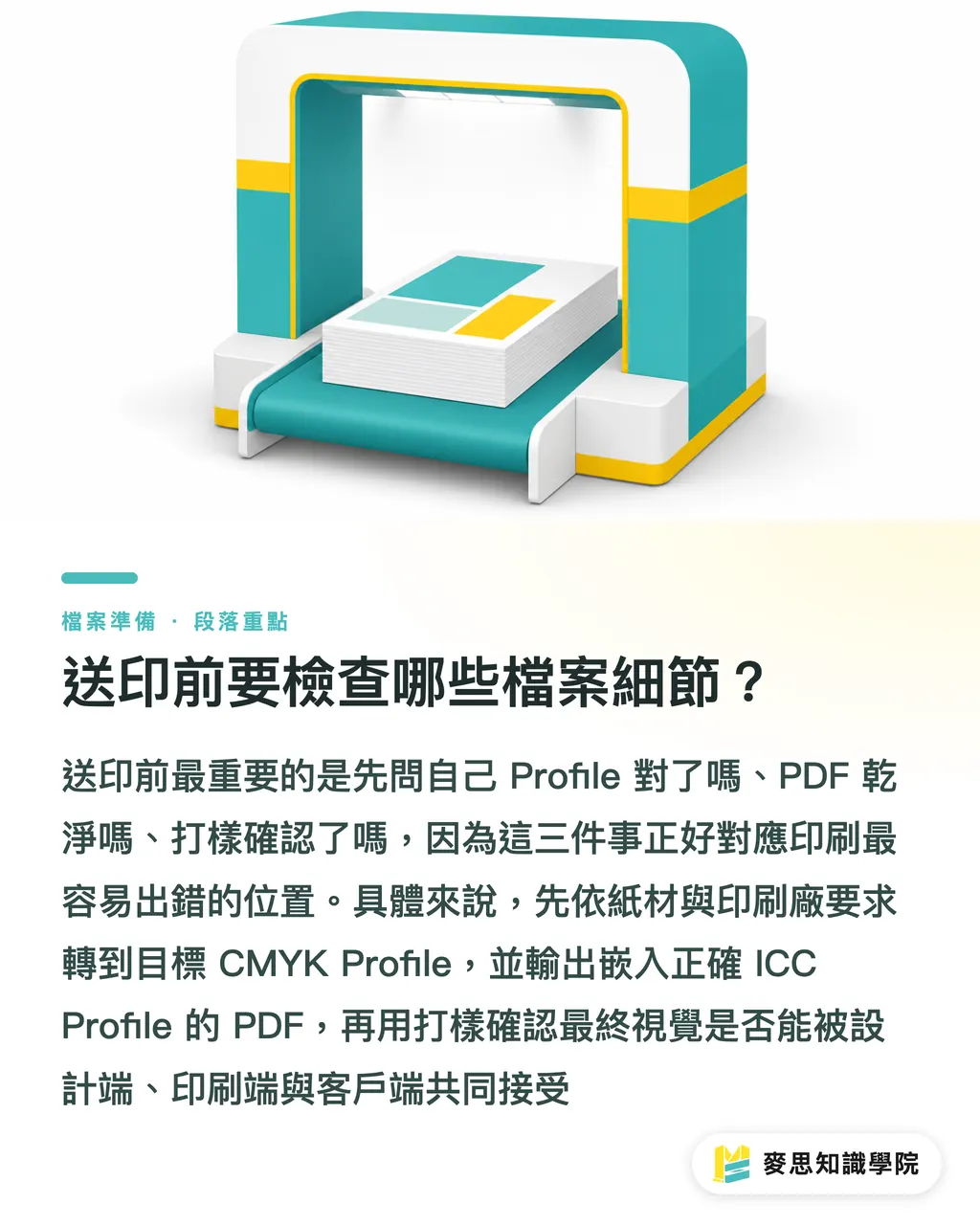
인쇄 의뢰 전 나는 3가지 질문으로 마무리한다. Profile은 맞는가, PDF는 깨끗한가, 교정 확인은 끝났는가
이 3가지 질문은 색상 이론을 잔뜩 외우는 것보다 유용하다. 인쇄소 입고 단계에서 가장 자주 문제가 나는 지점과 바로 연결되기 때문이다
MINDS Printing(MS)의 인쇄 의뢰 3단계는 이렇게 실행하면 된다
・①인쇄 조건 확정: 먼저 종이, 인쇄 방식, 인쇄소가 요구하는 ICC Profile을 확인한다. 예를 들면 Japan Color 2001 Coated 또는 인쇄소 자체 Profile이다
・②목표 Profile로 변환: Photoshop, Illustrator, InDesign에서 목표 CMYK Profile로 변환한 뒤 Profile이 포함된 PDF를 출력한다
・③교정 확인: 먼저 Soft Proof로 색역과 암부를 보고, 실물 교정으로 종이, 잉크, 시각적 허용 범위를 확인한다
나는 여기에 6가지 체크 포인트를 더한다
・PDF에 올바른 ICC Profile이 임베드되어 있는가
・검정 글자는 인쇄에 적합한 검정 설정을 사용하는가. 작은 4도 글자의 핀 어긋남을 피해야 한다
・이미지 해상도가 인쇄 요구에 맞는가. 일반 상업 인쇄에서는 300 dpi를 점검 기준으로 삼는 경우가 많다
・넓은 면적의 진한 색은 잉크 총량이 지나치게 높지 않은가. 건조 지연이나 뒷묻음을 피해야 한다
・별색, 칼선, 백색 잉크, 부분 광택은 분판이 명확한가
・교정 승인 후 버전 날짜와 파일명을 기록했는가
이 정도면 충분하다
색상 관리는 모든 옵션을 최대한 켜는 일이 아니다. 디자인 쪽, 인쇄 쪽, 클라이언트가 같은 파일을 두고 같은 언어로 말하게 만드는 일이다
핵심 정리
・ICC Profile은 먼저 인쇄 조건을 정한 뒤 사용한다. Profile을 아무렇게나 임베드하면 문제만 RIP 안으로 끌고 들어간다
・인쇄소와 종이가 정해져 있다면 목표 Profile로 먼저 변환한 뒤 임베드하는 편이, 보통 소스 Profile만 임베드하는 것보다 제어하기 쉽다
・sRGB IEC61966-2.1은 모니터에서 흔히 쓰는 프로파일이지, 상업 CMYK 인쇄의 최종 답이 아니다
・Soft Proof는 색역 압축과 암부 변화를 미리 보여준다. 실물 교정은 종이와 잉크 결과를 확인하는 역할이다
・인쇄용 파일에는 버전, Profile, 교정 기록을 남겨야 한다. 그래야 색 차이 논쟁이 생겼을 때 돌아가 확인할 곳이 있다
더 생각해볼 점
인쇄 제조 쪽에서 ICC Profile은 입고 표준화의 일부다. 디자이너에게는 재인쇄 위험을 낮추는 작업 습관이다. SaaS와 AI 애플리케이션 팀에게는 다음 단계가 될 수 있다. “종이, Profile, PDF 출력, Soft Proof, 교정 승인”을 파일 점검 흐름으로 만들어, 시스템이 사람이 무엇을 확인해야 하는지 알려주게 하는 것. 사람 대신 색을 이해하는 척하게 만드는 것이 아니다. 팀에서 자체 인쇄 의뢰 SOP를 정리하고 있다면 MINDS Knowledge Academy 컨설팅 팀의 도움을 받아 색상 관리, PDF 규격, 교정 확인표를 실행 가능한 문서로 정리할 수 있다
FAQ
- 인쇄 의뢰 전에 ICC 프로파일은 임베드해야 하나, 변환해야 하나?
- 인쇄소, 종이, 목표 Profile이 정해져 있다면 목표 ICC Profile로 먼저 변환한 뒤 임베드하는 것을 권한다. 소스 Profile만 임베드하면 변환 책임이 인쇄소 RIP에 남는다. 아직 출력 조건이 확정되지 않은 중간 파일에는 맞을 수 있다
- sRGB IEC61966-2.1을 PDF에 바로 임베드해 인쇄소에 보내도 되나?
- sRGB IEC61966-2.1을 CMYK 상업 인쇄의 최종 Profile로 쓰는 것은 권하지 않는다. sRGB는 주로 화면 색상을 설명한다. 인쇄용 파일은 인쇄소가 지정한 조건에 따라 적절한 CMYK Profile로 변환해야 한다
- Japan Color 2001 Coated는 어떤 인쇄물에 맞나?
- Japan Color 2001 Coated는 대만 상업 인쇄의 코트지 4도 공정에서 흔히 쓰이며, 범용 CMYK 기준으로 사용할 수 있다. 인쇄소가 자체 보정 Profile을 제공한다면 인쇄소 설정을 우선으로 따른다
- Soft Proof가 실물 교정을 대체할 수 있나?
- Soft Proof는 색역, 종이 백색도, 암부 변화를 먼저 미리 볼 수 있게 해준다. 하지만 실물 교정을 완전히 대체하지는 못한다. 브랜드 컬러, 베다 색상, 패키지, 고단가 카탈로그는 여전히 실물 교정으로 확인하는 편이 좋다
- Photoshop, Illustrator, InDesign 중 누가 ICC 설정을 맡아야 하나?
- Photoshop은 이미지 변환과 사진 Soft Proof를 맡고, Illustrator는 벡터 문서와 배치 이미지 점검을 맡는다. InDesign은 다페이지 편집과 최종 PDF 출력 설정을 맡는다
관련 아티클
인쇄 × AI 디지털 전환 위클리
디자이너, 브랜드 담당자, 기업이 작업 전에 바로 쓸 수 있는 인쇄와 AI 실전 노하우를 한 통의 메일로 정리해 매주 받은편지함으로 보내드립니다
MINDS 무료 도구
Preflight file check and design version compare — free final checks before handoff, no upload.
MINDS 그룹
실제 인쇄나 선물 서비스가 필요하신가요?
지식을 다 읽으셨다면, 다음 단계는 MINDS 그룹의 자매 브랜드에게 맡겨보세요 — 정교한 인쇄부터 온라인 주문, 명절 선물까지