
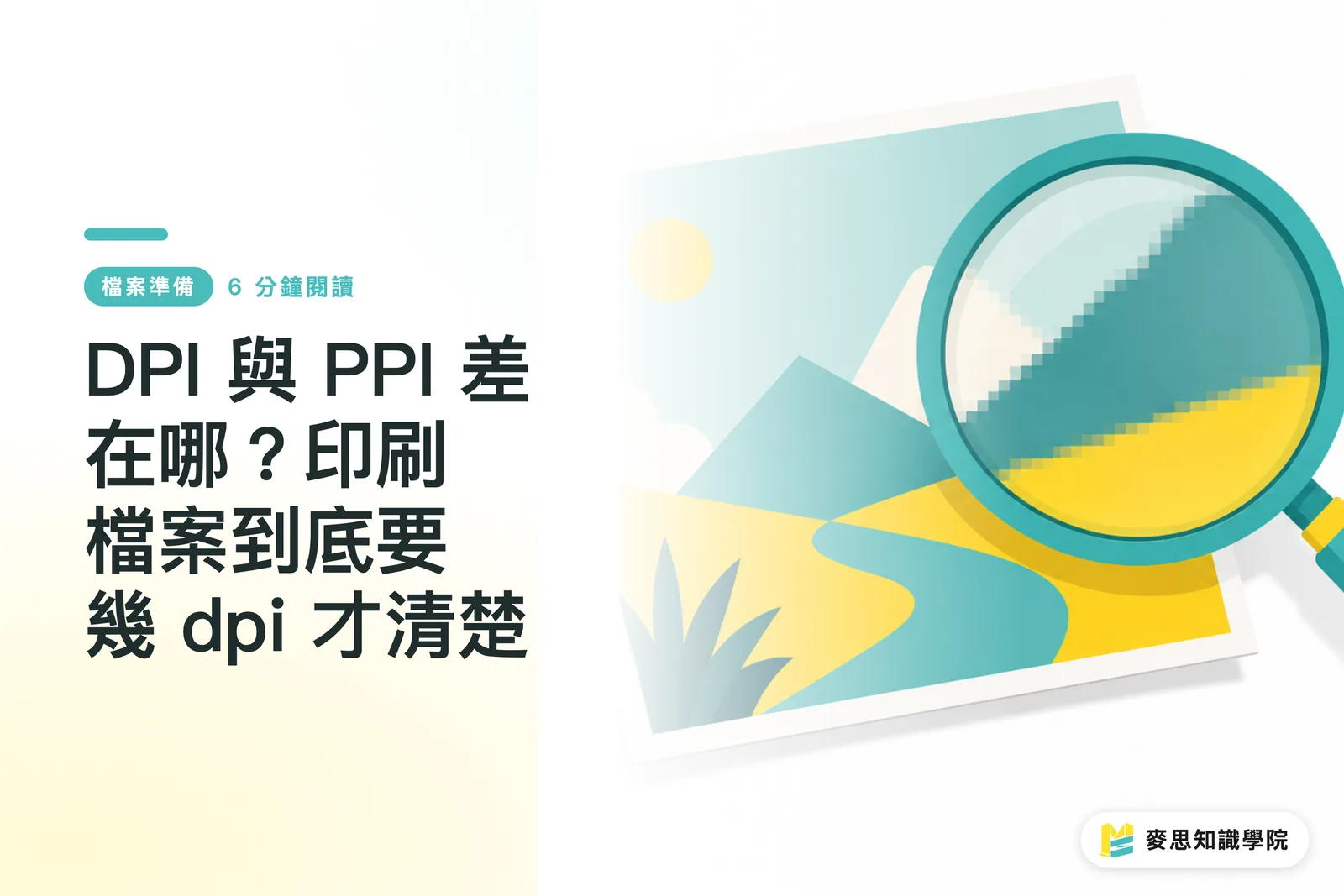
먼저 구분하자: PPI는 '이미지'의 문제, DPI는 '인쇄'의 문제
두 단어는 비슷하게 생겼고 혼용되는 경우가 많지만, 실제로는 인쇄 공정에서 완전히 다른 두 가지를 가리킵니다
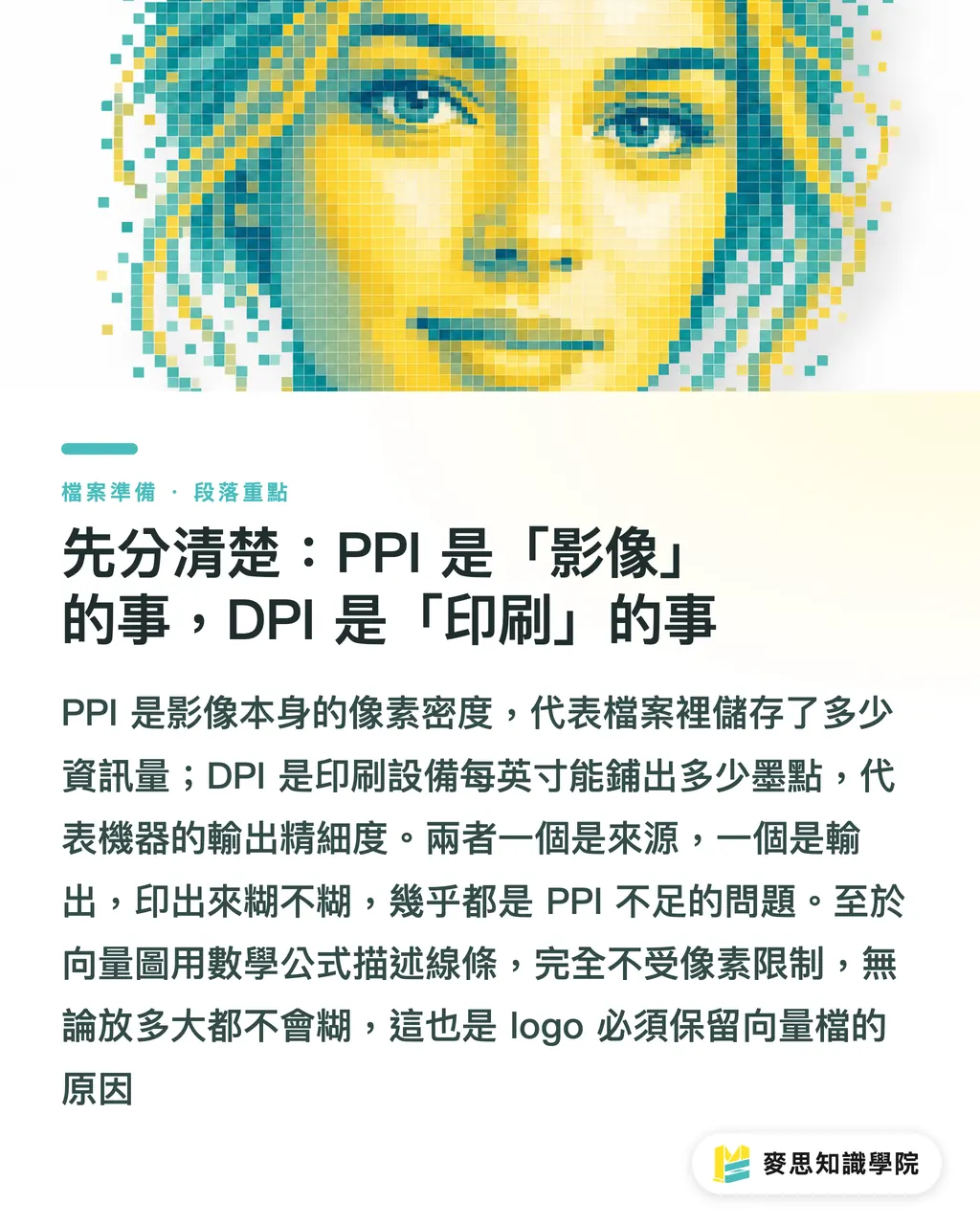
・PPI(Pixels Per Inch, 픽셀 밀도): 디지털 이미지 '1인치당 몇 픽셀이 담겨 있는지'를 나타냅니다. 비트맵 이미지(photo, JPG, PNG)의 고유 속성으로, '이미지 자체의 정보량'을 설명합니다
・DPI(Dots Per Inch, 망점 밀도): 인쇄 장치가 '1인치당 몇 개의 잉크 점을 찍는지'를 나타냅니다. '출력 장치의 재현 능력'을 설명합니다
핵심 차이는 이렇습니다: PPI는 파일 안에 담긴 재료의 양이고, DPI는 기계가 그 재료를 얼마나 세밀하게 펼칠 수 있는가입니다. 하나는 소스이고, 하나는 출력입니다. 디자이너가 '이미지를 300dpi로 해야 한다'고 말할 때, 엄밀히 말하면 '이미지를 300ppi로 설정해야 인쇄기가 300dpi로 출력할 때 재료가 부족하지 않다'는 뜻입니다. 업계에서 두 용어를 혼용하는 건 괜찮지만, 핵심은 이것입니다: 흐릿함의 원인은 거의 PPI(재료 부족) 문제이지 DPI의 문제가 아닙니다
벡터 이미지(AI, 벡터 로고, 텍스트)는 이 규칙에서 벗어납니다. 수학적 공식으로 선과 곡선을 표현하므로 '픽셀' 개념이 없어 아무리 크게 확대해도 흐려지지 않습니다. 바로 그래서 로고와 브랜드 서체는 반드시 벡터 파일로 보관해야 합니다
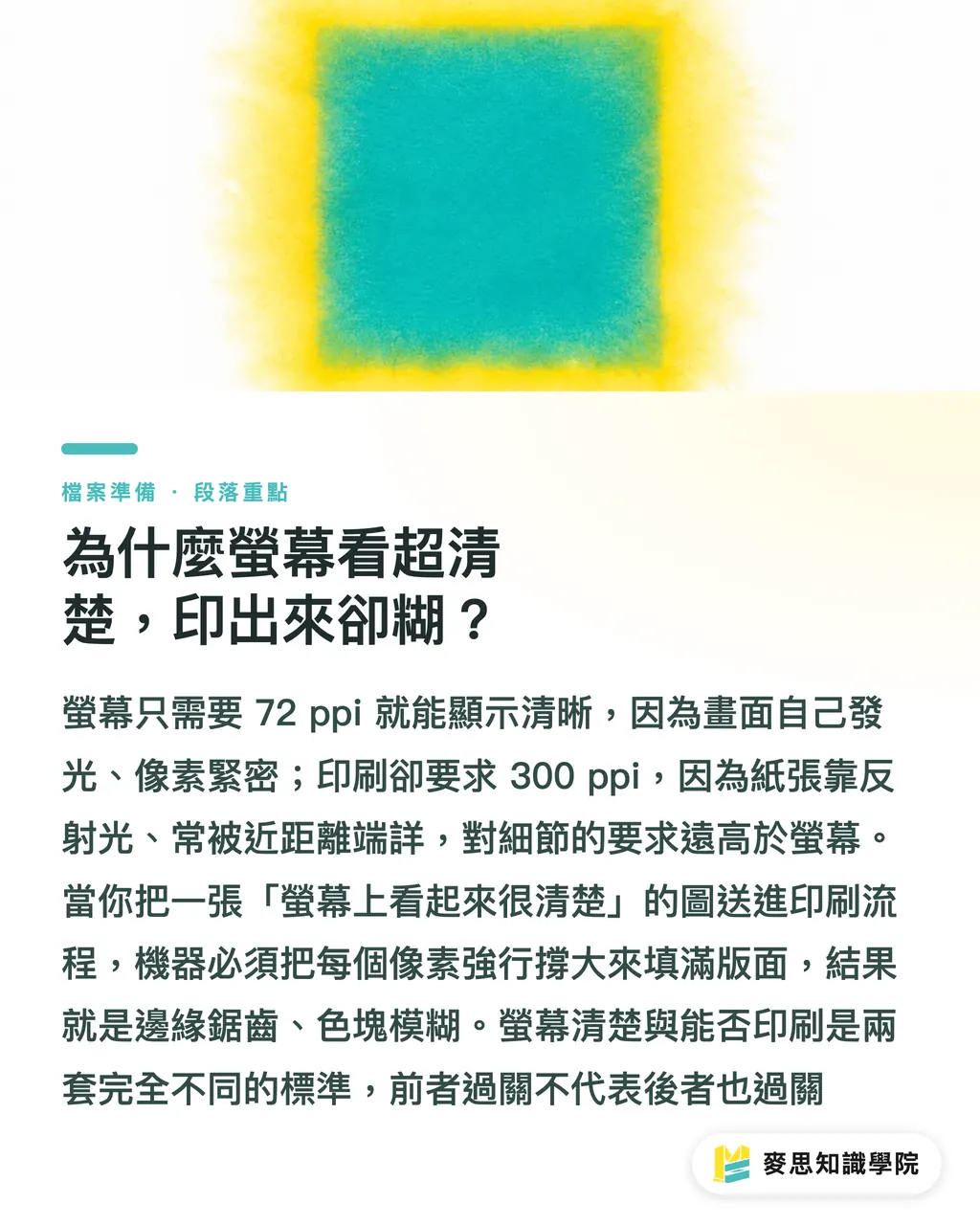
화면에서는 선명하게 보이는데, 왜 인쇄하면 흐릿할까?
이것이 이 주제의 핵심 문제입니다. 답은 '보는 매체의 밀도 차이'에 있습니다
・화면의 기준은 72~96ppi입니다(최근 고해상도 모니터는 더 높지만, 디자인 소프트웨어는 여전히 72를 기준으로 사용합니다). 화면은 스스로 빛을 내고, 픽셀이 촘촘하며, 일정 거리에서 보기 때문에 72ppi로도 화면에서는 '충분히' 선명하고 아름답게 보입니다
・인쇄에는 300ppi 수준의 정보량이 필요합니다. 종이는 빛을 내지 않고 반사광에 의존하며, 손에 들고 가까이서 세세하게 살펴보는 경우가 많아 화면보다 훨씬 높은 디테일을 요구합니다
문제는 바로 여기서 생깁니다: 인터넷에서 받은 이미지는 화면에서는 선명하게 보이지만, 픽셀 수는 72ppi에 해당하는 수준입니다. 이를 300ppi가 필요한 인쇄 공정에 보내면, 4분의 1에 해당하는 재료로 같은 면적을 채워야 하므로 기계는 각 픽셀을 '늘려서' 메울 수밖에 없습니다. 결과는 가장자리의 계단 현상, 색상 번짐, 텍스트 번짐입니다
한 문장으로 기억하세요: '화면에서의 선명함'은 화면 기준을 통과한 것이고, '인쇄 가능 여부'는 인쇄 기준을 통과해야 합니다. 두 기준은 전혀 다릅니다. 화면에서 OK라고 인쇄에서도 OK인 것은 아닙니다
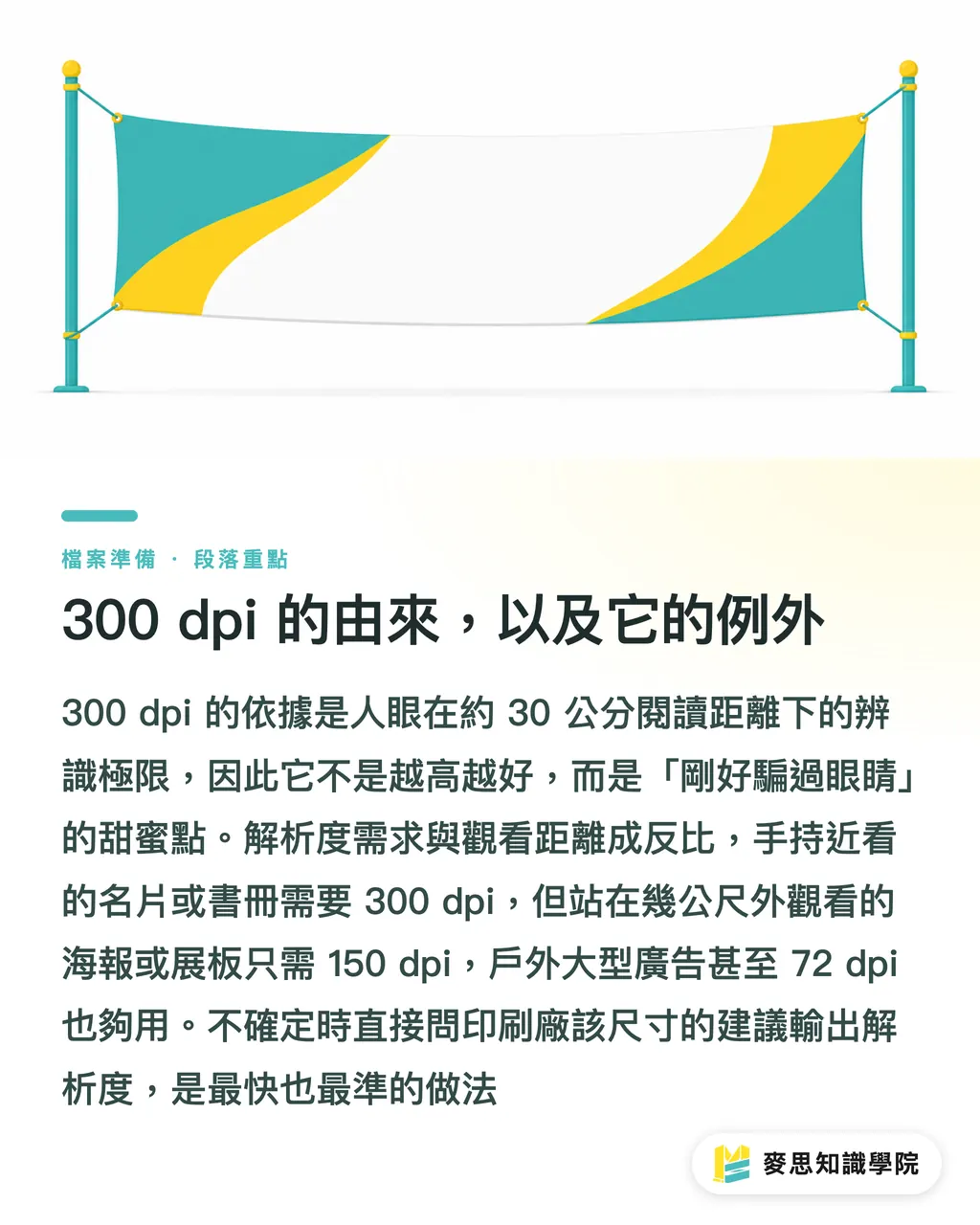
300dpi의 유래, 그리고 예외
많은 사람들이 '300dpi'를 불변의 철칙으로 여기지만, 그 유래를 이해하면 언제 타협할 수 있는지도 알 수 있습니다
・300dpi의 근거는 사람의 눈입니다: 일반적인 독서 거리(약 30cm)에서 정상 시력은 1인치당 약 300개의 점을 구분할 수 있습니다. 이 밀도를 넘어서면 눈이 더 이상 세밀함을 감지하지 못하고, 이보다 낮으면 '선명하지 않다'는 느낌이 납니다. 따라서 300dpi는 '눈을 딱 속이는' 최적점입니다. 높을수록 좋은 것이 아닙니다
・사실 핵심 변수는 '보는 거리'입니다: 해상도 요구 사항은 보는 거리에 반비례합니다. 멀리서 볼수록 눈이 구분할 수 있는 디테일이 줄어들어 필요한 밀도도 낮아집니다
이에 따른 중요한 예외 사항입니다. 대형 출력물은 100~150dpi, 심지어 그보다 낮아도 됩니다:
・명함, DM, 책자, 포장 등 손에 들고 가까이서 보는 인쇄물 → 300dpi를 지켜야 합니다
・포스터, 전시용 KT보드, 배너(보는 거리 약 1~3m) → 150dpi면 충분합니다
・대형 현수막, 차량 광고, 야외 대형 출력물(보는 거리 5m 이상) → 100dpi, 심지어 72dpi도 허용됩니다
이유는 간단합니다: 3층 건물 높이의 광고 현수막에 얼굴을 갖다 대고 계단 현상을 찾는 사람은 없습니다. 보는 거리를 바탕으로 해상도를 역산하면 파일 크기도 줄이고, 작은 이미지를 억지로 늘리는 수고도 덜 수 있습니다. 확신이 없다면 해당 크기에 권장되는 출력 해상도를 인쇄소에 직접 확인하는 것이 가장 빠르고 정확한 방법입니다
파일 전달 전 자가 점검: 나눗셈 하나로 해결
전문 도구 없이도 나눗셈 하나만 알면 파일 전달 전에 '이 이미지가 인쇄에 충분한지' 스스로 판단할 수 있습니다
핵심 공식: 인쇄 가능한 최대 크기(인치) = 픽셀 수 ÷ 목표 dpi
예시(300dpi 기준):
・3000×2000픽셀 사진 → 3000÷300=10인치, 2000÷300≈6.7인치 → 최대 약 25×17cm(A4에 가까운 크기)까지 인쇄 가능하며, 그보다 크면 흐려지기 시작합니다
・인터넷에서 흔히 볼 수 있는 800×600픽셀 소형 이미지 → 800÷300≈2.7인치 → 약 6.7×5cm(명함보다 약간 큰 크기)밖에 인쇄할 수 없으며, A4로 인쇄하면 반드시 흐려집니다
실행 단계:
1. 픽셀 확인: Photoshop에서 '이미지 > 이미지 크기'를 열거나, 컴퓨터 파일 탐색기/미리보기에서 이미지의 '가로×세로 픽셀'을 확인합니다
2. 용도에 맞는 dpi 결정: 손에 들고 보는 인쇄물은 300, 포스터는 150, 대형 출력물은 100
3. 공식 적용: 픽셀 ÷ dpi = 최대 인쇄 가능 인치 수, ×2.54를 하면 센티미터로 변환됩니다
4. 판형과 비교: 계산 결과가 디자인 판형보다 작다면 이 이미지는 사용할 수 없습니다. 원본 고해상도 파일을 요청하거나 재촬영/재제작해야 합니다. 억지로 늘리면 더 흐려질 뿐입니다
마지막으로, 가장 흔한 두 가지 치명적 실수를 주의하세요:
・인터넷 이미지(72ppi)를 직접 인쇄에 사용: 화면에서 보인다고 인쇄가 되는 것은 아닙니다. 흐릿한 인쇄물의 가장 큰 원인입니다
・비트맵 소형 이미지를 '확대'하여 해결하려는 시도: 비트맵 이미지를 확대하면 픽셀이 커질 뿐 없던 디테일이 생기지 않으며, 오히려 더 흐려집니다. 로고, 텍스트, 아이콘은 반드시 벡터 파일을 준비하세요
핵심 정리
・PPI는 '이미지에 담긴 재료의 양', DPI는 '기계가 얼마나 세밀하게 펼치는가'. 인쇄 결과가 흐릿하다면 십중팔구 PPI 부족 문제이지 DPI의 문제가 아닙니다
・화면은 72ppi 기준, 인쇄는 300ppi 기준입니다. 화면에서 선명하다고 인쇄에서도 괜찮은 것은 절대 아닙니다
・300dpi는 미신이 아니라 '30cm 독서 거리에서 사람의 눈을 딱 속이는' 최적점입니다
・볼수록 멀수록 필요한 해상도는 낮아집니다: 포스터 150dpi, 야외 대형 출력물 100dpi로 충분합니다. 억지로 300을 고집할 필요 없습니다
・파일 전달 전에 '픽셀 ÷ dpi = 최대 인쇄 가능 인치'를 먼저 계산하세요. 비트맵 이미지를 확대해도 살릴 수 없으며, 로고는 반드시 벡터 파일로 보관하세요
더 생각해보기
디자인 및 구매 팀을 위해 '픽셀 ÷ dpi'라는 나눗셈을 파일 전달 체크리스트에 포함시키면, 인쇄 전 흐릿한 이미지 문제의 80%를 사전에 방지하고 재인쇄에 드는 시간과 비용을 절감할 수 있습니다. AI 이미지 생성 워크플로우를 도입한 경우 특히 주의해야 합니다: 많은 AI 이미지는 기본적으로 1024px 수준으로 출력되고 72ppi 태그가 붙어 있어, 보기에는 정교하지만 '인쇄하기에는 재료가 부족'합니다. 생성 후 반드시 픽셀 수를 확인하고, 인쇄 목적에 맞게 업스케일링하거나 벡터화 작업을 추가해야 합니다. 그렇지 않으면 인쇄 시 반드시 흐려집니다. 장기적으로는 '소재 등록 시 최대 인쇄 가능 크기를 함께 표기'하는 자산 관리 규칙을 수립하면, 매번 파일 전달 전에 수작업으로 점검하는 것보다 훨씬 신뢰할 수 있습니다. 특정 크기, 용지 재질, 가공 방법에 맞는 해상도가 확실하지 않다면 인쇄소에 직접 문의하는 것이 가장 빠른 방법입니다. MINDS 맥사 인쇄의 원스톱 통합 서비스는 인쇄 전 단계에서 해상도와 파일 규격을 한 번에 점검해 드려, '화면에서 보이는 것'이 실제로 '인쇄된 것'으로 구현될 수 있도록 합니다
관련 읽을거리
・[해상도 DPI와 PPI의 차이는? 인쇄 파일은 몇 dpi여야 선명할까](#)
FAQ
- 화면에서 선명하게 보이는 이미지가 인쇄하면 왜 흐릿할까요?
- 화면은 72ppi 기준, 인쇄는 300ppi가 필요하기 때문입니다. 화면에서 선명하다고 픽셀 수가 인쇄에 충분한 것은 아니며, 억지로 인쇄하면 픽셀이 늘어나 흐려집니다
- 인쇄 파일은 반드시 300dpi여야 하나요?
- 300dpi는 30cm 독서 거리(명함, 책자 등)에 최적화된 기준입니다. 포스터는 150dpi, 야외 대형 출력물은 100dpi로 충분하며, 해상도 요구 사항은 보는 거리에 반비례합니다
- 인터넷에서 내려받은 이미지를 바로 인쇄에 사용할 수 있나요?
- 아닙니다. 인터넷 이미지는 보통 72ppi에 불과해 인쇄에 필요한 픽셀 수가 부족합니다. 화면에서 선명하다고 인쇄도 선명한 것이 아닙니다. 직접 인쇄하면 흐려지므로, 원본 고해상도 파일을 사용하거나 재촬영해야 합니다
- 이미지를 얼마나 크게 인쇄할 수 있는지 직접 확인하려면 어떻게 하나요?
- '픽셀 수 ÷ 목표 dpi' 공식으로 최대 인쇄 가능 크기를 계산할 수 있습니다. 예를 들어 3000×2000픽셀 이미지를 300dpi로 계산하면 A4 크기가 최대이며, 그보다 크면 흐려집니다
- 픽셀이 부족한 이미지를 확대해서 보완할 수 있나요?
- 비트맵 이미지를 확대해도 해결되지 않습니다. 픽셀만 커질 뿐 없던 디테일이 생기지 않아 오히려 더 흐려집니다. 로고와 텍스트는 벡터 파일을 준비하세요. 벡터 이미지는 무한히 확대해도 흐려지지 않습니다
관련 아티클
인쇄 × AI 디지털 전환 위클리
디자이너, 브랜드 담당자, 기업이 작업 전에 바로 쓸 수 있는 인쇄와 AI 실전 노하우를 한 통의 메일로 정리해 매주 받은편지함으로 보내드립니다
MINDS 무료 도구
Imposition calculator and preflight file check — free prepress tools, right in your browser.
MINDS 그룹
실제 인쇄나 선물 서비스가 필요하신가요?
지식을 다 읽으셨다면, 다음 단계는 MINDS 그룹의 자매 브랜드에게 맡겨보세요 — 정교한 인쇄부터 온라인 주문, 명절 선물까지