
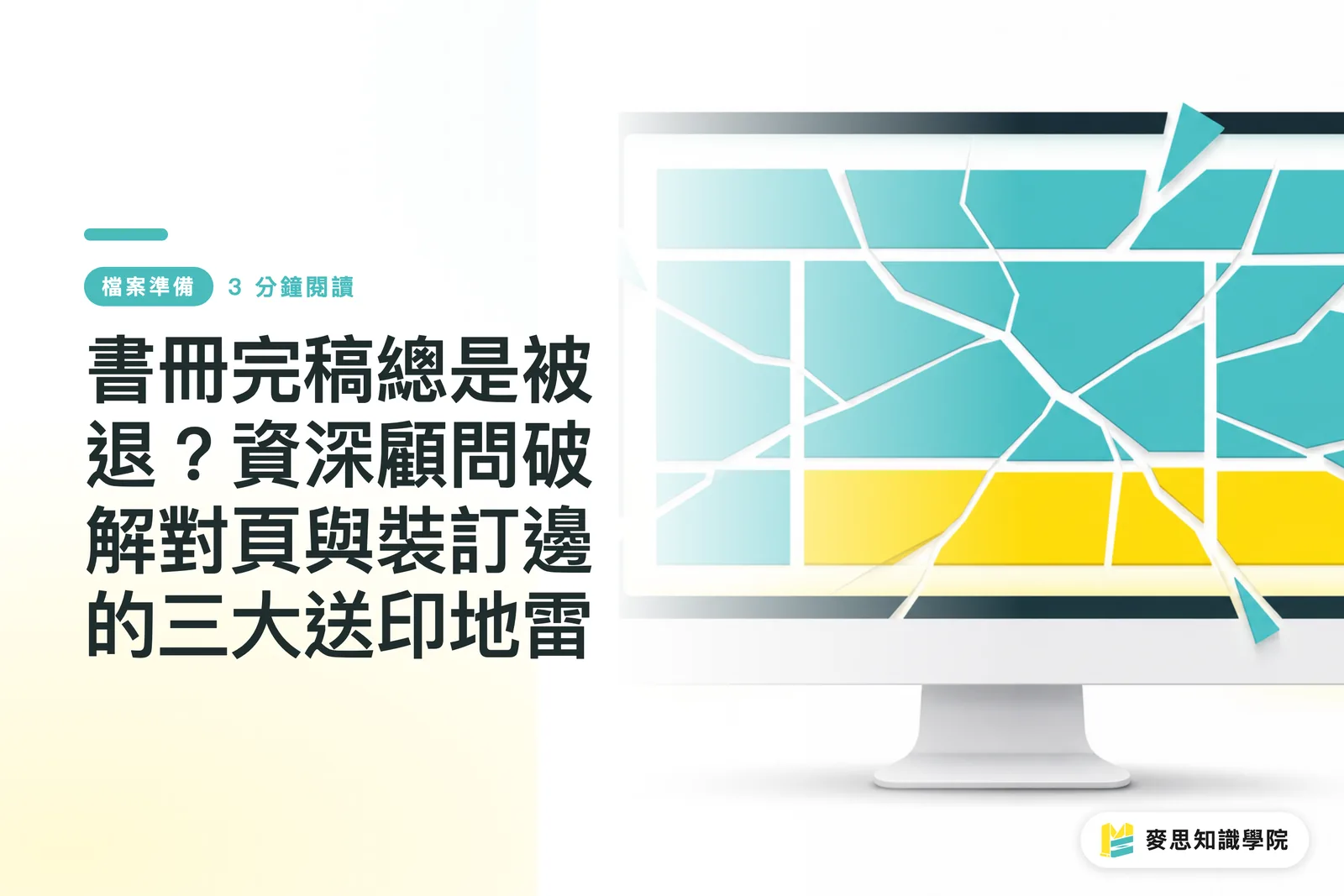
공들여 편집한 펼침면 디자인이 왜 늘 인쇄소에서 반려될까
InDesign에서 펼침면(Spread)으로 레이아웃을 보면 직관적이지만, 인쇄소가 파일을 받을 때 가장 곤란해하는 형식이 바로 이것입니다
많은 디자이너가 PDF를 출력할 때 펼침면 옵션 해제를 깜빡해 좌우 두 페이지가 하나의 큰 페이지로 붙어 버립니다
인쇄소의 판짜기 소프트웨어에는 낱장 페이지(Single Pages) 파일이 필요합니다. 그래야 인쇄 대지 기준에 맞춰 정상적으로 터잡기를 할 수 있습니다
펼침면 파일을 그대로 넘기면 인쇄 전 공정 담당자가 파일을 가운데에서 수동으로 잘라야 합니다. 작업 시간이 길어질 뿐 아니라 재단 오차도 매우 쉽게 발생합니다
원칙은 하나입니다. 디자인할 때는 펼침면으로 전체 흐름을 보되, 인쇄용 PDF를 출력할 때는 반드시 낱장 페이지로 분리해야 합니다
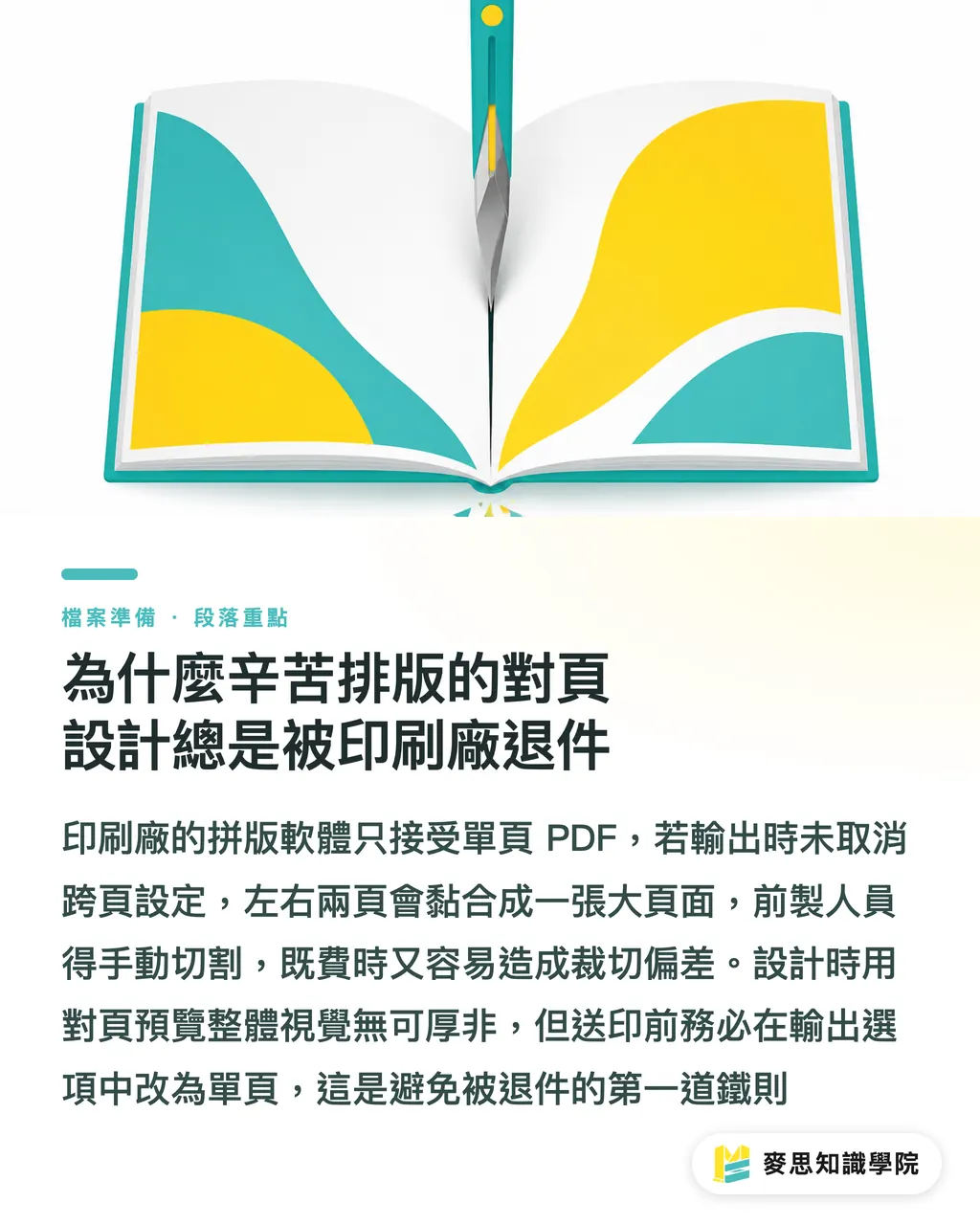
제본부에 글자가 먹히면 어떻게 해야 할까? 무선제본과 중철제본의 치명적인 함정
매달 본문 글자가 제본선에 먹혔다고 항의하는 고객을 만납니다. 대부분 제본 구조를 제대로 이해하지 못해 생기는 문제입니다
무선제본 책자는 내지가 일부 책등 안쪽의 풀칠 영역에 묻히게 됩니다
즉 제본 쪽 여백을 추가로 넓혀야 합니다. 최소 10~15밀리미터의 안전 여백을 강력히 권장합니다. 그렇지 않으면 독자가 책을 힘껏 벌려야 가운데 가까운 글자를 볼 수 있습니다
중철제본은 비교적 잘 펼쳐지지만, 페이지 수가 많아지면, 예를 들어 64페이지를 넘는 카탈로그에서는 밀림(Creep) 현상이 나타납니다
가장 안쪽 종이는 두께 때문에 바깥쪽으로 밀려나고, 재단 후 가장자리 가까운 이미지와 글자가 그대로 잘려 나갈 수 있습니다
이때는 편집 소프트웨어에서 밀림 보정을 계산하거나, 중요한 이미지와 텍스트를 안쪽으로 들여 재단선에 붙지 않게 배치해야 합니다
표지 크기를 마음대로 잡으면 안 되는 이유
앞표지와 뒤표지의 최종 파일 준비 방식은 내지와 완전히 다릅니다. 핵심 변수는 흔히 잊히는 책등입니다
책등 두께는 감으로 그리는 것이 아닙니다. 선택한 내지 용지의 평량과 전체 페이지 수에 따라 결정됩니다
같은 책이라도 100g 모조지를 쓰는지 150g 아트카드를 쓰는지에 따라 계산되는 책등 폭은 크게 달라집니다
그래서 전문적인 공정에서는 내지가 확정된 뒤 인쇄소가 책등 두께를 정확히 계산하고 디자이너에게 도무송선을 제공한 다음 표지 작업을 진행합니다
책등 폭을 스스로 추측하지 마세요. 실제 제본 단계에서 표지 디자인이 심하게 틀어질 수 있습니다
동시에 글꼴 문제도 반드시 확인해야 합니다. 글꼴을 아웃라인 처리했는지, 또는 올바르게 임베드했는지 확인해야 정성 들여 만든 책 표지가 출력 단계에서 글자가 빠지거나 획이 깨지는 일을 막을 수 있습니다
Canva나 AI로 편집한 다페이지 DM을 바로 인쇄 맡기면 위험할까
최근 사무실 책상 위에는 고객이 Canva나 AI 도구로 만든 시안을 그대로 인쇄해 달라고 보내는 경우가 자주 보입니다. 결과적으로 거의 대부분 반려됩니다
Canva는 분명 직관적이지만, 다페이지 책자와 전문 인쇄 규격을 다룰 때는 구조적인 한계가 있습니다
예를 들어 색상 편차가 쉽게 발생하고, 정밀한 도련과 제본 여백 제어가 부족합니다
Canva로 다페이지 카탈로그를 꼭 만들어야 한다면 모든 페이지의 도련 영역까지 배경이 채워졌는지 확인하고, 텍스트는 가장자리에서 충분히 떨어진 안전 영역 안으로 넣어야 합니다
하지만 전문 규격의 책자를 제작하려면 AI가 만든 아이디어나 Canva 초안을 InDesign으로 옮겨 표준적인 3단계 최종 파일 점검과 보정을 거치는 것을 권합니다. 그래야 창의적인 결과물이 문제없이 실제 인쇄물로 구현됩니다
핵심 정리
・InDesign에서 인쇄용 PDF를 출력할 때는 반드시 펼침면 설정을 해제하고, 낱장 페이지 파일을 제공해야 판짜기가 원활합니다
・무선제본 책자는 제본 쪽에 최소 10~15밀리미터의 안전 여백을 두어 글자가 책등 안으로 먹히는 일을 막아야 합니다
・중철제본에서 페이지 수가 많을 때는 밀림 보정을 계산해야 내지 가장자리의 이미지와 텍스트가 재단되지 않습니다
・책등 두께는 용지 평량과 페이지 수를 기준으로 정밀하게 계산해야 하므로, 표지 최종 작업 전에 반드시 인쇄소에서 정확한 도무송 치수를 받아야 합니다
더 생각해볼 점
디자인과 인쇄는 애초에 서로 단절된 두 세계가 되어서는 안 됩니다
인쇄 전 공정부터 후가공 제조까지 통합 서비스를 제공하는 MINDS 팀은 현장에서 규격에 맞지 않는 파일 때문에 폐기되는 사례를 너무 많이 보아 왔습니다
디자인 초기부터 제본 방식과 용지 두께를 함께 고려하면 후반 단계의 막대한 재작업 비용을 줄일 수 있습니다
도구가 아무리 발전하더라도 실제 물성의 제약을 고려하는 최종 파일 준비 사고방식이야말로 작업물이 완성도 높게 구현되도록 만드는 핵심 역량입니다
FAQ
- 인쇄한 책의 내지 글자가 왜 제본선에 먹히나요
- 무선제본은 책등 부분에 풀칠이 들어가 내부 공간을 차지하기 때문입니다. 최종 파일 작업 시 제본 쪽에 10~15밀리미터 이상의 안전 여백을 두지 않으면 글자가 먹히는 문제가 생깁니다
- InDesign에서 인쇄소에 보낼 PDF를 출력할 때 낱장 페이지와 펼침면 중 무엇을 선택해야 하나요
- 반드시 낱장 페이지(Single Pages)를 선택해야 합니다. 인쇄소의 판짜기 소프트웨어는 낱장 페이지 파일을 받아야 이후 인쇄 대지 기준의 터잡기 작업을 진행할 수 있습니다
- 책의 책등 폭은 어떻게 잡아야 정확한가요
- 책등 폭은 종이 두께에 페이지 수를 곱해 결정됩니다. 가장 안전한 방법은 용지를 확정한 뒤 인쇄소에 표지 도무송 치수를 직접 요청하는 것입니다
- 페이지 수가 많은 중철제본 책자는 무엇을 주의해야 하나요
- 밀림(Creep) 현상을 주의해야 합니다. 안쪽 종이가 두께 때문에 바깥쪽으로 밀리므로, 가장자리의 중요한 이미지와 텍스트는 재단되지 않도록 안쪽으로 들여 배치해야 합니다
관련 아티클


인쇄 × AI 디지털 전환 위클리
디자이너, 브랜드 담당자, 기업이 작업 전에 바로 쓸 수 있는 인쇄와 AI 실전 노하우를 한 통의 메일로 정리해 매주 받은편지함으로 보내드립니다
MINDS 무료 도구
Imposition calculator and preflight file check — free prepress tools, right in your browser.
MINDS 그룹
실제 인쇄나 선물 서비스가 필요하신가요?
지식을 다 읽으셨다면, 다음 단계는 MINDS 그룹의 자매 브랜드에게 맡겨보세요 — 정교한 인쇄부터 온라인 주문, 명절 선물까지