
AI가 만든 QR Code 이미지가 자주 스캔되지 않는 이유
최근 반년 동안, 내 사무실 책상에는 고객들이 가져온 AI 시안이 잔뜩 쌓였다
AI는 디자인 초기 단계에서 지치지 않는 어시스턴트처럼 활동 문구를 떠올리고, UTM 명명 규칙과 체크리스트까지 잡아준다. 하지만 QR Code 이미지로 넘어가면 문제가 바로 시작된다
AI 생성 이미지는 본질적으로 픽셀을 이어 붙인 결과물이다. QR Code처럼 보이는 그림을 “그릴” 수는 있지만, 그 흑백 사각형들의 수학적 구조가 맞다는 보장은 없다
이 이미지를 그대로 인쇄에 넘기면 가장 흔히 벌어지는 일이 가장자리 번짐이나 해상도 부족이다
특히 많은 이미지 생성 도구의 기본 출력은 72 DPI RGB 파일이다. 이를 그대로 CMYK 인쇄로 바꾸면 가장자리에 망점 무늬가 생기고, 스캐너는 아예 읽지 못한다
이 문제를 피하려면 AI에는 문구 기획과 단축 URL 설계를 맡기는 편이 낫다
실제 인쇄용 파일은 반드시 전용 QR Code 생성기로 돌아가 선명한 EPS 또는 SVG 벡터 파일로 뽑아야 한다. 바코드를 정확하고 날카롭게 유지하는 기본은 여기서 시작된다
QR Code 크기와 여백은 얼마나 잡아야 할까?
잘못 인쇄된 QR Code가 낭비하는 것은 지면만이 아니다. 마케팅 캠페인 전체의 공력이 같이 날아간다
수년간 실무에서 봐온 바로는, 가장 자주 터지는 문제는 크기를 너무 줄이거나 주변을 너무 빽빽하게 채우는 것이다
디자이너는 지면을 예쁘게 정리하려고 QR Code를 구석에 밀어 넣곤 한다. 하지만 실제 인쇄물은 화면에서 확대해 보는 것과 완전히 다르다
크기와 여백에 대해서는 보통 고객에게 아래 기준선을 반드시 지키라고 요청한다
・최소 크기: 명함이나 전단에서의 한계는 1.5 x 1.5cm, 이보다 작으면 휴대폰 카메라 운에 맡겨야 한다
・옥외 포스터: 보는 거리를 기준으로 계산해야 한다. 거리가 1m라면 최소 10 x 10cm까지 키워야 한다
・여백 영역(Quiet Zone): 사방에 최소 4개 데이터 모듈, 즉 흑백 사각형 4칸 너비만큼의 깨끗한 공간을 남겨야 한다. 스캐너가 경계를 잡는 핵심 조건이다
오류 보정률과 대비는 어떻게 설정해야 안전할까?
어떤 고객은 QR Code를 브랜드 컬러로 바꾸거나, 가운데에 큰 Logo를 얹고 싶어 한다. 이때 성패를 가르는 것은 “오류 보정률”과 “대비”다
QR Code에는 자체 보정 기능이 있으며 L, M, Q, H 네 단계로 나뉜다
가운데에 Logo를 넣을 예정이라면 반드시 가장 높은 오류 보정률인 H 등급을 선택해야 한다. 바코드가 최대 30%까지 가려지거나 손상되어도 읽힐 수 있다
다만 오류 보정률을 높이면 전체 바코드 패턴이 더 촘촘해진다. 그러면 인쇄기의 정밀도가 다시 시험대에 오른다
색상 대비의 경우, 스캐너는 명암으로 데이터를 구분한다
・바코드 본체는 반드시 배경색보다 어두워야 한다
・연한 노란색 바탕에 진한 파란색을 인쇄하는 것은 통과할 수 있지만, 진한 파란색 바탕에 연한 노란색을 인쇄하면 스캔 실패가 자주 난다
・특수지, 예를 들어 크라프트지나 질감이 있는 아트지를 사용할 경우 종이 바탕색 자체가 이미 어둡다. 이때는 바코드 색을 더 진하게 잡아 명암 대비가 30%를 넘도록 해야 한다
인쇄 전 실제 기기 테스트는 어떻게 해야 할까?
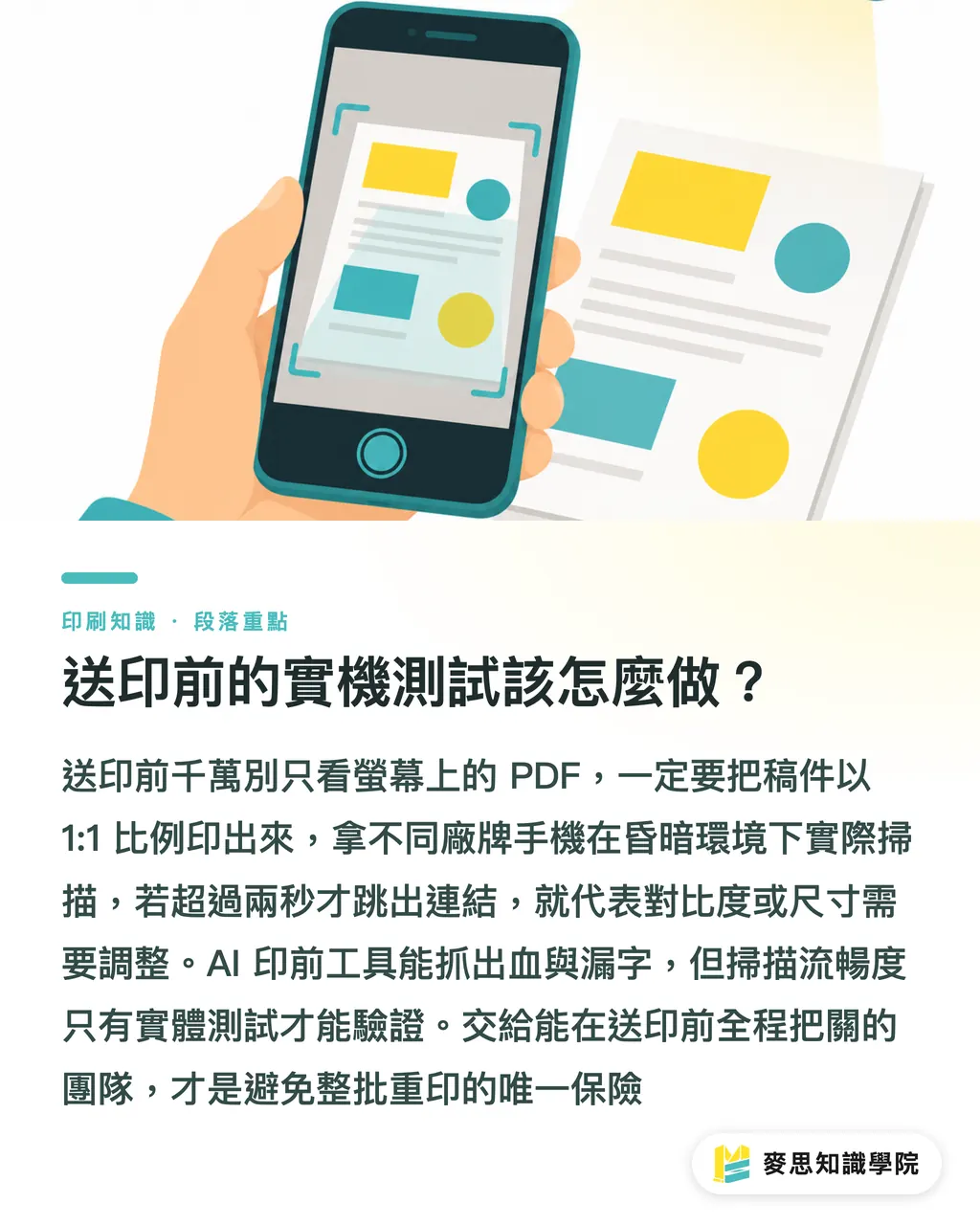
교정 단계에서는 화면 속 PDF 파일만 보지 말고, 반드시 출력해서 실제로 테스트해야 한다
AI 인쇄 전 검수는 오탈자나 재단 여백 문제를 잡는 데 도움을 줄 수 있다. 하지만 실제 스캔이 얼마나 매끄러운지는 사람 눈과 휴대폰만 안다
나는 고객에게 인쇄물 확정 전에 엄격한 현장 테스트를 한 번 거치라고 권한다
・원고를 1:1 비율로 흰 종이에 출력한다
・서로 다른 제조사와 신구 모델의 휴대폰 3대로 번갈아 스캔한다
・일부러 약간 어두운 실내 조명에서 테스트한다. 링크가 뜨기까지 2초를 넘기면 대비나 크기에 문제가 있다는 뜻이다
・모든 단축 URL의 관리 화면이 살아 있는지, UTM 파라미터가 정확히 붙어 있는지 확인한다. 여기까지 해야 실제로 실패하지 않는 인쇄 진행 절차가 된다
이런 세부 사항을 MINDS Printing처럼 인쇄 전 단계부터 잡아줄 수 있는 팀에 맡겨야, 전량 재인쇄라는 사고를 피할 수 있다
핵심 정리
・AI는 카피와 UTM 기획에 적합하다. QR Code 파일은 반드시 별도 벡터 파일로 저장해 인쇄에 넘겨야 한다
・실물 인쇄에서 QR Code의 한계 크기는 1.5cm이며, 사방에는 반드시 4개 모듈 폭의 여백 영역을 지켜야 한다
・바코드 안에 브랜드 Logo를 넣을 계획이라면 망설이지 말고 H 등급, 최고 오류 보정률을 선택해야 한다
・교정 시에는 반드시 1:1로 출력하고, 서로 다른 모델의 휴대폰으로 일반 조명 아래에서 실제 스캔해야 한다
더 생각해볼 지점
AI가 디자인 앞단의 시간을 크게 줄여준다면, 절약한 에너지는 “교정 테스트”와 “소재 선택” 같은 실물 단계에 투자해야 한다
소프트웨어 도구는 UTM이 붙은 QR Code 수천 개를 자동으로 만들어줄 수 있다. 하지만 가상의 데이터를 소비자 손에 닿고, 실제로 스캔되는 정교한 인쇄물로 바꾸는 일에는 여전히 깊은 제작 공정 이해가 필요하다
앞으로의 디자인 워크플로는 AI의 빠른 생성과 전문 제작 공정 검수가 협업하는 형태가 될 수밖에 없다
마지막 1마일을 제대로 걸을 줄 아는 팀만이 고부가가치 기회를 가져갈 수 있다
FAQ
- AI 이미지 생성 도구로 만든 아트 QR Code를 그대로 인쇄해도 될까?
- 절대 안 된다. AI가 생성한 아트 QR Code는 대부분 래스터 이미지이고 대비를 제어하기 어렵다. 인쇄 후에는 망점 확대 때문에 스캔이 안 될 가능성이 매우 높다. 디지털 화면용으로만 쓰거나, 전문 인쇄 전 담당자가 흑백 벡터 원고로 다시 처리하는 편이 좋다
- 화면에서는 스캔되던 QR Code가 크라프트지에 인쇄하니 왜 실패할까?
- 크라프트지는 바탕색 자체가 어둡고 잉크를 흡수하기 쉽다. 그 결과 QR Code의 어두운 사각형과 종이 바탕 사이의 명암 대비가 부족해진다. 크라프트지에 QR Code를 인쇄할 때는 아래에 먼저 흰색 잉크를 한 겹 깔거나, 바코드를 완전한 순흑색으로 바꾸는 것이 좋다
- 단축 URL은 QR Code 인쇄와 어떤 직접적인 관련이 있을까?
- 단축 URL은 QR Code의 문자 수를 크게 줄여준다. 문자 수가 적을수록 바코드의 흑백 사각형 구조가 더 단순하고 성기게 만들어진다. 인쇄 중 약간의 잉크 번짐이 생겨도 뭉개질 가능성이 낮아지고, 실제 스캔 성공률도 함께 올라간다
관련 아티클

인쇄 × AI 디지털 전환 위클리
디자이너, 브랜드 담당자, 기업이 작업 전에 바로 쓸 수 있는 인쇄와 AI 실전 노하우를 한 통의 메일로 정리해 매주 받은편지함으로 보내드립니다
MINDS 무료 도구
AI background removal, brand stamping, and a LINE sticker maker — free design tools, right in your browser, no upload.
MINDS 그룹
실제 인쇄나 선물 서비스가 필요하신가요?
지식을 다 읽으셨다면, 다음 단계는 MINDS 그룹의 자매 브랜드에게 맡겨보세요 — 정교한 인쇄부터 온라인 주문, 명절 선물까지