

왜 AI 누끼(배경 제거)는 인쇄하면 경계면이 부자연스러울까
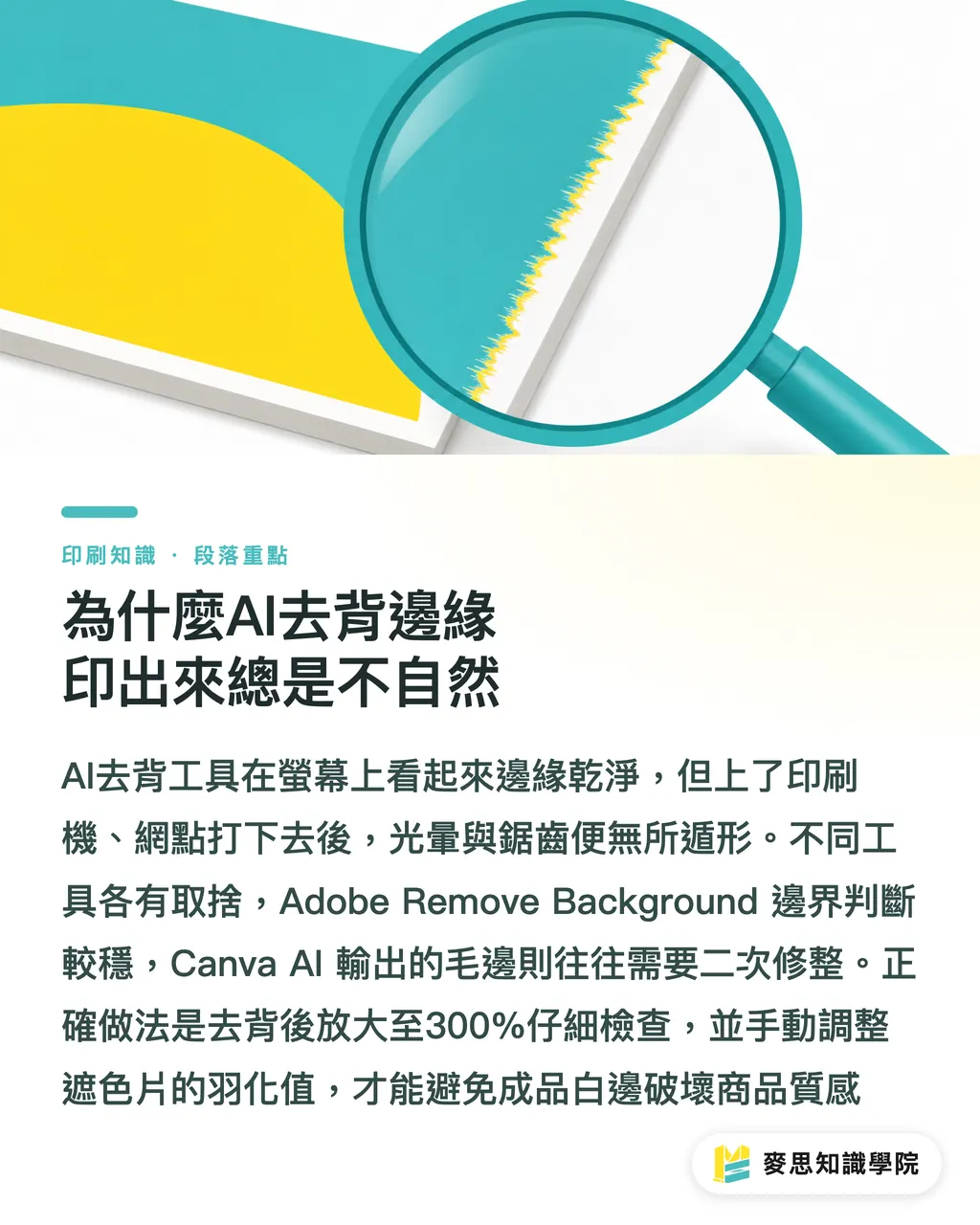
최근 제 책상 위에는 고객이 직접 AI로 리터칭하여 편집한 카탈로그 샘플들이 수북합니다. 그중 가장 흔하게 반려되는 사유는 상품 경계면의 기괴한 후광과 계단 현상(aliasing)입니다
많은 셀러가 작업 속도를 위해 일괄 배경 제거 도구를 사용하지만, 화면상으로 깨끗해 보이는 경계면도 인쇄기에 올리고 망점(dot)이 찍히는 순간 본색이 드러나게 됩니다
현재 대중적인 도구들을 비교하자면, Adobe Remove Background는 경계 인식 측면에서 상대적으로 안정적이라 경계가 날카로운 하드웨어 상품 처리에 적합합니다
Remove.bg는 속도는 가장 빠르지만, 반사 재질을 만날 경우 디테일을 뭉개버리는 경향이 있습니다
Canva AI는 소셜 미디어용 이미지 제작에 적합하나, 인쇄용으로 출력할 경우 경계면의 거친 입자가 생겨 추가 보정이 필요할 때가 많습니다
올바른 방법은 배경 제거 후 반드시 300% 이상 확대하여 경계면을 확인하고, 레이어 마스크와 페더(feather) 값을 수동으로 미세 조정해야 합니다. 그렇지 않으면 인쇄물에 나타나는 흰색 테두리가 상품의 고급스러운 질감을 크게 떨어뜨립니다
AI 환경광 보정, 촬영 스튜디오 조명을 정말 대체할 수 있을까
촬영 스튜디오 예산이 부족한 중소 셀러들 사이에서는 Adobe Generative Fill로 흰색 배경 상품 사진에 환경광과 그림자를 생성하는 방식이 유행입니다
웹 화면상에서는 매우 효과적이지만, 제가 반드시 경고하고 싶은 점은 AI가 생성한 그림자가 CMYK 색역(gamut) 내에서 종종 탁하고 지저분한 색상으로 나타난다는 것입니다
AI가 환경광을 시뮬레이션할 때 생성하는 픽셀 구조는 지나치게 복잡한 경우가 많으며, 이는 인쇄 시 4도 분판 과정에서 잉크 과다 적재(Total Ink Limit 초과)나 색상 왜곡을 유발하기 쉽습니다
만약 AI로 생성된 그림자를 반드시 유지해야 한다면, 반드시 Photoshop에서 그림자 레이어를 독립시킨 후, 단색 검정(K판)으로 변환하고 투명도를 낮추십시오
이렇게 처리해야만 인쇄 결과물에서 붉은기나 녹색기가 도는 칙칙한 색이 아닌, 깔끔하고 투명한 그레이톤의 그림자가 완성됩니다
화면에서는 색이 정확한데, 왜 인쇄하면 색이 심하게 틀어질까
이것은 제가 매달 고객들에게 수차례 설명해야 하는 고질적인 문제입니다
대부분의 AI 리터칭 도구는 RGB 환경에서 작동합니다. 이는 AI가 생성하는 색상의 채도가 인쇄기가 구현할 수 있는 CMYK 색역의 범위를 훨씬 초과한다는 뜻입니다
AI 도구로 상품 색상을 보정한 뒤 그대로 인쇄소에 파일을 넘기면, 색 왜곡은 필연적으로 발생할 수밖에 없습니다
올바른 색상 관리 공정은 리터칭 완료 후 반드시 인쇄소에서 지정한 CMYK 프로파일(예: Japan Color 2001 Coated 등)로 변환하는 것입니다
변환 후에는 반드시 '색역 경고(Gamut Warning)' 기능을 켜서 상품 본체에 색이 넘치는 영역이 있는지 확인해야 합니다. 채도를 낮추거나 선택 색상 도구를 사용하여 안전한 범위 내로 색을 조정하십시오
브랜드 아이덴티티 컬러나 색상 요구사항이 엄격한 상품의 경우, 대량 인쇄 전 반드시 디지털 교정 인쇄를 통해 확인하는 것을 강력히 권장합니다
흰색 배경 상품 사진을 그냥 인쇄했는데, 왜 배경이 충분히 하얗지 않을까
많은 디자이너가 상품 배경을 제거하고 흰색 캔버스에 배치하면 인쇄 시 완벽한 흰색 배경 카탈로그가 나올 것이라 착각합니다
하지만 실무적으로 종이 자체에는 '종이 백색도(Paper White)'가 존재하며, 종이 재질(아트지, 모조지 등)에 따라 본래의 밑색과 잉크 흡수율이 완전히 다릅니다
흰색 배경 상품 사진을 처리할 때 배경의 CMYK 수치를 절대 0으로 맞추지 않으면, 인쇄기는 전체 면을 인쇄하는 과정에서 아주 미세한 망점을 뿌리게 됩니다. 결과적으로 배경이 회색빛의 찌든 때처럼 보이게 됩니다
또 다른 핵심은 해상도입니다. 카탈로그 속 상품 디테일의 선명도를 확보하기 위해 인쇄용 이미지 파일은 최소 300 dpi 기준을 준수해야 합니다
만약 페이지 전체를 꽉 채우는 큰 이미지라면 350 dpi까지 높이는 것을 권장합니다. 이러한 것들은 AI 원클릭 기능이 자동으로 체크해주지 않는 하드한 기준들입니다
일괄 리터칭 도구는 어떻게 설정해야 가장 안전할까
수백 개의 상품 사진을 마주할 때 하나하나 수동으로 누끼를 따고 보정하는 것은 시간 효율상 불가능에 가깝습니다
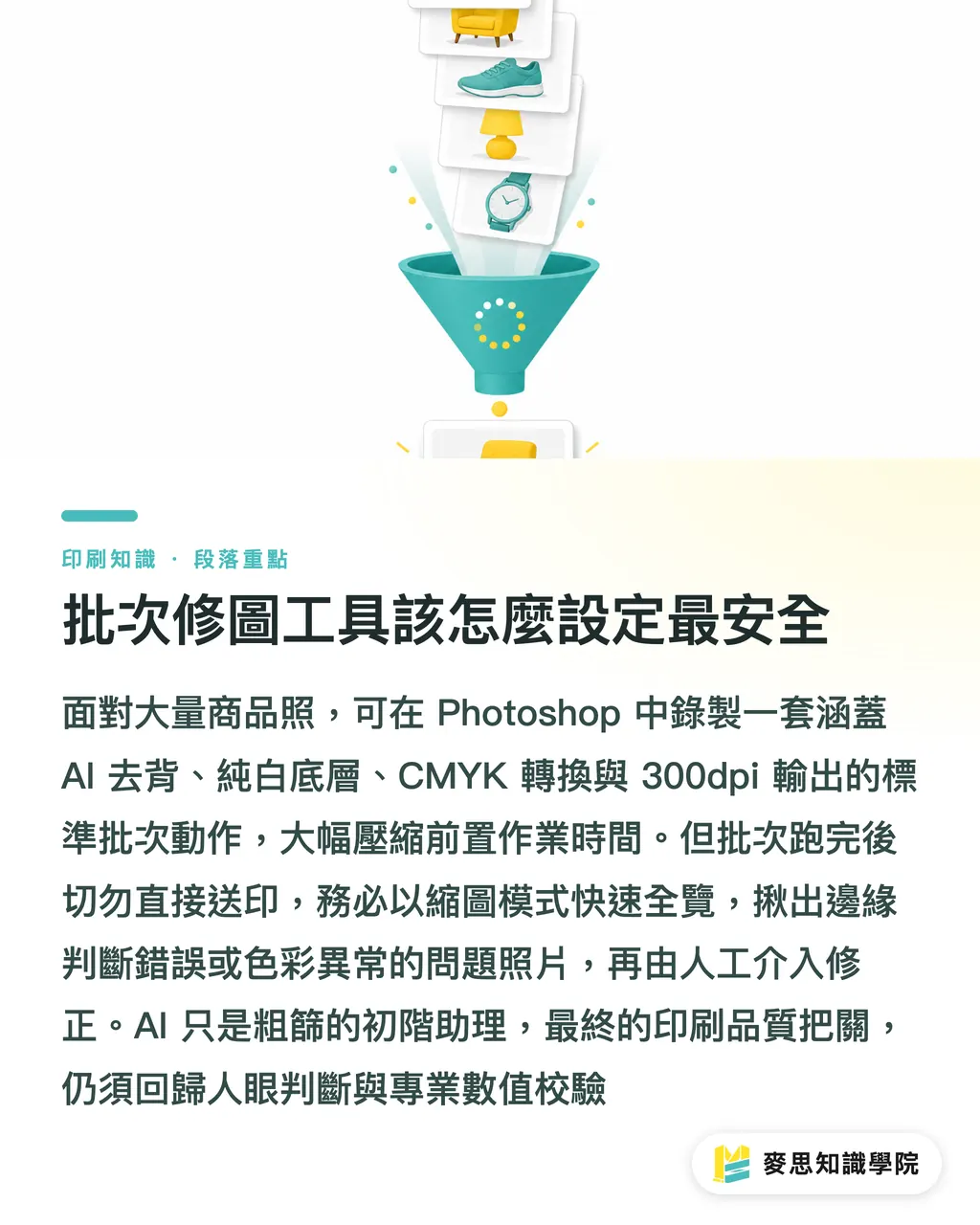
지난 반년간 저는 고객들에게 Photoshop의 '액션(Action)' 기능을 활용하여 AI 누끼 명령과 결합해 배치 작업을 처리할 것을 제안해 왔습니다
예를 들어 '피사체 선택, 배경 제거, 순백색 레이어 추가, CMYK 변환, 이미지 크기 300dpi 조정'을 포함하는 표준 액션을 기록해 둘 수 있습니다
단, 주의할 점은 배치 처리가 끝난 파일을 바로 인쇄에 넘겨서는 안 된다는 것입니다. 반드시 썸네일 모드로 전체 이미지를 훑어보며 경계면 판단 오류나 색상이 비정상적인 사고 사진들을 찾아내 수동으로 수정해야 합니다
AI를 대략적으로 필터링해주는 초급 어시스턴트로 활용하되, 마지막 품질 관리 단계에서는 사람의 눈과 전문적인 인쇄 수치를 통한 확인이 반드시 필요합니다
요점 정리
・AI 배경 제거 도구는 경계면에 잔여물이 남기 쉬우므로, 인쇄 전 반드시 300% 확대하여 확인하고 페더 값을 미세 조정할 것
・AI 생성 환경광과 그림자는 4도 분판 시 탁해질 수 있으므로, 반드시 그림자 레이어를 분리하여 단색 검정(K판)으로 처리할 것
・리터칭 완료 후 반드시 CMYK로 변환하고 색역 경고를 확인하여 인쇄 한계를 초과하지 않도록 색상을 조정할 것
・흰색 배경 상품 사진의 배경 CMYK 수치는 반드시 절대 0이어야 종이 위에 회색빛 망점이 찍히는 것을 방지할 수 있음
・배치 작업으로 전체 공정의 70%를 해결할 수 있지만, 마지막 사이즈, 해상도 및 디테일은 반드시 사람이 직접 검수할 것
심화 생각
중소 브랜드 입장에서 AI 도구는 상품 사진 제작의 문턱을 획기적으로 낮춰주었으며, 정교한 카탈로그 제작을 더 이상 넘볼 수 없는 투자가 아니게 만들었습니다
하지만 화면상의 디스플레이와 실제 인쇄물 사이에는 여전히 색채학적, 그리고 인쇄 물리적 특성이라는 거대한 간극이 존재합니다
AI 리터칭 공정을 도입할 때, AI를 사전 작업 속도를 높여주는 보조 도구로 정의하고, 그렇게 절감한 시간을 정확한 색상 관리와 교정 확인에 투자하는 것이 좋습니다
MINDS Printing(MaxPrint)의 인쇄 전(pre-press) 팀은 매일 고객들이 AI 리터칭 과정에서 놓친 사각지대를 잡아내고 있습니다. 정확한 파일 처리 규격만 익힌다면, 여러분도 합리적인 비용으로 퀄리티 높은 전문 카탈로그를 인쇄할 수 있습니다
FAQ
- 인쇄물에 쓰기 가장 적합한 AI 배경 제거 도구는 무엇인가요?
- Adobe Remove Background는 경계 디테일과 하드웨어 상품 인식에 있어 비교적 정확하여, 인쇄 후 심각한 경계 거칠음 현상이 나타날 확률이 적습니다
- AI로 보정한 상품 이미지의 조명과 그림자가 지저분하게 인쇄되면 어떻게 하나요?
- AI 생성 그림자는 CMYK 인쇄 시 다색이 섞이는 경우가 많습니다. Photoshop에서 그림자 레이어를 분리한 뒤 단색 검정(K판)으로 변환해야 깨끗한 그레이톤 인쇄가 가능합니다
- 화면에서 선명했던 상품 사진이 왜 인쇄하면 칙칙하게 나올까요?
- AI 리터칭은 기본적으로 RGB 색역을 따르는데, 이는 인쇄용 CMYK 색상 범위보다 큽니다. 인쇄 전 프로파일 변환 및 색역 경고 처리를 하지 않으면 심각한 색 차이가 발생합니다
- 상품 사진 인쇄 시 요구되는 최소 해상도는 얼마인가요?
- AI 리터칭 도구가 아무리 고화질이라고 홍보해도, 인쇄용 이미지 파일은 실제 출력 사이즈 기준 해상도가 300 dpi 미만이면 절대 안 됩니다
관련 아티클


인쇄 × AI 디지털 전환 위클리
디자이너, 브랜드 담당자, 기업이 작업 전에 바로 쓸 수 있는 인쇄와 AI 실전 노하우를 한 통의 메일로 정리해 매주 받은편지함으로 보내드립니다
MINDS 무료 도구
AI background removal, brand stamping, and a LINE sticker maker — free design tools, right in your browser, no upload.
MINDS 그룹
실제 인쇄나 선물 서비스가 필요하신가요?
지식을 다 읽으셨다면, 다음 단계는 MINDS 그룹의 자매 브랜드에게 맡겨보세요 — 정교한 인쇄부터 온라인 주문, 명절 선물까지