
リモート協作が進んだのに、なぜ入稿データの差し戻し率が高止まりしているのか?
リモート協作によってデザインデータの納品スピードは上がりましたが、対面でのファイル名確認のプロセスが抜けたことで、バージョンの混乱やカラープロファイルの欠落が頻繁に起きています
ここ数年、現場で最もよく遭遇するトラブルがこれです。デザイナーがクラウド共有フォルダの中に「final」とついたファイルを3つも4つも放り込んでおり、印刷側がダウンロードして出力してみたら、実は旧バージョンだったというケースです
ハイブリッドワーク時代において、SlackやFigmaでのやり取りには慣れていても、プリプレスシステム(RIP:ベクターデータを印刷版用のビットマップ画像へ展開するソフトウェア)が求めているのは、極めて正確な物理仕様です
ファイルがMacからWindows環境へ移動する際、フォントが欠落したり、カラープロファイルが勝手にRGBへ変換されたりする問題が後を絶ちません
印刷の国際標準規格ISO 12647では、CMYK4色のかけ合わせにおける許容誤差が極めて厳しく定められています。前段階でカラープロファイルが落ちると、実際の印刷現場での色差が容易にDelta E 5を超えてしまいます
焦る必要はない
納品の速さは、納品の正確さを意味しません。セルフチェックの関門をデザインチームの内部にあらかじめ組み込むことこそが、再印刷コストを削り、無用なトラブルを防ぐ唯一の解決策です
印刷会社へデータを入稿する前に、絶対にやるべき5つのこととは?
データ入稿前に必ず行うべき5つの項目は、「フォントのアウトライン化」「CMYKへのカラーモード変換」「3mmの塗りたし確保」「透明度の分割・統合」、そして「AI素材のライセンスと変更履歴の明記」です
グラフィックデザイナーとプリプレス担当者が共通の認識を持つため、私たちは標準作業を「Mai Strategy式・入稿データチェック5要件」として整理しました。入稿前に順番にチェックしていきます
・① 文字の全アウトライン化:すべてのタイポグラフィ(フォント)はアウトライン作成(Create Outlines)を実行してください。プリプレスシステム側でフォントが見つからず、意図しないシステム標準フォントへ自動置換されるのを防ぐためです
・② 解像度300dpiとCMYKへの変換:ビットマップ画像(Bitmap)は300dpi以上の解像度を設定し、カラーモードをRGBからCMYKカラースペースへ変換してください。ディスプレイの発色と印刷インクによる激しい色差を回避するためです
・③ 3mmの標準塗りたしと安全領域の確保:塗りたし(Bleed)とは、断裁時のずれによってフチに白い余白が出るのを防ぐため、仕上がりサイズより外側に3mmずつデザインを伸ばしておく安全領域のことです。また、重要な文字は仕上がり線から3mm以上離して配置する必要があります
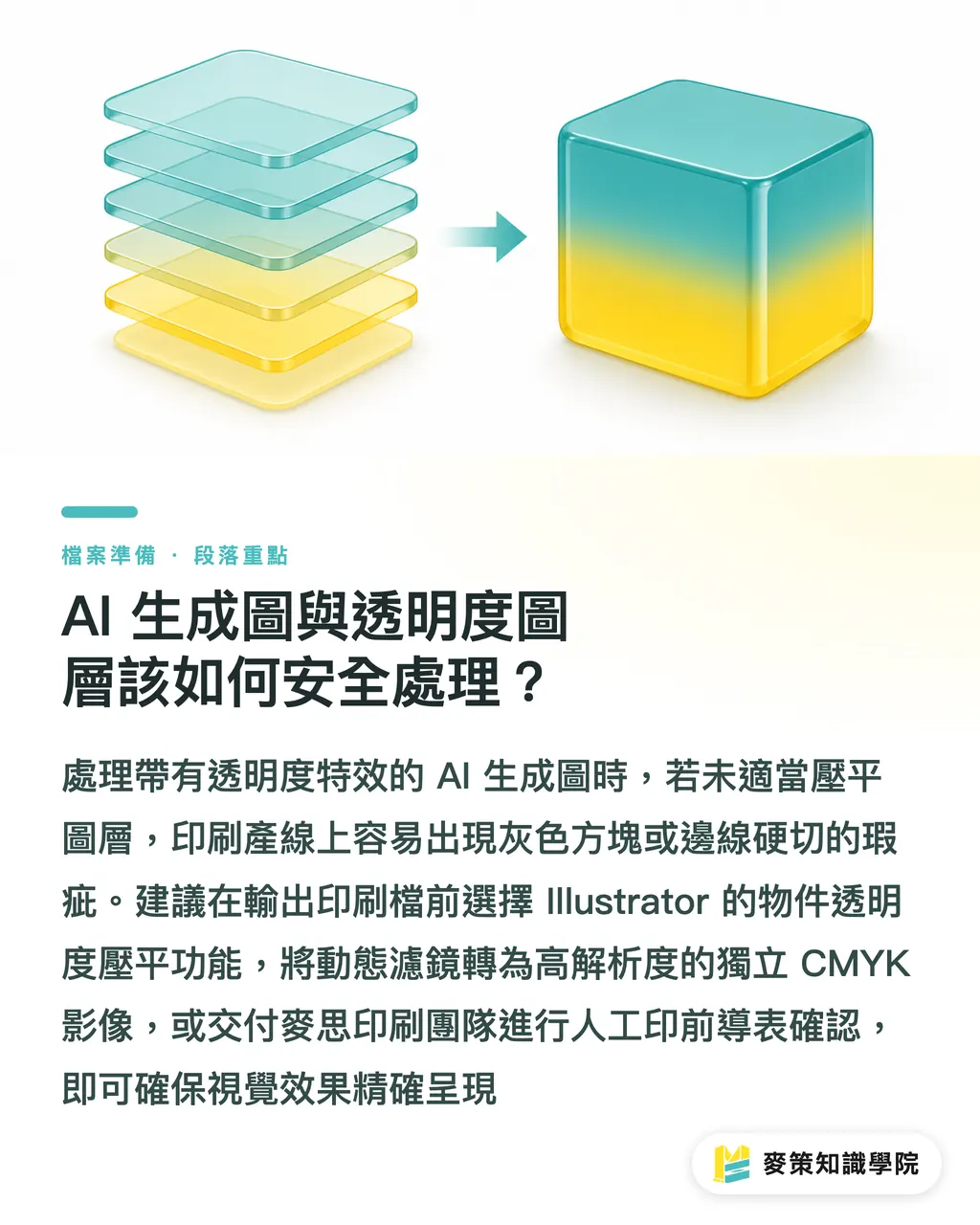
・④ 透明度の分割・統合とレイヤーの一体化:透明度の分割・統合(Transparency Flattening)は、ベクターソフト内のドロップシャドウや半透明エフェクトを単一の画像として統合する作業です。RIP処理時のレイヤーのずれや、不透明な四角い影が印字される現象を防ぎます
・⑤ AI生成素材の変更履歴とライセンス明記:AIツールで作成した画像が含まれる場合、加工履歴と商用利用のライセンス範囲を明示し、動的なオブジェクトではなく高解像度のビットマップ画像に変換して配置してください
小ロットのチラシや標準名刺などで、煩雑な校正やり取りを省きたい場合は、MINDS Print が提供する自動見積もり&データチェックツールを活用して、スピーディーに発注を完了させることも可能です
AI生成画像や透明エフェクトのレイヤーを安全に處理するには?
AI生成画像やベクターの透明エフェクトを扱う際、最も確実な方法は、IllustratorやInDesign上でレイヤーを統合し、動的なフィルターを300dpiの独立したCMYK画像へとラスタライズしておくことです
最近では、Illustrator内で生成再配色(Generative Fill)を使ったり、途中で外部のAIが生成したRGB画像をそのまま読み込んだりするケースが急増しています
こうした画像には特殊なICCプロファイル(デバイス間で色域を定義し、画面上の色を印刷機のインキ/CMYK網点へ正確に変換するための標準ファイル)が付与されていることが多く、そのまま面付けソフトへ流し込むと、RIPシステムが透明のグラデーションを正しく認識できなくなります
現場で分割・統合されていない透明度やベクターの影に遭遇すると、出力結果に悲惨な灰色の四角いブロックが現れたり、境界線がぶつ切りになったりします
話はシンプルだ
PDF/X-1aや各種印刷用フォーマットを書き出す前に、Illustratorで「オブジェクト > 透明度を分割・統合」を選択し、高解像度のラスタライズを指定すればいい。これだけで、エフェクトが刷版やフィルム上に意図通り再現されます
フルカスタムの貼り箱やハイエンドなブランドルックブックなどを作るなら、プロフェッショナルな MINDS チームにプリプレスデータの目視確認を依頼することをお勧めします。データ不備によって高価な特殊紙を台無しにするリスクを回避できます
チームで再現可能なプリフライト(事前チェック)体制の作り方
再現性のあるプリフライト(入稿チェック)の仕組みを作る鍵は、個人の経験をチーム共通のスクリプトやチェックリストへ落とし込み、全案件が同じミス防止ルートを通るように設計することです
印刷現場が恐れているのはデータの修正作業そのものではなく、修正が入るたびに毎回同じ細かい指定が見落とされることです
メンバーが分散して働く時代に、口頭での確認事項伝達はまったく当てになりません
デザインチームの責任者には、「Mai Strategy式・入稿データチェック5要件」をAdobe Preflight(プリフライトプリセット)やFigmaの書き出し規約にそのまま組み込むことを提案します
FOGRA認証に基づく標準印刷色域との照合から、ダイライン(抜き型線)の特色(Spot Color)指定およびオーバープリント(Overprint)の設定漏れチェックまで、すべて自動フィルターの条件に設定してしまうのです
たったこれだけのことだ
このセルフチェックリストをチームの「無意識の習慣(マッスルメモリー)」に昇華させれば、データ差し戻し率は容易に1%以下へ下がります。数十万円単位の再印刷費用を削れるだけでなく、デザイナーと印刷会社の間に揺るぎない信頼関係を築くことができます
要点まとめ
入稿前には必ず全テキストのアウトライン化を行い、OS間のフォント欠落による意図しないフォント置換を防ぐ
画像はCMYKモードに変換した上で300dpiの解像度を確保し、四方に3mmの標準的な塗りたしを設ける
AI生成素材や透明エフェクトは書き出し前に「透明度の分割・統合」を実行し、RIP処理時の灰色の四角いブロックの発生を回避する
「Mai Strategy式・入稿データチェック5要件」を取り入れ、Adobe Preflightプリセットに統合することで、データ差し戻し率を1%以下に抑え込む
さらなる考察
デザインチームにとって、入稿前のセルフチェックは単なるファイル確認にとどまらず、再印刷時の責任の所在があやふやになるのを防ぐ防波堤能力も備えています。チームの責任者はプリプレス顧問と連携してこの「Mai Strategy式・入稿データチェック5要件」を標準ルール化することをお勧めします。これにより、フルカスタム印刷の案件であれオンライン発注であれ、安定した品質と滞りのない納期を実現できるようになります
FAQ / よくある質問
- 画面上では正常に見えるのに、印刷すると透明エフェクトの部分が灰色の大きな四角になってしまうのはなぜですか?
- ベクターエフェクトの「透明度の分割・統合」が実行されていないため、プリプレスRIPシステムが重複するRGBプロファイルを正しく処理できないことが原因です。Illustratorで「オブジェクト > 透明度を分割・統合」を実行することで解決できます
- 入稿データ作成時に3mmの塗りたし(Bleed)を設定しないと、どうなりますか?
- 断裁機の刃が高速でカットする際、ごくわずかな誤差が生じます。3mmの塗りたしを設けていない場合、完成品のフチに白い余白が露出したり、重要な文字や図版が切れてしまったりするリスクが高まります
- AIで生成した画像をそのまま印刷用の入稿データに配置しても問題ありませんか?
- お勧めできません。AI生成画像は多くの場合RGBカラーモードで動的レイヤーを含んでいるため、あらかじめ300dpiのCMYKビットマップ画像へラスタライズし、商用利用の許諾範囲を確認した上で配置する必要があります
関連記事




印刷 × AI ウィークリー
デザイナー・ブランド・企業が動く前に使える印刷とAIの実務を、週に一通のメールに
MINDS 無料ツール
面付け計算とプリフライトチェック——印刷前の確認を無料で、ブラウザ完結。
MINDSグループ
実際の印刷・ギフトサービスをお探しですか?
高品質印刷からオンライン注文、年節ギフトまで。MINDSグループの姉妹ブランドにお任せください。