
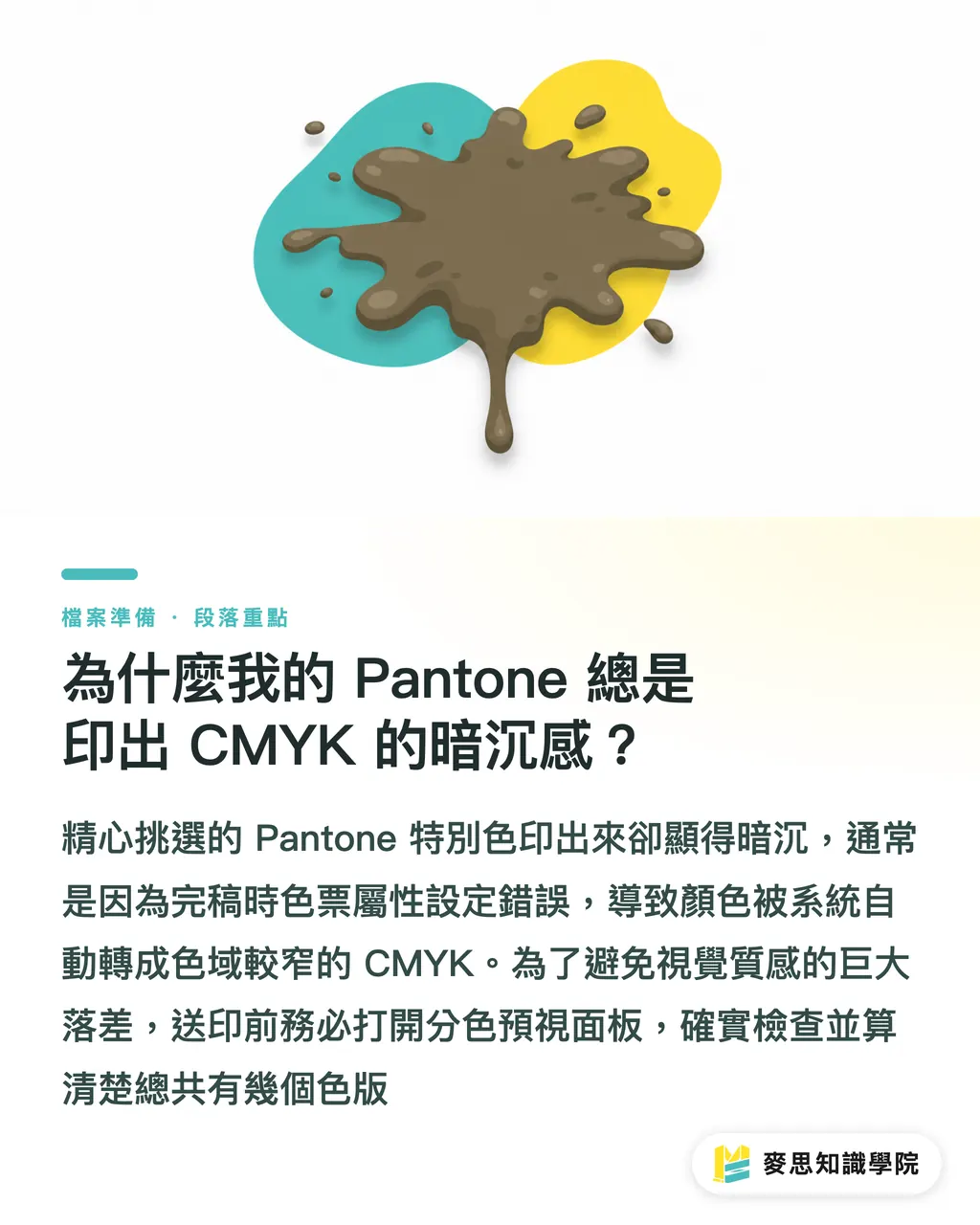
なぜPantone特色がくすんだCMYKで印刷されてしまうのか?
データ内のPantone特色が印刷会社でCMYKに変換されてしまう最も一般的な原因は、Illustratorのスウォッチ属性の選択ミス、あるいはカラー名の不一致です。これを防ぐためには、入稿前に必ず「分色プレビュー」パネルを開き、版の総数を確認する必要があります
ハイエンドなカスタム印刷において極めて高い色彩クオリティを求められる場合は、私たちMINDS(MS、ミドル・ハイエンド向け完全カスタム商業印刷)のコンサルティングチームにデータチェックをお任せください
私たちは印刷現場で、数多くのデザイナーの痛い失敗を見てきました。クライアントが高価なPantoneのカラーガイドからブランドカラーを選んだにもかかわらず、仕上がった量産品を見て絶句するのです。鮮やかだったオレンジが、くすんだ泥のような色になってしまうからです
プロセスカラー印刷(CMYK)の色域はもともと特色よりも狭く、高明度・高彩度な色の多くはそもそも印刷で再現できないためです
これは、プロセス4色(CMYK)の表現できる色域が、そもそも特色よりも狭いため、高明度・高彩度な色の多くが再現できないからです
特色による仕上がりを期待してお金を払ったにもかかわらず、入稿データの設定を一つ忘れただけで、システムによって自動的にCMYKへ変換されてしまいます
その結果、ビジュアルの質感に大きなギャップが生じ、やり取りにかかるコミュニケーションコストも無駄になってしまいます
特色(スポットカラー)とは?プロセス4色(CMYK)印刷との違い
特色(Spot Color)とは、印刷会社が特定の色のためにインキを特別に調合し、その色専用の印刷版を1枚作成して印刷する手法のことです
一方、CMYKはシアン、マゼンタ、イエロー、ブラックの4つの基本インキを使用し、網点の重なりによる錯覚を利用して表現します
最も分かりやすい例を挙げると、鮮やかな赤を一平滑に印刷する場合、CMYKではマゼンタの上にイエローを重ね刷りしますが、特色ではあらかじめ調合された赤色のインキを直接印刷します
特色による印刷は、色彩の彩度、均一性、および安定性の面において、CMYKの掛け合わせでは到底及びません
ただし、特色は版が1つ増えるごとに、製版代とインキの調合費が追加で発生します
そのコストをかける価値があるかどうかは、通常、その色がブランドアイデンティティにおいてどれほど極めて重要であるかによって決まります
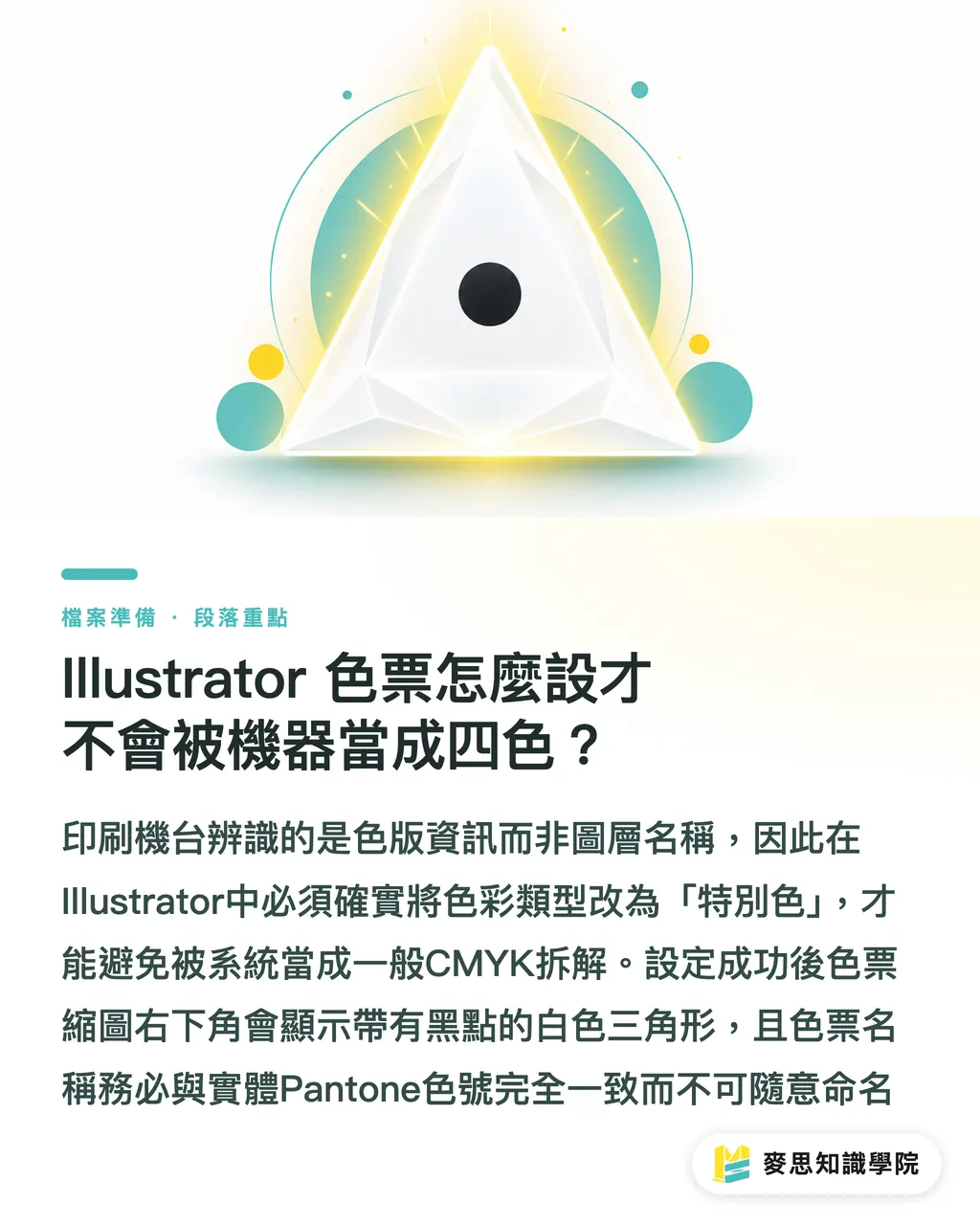
印刷機にプロセス4色と誤認されないためのIllustratorスウォッチ設定方法
多くのデザイナーから「クライアントに PANTONE 123 C を指定されたのですが、Illustrator上で適当な黄色を選んで、名前だけ PANTONE 123 C に変更すれば大丈夫ですか?」と聞かれます
答えは「ノー」です
印刷機が読み取るのはレイヤー名ではなく、出力される版の情報です。「特色」として正しく設定していなければ、どれだけプロフェッショナルな名前を付けても、システムはそれを通常のCMYKに分解して処理してしまいます
私が新人教育でよく用いる、この「MINDS(MS)入稿前3ステップ確認法」を使えば、データ不備による再入稿リスクの99%を回避できます
・属性の確認:使用するスウォッチのオプションを開き、「カラータイプ」を「プロセスカラー」から「特色」に変更します
・アイコンの確認:正しく設定されると、スウォッチのサムネイルの右下に黒い点の入った白い三角形が表示されます。これが特色である証です
・色番号の一致:独自に作成した特色であっても、スウォッチ名は実物の Pantone 色番号と完全に一致させる必要があります。「ブランドの黄色」や「クライアント指定のオレンジ」といった独自の命名は避けてください
なぜ名前の表記揺れだけで製版代が急増してしまうのか?
これも非常によくあるトラブルです。同一データ内で同じ Pantone 色を使用しているにもかかわらず、名前の表記が統一されていないために、印刷機が異なる特色の版として誤認識してしまうケースです
例えば、メインのビジュアルに「PANTONE 021 C」というスウォッチを使用し、すぐ隣のロゴマークには「Pantone 021 C」(大文字小文字の違い)、あるいはスペースが余分に入った「PANTONE 021 C」を使用していたとします
プリプレス(印前)システムは融通が利きません。これらをまったく別の3つの特色として処理します
その結果、本来は特色1版だけで済むはずが、3つの版を作成することになり、製版代とインキ調合代が単純に3倍に跳ね上がってしまいます
さらに悪いことに、現場のオペレーターが気づかなければ、全く同じインキが3つ調合されて印刷されてしまいます
そのため、実物のCMYKカラーチャートを使って色合わせを行い正確な色を再現することも重要ですが、ソフトウェア上での命名も完全に一致していなければなりません
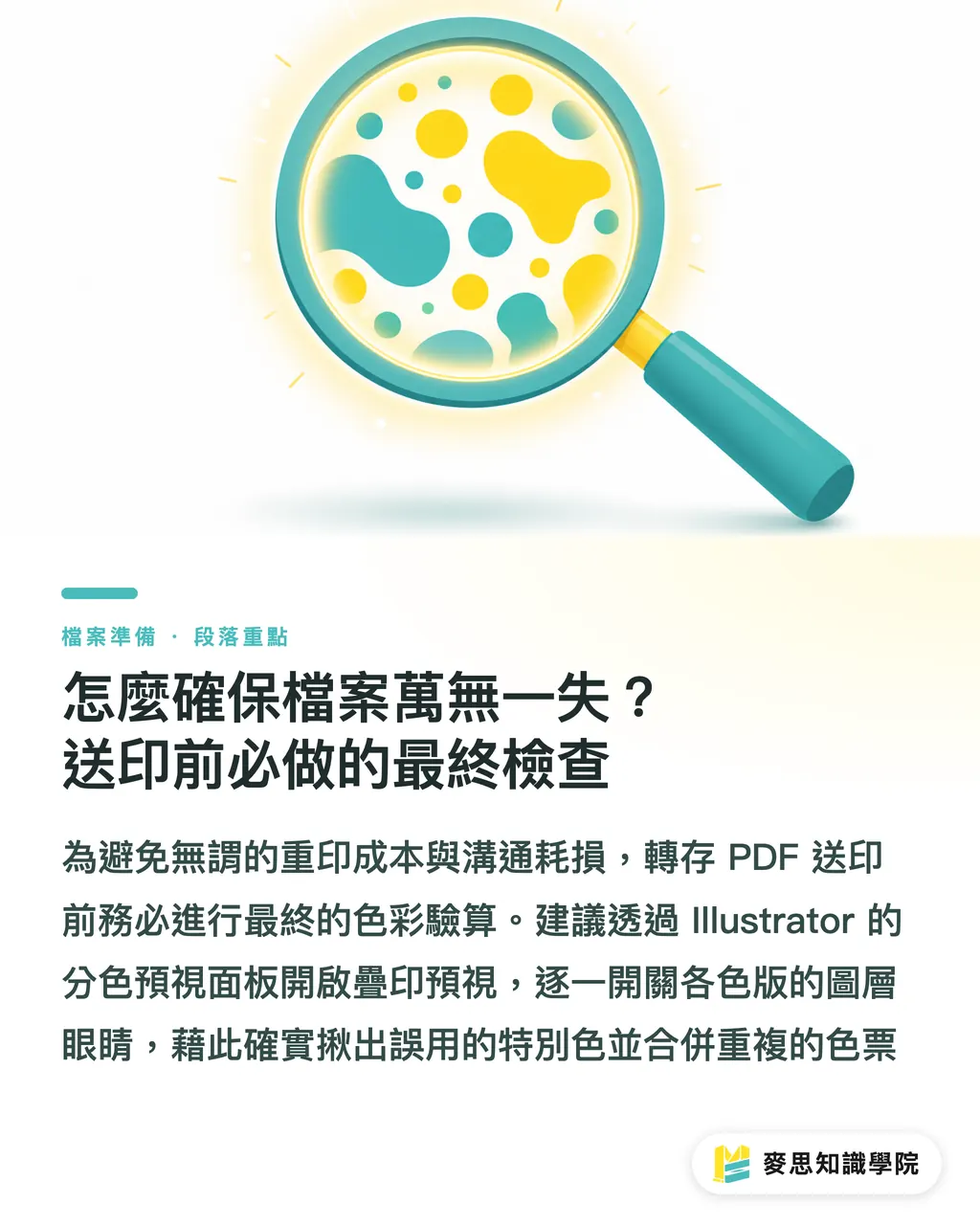
データを万全にするには?入稿前に必ず行うべき最終セルフチェック
どれだけ入念に設定を行ったとしても、データをPDFで書き出して入稿する前に、必ず最終チェックを行うことを強くお勧めします
これはテストの答案を提出する前に、名前の書き忘れがないか確認するのと同じくらい重要です
Illustratorの「ウィンドウ > 分色プレビュー」パネルを開き、「オーバープリントプレビュー」にチェックを入れます。すると、パネル下部にCMYKプロセス4色の目のアイコンが並んで表示されます
・総数のカウント:パネルの一覧で、CMYK以外のカラーが下にいくつ表示されているかを確認します。表示されているものが、データ内に設定されている特色です
・原因の特定(トラブルシューティング):特色として印刷したくないカラーの目のアイコンをオフにして、画面上にまだ表示されているオブジェクトがないかを確認します。逆にCMYKをオフにして特色のみを表示させ、特色になってはいけないオブジェクトが紛れ込んでいないかチェックします
・命名の統一:同じ黄色で2つの版が生成されているのを見つけた場合は、すぐにスウォッチパネルに戻り、それらを同じ名称に統合してください
もしプロジェクトの予算が限られていたり、小ロットの販促ツールを印刷するだけであれば、MINDS(MYS)のオンライン発注を直接ご利用いただけます。しかし、極めて高い色の正確性が求められるコーポレートプロジェクトであれば、この確認フローを踏むことで、多額の刷り直し費用や確認の手間を確実に削減できます
まとめ
・カラータイプの選択ミスが、特色がCMYKになってしまう最大の原因です
・スウォッチ of の右下に黒い点の入った三角形があるものが本物の特色です
・名前の大文字・小文字やスペースの不一致は、製版代の急増につながります
・入稿前に必ず「分色プレビュー」パネルを開き、版の数を確認しましょう
延伸思考
印刷データの設定は一見すると煩雑に思えるかもしれませんが、本質的には機械と人間が相互に理解できるカラーコミュニケーションの標準を構築する作業です。将来的には印刷SaaSやプリプレスチェックツールによって、これらのエラー防止機能が自動化されるでしょう。しかしそれまでは、基本の仕組みを把握しておくことで、印刷会社やクライアントに対して絶対的なプロとしての信頼性を示すことができ、わずかな製版代をめぐる不毛な議論を避けることができます
FAQ / よくある質問
- モニター上で見るPantone特色の色が不正確に感じるのはなぜですか?
- ソフトウェア上の特色数値はあくまで画面表示用の参考値です。本当に正確に色を合わせるには、まず実物のPantoneカラーガイドで色を選び、デザインデータにそれに対応する色番号を設定します
- CMYKオブジェクトの属性を直接特色に変更した場合、同じ色で印刷されますか?
- 全く異なります。CMYKはプロセス4色の網点を重ね合わせるのに対し、特色は個別に調合されたインキそのものを使用します。両者の色域や物理的特性は異なるため、実物のカラーチャートと照らし合わせて色味 of の差を確認することを強くお勧めします
- 画像データ(写真など)が含まれている場合でも、特色印刷は可能ですか?
- 可能です。通常、写真はCMYKの4色で印刷され、ブランドロゴや特定のカラーブロックに対して特色の版を使用します。この手法は「5色印刷(CMYK+特色1色)」と呼ばれます
関連記事
印刷 × AI ウィークリー
デザイナー・ブランド・企業が動く前に使える印刷とAIの実務を、週に一通のメールに
MINDS 無料ツール
面付け計算とプリフライトチェック——印刷前の確認を無料で、ブラウザ完結。
MINDSグループ
実際の印刷・ギフトサービスをお探しですか?
高品質印刷からオンライン注文、年節ギフトまで。MINDSグループの姉妹ブランドにお任せください。