
概要
パッケージの黒を美しく仕上げ、トラブルを防ぐためには、バーコードや極小の文字をK100単色に設定し、見当ズレを防ぐための「ブラックオーバープリント」をオンにする必要があります。一方、面積の広い暗色背景には「リッチブラック」を使用して飽和度を高めますが、裏写りを防ぐために総インク量を適切に管理しなければなりません
私たちMINDS(MS、中高クラスの完全カスタム商業印刷)は日々膨大なデータを取り扱っていますが、最初に行うのは「MINDS(MS)入稿前3ステップチェック」によって、見落とされがちな黒設定の盲点を洗い出すことです
画面上のデザインには重さも厚みもありませんが、印刷はインクを実際に紙にのせる物理的なプロセスです
多くのデザイナーが、広い面積 of 黒背景に繊細な白抜きの細線を配したパッケージデータを満足げに入稿しますが、出来上がった実物を見ると、黒背景はくすんだグレーのようになり、細線のフチには赤や青の色ズレ(残像)がにじんでしまっていることがあります
これは印刷機が故障しているのではなく、データ作成時の黒の設定を誤って選択してしまったことが原因です
なぜ極小文字やバーコードにリッチブラックを使ってはいけないのか?
リッチブラックとは、CMYKの4色のインクを重ね合わせて表現する黒のことです
細かい説明テキストやバーコードをリッチブラックに設定すると、印刷機が紙を高速で搬送する際、シアン(C)、マゼンタ(M)、イエロー(Y)、ブラック(K)の4枚の版を極めて狭い範囲で完璧に重ね合わせる必要があります
技術的な現実として、機械の稼働には必ずわずかなズレ(いわゆる「見当ズレ」)が発生します
4色のうち1色でもわずか数分の1ミリずれるだけで、黒い文字の輪郭にカラフルなフチやブレ(二重影)が生じてしまいます
これは一般的なテキストであれば可読性を損ねる程度ですが、バーコードにとっては致命的です。スキャナーで読み取れなくなり、パッケージが丸ごと廃棄処分になってしまいます
・バーコード、QRコード:必ず C0 M0 Y0 K100 を使用してください
・小さなフォントサイズの文字(通常 8pt 未満)や極細線:K100 単色(Kのみ)を使用してください
広面積の黒は、なぜK100単色だと濃いグレーに見えるのか?
K100がそれほど安全なら、なぜすべてK100にしないのでしょうか?それは、印刷用インクが半透明だからです
白紙にK100の黒インクを1層だけ印刷すると、光が透過して視覚的に少し濃いグレーのように見え、黒としての重厚感が損なわれます
そこで必要になるのが「リッチブラック」です
K100の下に他の色のインクを敷くことで、黒をより深く、力強く見せることができます
実務上、一般的な目安として C60 M40 Y40 K100 は非常に美しい標準的なリッチブラックの設定です
黒に冷たい印象(青み)を持たせたい場合はCの比率を上げ、温かみ(赤み)を持たせたい場合はMとYの比率を高くします
しかし、ここには致命的な罠が潜んでいます。それが「総インク量」です
デザイナーが究極の黒を求めてCMYKの数値をすべて100%に設定(総インク量400%)してしまうと、紙がインクを吸収しきれません
インクが乾燥せず、印刷物が何枚も重なったときに、未乾燥のインクが上の紙の裏側に付着して汚れてしまいます。これが印刷業界で言う「裏写り(ブロッキング)」です
通常、非コート紙の総インク量は 250% 以内、コート紙(アート紙など)は高くても 300% を超えないようにします
ブラックオーバープリント(Overprint)はそもそも何を解決するためのものか?
K100とリッチブラックの使い分けを理解した上で、次に見落とされがちなディテールが「ブラックオーバープリント(黒ののせ)」です
例えば、オレンジ色(M50 Y100)の背景の上に、K100の黒いタイトルを配置するケースを想定してください
デフォルトでは、レイアウトソフトはタイトルの下にあるオレンジ色を「白抜き(ノックアウト)」にし、黒い文字が白紙の上に直接印刷されるように処理します
この状態で印刷機の微細な見当ズレが発生すると、黒い文字とオレンジ色の背景の間に白い隙間が見えてしまいます。これを「白抜け」と呼びます
「ブラックオーバープリント」を設定すると、下のオレンジ色は白抜きされません
印刷機はまずオレンジ色の背景を印刷し、その上に直接黒インクを重ね刷り(オーバープリント)します
黒は最も濃い色なので下の背景色を完全に覆い隠すことができ、機械が多少微振動しても白い隙間(フチ)が露出することは絶対にありません
発注担当とデザイナーは「麥思印刷(MS)入稿3大チェック」でどのようにデータをセルフチェックすべきか?
悲惨な仕上がりを防ぐため、印刷発注前にAcrobatでPDFファイルを開き、以下の検証プロセスを行ってください
・第1ステップ:小さな文字とバーコードの確認。「分版プレビュー」パネルを開き、ブラック(K)の表示を切ります(目のアイコンをオフ)。この状態で画面上の極小文字やバーコードに色が残っている場合、CMYのインクが混ざっていることを意味するため、すぐに修正が必要です
・第2ステップ:オーバープリントと白抜きの確認。同様にAcrobatでオーバープリントプレビューをオンにし、ブラック(K)の表示を切ります。本来K100の黒文字があった場所が白抜き(背景が切り抜かれた状態)になっている場合、オーバープリントが設定されていない証拠です
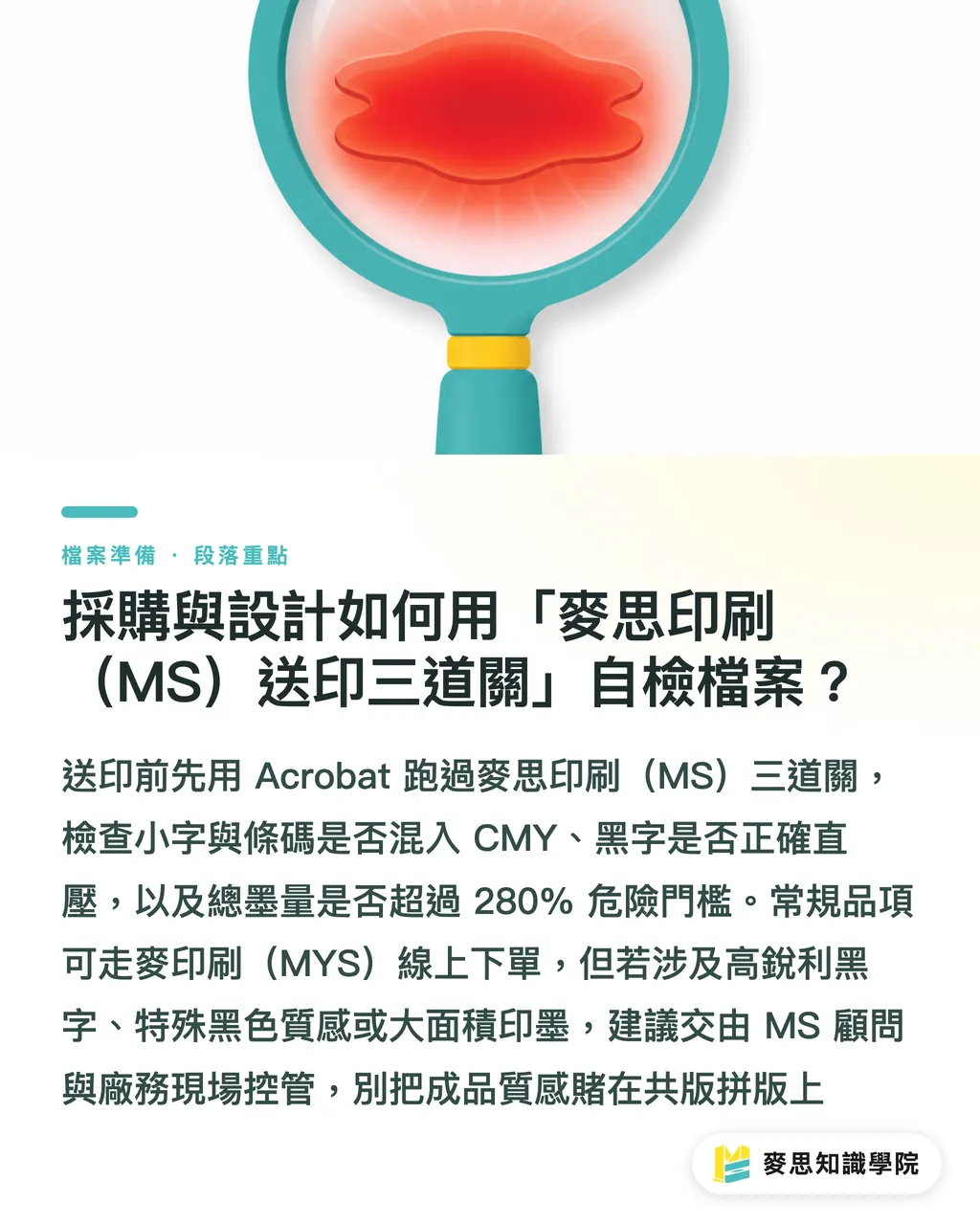
・第3ステップ:総インク量の危険エリア確認。「総インキ領域カバー率」ツールを使用し、上限の閾値を280%に設定します。画面上で広い面積が赤く警告表示された場合、CMYKの値を下げてインク量を減らさなければ、確実に裏写りが発生します
通常の印刷物であれば、MINDS(MYS)のオンライン入稿システムで十分対応可能ですが、黒文字の輪郭のシャープさに極めて高い精度が求められる場合や、Pantone Black 6C のように深く温かみのあるマットな質感の上質なパッケージを目指す場合は、MINDS(MS)のコンサルティングチームに直接プロジェクトとして相談することをお勧めします
特色(スポットカラー)の管理や大面積のインクの乾燥時間は、現場で熟練の印刷技術者が監視する必要があります。合版印刷で運任せにするのは避けましょう
重要なポイントのまとめ
・バーコードや小さな文字は必ず C0 M0 Y0 K100 を使用し、見当ズレによるカラーのフチや二重影のトラブルを防止してください
・広面積の黒背景には、リッチブラック(推奨:C60 M40 Y40 K100)を使用して飽和度を高めます。ただし、裏写り(ブロッキング)防止のため、総インク量は絶対に300%を超えないようにしてください
・K100のオブジェクトには必ず「ブラックオーバープリント」を設定し、見当ズレが起きた際に輪郭から紙の白(白抜け)が見えないようにします
・入稿前にAcrobatの分版プレビューでブラック版の表示を切る方法が、データ内で誤ってリッチブラックが使われていないかを確認する最も手軽な手段です
さらに深く考える
プリプレスの自動化ソフトが普及した今日、多くのデザイナーがシステムのデフォルト設定によるPDF変換に依存しがちです。しかし、印刷の本質は紙のインク吸収特性、インクの乾燥時間、機械の張力といった物理的要因が絡み合う実体製造業です
正しいデータ作成の知識を持つことは、画面と印刷用紙の「色差ゼロ」を目指すためだけでなく、数万円規模の再印刷コストや廃棄される包材コストから会社を守るためでもあります
発注担当者がデータの色構成を分析する能力を身に付ければ、色校正の段階でミスを確実にブロックできます。製品が届いてから、どちらに責任があるかを印刷会社と争うような事態を防ぐことができるのです
FAQ / よくある質問
- なぜ純黒のデザインを印刷すると、濃いグレーのように見えてしまうのですか?
- K100のインクは紙の上に印刷されると半透明であるため、光が透過して重厚感が足りなくなります。広い面積の黒を美しく表現するには、K100の下に一定割合のCMYインクを敷く「リッチブラック」にすることで、深みのある黒に仕上がります
- CMYKの4つの数値をすべて100%にして、最も濃い黒を表現しても構いませんか?
- 絶対に避けてください。CMYKすべてを100%にすると総インク量が400%に達し、紙がインクを吸収しきれません。その結果、インクが全く乾かなくなり、重なった上の紙の裏にインクが付着する「裏写り(ブロッキング)」が発生し、パッケージがすべて台無しになります
- Acrobatで黒の設定が正しいかどうかをチェックするにはどうすればよいですか?
- Acrobatの「印刷工程」から「出力プレビュー」を開き、インク一覧にある「プロセスブラック」のチェックを外します。この状態で画面上の小さな文字に色の残像(CMYの色情報)が残っている場合、誤ってリッチブラックが使用されています
- リッチブラックを使わず、Pantoneの特色ブラックを使用すべきなのはどのような場合ですか?
- パッケージに対して厳格なコーポレートアイデンティティ(CI)の規定がある場合や、Pantone Black 6C のように温かみのあるマットで上質な深黒などの特殊な質感が求められ、予算的に独版(専用版)での印刷が可能な場合です。特色インクを使用することで、CMYK4色の掛け合わせによる色ブレのリスクを排除し、常に安定した美しい仕上がりを保証できます
関連記事
印刷 × AI ウィークリー
デザイナー・ブランド・企業が動く前に使える印刷とAIの実務を、週に一通のメールに
MINDS 無料ツール
面付け計算とプリフライトチェック——印刷前の確認を無料で、ブラウザ完結。
MINDSグループ
実際の印刷・ギフトサービスをお探しですか?
高品質印刷からオンライン注文、年節ギフトまで。MINDSグループの姉妹ブランドにお任せください。