

PDFのTrimBoxとBleedBoxは結局どこを見る?
PDFの仕上がりサイズはTrimBox、塗り足し範囲はBleedBox、ページ全体のキャンバスはMediaBoxを見る。MINDS(MS)の入稿三段チェックでは、まずTrimBoxが仕上がりサイズになっているか、BleedBoxが仕上がりの四辺から各3 mm外側まであるか、MediaBoxによって版面がずれていないかを確認する
・TrimBox:PDF内で仕上がり断裁後のサイズを示すページボックス。面付けでは通常、この枠を基準に1ページをどこで断裁するか判断する。TrimBoxが間違っていると、断裁線と画面プレビューが食い違う
・BleedBox:PDF内で塗り足し範囲を示すページボックス。台湾の商業印刷では、TrimBoxの四辺から各3 mm外側に設定するケースが多い。BleedBoxが小さすぎると、ベタ背景で白フチが出やすい
・MediaBox:PDFページの最大となる下地キャンバス。他のページボックスは通常この中に収まる。MediaBoxが大きすぎる、偏っている、トンボを含んでいると、面付けソフトがページ全体の中心を誤認することがある
・CropBox:CropBoxはプレビューや印刷表示の範囲を管理するため、デザイナーが見えているサイズを仕上がりサイズだと思い込みやすい。印刷入稿では、CropBoxだけで塗り足しを判断してはいけない
90 × 54 mmの名刺を例にすると、仕上がりのTrimBoxは90 × 54 mmであるべきだ。四辺に各3 mmの塗り足しを付けるなら、BleedBoxは96 × 60 mmになる。画面上でベタ背景が見えていても、PDF内にそのBleedBoxが本当にあるとは限らない
画面上のサイズは正しいのに、なぜ印刷では塗り足し不足になる?
プリプレスの現場で一番警戒するのは、見た目だけはぴったり合っているデータだ。サイズも合っている。画面も全面ベタに見える。なのにページボックス同士が噛み合っていない。こういうPDFは、面付けに入ってから問題が出やすい
A4の仕上がりは210 × 297 mm。3 mmの塗り足しを付けるなら、BleedBoxは216 × 303 mmになる。もしPDFプレビューがCropBoxだけを表示している場合、デザイナーにはきれいなA4画面に見えるが、プリプレスソフトが取得するBleedBoxは実はTrimBoxと同じ、つまり塗り足し0 mmということがある
よくある問題は4つある:
・レイアウト上のオブジェクトは外側まで伸ばしているが、PDF書き出し時に塗り足しを有効にしておらず、BleedBoxがファイルに書き込まれていない
・トンボによってMediaBoxが広がっているのに、TrimBoxで仕上がりサイズが明確に指定されておらず、面付け時にページ全体を仕上がりとして扱ってしまいやすい
・TrimBoxは正しいがBleedBoxが小さく、ベタ背景に断裁誤差を吸収する余裕がない
・各ページが別のソフトや別バージョンから書き出されていて、ページボックスのサイズが0.5 mmずれている。結合後は同じ冊子に見えても、面付け時には同一条件のページとして扱えない
断裁線はあくまで視覚的なマークで、面付けソフトに仕上がりの境界を伝えるのはTrimBoxだ。データを見るときは、「トンボがある」ことと「正しいページボックスがある」ことを分けて判断する。この一手で、かなりの刷り直しを防げる
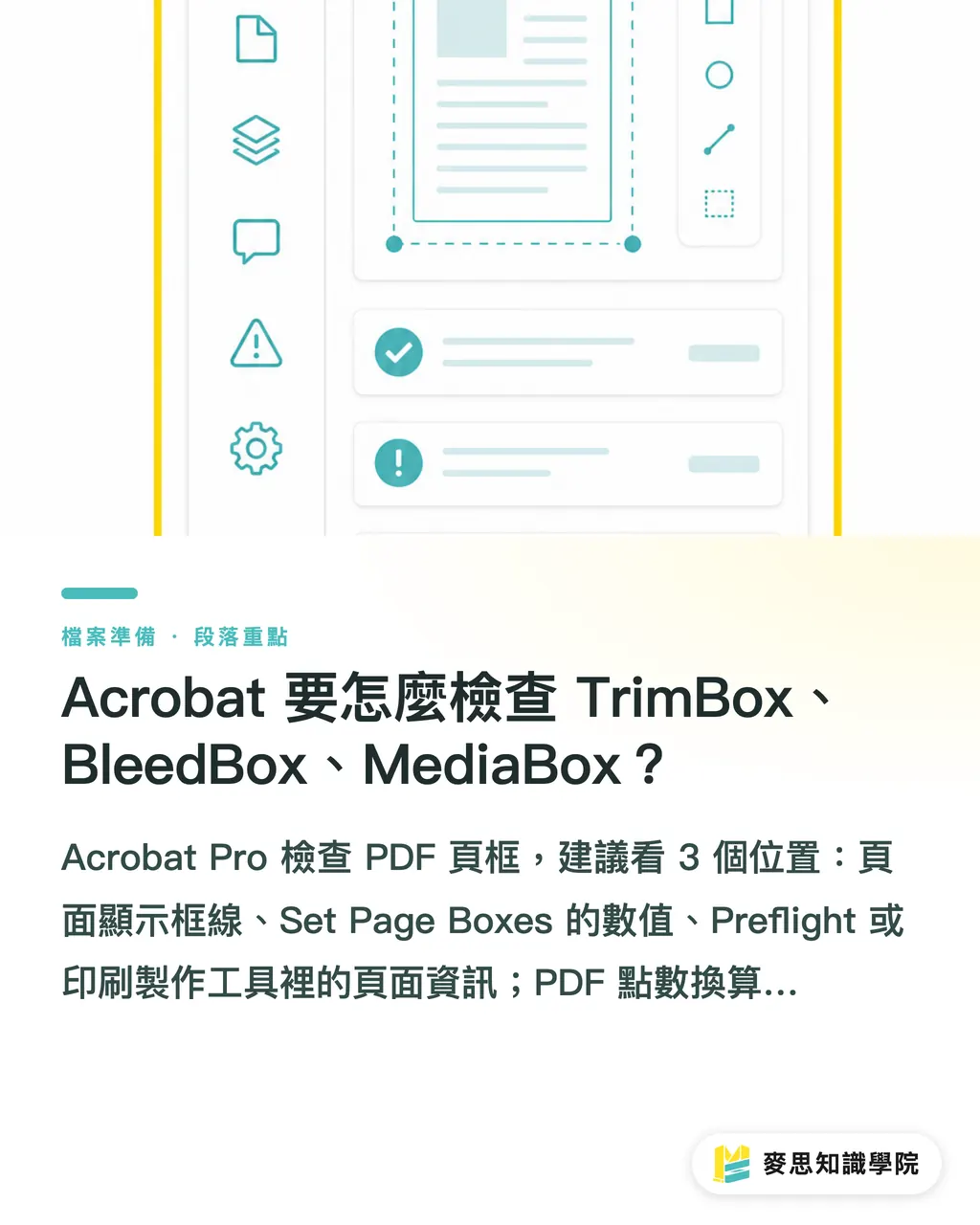
AcrobatでTrimBox、BleedBox、MediaBoxを確認するには?
Acrobat ProでPDFのページボックスを確認するなら、見る場所は3つある。ページ上のボックス表示、Set Page Boxesの数値、Preflightまたは印刷工程ツール内のページ情報だ。PDFのポイント換算では、1 inch = 72 pt、3 mmは約8.5 ptと覚えておく
MINDS(MS)の入稿三段チェックをPDFページボックス確認に使うなら、次の手順になる:
・①仕上がりチェック:TrimBoxのサイズが見積もりや工務指示の仕上がりサイズと一致していること。たとえばA4なら210 × 297 mm
・②塗り足しチェック:BleedBoxがTrimBoxの四辺から各3 mm外側まであること。A4の全面ベタ原稿なら216 × 303 mmになる
・③中心チェック:MediaBoxのせいでページ内容が片隅に寄っていないこと。トンボや余白を、面付け時に中心を取る基準にしてはいけない
Acrobat Proでは、まずart、trim、bleed boxesの表示を有効にし、その後Print ProductionのSet Page Boxesで各ボックスの数値を見る。同じページにTrimBox、BleedBox、MediaBoxの3種類のサイズが表示される場合は、見た目の枠線がきれいかどうかではなく、数値を基準にする
Illustrator由来のデータなら、PDF書き出し時にUse Document Bleed Settingsを確認するか、3 mmを手入力する。InDesign由来なら、書き出し時にMarks and Bleeds内のbleed数値を確認する。トンボだけにチェックを入れて終わらせてはいけない
多ページPDFはなぜボックスの統一が必要?
多ページPDFが同じ中綴じ冊子、無線綴じカタログ、説明書なら、同じページサイズには同じTrimBoxとBleedBoxが必要だ。16ページのA4カタログで、7ページ目だけTrimBoxが209.5 × 297 mmになっているだけでも、面付けソフトはそのページを異常ページとして扱う可能性がある
多ページデータで最も問題が起きやすいのは、表紙、本文、差し替えページを別々のファイルから結合したケースだ。画面上ではどのファイルもA4に見える。だが、あるページのMediaBoxにはトンボが含まれ、別のページではBleedBoxがTrimBoxと同じで、また別のページではCropBoxが再設定されていることがある
同一サイズのページでは、少なくとも3点を確認する:
・各ページのTrimBoxの幅と高さが一致している。たとえば本文全ページが210 × 297 mmになっている
・各ページのBleedBoxの外側への広がりが一致している。たとえば四辺各3 mmで、数ページだけ上下にしか塗り足しがない状態にしない
・奇数ページと偶数ページでセンタリング方法が変わっていない。特に見開きの背景画像、ページ番号、背付近の色面は要注意
表紙の展開データ、特殊折り、抜き型ページは本文と異なっていてもよい。ただし入稿指示に明記すること。説明のない差分は、プリプレス側ではまずエラーとして扱われる
入稿時に印刷会社側で再センタリングされるのを防ぐには?
印刷会社側で再センタリングされるのを避けるには、PDFのページボックスと入稿指示をはっきり書くのが一番効く。入稿時には「仕上がりサイズ、塗り足し、ページ数、ページボックスの基準、センタリング調整の可否」の5項目をそのまま伝えるとよい
たとえばこう書く:
・仕上がりサイズ:210 × 297 mm
・塗り足し設定:四辺各3 mm
・PDFページボックス:TrimBoxは仕上がりサイズ、BleedBoxは塗り足し込みサイズです。TrimBoxを基準に面付け、断裁してください
・ページ数説明:本文16ページ、ページボックスは統一済み
・処理制限:ページの再センタリングは行わないでください。調整が必要な場合は事前に返信で確認してください
カタログ、招待状、特殊紙DMのような中上級のフルカスタム商業印刷をMINDSに出す場合は、この入稿指示を先に添えておくと、プリプレスのやり取りがかなり減る。一般的な名刺、シール、チラシなどの標準品で、Mai Printingのオンライン発注ラインを使う場合も、アップロード前にAcrobat ProでTrimBoxとBleedBoxを一度確認しておきたい
印刷会社が再センタリングするのは、意図的にデータを壊そうとしているわけではない。システム上、「中心が読み取れないPDF」を固定の面付けテンプレートに入れなければならないからだ。PDFのページボックスが明確なら、プリプレス担当者は推測でデータを救う必要がなくなる
要点整理
・PDFの塗り足しを見るときは、画面が全面ベタに見えるかではなく、BleedBoxがTrimBoxより本当に3 mm外側に広がっているかを見る
・TrimBoxは仕上がりの刃位置、BleedBoxは断裁ズレを吸収する範囲、MediaBoxはPDF全体のキャンバスを管理する
・トンボがあることとページボックスが正しいことは別。トンボは図形で、面付け判断に使われるのはページボックスだ
・多ページPDFで最も怖いのは、ページごとにボックスが揃っていないこと。0.5 mmの差でも、面付け側が別条件として読み直すことがある
・入稿指示にTrimBoxとBleedBoxを明記するほうが、あとから「画面では合っていました」と説明するより効く
さらに考えておきたいこと
印刷製造やデザインチームにとって、PDFのページボックス確認は入稿前の定型工程にすべきだ。AIアプリケーションやSaaSチームにとっては、プリフライトツールがTrimBox、BleedBox、MediaBoxを自動で読み取り、「仕上がりサイズが不一致」「塗り足しが3 mm未満」「MediaBoxが偏っている」といった問題を人間にわかる言葉で示せれば、多くの確認メールを印刷機にかける前に止められる。Mai Strategy ナレッジアカデミーのコンサルティングチームがこの種のテーマを見るときは、まず仕様を人が理解できる言葉に置き換え、そのうえで確認動作を工程に組み込む。印刷ミスの多くは、知識がないから起きるのではない。知識が入稿習慣の中に入っていないから起きる
FAQ / よくある質問
- PDFの裁切框はどれを見る?
- PDFの裁切框は主にTrimBoxを見る。TrimBoxは仕上がりサイズと一致しているべきで、たとえばA4なら210 × 297 mm。面付けと断裁では通常、このボックスを基準に刃位置を判断する
- PDFの出血框はどれを見る?
- PDFの出血框はBleedBoxを見る。台湾の商業印刷では、TrimBoxの四辺から各3 mm外側に設定するのが一般的だ。BleedBoxがTrimBoxと同じなら、画面上は全面ベタに見えても、PDFのページボックス上は塗り足しがない可能性がある
- PDFにトンボがあるのに、なぜ印刷会社から塗り足し不足と言われる?
- トンボはページ上に描かれた目印にすぎない。PDF内で塗り足し範囲を示すページボックスはBleedBoxだ。書き出し時に3 mmの塗り足しが書き込まれていなければ、印刷会社のプリフライトでは塗り足し不足と判定される
- Acrobat ReaderでTrimBoxとBleedBoxを完全に確認できる?
- Acrobat Readerでも基本的なページ表示は確認できるが、TrimBox、BleedBox、MediaBoxをきちんと確認、調整するには通常、Acrobat ProのPrint ProductionまたはSet Page Boxesツールが必要になる
- 多ページPDFでは各ページのTrimBoxを揃える必要がある?
- 同じ冊子内の同一サイズ印刷物なら、本文各ページのTrimBoxは一致しているべきだ。たとえば16ページのA4カタログなら、すべて210 × 297 mmにする。表紙の展開データや特殊折りは異なっていてもよいが、入稿指示に別途明記する必要がある
関連記事





印刷 × AI ウィークリー
デザイナー・ブランド・企業が動く前に使える印刷とAIの実務を、週に一通のメールに
MINDS 無料ツール
面付け計算とプリフライトチェック——印刷前の確認を無料で、ブラウザ完結。
MINDSグループ
実際の印刷・ギフトサービスをお探しですか?
高品質印刷からオンライン注文、年節ギフトまで。MINDSグループの姉妹ブランドにお任せください。