
概要
Pantone のウォームグレー/クールグレーを CMYK に変換するときは、ソフトの初期変換値だけでそのまま入稿してはいけません。MINDS(MS、中高級フルカスタム商業印刷)の入稿三段階チェックでは、まず用紙と ICC profile を確認し、次にデジタルプルーフを取り、最後に CMY を小さな幅で補正して、赤かぶり、青かぶり、黄ばみを抑えることをすすめています
現場でいちばん多く見てきたグレーの事故は、たいてい Pantone Cool Gray 4C、Cool Gray 11C、Warm Gray 4C あたりで起きます。画面では静かで、清潔で、質感がある。ところが 4 色印刷で刷り上がると、妙な表情が乗る。クールグレーは紫に振れ、ウォームグレーは濁り、ブランドマニュアル上の上質なグレーが一瞬で「なんだか変なグレー」になります
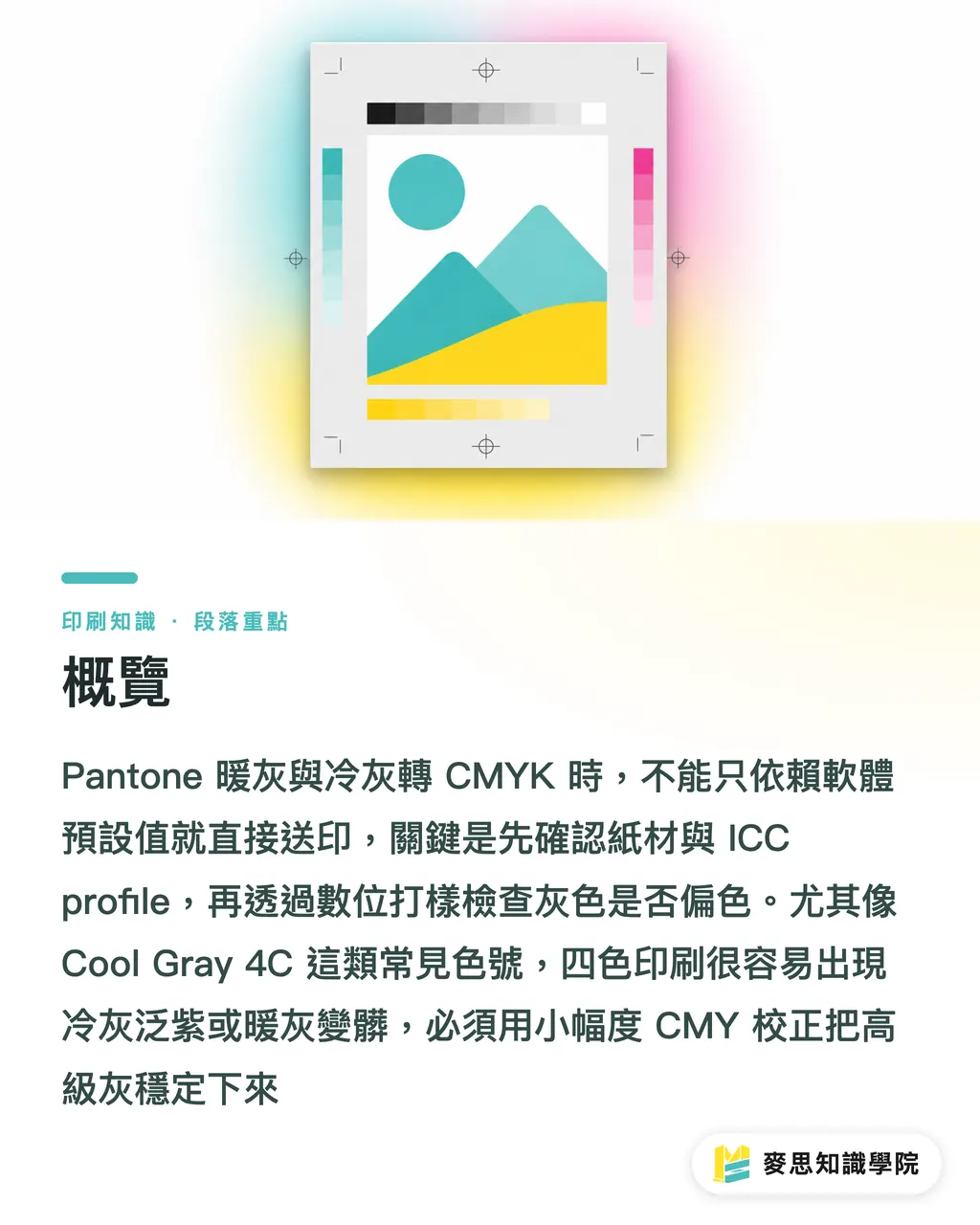
Pantone のウォームグレー/クールグレーは、なぜ CMYK 変換で色がずれるのか?
Pantone のグレーは特色システムで、CMYK は 4 枚の版を刷り重ねるプロセスカラーの仕組みです。Pantone Cool Gray や Warm Gray を C、M、Y、K で再現しようとすると、グレーは「単一の配合」から「4 色のバランス問題」に変わります
Pantone は印刷用の特色標準で、ブランドカラー指定によく使われます。CMYK はシアン、マゼンタ、イエロー、ブラックの 4 色インキを重ねる方式です。Pantone を CMYK に変換するとき、ソフトは 4 色で元色に近づけることしかできません。用紙、ICC profile、インキ濃度によって結果は変わります
クールグレーとウォームグレーの違いは、現場ではこう見ます。Cool Gray はたいてい少し青みを含む。Warm Gray はたいてい少し赤みや黄みを含む。問題は、この「少し」が非常に敏感なことです。特に Cool Gray 4C のような中間から淡めのグレーでは、C、M、Y のどれか 1 色が 2% から 3% 多いだけで、肉眼でもグレーが濁って見えることがあります
グレーが刷りにくい理由は、主に 3 つあります
・1 つ目は CMY バランスの許容幅が狭いことです。C が多いと冷たくなり、M が多いと赤紫に寄り、Y が多いと黄ばんで濁ります
・2 つ目は淡いグレーのインキ膜が薄いことです。Cool Gray 4C のような中間から淡めのグレーでは、紙地の色が視覚結果に入り込みやすくなります
・3 つ目は、ソフトごとの設定で CMYK 値が変わることです。同じ Pantone 色番でも、ICC profile が違えば変換後の数値は完全には一致しません
私の判断基準はシンプルです。グレーは画面キャプチャを信じない。紙のプルーフを信じる。グレーは画面上ではすりガラスのように見えますが、紙の上では粗がはっきり出ます。どの色が濁っても隠せません
Pantone Cool Gray 4C を CMYK に変換するとき、どう設定すると安全か?
Pantone Cool Gray 4C を CMYK に変換するときは、まず「中間から淡めのクールグレー」として扱うのが安全です。最初から C、M、Y を重く盛らないこと。私は通常、デザイン側には Pantone 色番の注記を残してもらい、プリプレス側で用紙と ICC profile に合わせて変換します
Cool Gray 4C の C は coated、つまりアート紙やコート紙などの塗工紙を基準にした指定です。同じグレーを上質紙、アイボリーカード紙、再生紙に印刷すると、紙白が違うため CMYK での再現結果も変わります。多くのクライアントが「同じデータなのに、なぜ紙を変えると色が変わるのか」と聞く理由はここにあります
MINDS(MS)の入稿三段階チェックでは、こう進められます
・① デザインチェック:データ内に Pantone Cool Gray 4C の名称を残し、横に「CMYK シミュレーションはプルーフ確認が必要」と注記します。変換後の数値だけを投げないこと
・② プリプレスチェック:同じ ICC profile で色変換を統一します。たとえば同じロットのカタログで、ある人は Japan Color、別の人は米国仕様の SWOP を使う、という状態にしないこと
・③ プルーフチェック:まずデジタルプルーフ、または本紙校正を確認し、グレーが青に寄るか、紫に寄るか、黄色に寄るかを見てから、印刷機側の補正に入ります
Cool Gray 4C の刷り上がりが青に寄った場合、私はまず C が高すぎないかを見ます。そのうえで 1% から 3% の範囲で微調整します。一度に大きく削ることはしません。中間から淡めのグレーは、大胆な色修正がいちばん怖い。修正しすぎると、クールグレーから一気に沈んだグレーになります
Cool Gray 4C が紫に寄る場合は、たいてい C と M の比率がきれいではありません。M が少し多いだけで、クールグレーは紫を帯びます。このとき、K だけを足して濃くするのは避けます。K はグレーを暗くするだけで、紫みを自動で消してくれるわけではありません
Warm Gray を CMYK に変換すると、なぜ濁りやすいのか?
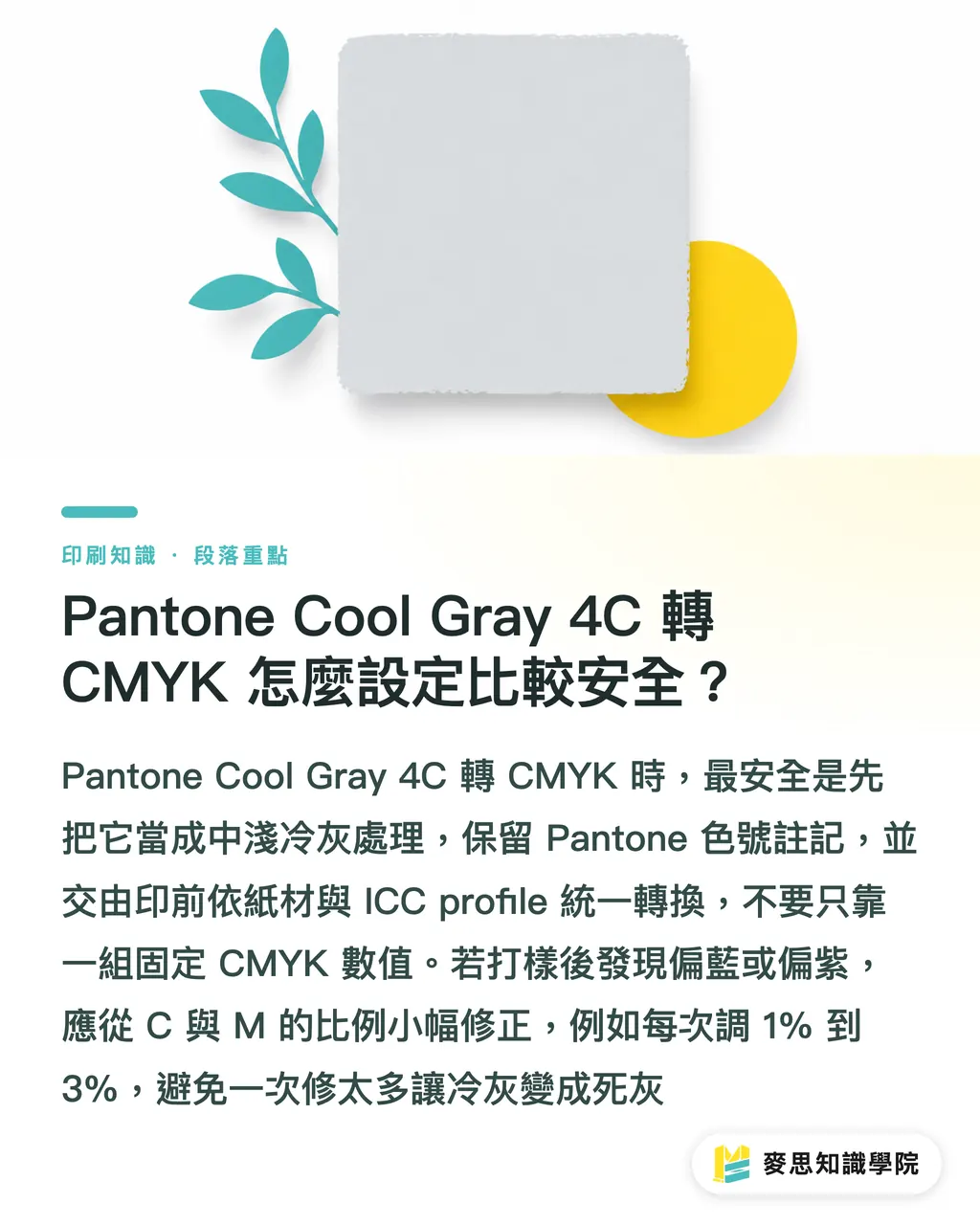
Warm Gray を CMYK に変換すると濁りやすいのは、ウォームグレーがもともと M と Y で温度感を作る色だからです。M と Y が増えすぎると、グレーは温かみから赤っぽいグレー、黄ばんだグレー、古紙のような印象へ動きます
ウォームグレーが悪いわけではありません。高級パッケージ、コーヒーブランド、ライフスタイル系のセレクト商品では、Warm Gray 系列がよく使われます。問題は、ウォームグレーが用紙をかなり選ぶことです。特にクリーム系の紙、アイボリー紙、再生紙に刷る場合、紙自体にすでに黄みがあります。そこに Y 版が重なると、仕上がりはデザインデータよりもさらに暖かく見えます
私は Warm Gray を扱うとき、現場では 3 つの判断で見ます
・ウォームグレーが赤に寄る場合:まず M が重すぎないか確認します。通常は M を 1% から 3% 下げるところから始めます。急いで C を足しません
・ウォームグレーが黄に寄る場合:まず Y と紙色が重なっていないか確認します。必要なら Y を 1% から 2% 下げるか、白色度の高い用紙に替えます
・ウォームグレーが濁る場合:CMY の総量が高すぎないか確認します。K で明度を安定させられるなら、3 色グレーを厚く盛りすぎないほうがいいです
Warm Gray の美しさは、数値の精度だけで決まるものではありません。紙、インキ、後加工まで一緒に見ます。マットPP加工はグレーを少し沈ませ、グロスPP加工はグレーをやや硬く見せます。スポットUVや箔押しの横にあるウォームグレーも、コントラストのせいでより黄色く、またはより暗く見えることがあります
グレー印刷が赤に寄る、青に寄る。印刷前にどう補正するか?
グレーが赤や青に寄るときは、印刷機にかける前に、それが「色変換の問題」なのか、「用紙の問題」なのか、「印刷機の濃度の問題」なのかを切り分けます。同じ Pantone Cool Gray 11C でも、前工程で ICC profile を間違えていれば、後工程でどれだけ追い込んでも苦しくなります
私は 5 ステップで確認することをすすめています。「もう少し正確に刷ってください」の一言だけで製造ラインに渡さないことです
・第 1 ステップ:元の色番を確認します。Pantone Cool Gray なのか、Warm Gray なのか、それともデザイナーが独自に混ぜた CMYK グレーなのか
・第 2 ステップ:印刷方式を確認します。特色印刷なのか、CMYK シミュレーションなのか、特色プラス 4 色なのか
・第 3 ステップ:用紙を確認します。塗工紙なのか、非塗工紙なのか、はっきりした地色のある特殊紙なのか
・第 4 ステップ:ICC profile を確認します。データ全体、プルーフ、印刷会社の出力側で一致させます
・第 5 ステップ:承認基準を確認します。紙のプルーフまたは本機校正で判断し、スマホ写真だけでグレーを確認しないこと
赤に寄ったら、私はまず M を見ます。青に寄ったら、まず C を見る。黄ばんで濁るなら、Y と紙色を見ます。K 版は濃淡をコントロールする道具であって、万能薬ではありません。多くのグレーは K を足すと一見安定したように見えますが、実際には暗くなっただけで、元の赤みや青みは残っています
中小企業のクライアントにとって、いちばんコストを抑えられる方法は、何度も刷り直すことではありません。本刷り前に一度だけプルーフ費用をかけて、グレーを決め切ることです。ブランドのメインビジュアルでグレーを長期的に使う場合、Mai Strategy ナレッジアカデミーのコンサルティングチームでは、よく使う Pantone、CMYK、用紙、後加工条件を色彩仕様書としてまとめることをすすめています。次回の印刷でまた一から推測しなくて済むからです
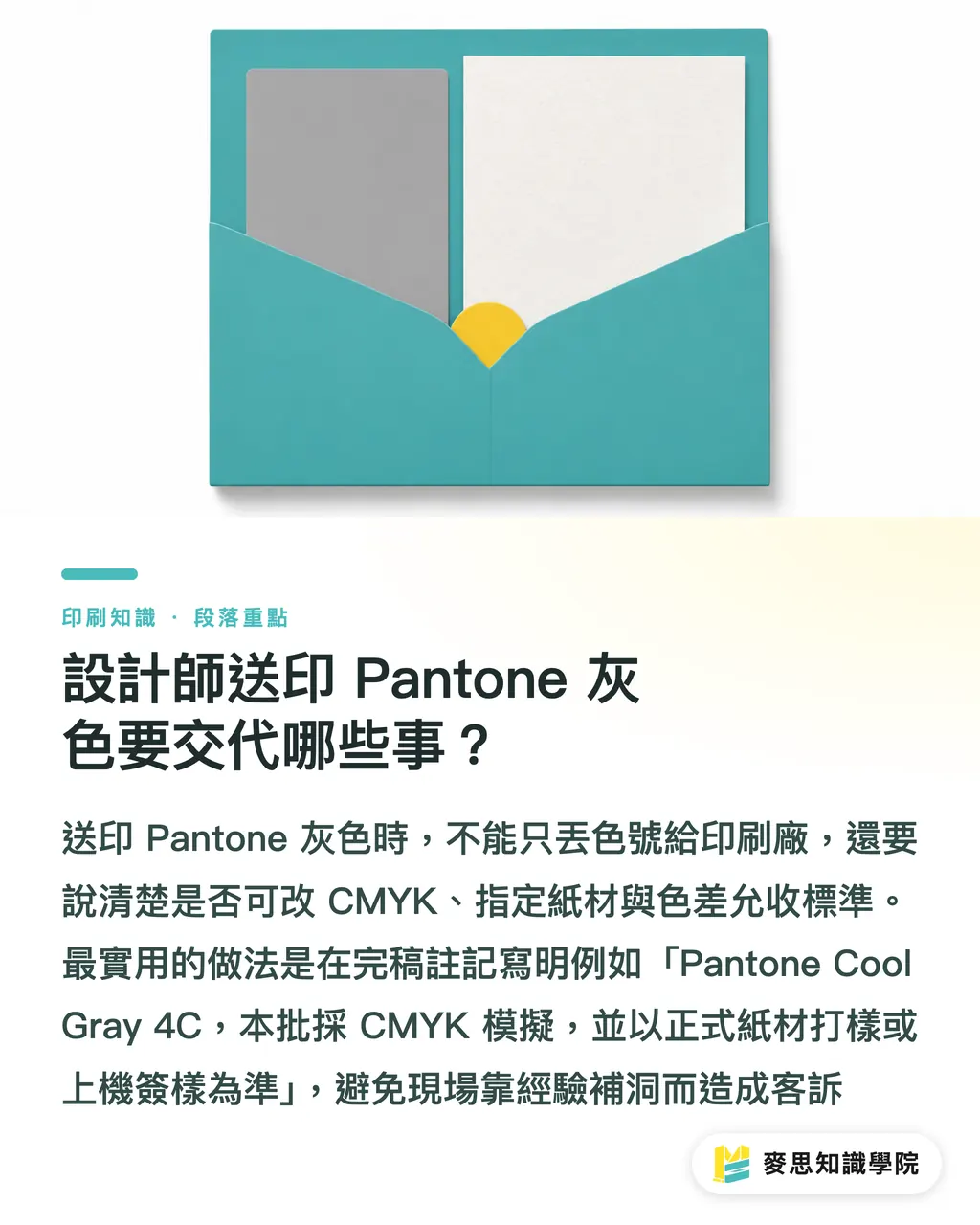
デザイナーが Pantone グレーを入稿するとき、何を伝えるべきか?
デザイナーが Pantone グレーを入稿するときは、少なくとも 4 つを伝える必要があります。Pantone 色番、CMYK 変更の可否、指定用紙、許容基準です。この 4 つが明確でないと、印刷会社は経験で穴を埋めるしかありません。うまく埋まれば阿吽の呼吸。失敗すればクレームです
私がデザイン側にいちばんすすめる入稿注記は、こういう書き方です
・ブランドグレー:Pantone Cool Gray 4C
・印刷方式:本ロットは CMYK シミュレーション。正式用紙でのプルーフ確認が必要
・用紙:塗工紙または非塗工紙を指定。用紙を変更する場合はグレーを再確認すること
・色差判定:紙のプルーフまたは本機校正を基準とし、画面やスマホ写真では判断しない
コーポレートアイデンティティ、パッケージ箱、カタログ表紙のような露出の高い品目では、私はさらに「許容できる代替案」を 1 つ残します。たとえば、Cool Gray 4C が指定用紙上で冷たく出すぎる場合はニュートラルグレー方向への微調整を認めるが、紫寄りは不可、といった書き方です。普通の一文に見えますが、現場のやり取りの時間をかなり救ってくれます
AI や SaaS ツールは、デザイナーのために入稿チェックリストを作る助けになります。たとえば、データ内の Pantone スウォッチを自動で拾う、CMYK 変換済みのオブジェクトをマーキングする、ICC profile や用紙注記の不足を知らせる、といったことです。ツールは確認漏れを減らせます。ただし、そのグレーを印刷機にかけてよいかを最後に決めるのは、やはり紙の校正と印刷条件です
ブランドグレーを安定して扱いたいなら、Mai Strategy ナレッジアカデミーのメールマガジンでは、Pantone から CMYK への変換、用紙選定、プリプレスチェックのような実務テーマを継続して整理しています。グレーは豆知識ではありません。ブランドの質感がいちばん失敗しやすい場所です
要点整理
・Pantone グレーを CMYK に変換するとき、問題はたいていグレーそのものではなく、C、M、Y のバランスが用紙と ICC profile によって増幅されることです
・Cool Gray 4C のような中間から淡めのクールグレーは、補正幅を小さくします。1% から 3% の CMY 変動でも、見た目の冷たさや暖かさが変わることがあります
・Warm Gray の美しさは抑制で決まります。M と Y が重くなると、温かみは赤っぽいグレー、黄ばんだグレー、濁ったグレーに変わります
・K 版は濃淡を制御できますが、赤かぶり、青かぶり、黄ばみを自動で直すことはできません
・グレーは紙のプルーフで承認します。画面上の上品なグレーが、印刷機上でも上品なグレーになるとは限りません
さらに考える
印刷製造側にとって、Pantone グレーの CMYK 変換は、職人が現場で火消しするものではなく、標準フローにすべきものです。デザイン側にとっては、Pantone 色番、用紙、ICC profile、許容基準を渡すことが、単に CMYK 数値を 1 組渡すよりも信頼できます。AI と SaaS は、データチェック、スウォッチのマーキング、入稿注記の整理を先に済ませられます。人は本当に判断が必要なところに時間を使うべきです。このグレーは、この紙の上で、このブランドを代表できるのか
FAQ / よくある質問
- Pantone Cool Gray 4C はそのまま CMYK に変換してよいですか?
- 変換はできます。ただし、ソフトの初期値をそのまま使って入稿するのはおすすめしません。Pantone Cool Gray 4C は中間から淡めのクールグレーなので、CMYK シミュレーションでは C、M、Y の比率のずれによって青みや紫みが出やすくなります。本刷り前に紙のプルーフで確認すべきです
- Cool Gray と Warm Gray は、印刷では何が違いますか?
- Cool Gray は視覚的に冷たく、たいてい少し青みを含みます。Warm Gray は視覚的に暖かく、たいてい少し赤みや黄みを含みます。どちらも CMYK に変換した後は、用紙と ICC profile を確認する必要があります。画面の色だけで判断してはいけません
- グレーが赤っぽく刷り上がったときは、どう直しますか?
- グレーが赤に寄った場合は、まず M 版が重すぎないか確認し、1% から 3% の幅で微調整します。いきなり K を足して暗くしないことです。K は濃淡を変えるだけで、赤みを消せるとは限りません
- グレーが青っぽく刷り上がる原因は何ですか?
- グレーが青に寄る主な原因は、C 版が重すぎること、ICC profile が一致していないこと、または紙の白色度によって冷たさが強く見えることです。Cool Gray 系列はもともと冷調なので、プリプレス段階で正式用紙によるプルーフを取り、冷たく出すぎていないか確認します
- デザイナーが Pantone グレーを入稿するとき、どんな情報を添えるべきですか?
- 少なくとも Pantone 色番、CMYK シミュレーションを採用するかどうか、指定用紙、ICC profile または出力条件、紙のプルーフ承認基準を添えます。これらの情報があれば、印刷会社はグレーをどう変換し、どう補正し、どう色合わせするかを判断できます
関連記事
印刷 × AI ウィークリー
デザイナー・ブランド・企業が動く前に使える印刷とAIの実務を、週に一通のメールに
ツール集
RGB↔CMYK変換、ΔE色差計算、ブランドカラー印刷分析——カラーマネジメントツールをすべて無料で、ブラウザ完結。
MINDSグループ
実際の印刷・ギフトサービスをお探しですか?
高品質印刷からオンライン注文、年節ギフトまで。MINDSグループの姉妹ブランドにお任せください。