
概要
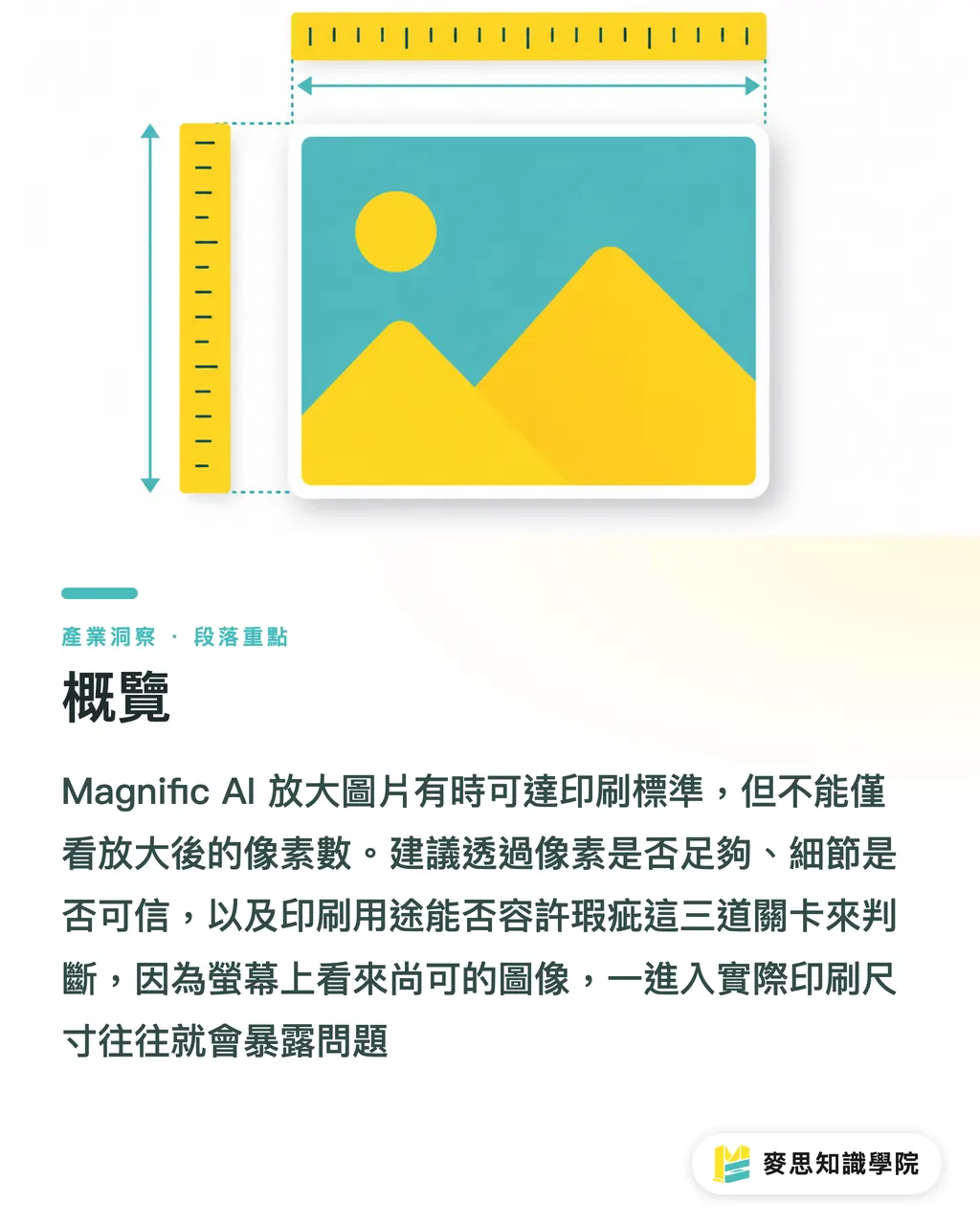
Magnific AIで画像を拡大して印刷基準に届くのか。答えは「可能性はある。ただし拡大後のピクセル数だけを見て判断してはいけない」です。Mai Strategy ナレッジアカデミーでは、「MINDS(MS、中高級フルカスタム商業印刷)の入稿3段階チェック」で判断することを勧めています。①サイズに対してピクセルが足りているか、②ディテールが信用できるか、③印刷用途が多少の粗を許容できるか
この1、2か月で、デザイン側からMagnific AIについて聞かれることが明らかに増えました。よくある場面はかなり似ています。クライアントから渡された商品画像が1080pxしかない。LINEで送られてきたlogoのスクリーンショットしかない。SNS投稿用の画像をDMやポスターに転用したい。画面上ではまあ見られるのに、印刷サイズに入れた瞬間に粗が出る、というケースです
Magnific AIで拡大した画像は本当に印刷できるのか?
できます。ただし、どれくらいの大きさで印刷するのか、どれくらい近くで見るのか、どんな素材に印刷するのかで判断が変わります
印刷解像度の基本は、画像を実際の印刷サイズにしたとき、1インチあたり何ピクセルを割り当てられるかです。一般的にはPPIで表します。300 PPIは、近距離で読むカタログ、DM、ステッカーに向いています。遠くから見るポスターや展示会出力なら少し緩められますが、それでも内容の細部を見る必要があります
デザイナーが最も誤解しやすいのは、ファイル上の数値を300 DPIに変えれば画像が鮮明になると思ってしまうことです。これは生産現場では意味がありません。実際に鮮明さを決めるのは、総ピクセル数だからです
・A4全面印刷は約21 × 29.7 cmです。300 PPIで考えると、画像はおよそ2480 × 3508 px必要です
・A5全面印刷は約14.8 × 21 cmです。300 PPIで考えると、画像はおよそ1748 × 2480 px必要です
・90 × 54 mmの名刺で写真を全面背景に使う場合、300 PPIなら約1063 × 638 px必要です
・60 × 90 cmの展示会ポスターは通常、見る距離が長いため、ファイルを無理に300 PPIまで追い込む必要はありません。ただしメインビジュアルに明らかな偽のテクスチャやエッジの破綻があってはいけません
Magnific AIのようなAI upscalerの価値は、低ピクセル画像に大きな画像サイズを補い、局所的なディテールを再構築しようとする点にあります。私はこれを「画像救済ツール」として扱います。「印刷保証ツール」ではありません
Magnific AIで成功しやすい画像はどれか?
成功率が高い画像は、たいてい元画像の時点で輪郭、素材感、光の方向がまだ読み取れます
・商品撮影:ボトル、食品、アパレル、空間写真などは、元画像にひどい圧縮がなければ、AI拡大後に使えるテクスチャを補えることが多いです
・イラストやポスターのメインビジュアル:筆致、背景、質感系の画像はAIによるディテール補完を受け入れやすく、印刷後の粗も比較的目立ちません
・SNS画像から小サイズ印刷物への転用:たとえばIG画像をA5 DMにする場合、元画像が約1080 × 1350 pxなら、拡大してから紙面内に縮小配置することで許容範囲に届くことがあります
・遠距離出力:たとえばスタンド看板、バックパネル、展示会ポスターなどです。視認距離が1メートルを超えると、人の目が細部に求める厳しさは、近くで見るカタログより低くなります
一方で、次の素材をMagnific AIで無理に救うことは、あまり勧めません
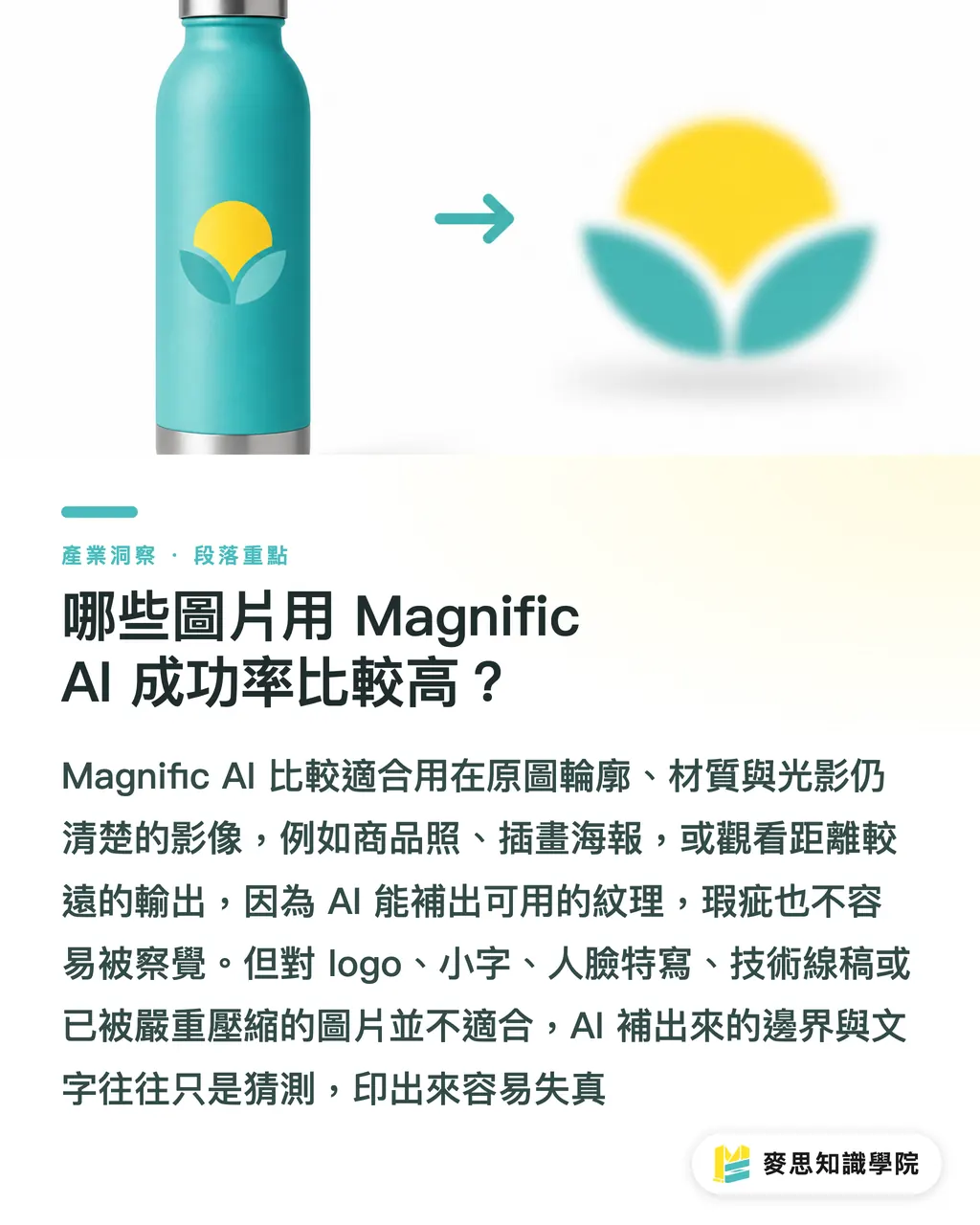
・logoのスクリーンショット:文字のエッジ、幾何学的な線、商標の比率が少しでもずれると、ブランドアイデンティティが本来のものではなくなります
・小さな文字が多い画像:AIは文字らしく補いますが、それが正しい文字とは限りません
・人物の顔のアップ:目、歯、肌の質感が過度に補正されやすく、印刷すると不自然なプラスチック感が出ることがあります
・技術図、線画、QR Code、バーコード:この種の画像は正確な境界が必要です。AI補完は読み取りリスクを高めます
・すでにブロックノイズだらけになるほど圧縮された画像:AIが圧縮跡をテクスチャだと解釈し、そのまま拡大してしまうことがあります
印刷現場にはかなり率直な言い方があります。元の姿が見えないものは、AIにも推測しかできない。きれいに推測できたことと、正しく推測できたことは同じではありません
Magnific AIで拡大した後、印刷でぼけないように何をチェックすべきか?
私はMagnific AIで拡大した画像を、「MINDS(MS)の入稿3段階チェック」で確認します。この方法は、300 DPIだけを見るよりずっと信用できます
・① ピクセルを見る:まず、画像が実際の印刷サイズで何PPIになるかを確認します。たとえばA4全面なら、近距離印刷の基準として少なくとも2480 × 3508 pxを見ます
・② ディテールを見る:100%表示で、人物の顔立ち、商品ラベル、logoのエッジ、影の境界、繰り返しテクスチャを確認します
・③ 用途を見る:カタログ、名刺、パッケージステッカーは厳しめに。展示会バックパネル、壁面出力、ステージビジュアルは、見る距離に応じて緩められます
Magnific AIで拡大した後に見るべきなのは、「シャープになったか」ではありません。「増えたディテールを、クライアントと印刷用途が受け入れられるか」です
実務では、私はこう進めます
・元ファイルを残し、直接上書きしない
・2xまたは4xの拡大で十分です。いきなり極端なサイズを狙わない
・拡大後は実際のレイアウトサイズに戻して確認する。ソフト上の小さなプレビューだけで判断しない
・印刷用バージョンをCMYKに変換する前に、RGB画像のディテールがAIによって壊れていないか確認する
・商品画像の場合は、実物の商品色、logo位置、パッケージ文字と必ず照合する
・予算が許せば、先に1枚校正を出す。A4のカラー校正は、画面上で議論するより早く問題を解決できることがよくあります
手元に商品画像やマーケティングビジュアルがまとまってある場合、Mai Strategy ナレッジアカデミーのコンサルティングチームは、AI拡大前後のチェックルール作りを支援できます。デザイン側が、どの画像は救えるのか、どの画像はクライアントに再撮影を依頼すべきなのかを判断しやすくなります
AI拡大ではきれいに見えるのに、印刷すると違和感が出るのはなぜか?
AI拡大でよく起きる問題は、「くっきりしているのに本物らしくない」ことです。画面上で縮小して見るときれいでも、紙に印刷して近くで見ると、テクスチャ、文字、エッジに異常が見えてきます
印刷では、こうした問題が大きく見えます。理由は3つあります
・紙がインキを吸う:非塗工紙、レイド紙、コットン紙のような素材は、細部のエッジを柔らかくします。AIが補った細かなテクスチャは、にじんで一体化しやすくなります
・後加工がリスクを増やす:ラミネート、スポットUV、箔押し、エンボスはいずれも安定した境界が必要です。AI生成の細かく崩れたエッジは、加工の見当合わせを汚く見せます
・近距離で読むものは厳しい:カタログ、メニュー、パッケージステッカーは、30から50 cm以内で読まれることが多く、粗はポスターより見つかりやすいです
特にlogoについて、私の意見はかなり明確です。ベクターで描き直せるなら、描き直す。AIで拡大したラスタ画像をブランドのマスターデータにしてはいけません
Magnific AIは写真の質感補完に向いています。ベクター再制作の代わりには向いていません。この点は、デザイナーと購買担当者が最初に共有しておくべきです。差し戻しが1回減れば、工程も1日減ります
デザイナーが低解像度画像を受け取ったら、実務ではどう処理すべきか?
低解像度画像に出会ったら、私は全部をMagnific AIに入れるのではなく、まず3種類に分けて処理します
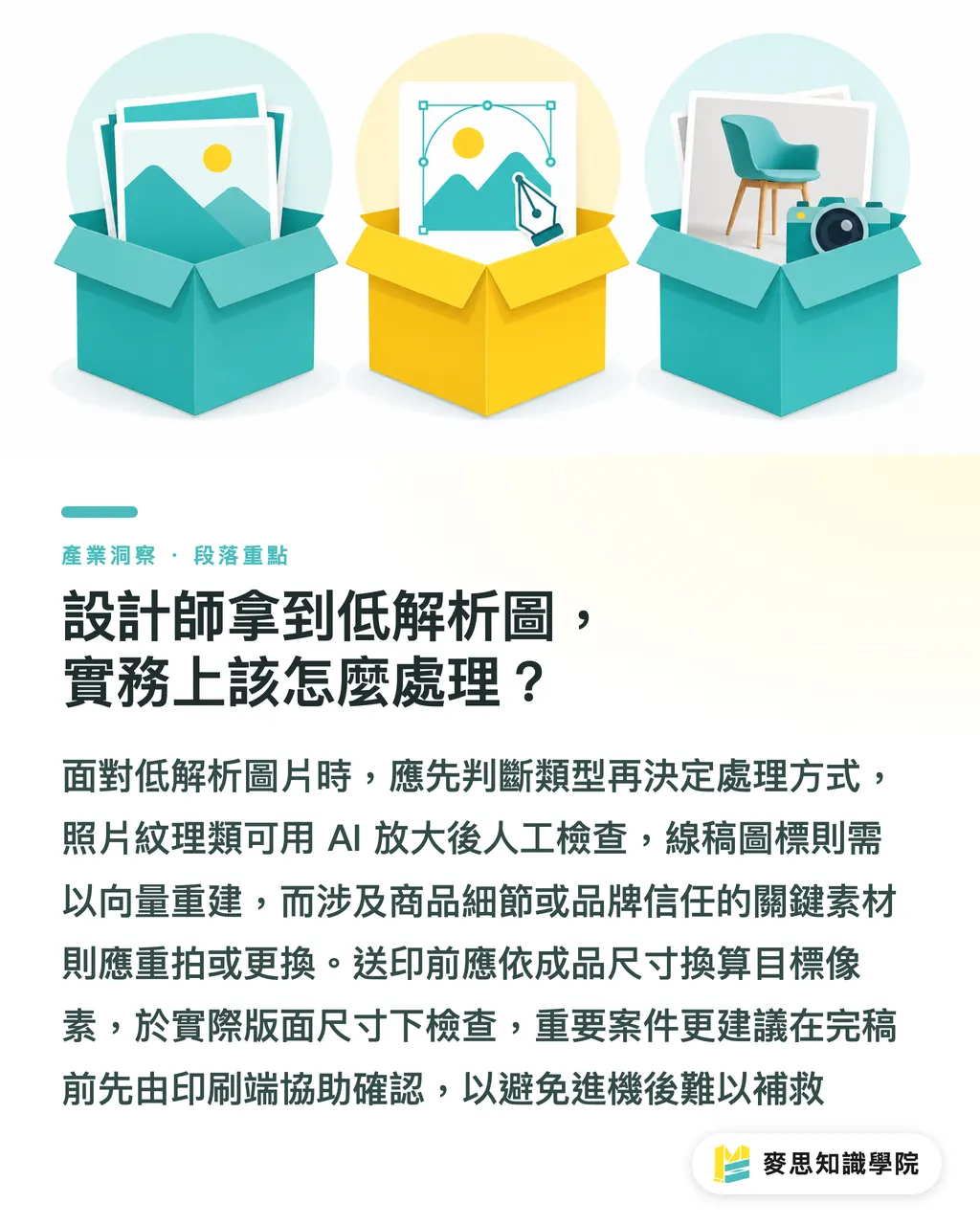
・救えるもの:写真、イラスト、背景テクスチャ、遠距離用メインビジュアル。Magnific AIで拡大した後、人の目で確認できます
・作り直すもの:logo、線画、図表、icon、パッケージの抜き型線。Illustratorでベクターとして再構築すべきです
・撮り直す、または画像を替えるもの:商品の細部、食品の質感、人物イメージ、実物再現が必要な商業写真。AI補完は元素材の代わりにはなりません
台湾の中小企業とデザイナー向けに、シンプルな判断基準を挙げます。その画像が印刷で失敗したとき、ブランドへの信頼、商品情報、法規表示に影響するなら、AI拡大だけに頼ってはいけません
実際に入稿する前は、この流れで進められます
・仕上がりサイズを確認する。例:A 5、A 4、名刺、ステッカー、展示会出力
・目標ピクセル数を算出する。近距離印刷はまず300 PPIで見積もる
・Magnific AIで目標ピクセル数に近いところまで拡大する。過度に拡大しない
・画像ファイル単体だけを見るのではなく、レイアウト内に戻して実寸で確認する
・文字、logo、商品の細部を部分拡大して確認する
・重要案件では、先にデジタル校正や部分校正を行う
仕上がりが中高級のカスタム商業印刷、たとえばブランドカタログ、パッケージステッカー、限定カード、イベントのメインビジュアルであれば、入稿前にMINDSへ一度データ確認を依頼することを勧めます。多くの問題は印刷前の10分で見つけられます。機械に入った後は、できることが補救だけになります
要点整理
・Magnific AIはピクセルを補えますが、元画像に存在しない真の情報を取り戻すことはできません
・印刷解像度は、実際のサイズに対する総ピクセル数で見るべきです。ファイル項目にある300 DPIではありません
・写真やイラストはAI拡大に比較的向いています。logo、バーコード、小さな文字、線画はベクター化または再制作すべきです
・AI拡大後は100%表示で、エッジ、文字、顔立ち、商品ラベル、繰り返しテクスチャを確認します
・重要な印刷物は先に校正を出すほうが、画面上で鮮明かどうかを推測するより時間を節約できます
さらに考えること
Magnific AIによって、デザイナーには画像を救う選択肢がひとつ増えました。ただし、それで印刷工程の判断を省いてよいわけではありません。製造側にとって今後さらに価値があるのは、「この画像は印刷できるのか」を標準的なチェックフローにすることです。SaaSはサイズとピクセルの読み取りを支援でき、AIは高リスク箇所を示せます。印刷コンサルタントは、用途、紙材、後加工リスクを判断します。そうして初めて、AIは画面上で少しシャープに見せる段階を超え、本当の生産フローに入っていきます
FAQ / よくある質問
- Magnific AIで拡大した後、そのまま入稿できますか?
- そのまま入稿することは勧めません。Magnific AIで拡大した後は、まず実際の印刷サイズでのPPIを確認し、100%表示で文字、logo、人物の顔立ち、商品の細部が誤って補完されていないか確認する必要があります
- AIで拡大した画像は必ず300 DPIにする必要がありますか?
- 近距離で読むDM、カタログ、ステッカー、パッケージは通常300 PPIを目安にします。ただし大型ポスター、バックパネル、展示会出力は見る距離に応じて緩められます。大事なのは、仕上がりサイズに対して総ピクセル数が足りているかです
- logoのスクリーンショットをMagnific AIで拡大して印刷データにできますか?
- 勧めません。logoには正確な線、比率、境界が必要です。AI拡大で商標が変形する可能性があります。正式な印刷では、AI、PDF、SVGなどのベクターデータとして再構築すべきです
- どんな画像がMagnific AIで救いやすいですか?
- 写真、イラスト、背景素材、遠距離用メインビジュアルは、Magnific AIでの拡大に比較的向いています。こうした内容は細部への許容度が高く、印刷後も補完跡が見えにくいためです
- AIで拡大した画像を印刷すると違和感が出る場合、よくある原因は何ですか?
- よくある原因は、AIが不自然なテクスチャを補っていること、文字のエッジが破綻していること、人物の顔立ちが過度に補正されていること、または紙がインキを吸って細部がつぶれていることです。入稿前の校正が、リスク確認には最も早い方法です
関連記事



印刷 × AI ウィークリー
デザイナー・ブランド・企業が動く前に使える印刷とAIの実務を、週に一通のメールに
MINDS 無料ツール
AI背景除去、ブランドスタンプ、LINEスタンプメーカー——デザイン素材処理はすべて無料、ブラウザ完結、アップロード不要。
MINDSグループ
実際の印刷・ギフトサービスをお探しですか?
高品質印刷からオンライン注文、年節ギフトまで。MINDSグループの姉妹ブランドにお任せください。