
概要
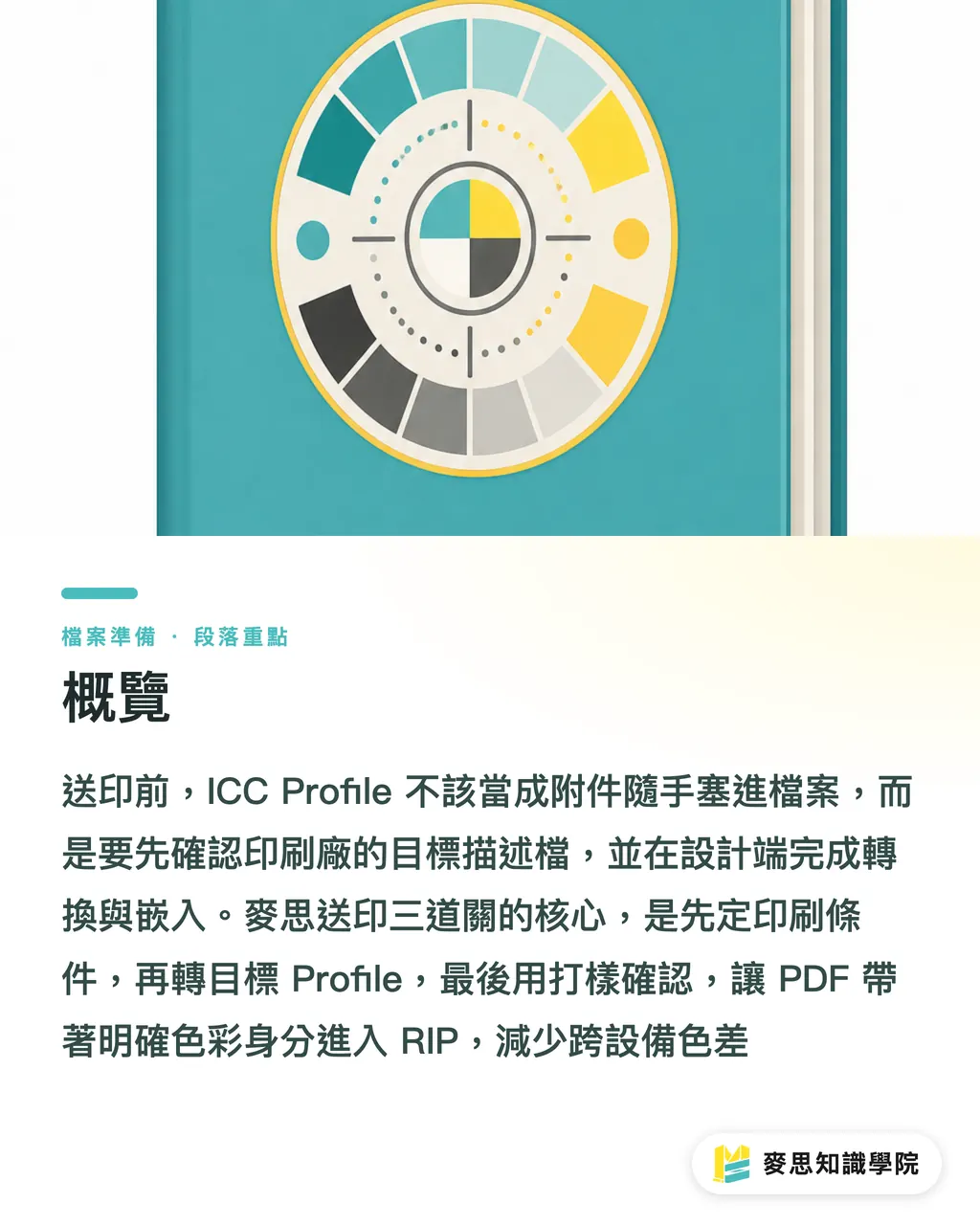
入稿前に ICC Profile を添付ファイルのように適当に入れてはいけません。一般的な商業印刷なら、まず印刷会社のターゲットプロファイルを確認し、デザイン側でその Profile に変換してから埋め込みます。PDF が明確な色の身元を持った状態で RIP に入るようにするためです。MINDS印刷(MS、中高級の完全カスタム商業印刷)の入稿三段階は、「①印刷条件を決める ②ターゲット Profile に変換する ③校正で確認する」です
ICC Profile:モニター、プリンター、印刷条件が色をどのように再現するかを記述する標準ファイルです。RGB、CMYK、異なる機器の間で、同じ色の言語を使ってやり取りできるようにします
ICCプロファイルは何を管理しているのか?
ICC Profile が管理しているのは、「色がきれいかどうか」ではありません。同じ色値を、異なる機器でどう解釈すべきかです
モニターの赤、デジタル校正機の赤、4色印刷機でコート紙に刷った赤。見た目にはどれも赤ですが、その裏側にある色域、紙白、ドットゲイン、インキの載り方はそれぞれ違います
入稿データを受ける側として、特に避けたいデータが2種類あります
・1つは、Profile がまったく埋め込まれていないもの。PDF が RIP に入った後、システムの初期設定に頼って解釈するしかありません
・もう1つは、sRGB IEC61966-2.1 のようなモニター用プロファイルを、そのまま CMYK 印刷の入稿データにしてしまうもの。画面の明るさが、印刷条件として誤って扱われます
台湾の商業印刷でよく使われる作業条件では、Japan Color 2001 Coated にまだよく出会います。特にコート紙系の4色印刷物では珍しくありません
印刷会社が独自の校正プロファイルを持っているなら、その Profile のほうが、汎用設定よりも機械、用紙、色調整の状態に近いことが多いです
同じ文章を別の翻訳者に渡すと、少し語調が変わるのと似ています
ICC Profile は色の通訳者です。入稿前に、どの印刷言語へ訳すのかを先に決めておく必要があります
プロファイルの埋め込みと変換は何が違う?
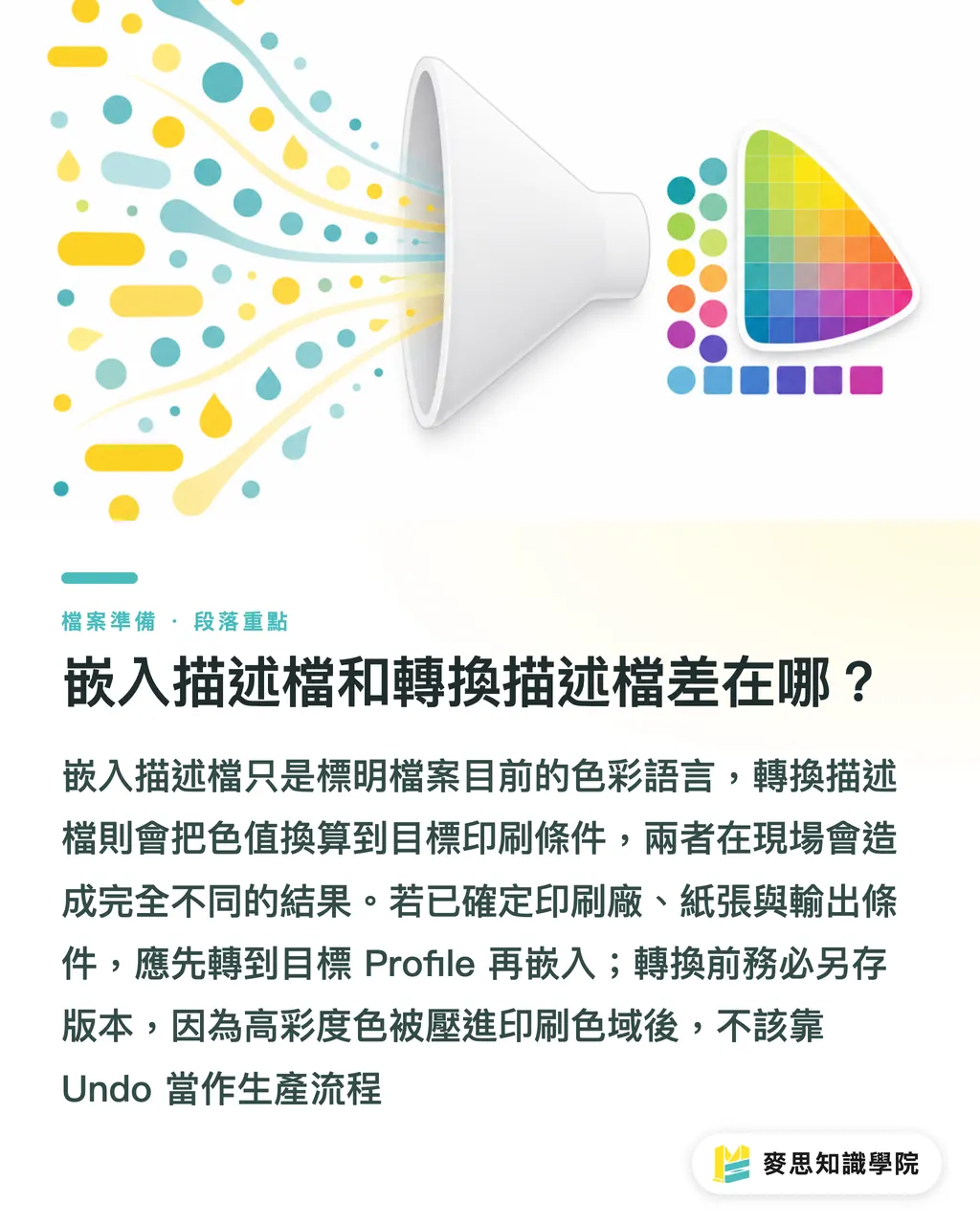
プロファイルの埋め込みとは、「このデータはいま、どの色の言語で作られているか」をファイル内に書き込むことです
プロファイルの変換とは、データの色値を別のターゲット印刷条件へ能動的に換算することです
この1ステップの違いで、現場での結果はかなり変わります
・Profile を埋め込むだけ:データは元の色値を保持し、印刷会社の RIP がプロファイルに基づいて後続の変換を行います。印刷会社がソース Profile の保持を明確に求めるワークフローに向いています
・先に変換してから埋め込む:デザイン側でターゲット Profile に変換してから PDF を書き出します。印刷会社が受け取るのは、すでに印刷条件に合わせた CMYK データなので、変数が少なくなります
・Profile を埋め込まない:RIP は初期設定のルールで推測するしかありません。同じ PDF なのに、印刷会社や機械が変わると色が変わる問題が最も起きやすくなります
私の判断はかなり明確です。その印刷物をどの印刷会社で、どの紙で、どの出力条件で作るか分かっているなら、まずターゲット Profile に変換し、それから埋め込みます
まだ印刷条件が確定していないなら、ソース Profile だけを埋め込んで柔軟性を残す方法もあります。ただし、そのデータを最終入稿データとして直接使うべきではありません
少し待ってください
変換前には必ず別バージョンで保存します。RGB から CMYK、または CMYK から別の CMYK Profile へ変換すると、一部の高彩度色は印刷色域内に圧縮されます。これは Undo を押せば済む、という生産工程の話ではありません
Photoshop、Illustrator、InDesignはどう設定する?
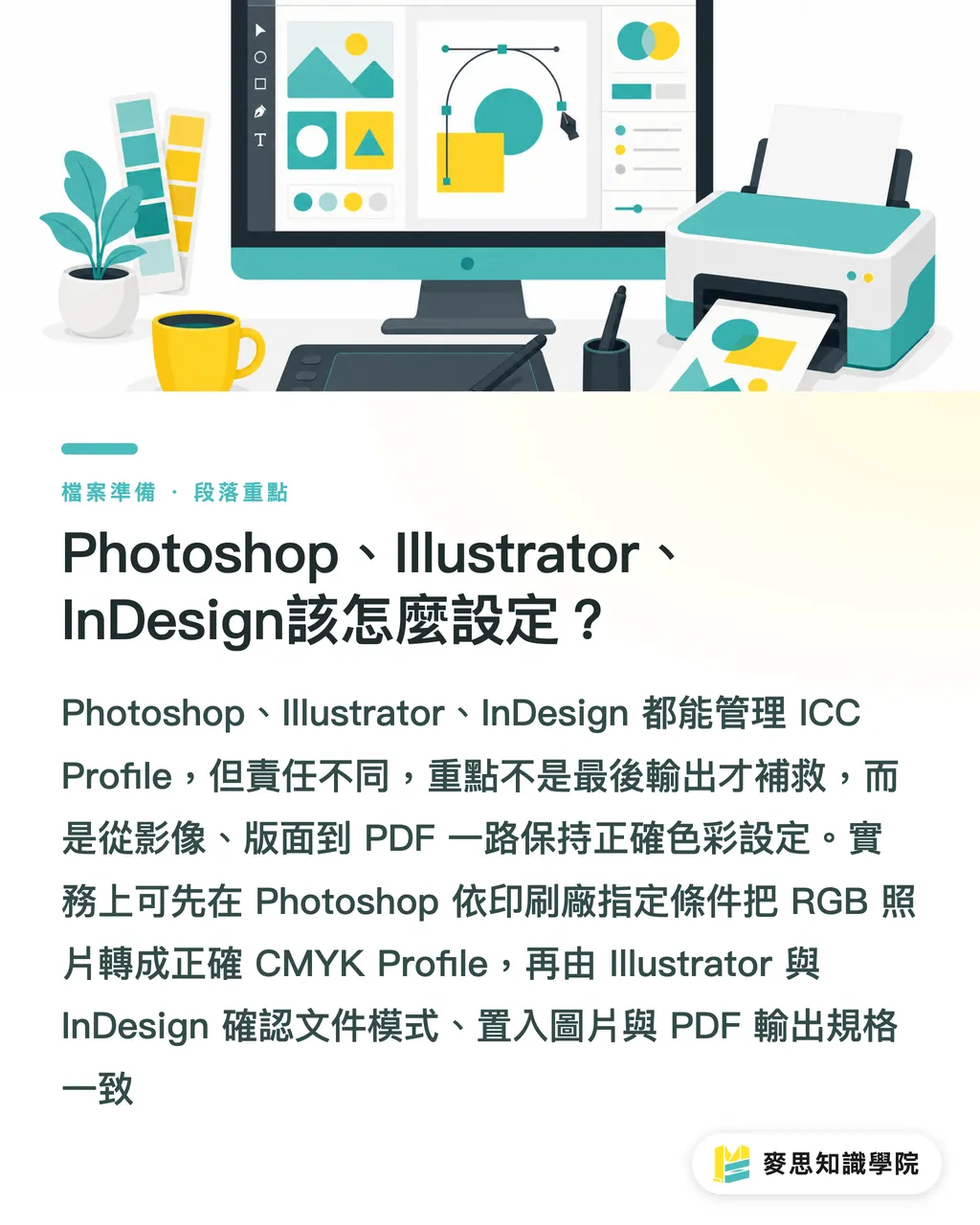
Photoshop はラスター画像の処理に向き、Illustrator はベクターと単ページデザインに向き、InDesign は複数ページのレイアウトと最終 PDF 書き出しに向いています
この3つのソフトはいずれも ICC Profile を管理できますが、役割は違います。最後の書き出し工程だけにすべてを押し付けないほうがいいです
Photoshop では、まず画像が RGB なのか CMYK なのかを確認してから Profile を処理します
・画像がまだ RGB:Edit/Convert to Profile で、写真を印刷会社指定の CMYK Profile に変換します
・すでに CMYK:現在の Profile が印刷条件に合っているか確認します。誤った CMYK Profile へ二重に変換しないようにします
・印刷結果をプレビューしたい場合:View/Proof Setup/Custom でターゲット Profile を読み込み、View/Proof Colors をオンにして、シャドウ、肌色、高彩度部分を確認します
Illustrator では、ドキュメントのカラーモードと配置画像が要点です
・印刷用途のデータ:File/Document Color Mode は CMYK Color を使います
・配置画像:リンクファイル自体に正しい Profile が付いているか確認します。ベクターは CMYK なのに、写真だけ sRGB のまま残る状況を避けます
・PDF 書き出し:Output でターゲット Profile を保持または指定し、印刷会社の要件に合わせて Convert to Destination を使うか選びます
InDesign は最後の総合ゲートとして扱います
・複数ページのカタログ、DM、冊子:まず Links パネルで、画像の色空間とリンク切れの有無を確認します
・PDF 書き出し:Export Adobe PDF の Output 設定でターゲット Profile を選びます
・印刷会社との受け渡し:相手が PDF/X-1a または PDF/X-4 を求めるなら、その規格に合わせて書き出します。自己流で変な設定を混ぜないことです
高単価のカタログ、ブランドカラーに厳しいパッケージ、企業識別ツールを制作しているなら、印刷条件を先に MINDS印刷 と相談しておくといいです。この種の案件で一番怖いのは、デザイン側ですでに誤った変換が行われ、印刷側では半分しか救えない状態です
印刷会社からカスタムProfileを受け取ったら、どう校正する?
印刷会社がカスタム Profile を提供する場合、それは通常、独自の校正フローを持っているということです。特定の機械、用紙、ドットゲイン、インキ特性に対応している可能性があります
この種の Profile は、デスクトップにダウンロードして終わりにしてはいけません。OS や Adobe が読み取れる場所にインストールし、Soft Proof で結果を確認します
一般的には、私は次の流れで進めます
・まず印刷会社に、Profile が対応する条件を確認します。たとえばコート紙、上質紙、デジタル印刷、従来型のオフセット印刷などです
・ICC ファイルを OS の ColorSync、または Adobe が読み取れるパスにインストールします
・Photoshop または Illustrator で Soft Proof を開き、印刷会社の Profile を指定します
・Simulate Paper Color または Black Ink 関連のプレビューをオンにし、紙白とシャドウ階調を観察します
・肌色、ブランドカラー、広い面積のグレー、濃色背景の少なくとも4種類の領域を確認します
・PDF を書き出す前に、PDF がターゲット Profile に変換され、プロファイルが埋め込まれていることをもう一度確認します
Soft Proof は、印刷結果が完全に同じになることを保証するものではありません。「この紙、この出力条件では、どの色がどの程度失われそうか」を事前に知らせるものです
モニターがキャリブレーションされていなければ、Soft Proof の精度は落ちます。デザイン側は少なくとも、自分のモニターが sRGB に近いのか、ハードウェアキャリブレーション済みなのかを把握しておく必要があります
実機校正はまだ必要です。特に、全面ベタ、コーポレートカラー、食品パッケージ、コスメ写真、ダークグレーのグラデーション。この5種類の案件ではなおさらです
「画面では明るいのに、紙では沈む」で止まった案件を何度も見てきました。この差は電話で30分話すより、1枚の校正紙のほうが早く伝わります
案件が一般的な名刺、チラシ、小ロット出力なら、フローは簡略化できます。仕様が明確な MINDS印刷 を選ぶほうが、やり取りのコストは少なくなります。ブランドカラーや用紙効果が絡む案件なら、Profile、紙見本、校正条件を早めに明確にしておくことで、後工程の往復がかなり減ります
入稿前に確認すべきデータの細部は?
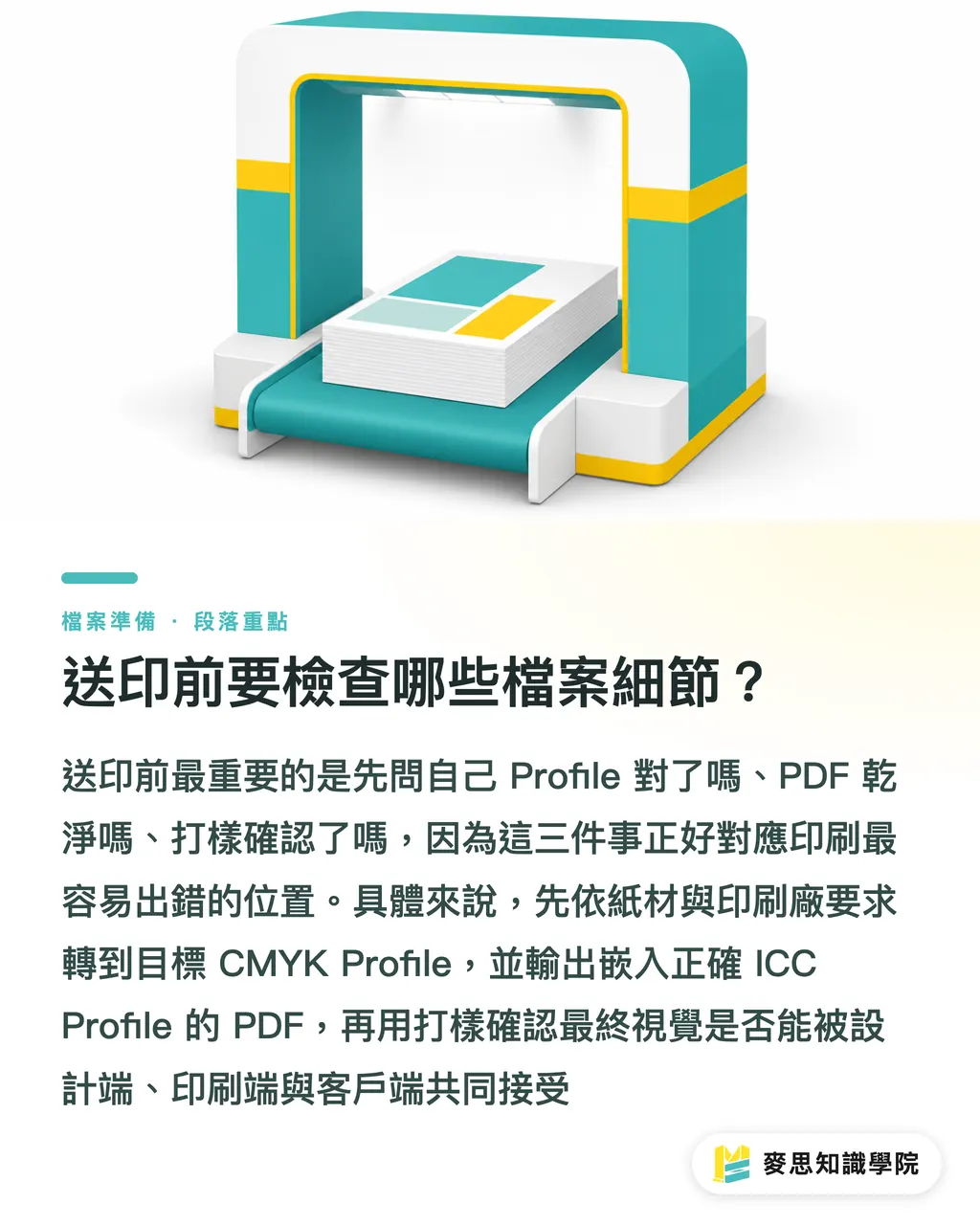
入稿前、私は3つの質問で締めます。Profile は合っているか。PDF はきれいか。校正は確認済みか
この3つの質問は、色彩理論をたくさん暗記するより役に立ちます。印刷会社の受け取り側で最も事故が起きやすい場所に、直接対応しているからです
MINDS印刷(MS)の入稿三段階は、こう実務に落とし込めます
・①印刷条件を決める:用紙、印刷方式、印刷会社が求める ICC Profile を先に確認します。たとえば Japan Color 2001 Coated、または印刷会社独自の Profile です
・②ターゲット Profile に変換する:Photoshop、Illustrator、InDesign でターゲット CMYK Profile に変換し、Profile 付きの PDF を書き出します
・③校正で確認する:まず Soft Proof で色域とシャドウを見てから、実機校正で用紙、インキ、視覚的な許容度を確認します
さらに6つのチェックポイントを加えます
・PDF に正しい ICC Profile が埋め込まれているか
・黒文字が印刷に適した黒設定になっているか。4色の小さな文字で見当ズレが起きるのを避けます
・画像解像度が印刷要件を満たしているか。一般的な商業印刷では 300 dpi を確認基準にすることが多いです
・広い面積の濃色でインキ総量が高すぎないか。乾燥遅れや裏移りを避けます
・特色、抜き型、白インキ、部分ニスの版分けが明確か
・校正戻し後、バージョン日付とファイル名の記録があるか
これで十分です
カラーマネジメントは、すべての設定を最大までオンにすることではありません。デザイン側、印刷側、クライアント側が、同じデータについて同じ言葉で話せるようにすることです
要点整理
・ICC Profile は、先に印刷条件を決めてから使います。適当に Profile を埋め込むと、問題ごと RIP に持ち込むだけです
・印刷会社と用紙が分かっている場合は、先にターゲット Profile に変換してから埋め込むほうが、ソース Profile を埋め込むだけよりも通常は管理しやすくなります
・sRGB IEC61966-2.1 はモニターでよく使われるプロファイルであり、商業 CMYK 印刷の最終入稿プロファイルではありません
・Soft Proof では、色域圧縮とシャドウの変化を事前に確認できます。実機校正は、用紙とインキの結果を確認する役割です
・入稿データには、バージョン、Profile、校正記録を残しておきます。色差の争いが起きたとき、戻って確認できる場所が必要です
発展的に考える
印刷製造側にとって、ICC Profile は受け取り基準を標準化する要素の一つです。デザイナーにとっては、刷り直しリスクを下げる作業習慣です。SaaS や AI アプリケーションのチームにとっては、次の一手として、「用紙、Profile、PDF 書き出し、Soft Proof、校正戻し」をデータチェックフローに組み込めます。人の代わりに色を分かったふりをするのではなく、何を確認すべきかをシステムが知らせる形です。チームで自社の入稿 SOP を整理しているなら、MINDS Knowledge Academyコンサルティングチーム に相談し、カラーマネジメント、PDF 仕様、校正確認表を実行可能なドキュメントにまとめることができます
FAQ / よくある質問
- ICCプロファイルは入稿前に埋め込むべきですか、変換すべきですか?
- 印刷会社、用紙、ターゲット Profile が分かっている場合は、先にターゲット ICC Profile に変換してから埋め込むことを勧めます。ソース Profile だけを埋め込む方法は、変換の責任を印刷会社の RIP に残すため、出力条件がまだ確定していない中間データに向いています
- sRGB IEC61966-2.1をそのままPDFに埋め込んで入稿できますか?
- sRGB IEC61966-2.1 を CMYK 商業印刷の最終 Profile として使うのは勧めません。sRGB は主にモニター色を記述するものです。入稿データは、印刷会社が指定する条件に従って、適切な CMYK Profile に変換すべきです
- Japan Color 2001 Coatedはどんな印刷物に向いていますか?
- Japan Color 2001 Coated は、台湾の商業印刷におけるコート紙の4色プロセスでよく見られ、汎用的な CMYK 参照条件として使えます。印刷会社が独自の校正 Profile を提供している場合は、印刷会社の設定を優先します
- Soft Proofは実機校正の代わりになりますか?
- Soft Proof では、色域、紙白、シャドウの変化を先に確認できます。ただし、実機校正を完全に置き換えるものではありません。ブランドカラー、全面ベタ、パッケージ、高単価カタログでは、実機校正で確認することを勧めます
- Photoshop、Illustrator、InDesignのうち、ICC設定はどれが担当しますか?
- Photoshop は画像変換と写真の Soft Proof、Illustrator はベクタードキュメントと配置画像の確認、InDesign は複数ページのレイアウトと最終 PDF 書き出し設定を担当します
関連記事
印刷 × AI ウィークリー
デザイナー・ブランド・企業が動く前に使える印刷とAIの実務を、週に一通のメールに
MINDS 無料ツール
入稿前ファイルチェックとデザイン版比較——納品前の確認を無料で、アップロード不要。
MINDSグループ
実際の印刷・ギフトサービスをお探しですか?
高品質印刷からオンライン注文、年節ギフトまで。MINDSグループの姉妹ブランドにお任せください。