
ダイカットラインは印刷データと何層に分けるべきか?
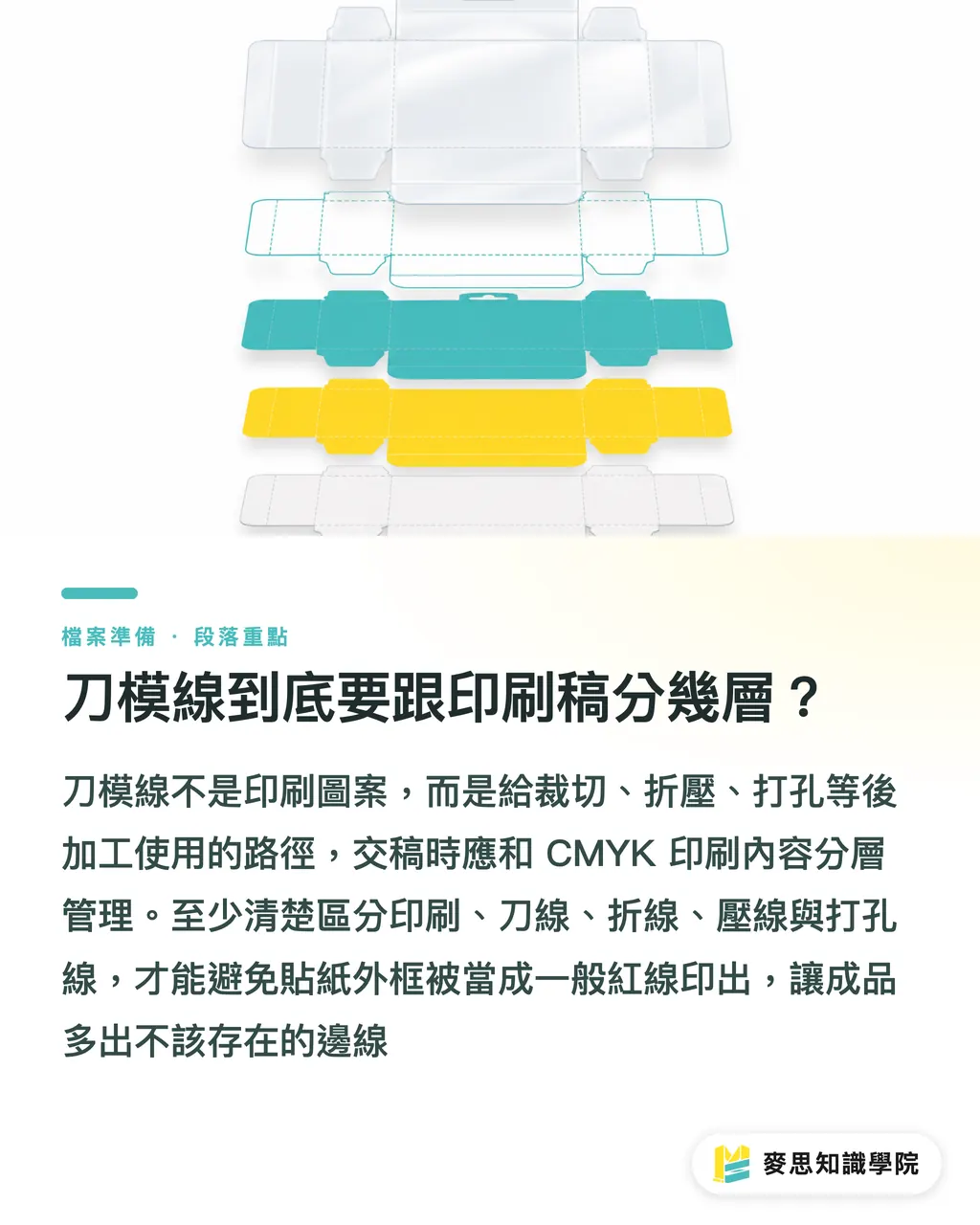
ダイカットラインはトムコ、裁断、折加工、圧線、パンチ穴のために使う加工パスで、ふつうは2D展開図で箱形状、ステッカーの外形、折り線の位置を示します。一般的なCMYK図形として入稿してはいけません
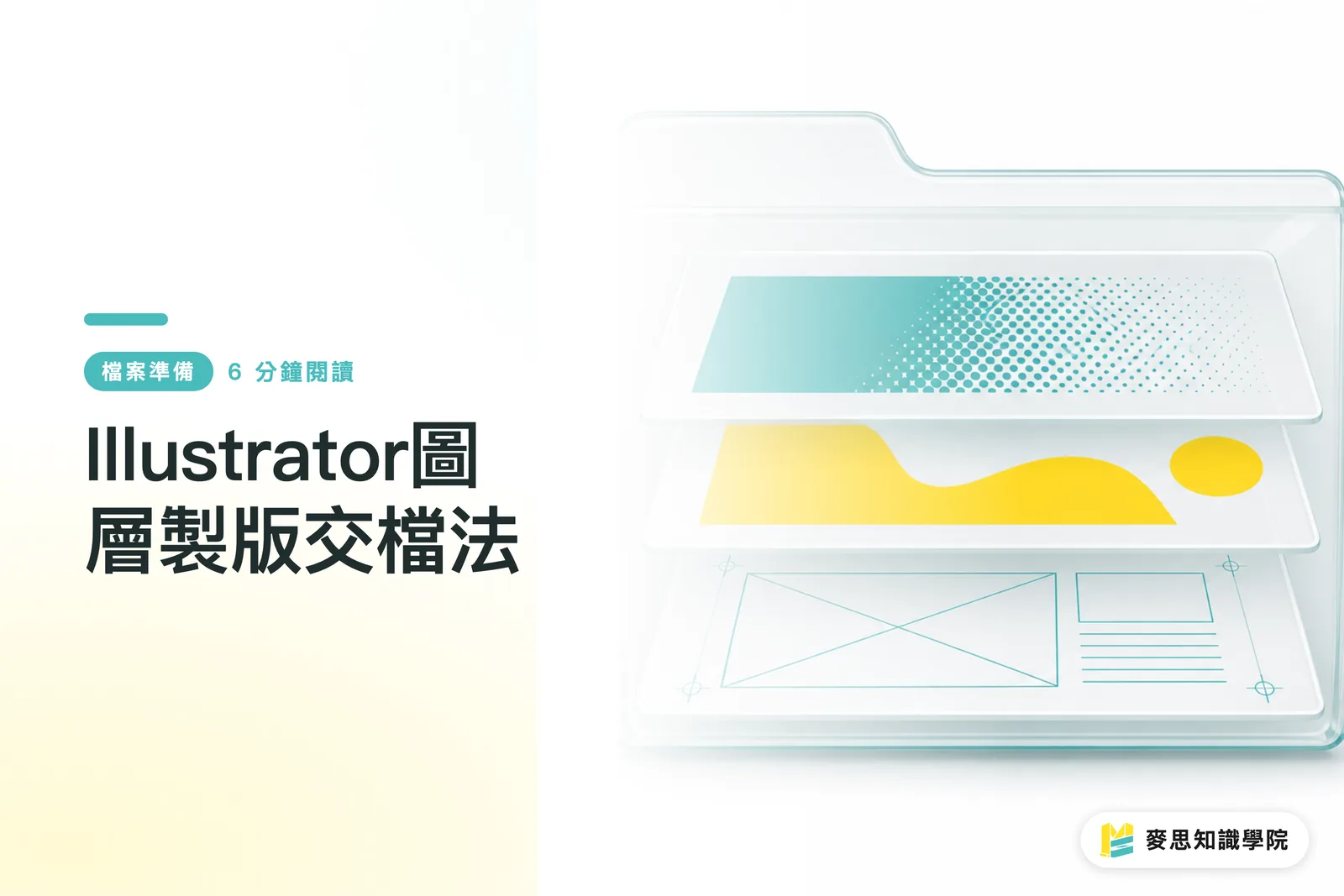
私はパッケージや特殊形状のカットに対しては、最低でも5種類の情報に分けて入稿することをすすめます。これより少ないと、製版側で「刷るもの」と「加工するもの」が混ざってしまいます
・印刷レイヤー:CMYK画像、文字、背景、ブランドカラー、バーコードなど、実際に紙に刷られる内容
・Die-cut(ダイカット)ラインレイヤー:裁断外形、異形ステッカーの境界、箱外形を示し、線をCMYKに入れてはいけない
・Fold(折線)レイヤー:箱の折り位置を示し、ふつうは破線または独立したスポットカラーで区別する
・Crease(圧線)レイヤー:圧線が必要な位置を示す。特に厚口カード紙やE段貼合では、デザイナーの目分量だけに頼ってはいけない
・Perforation(パンチ/ミシン目)レイヤー:ミシン線、穴、提げ札の穴、易剥離スリットの位置を示し、後工程の職人さんがこれらの線を見て刃の構成や機械の加工方法を決める
MINDS(MS、中〜上位帯のフルカスタム商業印刷)への入稿三段階チェックの第一段階が「レイヤー分け」です。印刷会社がファイルを受け取ってから単純にPrintボタンを押すわけではなく、製版、面付け、出力、トムコ、貼合・糊箱など複数の担当者を経ていきます。レイヤー名が明確であるほど、引継ぎ時の事故は減ります
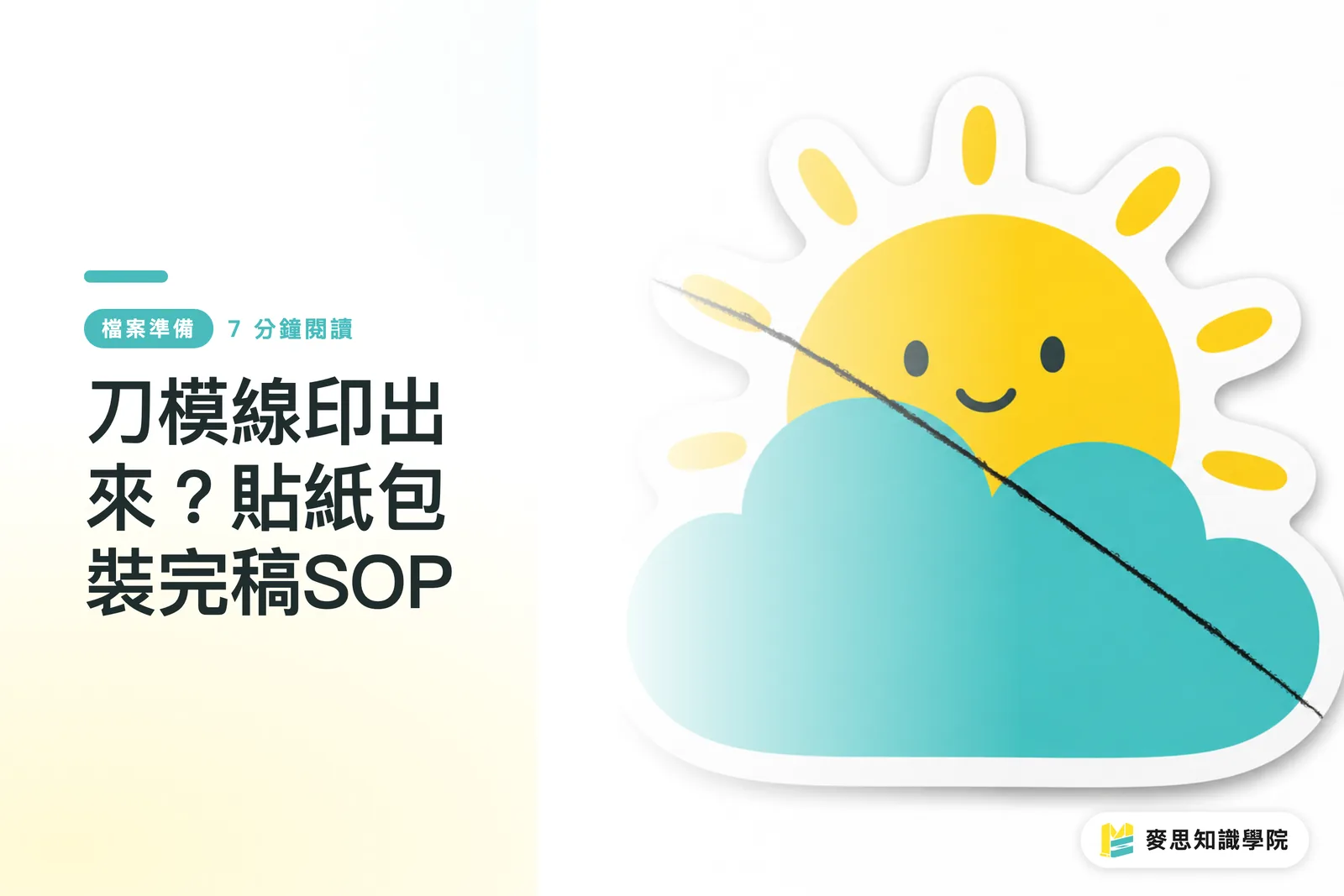
ステッカー制作でよくある失敗は、赤い外形枠をデザイン面の一番上に置いてしまい、「ただの目安」と思っているケースです
デジタル印刷や合版フローに出すと、RIPがその赤い線をただのオブジェクトとして出力し、製品の縁に「本来存在しない赤い線」が1周くっついてしまいます
ダイカット・折線・圧線・パンチ線はどのように示すべきか?
同じ展開図の中で、ダイカット線・折線・圧線・パンチ線は別々のスポットカラー(Spot Color)で命名します。製版と後工程が一目でわかる名前にしてください。「赤い線」「印刷しないで」「線稿2」のように、デザイナーの本人だけがわかる命名はNGです
現場で私が受けることの多い、安全な書き方は以下のとおりです。加工線はすべて独立したレイヤーとスポットカラーにします
・ダイカット線:レイヤー名はDieline、スポットカラー名はDIE-CUT、線幅は0.25pt程度、Overprint Strokeを有効にする
・折線:レイヤー名はFold、スポットカラー名はFOLD、破線で示すと裁断ダイカット線と混ざらない
・圧線:レイヤー名はCrease、スポットカラー名はCREASE。厚紙箱、表紙の折り返し、提げ札の折り線ははっきり示す
・パンチ線:レイヤー名はPerforation、スポットカラー名はPERF。ミシン線と丸穴は寸法や用途を別途メモしておくとよい
・印刷データ:レイヤー名はArtworkまたはPrint。実際に刷り出されるCMYK、Pantone、ブランドカラーをそのまま残す
スポットカラーの命名は、見せかけの飾りではありません。RIP・製版・トムコ工場が、加工線を印刷の色版から分離できるかどうかが要点です
DIE-CUTがCMYKの赤に変換されてしまうと、加工としての識別機能を失い、あとの工程では目視で推測するしかなくなります
工場によっては、ダイカット線に100% Magentaや特定のSpot Colorを指定したり、折線は破線・圧線は点線と指定したりするところもあります
こうした違いはじょうです。ファイルを開く前に先に加工先の仕様を確認しておけば、納品後に6箱型も修正する時間を節約できます
なぜmockupは生産可能なトムコ型データに代えられないのか?
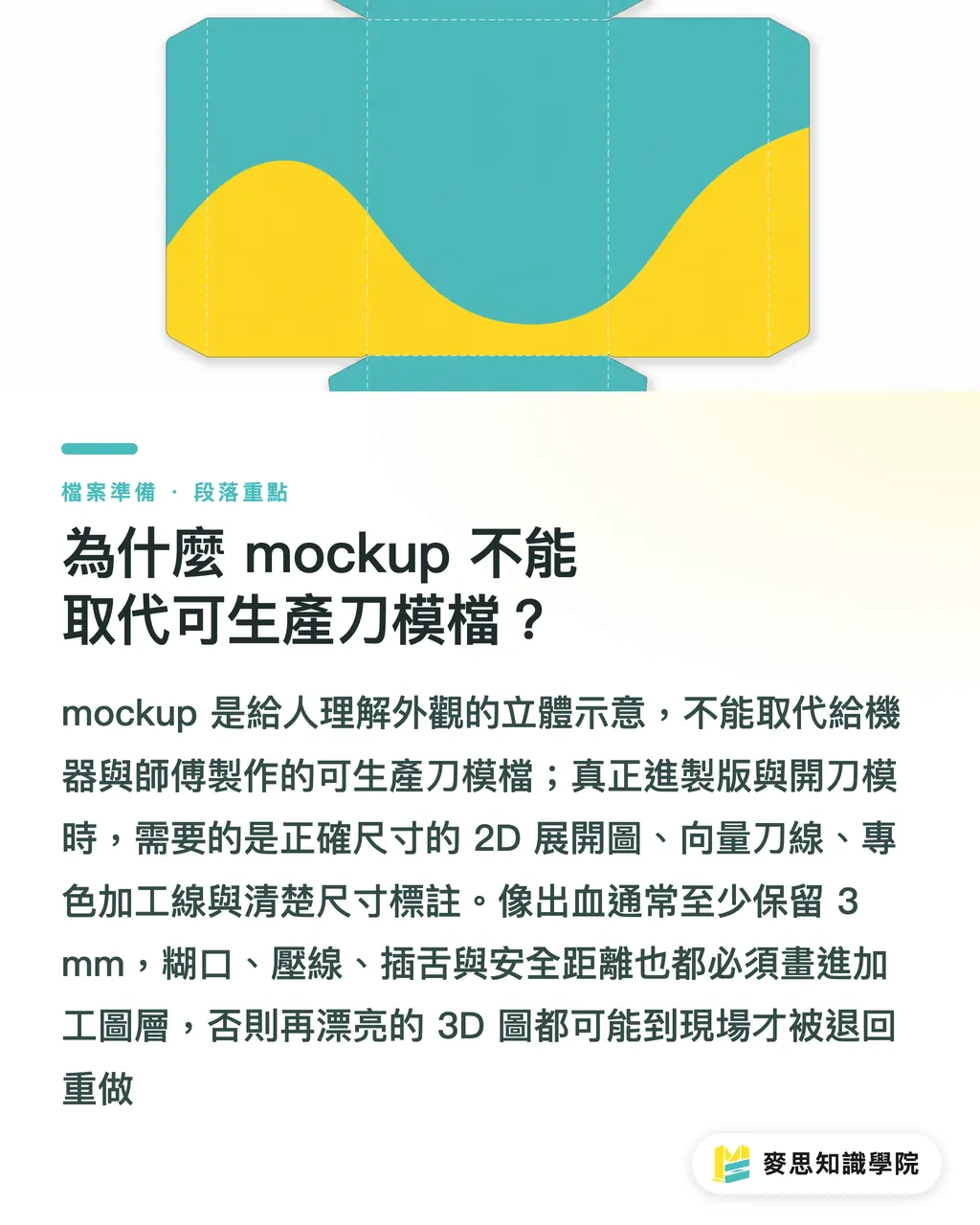
mockupは主に立体的な外観確認のためのもの。実際の生産に入ると、機械と職人が見るのはトムコ型データです。両者の用途は違います
私がこれまで見た中でも一番厄介だった案件は、クライアントがきれいな3Dパッケージイメージを発注時に持ってきたものの、箱の蓋の比率はそれらしく見えて、展開図には糊代も圧線も塗り足しもない、というものでした。現場では差し戻して作り直しになるしかありません
生産可能なトムコ型データには、最低でも4つの要素が必要です
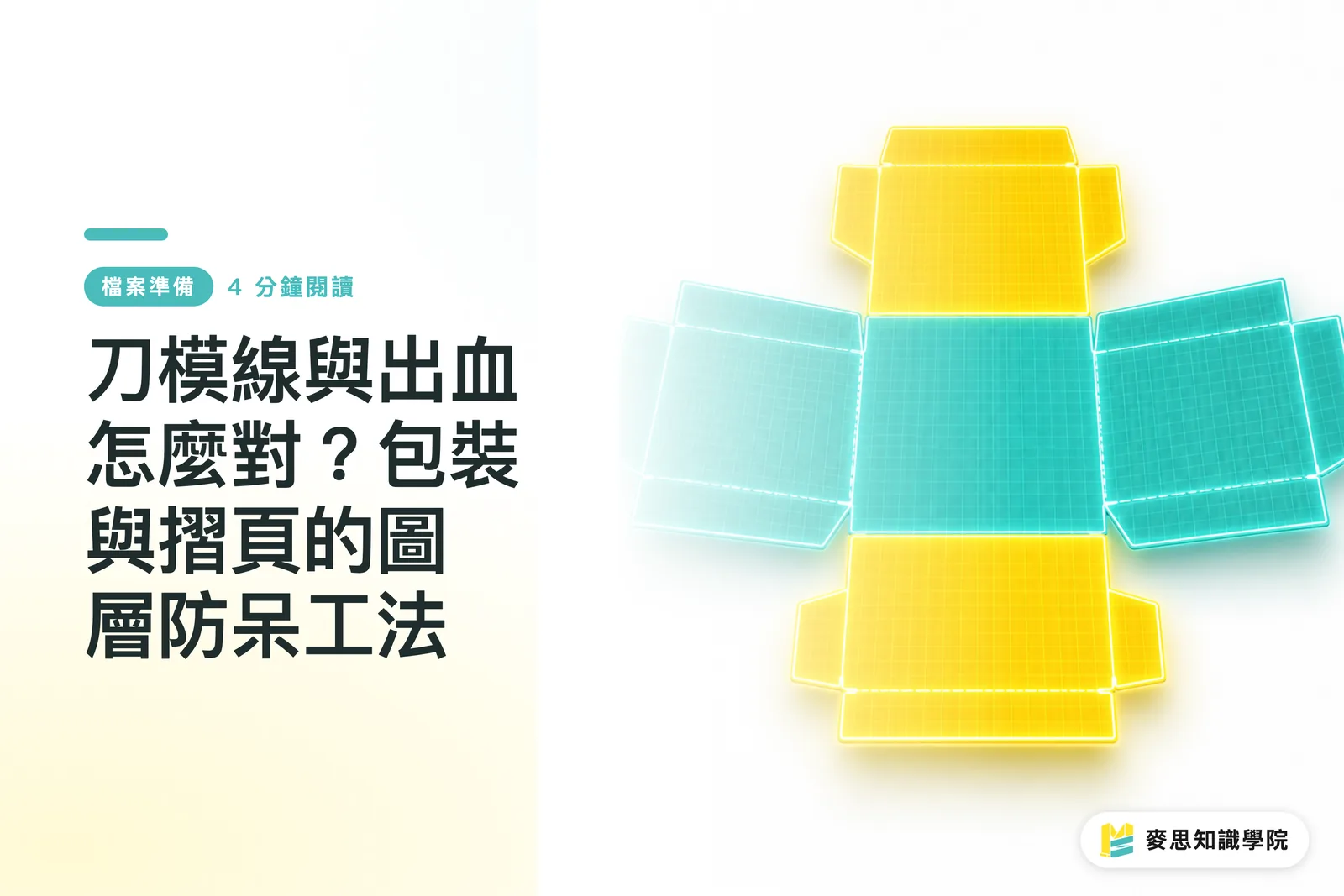
・正しい寸法の2D展開図1点。仕上がり寸法、展開寸法、方向を明示する
・塗り足しは通常3mm確保する。厚紙、貼合、異形、大面積のベタがある場合は、社内仕様で再確認する
・セーフティエリアはテキスト・バーコード・ロゴをダイカット線から十分離して取る。一般には3mm以上、特殊形状の紙箱の折り返し部分はさらに広げる
・糊代・差込み舌・底ロック・提げ穴・ミシン線などの構造情報は、加工レイヤーに描く。mockup画像の中だけで済ませてはいけない
mockupは添付してかまいませんが、単体で提出してはいけません
デザイナーがmockupを使って仕上がりの方向・箱蓋の開け方・図柄が面跨ぎする位置を示すのはかまいません。しかし製版とトムコ型起工に必要なのは、ベクター線・スポットカラーの加工線・寸法注記・確認可能なPDFです
企業が中〜上位帯のカスタムパッケージを作る場合、構造トムコ・印刷レイヤー・加工備考をまとめて、MINDS のようなカスタム商業印刷の窓口に最初に確認してもらうのがおすすめです。箱の構造と後工程は、用紙・貼合・トムコ・糊箱の順番に直結することが多いからです
入稿前にオーバープリントとレイヤー固定をどうチェックするか?
Illustratorでの完パケ時、ダイカット線は非印刷線または独立したスポットカラーの加工線とし、Overprint Previewをオンにして確認します
このステップに大した時間はかかりません。5分あればダイカット線を刷ってしまう大きな問題をつかめます
私自身のチェック手順は、いつもこの順で固定しています
・Overprint Previewをオンにして、DIE-CUT・FOLD・CREASE・PERFが加工線として表示されているか確認する
・Separation Previewまたは色版プレビューで、加工用のスポットカラーがCMYKの4色版に混入していないか確認する
・トムコ型レイヤーを固定して、面調整の最終段階でダイカット線を1mmずらしてしまう事故を防ぐ
・加工レイヤーを非表示にした状態で、印刷確認用のPDFを1点書き出す。仕上がりに余分な赤線・青線・破線が現れていないか確認する
・加工レイヤーを表示した状態で、加工説明用のPDFを1点書き出す。営業・製版・後加工が各線の用途を理解できるようにする
多くの人が直前になってコピー文を直し、バーコードを入れ替え、Logoを移動するのですが、そのときトムコ型レイヤーがまだ固定されていないことに気づいていません
パッケージデータでは、ダイカット線と図案の相対位置が1mmでも狂えば、ステッカーの白フチ、箱蓋のズレ、折線が文字に被るといった事故が起こります
少量のステッカー・名刺・提げ札のような比較的規格化された品物は、Mai のようなオンライン印刷フローで処理できます。ただ、異形カット・特殊パンチ・折線・圧線がある場合は、入稿前に加工レイヤーのルールで必ずもう一度確認してください
加工説明PDFには何を書くべきか?
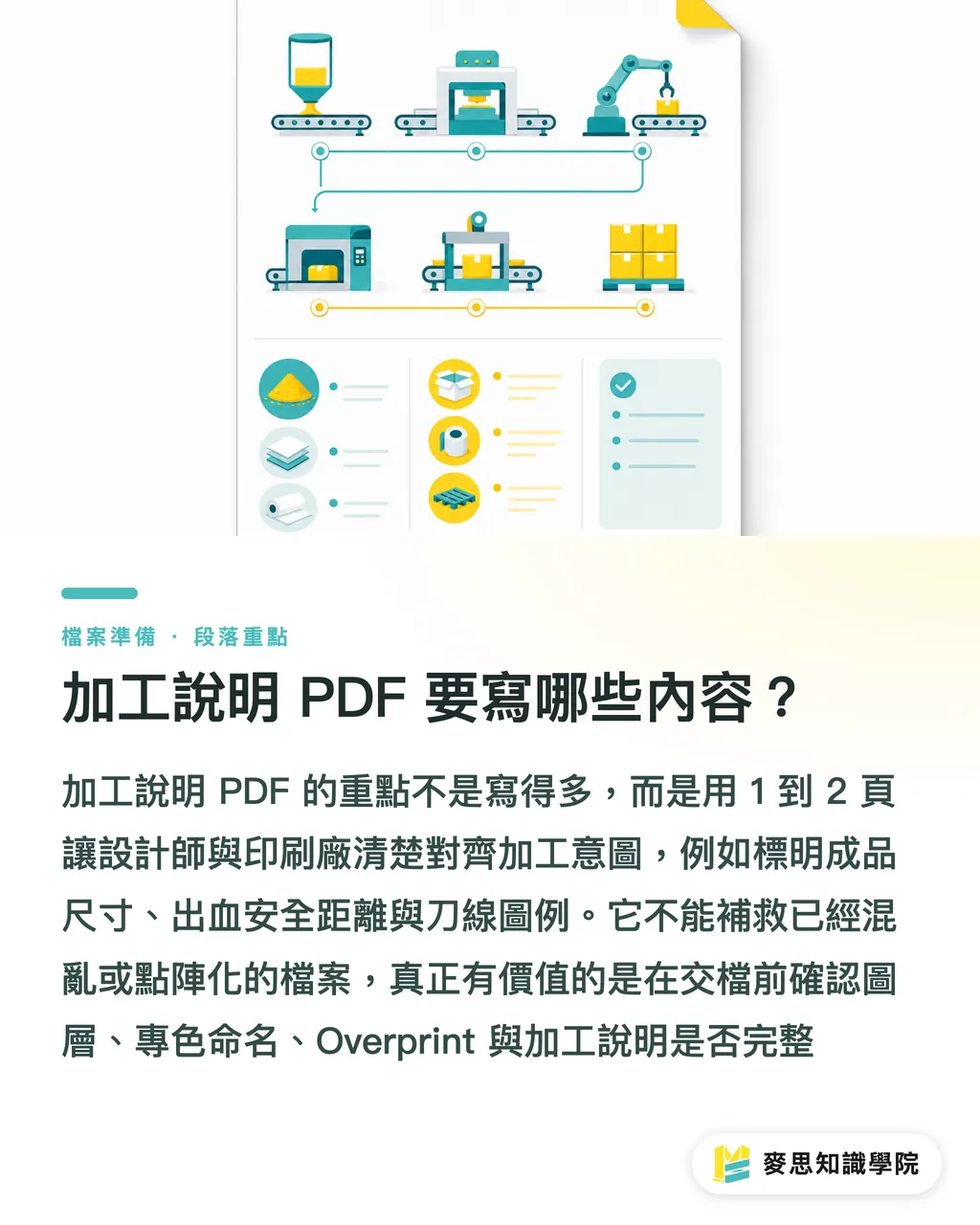
加工説明PDFは、デザイナーと印刷会社が加工意図をすり合わせるためのドキュメントです。本番の完パケファイルと一緒に提出するのが望ましいです
実用的な加工説明に20ページのプレゼン資料はいりません。1〜2ページで十分です。重要なのは、すべての線が理解されることです
加工説明PDFには、以下の内容を含めることをおすすめします
・仕上がり寸法と展開寸法(例:仕上がり90×55mm、塗り足し後96×61mm)
・用紙と厚さの要件(例:アート紙ステッカー、合成紙、白カード、E段貼合など)
・加工線の凡例(例:赤の実線がDIE-CUT、青の破線がFOLD、緑の点線がPERF)
・塗り足しとセーフティエリアの説明(例:四周に3mmの塗り足し、文字はダイカット線から最低3mm離す)
・特殊加工の備考(例:マットPP後トムコ、ニス塗りは折線を避ける、提げ穴径5mm)
・mockupまたは仕上がり見本イメージ。開口方向、表裏関係、図柄の面跨ぎ位置の確認用
デザイナーにはとくに強調しておきたいのは、PDFは混沌としたファイルを救済するためのものではない、ということです
AI生成画像、3D mockup、プレゼン資料の画像がすでにダイカット線とビジュアルを1枚のビットマップに溶かし込んでしまっているなら、後からどれだけ説明をつけても製版の精度は救えません
SaaSチームやAI応用の印刷フローにとって価値のあるチェックは、デザイナーの代わりにダイカット線の位置を「推測して当てること」ではなく、ファイルのルールを通知可能なフィールドに落とし込むことです。具体的には、レイヤーの有無、スポットカラーの命名、加工線のOverprint設定、PDFに加工説明が含まれているか、の4点です
これらのルールは一見地味ですが、工場ラインに回ってから破裂するミスの多くを事前に止められます
要点まとめ
・ダイカット線は飾り線ではない。CMYKに入れたら本当に刷られる可能性がある
・パッケージ完パケは、最低でも印刷・ダイカット線・折線・圧線・パンチ線の5種類に分けて出す
・スポットカラーの命名は製版と後工程が読むためのもの。デザイナー自身の備忘録ではない
・mockupは外観説明に使えるが、2Dベクターのトムコ型データと加工説明PDFには代えられない
・入稿前にOverprint Previewをオンにするのは、紙箱を1ロット刷り直すよりずっと安い
もう一歩先の整理
印刷製造側は「刷れる」と「加工できる」を分けて検収し、デザイン側はトムコ型レイヤーを視覚補助ではなく生産図として扱い、AIとSaaSツールはレイヤー・スポットカラー・塗り足し・安全距離・加工説明PDFの有無を最優先でチェックすべきです。企業の完パケ規範づくりに第三者の顧問支援が必要なら、Mai Strategy ナレッジアカデミーチーム のような窓口で、よく扱う品目の入稿ルールを社内テンプレートとしてまとめてもらうのが近道です
FAQ / よくある質問
- ダイカット線が刷り上がってしまうのはなぜ?
- ダイカット線が刷り上がってしまうのは、ふつう`DIE-CUT`がスポットカラーの加工線として設定されていない、あるいはCMYKの通常の図形に変換されてしまっていることが原因です。入稿前にOverprint Previewと色版プレビューで確認してください
- パッケージ完パケではどのレイヤーに分けるべきか?
- パッケージ完パケは、最低でも`Artwork`・`Dieline`・`Fold`・`Crease`・`Perforation`の5レイヤーに分けるのがおすすめです。印刷・裁断・折線・圧線・パンチをそれぞれ独立させます
- ダイカット線のスポットカラー名はどう命名すべき?
- ダイカット線は`DIE-CUT`、折線は`FOLD`、圧線は`CREASE`、パンチ線は`PERF`のように命名できます。ただし、最終的な命名は加工先の規定に合わせてください
- mockupをそのまま印刷会社に出してトムコ型を起こしてもらえる?
- mockupはあくまで外観と方向のイメージ確認用で、生産可能なトムコ型データには代えられません。トムコ型を起こすには、2Dベクター線・正しい寸法・加工レイヤー・塗り足し・安全距離が必要です
- 加工説明PDFは必ず添付すべき?
- 特殊裁断・折線・圧線・パンチ・糊代・面跨ぎデザインがある場合は、加工説明PDFを必ず添付するのがおすすめです。1〜2ページで寸法・線種凡例・加工備考を明確に示せば十分実用的です
関連記事

印刷 × AI ウィークリー
デザイナー・ブランド・企業が動く前に使える印刷とAIの実務を、週に一通のメールに
MINDS 無料ツール
面付け計算とプリフライトチェック——印刷前の確認を無料で、ブラウザ完結。
MINDSグループ
実際の印刷・ギフトサービスをお探しですか?
高品質印刷からオンライン注文、年節ギフトまで。MINDSグループの姉妹ブランドにお任せください。