

Avant d’envoyer un fichier en impression, comprendre ce qu’est une transparence dans un PDF
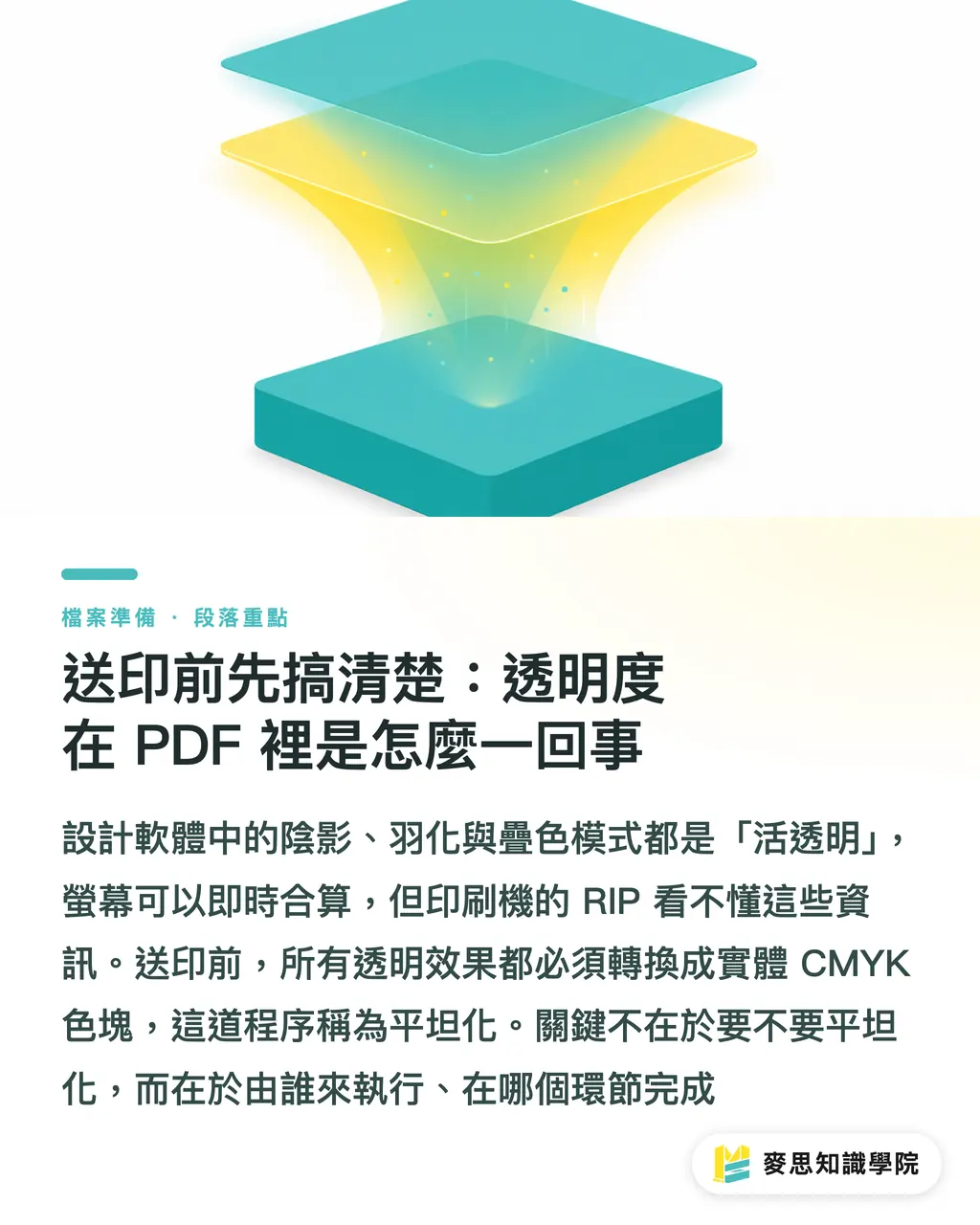
Les ombres, bords adoucis et surimpressions en Multiply créés par les designers dans Illustrator ou InDesign sont des effets « vivants » dans l’application. Chaque calque conserve sa propre valeur de transparence et son mode de fusion, puis l’écran calcule le rendu en temps réel
Le problème, c’est qu’une presse ne comprend pas la « transparence vivante ». Au moment où le fichier arrive dans le RIP, le processeur d’image tramée, toutes les informations de transparence doivent être converties en aplats CMYK réels. Ce processus s’appelle l’aplatissement, ou flattening
La vraie différence est là : qui fait ce travail, et à quel moment de la chaîne
Quelle est la différence de fond entre PDF/X-1a et PDF/X-4 ?
La divergence centrale entre ces deux normes tient au moment où les transparences sont traitées
PDF/X-1a (ISO 15930-4, correspondant à PDF 1.3)
・Les transparences doivent être entièrement aplaties dès l’enregistrement. Après export, le fichier ne contient plus aucune transparence vivante
・Seuls CMYK et les tons directs sont autorisés. RGB n’est pas accepté
・C’est le format le plus compatible. Presque tous les RIP savent le traiter, et il reste le format de réception par défaut de nombreuses imprimeries traditionnelles à Taïwan
PDF/X-4 (ISO 15930-7, correspondant à PDF 1.6)
・Les transparences vivantes, ou Live Transparency, peuvent être conservées. L’aplatissement final se fait côté RIP
・L’intégration de profils RGB fondés sur ICC est prise en charge, ce qui rend la gestion des couleurs plus complète
・Le texte reste toujours stocké en vectoriel, sans être pixellisé par l’aplatissement
・Condition indispensable : le RIP de l’imprimerie doit prendre en charge PDF 1.6 ou une version supérieure. Sinon, le fichier peut produire une erreur directe ou, pire, une erreur silencieuse
En une phrase : avec X-1a, c’est à vous d’aplatir avant d’envoyer. Avec X-4, vous gardez les transparences vivantes et le RIP les aplatit
Quand faut-il aplatir soi-même ? Quand peut-on garder les transparences ?
C’est la question que les designers me posent le plus souvent. Voici une logique de décision fondée sur trois critères
Critère 1 : vérifier le format accepté par l’imprimerie
・Si l’imprimerie n’accepte que PDF/X-1a, ou s’il s’agit d’un petit atelier traditionnel sans consigne claire, aplatissez vous-même avant l’export. Ne pariez pas
・Si l’imprimerie indique clairement qu’elle prend en charge PDF/X-4, ou utilise un flux moderne comme Kodak Prinergy, Heidelberg Prinect ou Screen Trueflow, vous pouvez livrer un X-4 en conservant les transparences
Critère 2 : regarder la complexité des transparences dans la création
・S’il n’y a qu’un Drop Shadow simple ou une seule opacité réduite, le risque d’aplatissement est faible. Les deux formats peuvent convenir
・En présence de grandes surfaces en Multiply / Screen, de plusieurs bords adoucis superposés, ou d’objets transparents posés sur un dégradé ou une image, laisser les transparences vivantes en X-4 et confier le calcul au RIP sera souvent plus précis que de tout aplatir soi-même
・Si du texte important se trouve sur une zone touchée par des transparences, X-4 est fortement recommandé. En X-1a, l’aplatissement a de fortes chances de convertir ce texte en image tramée, et les petits caractères montreront des crénelures à fort grossissement
Critère 3 : savoir s’il y a le temps de valider une épreuve
・Avec un flux d’épreuvage, envoyez un X-4 en validation, puis lancez l’impression après confirmation des couleurs
・En urgence, sans épreuve, mieux vaut aplatir soi-même en X-1a afin de garder l’incertitude dans une étape que vous contrôlez
Si vous envoyez un fichier à MINDS ou via la commande en ligne de Mai Printing, demandez activement les spécifications de réception du produit concerné. Les RIP ne sont pas forcément les mêmes selon les supports, cartes de visite, affiches, sorties contrecollées. N’utilisez pas un seul réglage pour tout

Avant d’aplatir vous-même, connaître ces quatre risques
Faire un export aplati depuis Illustrator ou InDesign ne consiste pas simplement à appuyer sur un bouton. Voici les problèmes que j’ai le plus souvent vus en production, et chacun d’eux a déjà provoqué un refus de fichier
Fins traits blancs (Stitch Lines / Hairline Artifacts)
Quand l’algorithme d’aplatissement découpe une zone transparente en petits blocs de couleur, une fine ligne blanche, presque invisible à l’œil nu, peut apparaître à la jonction de deux blocs. Tout semble normal à l’écran, puis le défaut ressort à l’impression sous certains angles de trame. Solution : contrôler soigneusement le fichier dans Output Preview d’Acrobat Pro, ou régler volontairement la résolution d’aplatissement à plus de 1200 dpi. Un aplatissement en haute résolution réduit le risque, sans le supprimer totalement
Texte converti en image tramée
Dès qu’un texte se trouve dans la zone d’influence d’un effet de transparence, Illustrator peut le convertir de vectoriel en image tramée lors d’un aplatissement X-1a. La résolution dépend du réglage « Résolution des effets de pixellisation du document », dont la valeur par défaut de 72dpi est totalement insuffisante. Avant l’impression, vérifiez impérativement que la résolution des effets du document est réglée sur 300dpi, sinon les contours des caractères seront flous
Découpage inattendu des dégradés et des images
Si un objet transparent repose sur un dégradé CMYK, l’aplatissement peut découper l’image en plusieurs blocs indépendants, avec des ruptures visibles dans un dégradé qui était censé rester lisse. C’est particulièrement évident sur les grands fonds dégradés
Déformation des modes de fusion
Les modes de fusion comme Multiply ou Screen calculent la valeur CMYK finale à partir de la couleur d’arrière-plan au moment de l’aplatissement. Si cet arrière-plan est une image RGB incorporée, le chemin de conversion colorimétrique devient complexe et le résultat est difficile à prévoir. Il est conseillé de convertir d’abord les images de fond en CMYK, puis de lancer l’aplatissement
Checklist de transparence avant impression pour designers
Voici cinq contrôles à effectuer avant l’envoi. L’équipe prépresse de MINDS (MS, impression commerciale entièrement personnalisée de milieu et haut de gamme) procède généralement dans cet ordre :
・Step 1 : confirmer le format accepté par l’imprimerie, X-1a ou X-4. Si ce n’est pas clair, demander. Ne pas deviner
・Step 2 : régler la résolution des effets du document Illustrator sur 300dpi (Effet → Résolution des effets de pixellisation du document). À vérifier pour chaque nouveau fichier, sans se fier à sa mémoire
・Step 3 : si du texte chevauche une zone transparente, exporter en X-4, ou remonter l’objet texte tout en haut de la pile et s’assurer que la zone d’aplatissement ne l’englobe pas
・Step 4 : utiliser Output Preview dans Acrobat Pro pour passer en mode de prévisualisation CMYK avec surimpression, puis inspecter visuellement le fichier à la recherche de traits blancs ou de découpes anormales
・Step 5 : pour tout fichier douteux, demander une épreuve numérique à l’imprimerie. Le coût d’une épreuve est très inférieur à la perte causée par la réimpression d’un lot
À retenir
・PDF/X-1a impose d’aplatir avant l’export. X-4 permet de conserver les transparences vivantes pour les laisser au RIP. Le choix dépend de la prise en charge de X-4 par le RIP de l’imprimerie
・Si du texte se trouve dans la zone d’un effet de transparence, l’aplatissement X-1a risque fort de le transformer en image tramée. Les petits corps deviennent vite flous
・Les trois problèmes les plus courants après aplatissement : fins traits blancs, ruptures de dégradé, texte converti en image. Tous reviennent régulièrement dans les refus de fichiers
・Si vous ne savez pas quel format l’imprimerie accepte, demander est plus sûr que deviner. En urgence, sans épreuve, X-1a avec aplatissement contrôlé par vos soins reste plus maîtrisable
・La résolution des effets dans Illustrator est par défaut à 72dpi. Avant l’impression, il faut la passer à 300dpi. Oublier cette étape se voit très vite
Pour aller plus loin
Le cœur du sujet n’est pas de savoir si X-1a est meilleur que X-4, mais dans quel flux de production le fichier du designer va entrer. À Taïwan, beaucoup de petites et moyennes imprimeries utilisent encore principalement X-1a, tandis que les grandes imprimeries commerciales et les ateliers d’impression numérique prennent déjà largement en charge X-4. Cet écart va encore durer un moment
Conseil pratique : si un outil SaaS ou une plateforme de design assistée par AI doit générer des fichiers prêts à imprimer pour ses utilisateurs, l’étape d’export devrait proposer un choix de format selon l’imprimerie cible, au lieu d’appliquer un même réglage à tous les produits. La logique de traitement des transparences peut être automatisée côté backend, à condition que le système connaisse les capacités du RIP en face. Pour un designer, confirmer le format dès le début du flux de travail prend beaucoup moins de temps que de relancer l’imprimerie après l’envoi du fichier
FAQ
- Quelle est la principale différence entre PDF/X-1a et PDF/X-4 pour l’impression ?
- X-1a exige que tous les effets de transparence soient aplatis en blocs CMYK réels au moment de l’export, sans aucune transparence vivante dans le fichier. X-4 permet de conserver les transparences vivantes, puis laisse le RIP de l’imprimerie effectuer l’aplatissement au moment de la sortie. X-1a offre la compatibilité la plus large. X-4, dans un flux qui le prend en charge, donne une meilleure qualité de texte et des mélanges de couleurs plus précis
- Après export en PDF/X-1a depuis Illustrator, le texte devient flou. Comment corriger le problème ?
- Le texte se trouve dans une zone affectée par une transparence, et l’aplatissement X-1a le convertit de vectoriel en image tramée. Vérifiez d’abord que « Effet → Résolution des effets de pixellisation du document » est réglé sur 300dpi. Ensuite, envisagez un export en PDF/X-4, si l’imprimerie le prend en charge, car ce format avec transparences vivantes ne transforme pas le texte en image
- Que sont les « traits blancs » après aplatissement, et comment les éviter ?
- Lors de l’aplatissement des transparences, l’algorithme découpe la zone concernée en plusieurs blocs de couleur. À certaines jonctions, sous certains angles de trame, de fins traits blancs peuvent apparaître, souvent visibles seulement une fois imprimés. Monter la résolution d’aplatissement à 1200dpi peut réduire le problème, mais le contrôle préalable dans Output Preview d’Acrobat Pro reste la méthode de vérification la plus directe
- Comment préparer un fichier contenant beaucoup de superpositions en Multiply ?
- Le mieux est d’envoyer un PDF/X-4 afin que le RIP compatible calcule lui-même le mélange final. Si vous devez absolument envoyer un X-1a, convertissez d’abord toutes les images d’arrière-plan en CMYK pour réduire les variables de conversion lors de l’aplatissement, puis validez les couleurs avec une épreuve numérique
- Que faire si je ne sais pas si l’imprimerie prend en charge PDF/X-4 ?
- Demandez directement à l’imprimerie : « Votre RIP prend-il en charge les PDF/X-4 avec transparences vivantes ? » En cinq minutes, le point peut être clarifié. Si l’interlocuteur ne peut pas confirmer, ou si un petit atelier ne donne pas de réponse précise, envoyer par défaut un X-1a aplati par vos soins reste l’option la plus sûre
Articles associés





L'hebdo Impression × IA
Le savoir-faire en impression et IA que designers, marques et entreprises peuvent utiliser avant de s'engager, condensé dans un email, chaque semaine dans votre boîte de réception
Outils gratuits MINDS
Imposition calculator and preflight file check — free prepress tools, right in your browser.
Groupe MINDS
Besoin de services d'impression ou de cadeaux concrets ?
Une fois la lecture terminée, laissez la suite aux marques sœurs du Groupe MINDS — de l'impression haut de gamme à la commande en ligne et aux cadeaux de fêtes