

Surimpression et noir de repérage : par quoi commencer ?
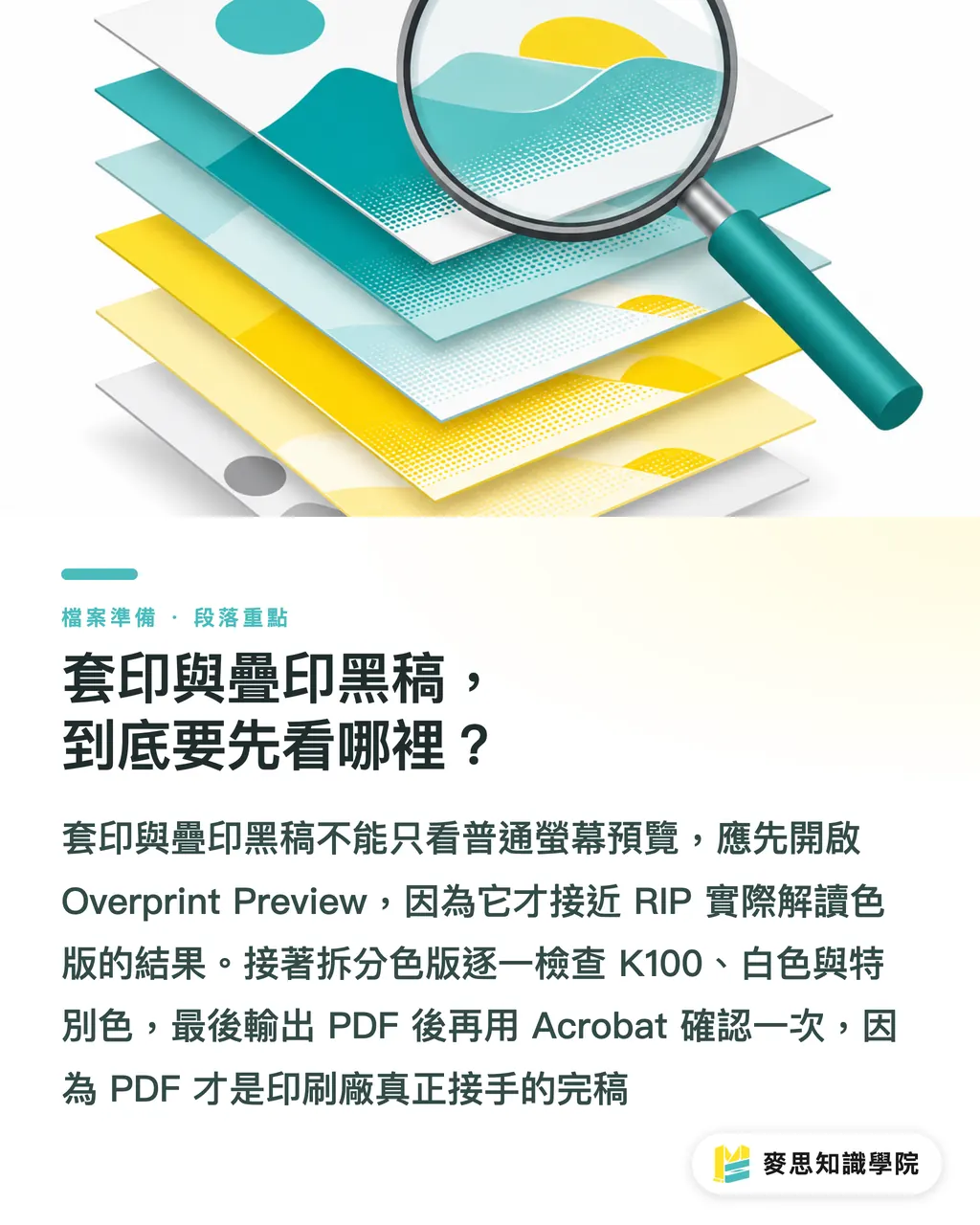
Vérifiez la surimpression selon la méthode des trois étapes que MINDS préconise pour l'impression commerciale entièrement personnalisée : ① ouvrez Overprint Preview, ② séparez les couches et vérifiez K100, les blancs et les couleurs directes, ③ exportez en PDF et vérifiez à nouveau dans Acrobat
・① Consultez Overprint Preview : activez Overprint Preview dans Illustrator, InDesign ou Acrobat pour confirmer que l'affichage n'est pas un simple aperçu écran
・② Séparez les couches : utilisez Separations ou Output Preview pour désactiver C, M, Y, K et les couleurs directes une à une, et vérifiez sur quelle couche chaque objet se situe
・③ Réexaminez le PDF : un fichier AI correct ne garantit pas un PDF correct. C'est le PDF que l'imprimeur reçoit vraiment
Repérage (Registration) : état où C, M, Y, K et les couleurs directes s'alignent à la même position ; les décalages causent des ombres, des bavures ou des lignes blanches
Surimpression (Overprint) : l'objet conserve les couches en dessous, et l'encre supérieure s'imprime directement sur l'encre inférieure à l'export. Couramment utilisée pour les petits textes en K100 et la vérification des versions de finition
Détourage (Knockout) : l'objet enlève d'abord les couches en dessous, puis s'imprime avec sa propre couleur. Si le repérage est légèrement décalé, le blanc du papier ou la couleur de fond peut apparaître
Les fichiers les plus problématiques en prépresse sont souvent ceux qui semblent impeccables à l'écran. L'aperçu standard ne dit que « l'objet est visible », mais seul Overprint Preview reproduit la façon dont le RIP interprète les couches
Pourquoi les objets blancs disparaissent-ils à l'impression ?
Si un objet blanc est défini en C0 M0 Y0 K0 et configuré en Overprint, cela signifie en impression CMYK « aucune encre à imprimer, et les couches en dessous ne sont pas éliminées », ce qui peut faire disparaître complètement l'objet sur le produit final
J'ai vu de nombreuses rejections où le seul problème était une case Overprint. À l'écran, le cadre blanc est là ; sur l'imprimé, il a disparu. Le client croit à une omission, mais le préimpressionniste voit tout de suite : c'est un blanc en surimpression par erreur
Les objets blancs doivent être vérifiés à trois endroits
・Texte blanc : en particulier les petits caractères placés sur des fonds foncés, des photos ou des aplats
・Lignes blanches : par exemple des cadres fins de 0,25 pt à 0,5 pt, des lignes de séparation, des lignes décoratives
・Logo ou icône blanc : les contours vectoriels sont souvent groupés avec des effets de transparence ou des paramètres hérités du fichier précédent, entraînant la surimpression
Si le blanc représente une « encre blanche », vous ne pouvez pas le gérer comme un blanc CMYK standard. Créez une couleur directe bien nommée, par exemple White_Ink, et notez clairement dans la couche ou les commentaires : « la version encre blanche doit être conservée, ce n'est pas un détourage »
Textes noirs en surimpression ou en détourage ?
Les petits caractères K100 conviennent généralement à la surimpression, car le papier, les plaques et la machine ont de petites erreurs de repérage. Si on utilise le détourage, un décalage de 0,1 mm suffit pour exposer les bords blancs ou les lignes de couleur de fond
Quand je vérifie les cartes de visite, les catalogues et les étiquettes, je donne priorité aux textes K100 d'environ 6-8 pt. Dès qu'on utilise le détourage, les bavures des bords sont visibles à l'œil nu, et c'est ce que le client remarquera le plus
Pas tous les noirs ne doivent être en surimpression. Il faut juger au cas par cas
・Petits caractères K100 : dans la plupart des cas, on peut conserver la surimpression. L'essentiel est de vérifier que le texte reste assez noir et que la couleur de fond ne nuit pas à la lisibilité
・Fonds noirs de grande surface : ne comptez pas sur la surimpression K100 seul. Généralement, vous devez définir un noir enrichi selon le papier et la méthode d'impression, et confirmer la charge d'encre avec l'imprimeur
・Petits caractères en noir composite : n'utilisez pas de noir composé quatre couleurs pour les petits textes. Si l'une des quatre plaques se décale, les bords du texte seront sales
・Images noires sur photo : cela dépend de l'intention de design. La surimpression laisse les couleurs de la photo influencer le noir, tandis que le détourage rend le noir plus net
Quand le designer remet les fichiers, qu'il n'écrive pas simplement « les textes noirs comme prévu ». C'est plus clair de noter « conservez Overprint pour les petits caractères K100 » ou « ce logo noir nécessite un Knockout, pas de surimpression ». L'imprimeur comprend, et la prépresse ne doit pas deviner
Couleurs directes et finitions : comment bien les annoter ?
Les couleurs directes, la dorure, l'embossage, le vernis sélectif et la découpe doivent souvent chevaucher l'imagerie CMYK. La surimpression n'est pas une erreur ici, mais oublier de bien documenter les versions de finition, c'est l'erreur
Pour les versions de finition, j'exige au minimum trois indicateurs
・Une couleur directe dédiée : par exemple FOIL_GOLD, SPOT_UV, DIECUT. N'utilisez pas un simple aplat CMYK en prétendant que c'est une version de finition
・Une couche dédiée : nommez la couche avec l'objectif de finition, par exemple « Vernis sélectif » ou « Ligne de découpe »
・Une note de prépresse : précisez clairement « les versions de finition doivent afficher en surimpression, ne pas exporter en CMYK » ou « cette couche est une référence de découpe, n'est pas une couleur d'impression »
Quand les couleurs directes et les versions de finition se chevauchent, le designer doit ouvrir Output Preview et vérifier couche par couche. Après avoir désactivé CMYK, les versions de finition doivent rester. Après avoir désactivé les couleurs directes, le visuel principal ne doit pas avoir de trous inutiles
Pour les cartes de visite, autocollants, prospectus et autres formats standard, MYS convient pour un flux de vérification PDF avec des modèles fixes afin de filtrer les erreurs de base. Pour les travaux avec plusieurs couleurs directes, dorure, vernis sélectif ou matériaux mixtes, MINDS est mieux adapté pour valider ensemble les versions de finition et les annotations de surimpression avant la finalisation
Pourquoi vérifier encore après l'export en PDF ?
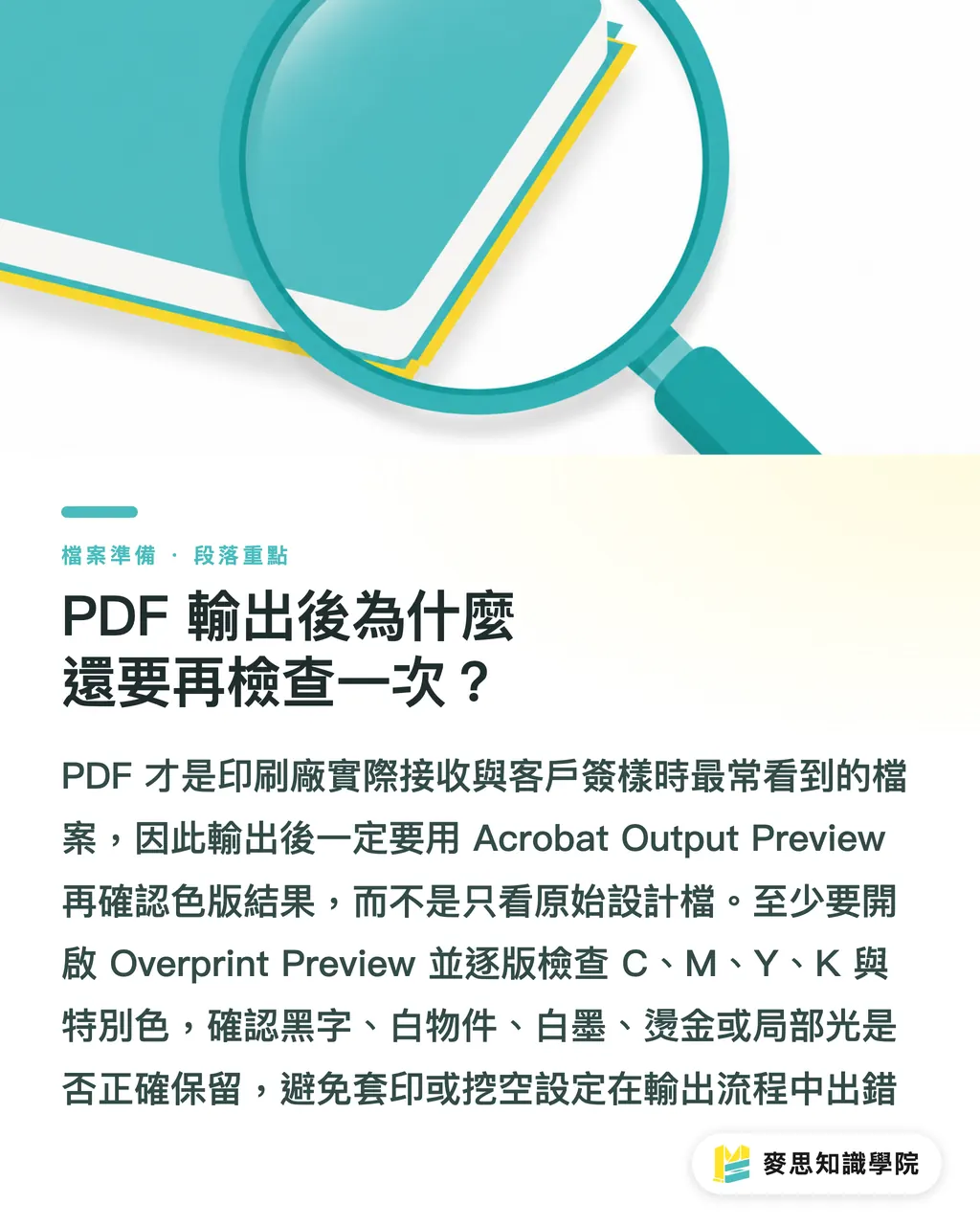
Il faut absolument re-vérifier après l'export PDF, car la transparence, le préréglage PDF, la conservation des couleurs directes et les paramètres de surimpression peuvent tous changer le résultat final des couches lors du processus d'export
Je ne prends jamais le fichier de conception original comme verdict final. L'imprimeur reçoit le PDF, le client approuve généralement sur PDF aussi, donc l'étape Acrobat Output Preview est incontournable
La vérification PDF comprend au minimum quatre étapes
・Ouvrez Overprint Preview : vérifiez que l'affichage est différent de l'aperçu standard
・Activez/désactivez C, M, Y, K une à une : vérifiez que les textes noirs n'apparaissent que sur la couche K, et que les objets blancs sont vraiment détourés
・Activez/désactivez les couleurs directes une à une : vérifiez que les couleurs directes, l'encre blanche, la dorure et le vernis sélectif sont toujours présents
・Zoomez à 400 % ou plus pour examiner les bords : recherchez les bords blancs, les bavures ou les détourages anormaux autour des petits caractères, des lignes fines et des logos
Si le designer ne sait pas si un objet doit garder la surimpression ou non, qu'il ne fasse pas deviner l'imprimeur. Écrivez clairement dans les notes de remise : « cet objet nécessite Overprint » ou « ce texte blanc nécessite Knockout ». Une phrase peut économiser une réimpression
Points essentiels
・L'aperçu écran standard ne montre que l'apparence ; seul Overprint Preview montre le résultat des couches après surimpression
・Les petits textes K100 conviennent généralement à la surimpression, tandis que les objets blancs en surimpression disparaissent facilement
・Pour les couleurs directes et les finitions, clarifiez les trois éléments : couleur directe dédiée, couche séparée et note de prépresse
・Vérifiez à nouveau après l'export PDF, car l'imprimeur reçoit le PDF, pas votre fichier de conception original
・Le meilleur fichier final n'est pas une illusion zéro erreur, mais un fichier où le préimpressionniste n'a pas besoin de deviner
Réflexions complémentaires
Pour les équipes de fabrication d'impression, de conception, d'applications IA et de SaaS, il est judicieux d'établir des règles explicites pour la vérification de la surimpression. Par exemple, alertez automatiquement sur les surimpressions blanches, conseillez de conserver les petits textes K100, signalez le risque des petits textes composite, exigez la dénomination et les notes pour les versions couleur directe. Quand l'équipe consultante de l'Académie du savoir Mai Strategy guide les workflows de fichiers, elle organise d'abord ces règles en checklist de vérification que les designers comprennent et que les préimpressionnistes peuvent exécuter
FAQ
- Les textes noirs doivent-ils toujours être en surimpression ?
- Les petits caractères K100 conservent généralement la surimpression pour réduire les bords blancs causés par les erreurs de repérage. Cependant, pour le noir composite quatre couleurs, les aplats noirs de grande surface et les images noires sur fond photographique, il faut juger selon l'effet de design et les conditions d'impression
- Pourquoi les objets blancs disparaissent-ils à l'impression ?
- Le blanc CMYK est généralement C0 M0 Y0 K0, ce qui signifie aucune encre. S'il est configuré en Overprint, les couches en dessous ne sont pas éliminées, et l'objet blanc peut complètement disparaître sur le produit final
- Où ouvrir Overprint Preview ?
- Dans Illustrator et InDesign, utilisez Overprint Preview dans le menu View. Dans Acrobat Pro, utilisez Output Preview avec Separations pour vérifier couche par couche
- Les couleurs directes, la dorure et le vernis sélectif doivent-ils être en surimpression ?
- Les versions de finition doivent souvent être en surimpression pour chevaucher facilement le visuel principal lors de la vérification. Mais vous devez utiliser une couleur directe dédiée, nommer clairement la couche et ajouter une note de prépresse pour indiquer l'objectif
- Si le PDF semble normal, dois-je encore vérifier les couches ?
- Oui, car l'aperçu PDF standard ne simule pas nécessairement Overprint. Après l'export, utilisez Acrobat Output Preview pour confirmer que les textes noirs, les objets blancs, les couleurs directes et les finitions sont tous sur les bonnes couches
Articles associés





L'hebdo Impression × IA
Le savoir-faire en impression et IA que designers, marques et entreprises peuvent utiliser avant de s'engager, condensé dans un email, chaque semaine dans votre boîte de réception
Outils gratuits MINDS
Imposition calculator and preflight file check — free prepress tools, right in your browser.
Groupe MINDS
Besoin de services d'impression ou de cadeaux concrets ?
Une fois la lecture terminée, laissez la suite aux marques sœurs du Groupe MINDS — de l'impression haut de gamme à la commande en ligne et aux cadeaux de fêtes