
Pourquoi les fichiers PowerPoint et Canva deviennent-ils gris à l’impression ?
Quand une présentation ou un fichier Canva devient terne à l’impression, ce n’est généralement pas l’imprimeur qui a mal reproduit les couleurs. C’est plutôt que les couleurs fluorescentes en RGB dépassent ce que les encres CMYK peuvent imprimer ; chez MINDS (MS, impression commerciale hautement personnalisée de milieu à haut de gamme), les trois contrôles avant impression commencent par le gamut, puis la conversion du fichier, et enfin les références d’étalonnage couleur
Le gamut RGB correspond à l’ensemble des couleurs qu’un écran peut afficher en mélangeant la lumière rouge, verte et bleue. Les bleus vifs, verts vifs et oranges fluorescents dépassent souvent largement ce que les encres d’imprimerie peuvent rendre
Le gamut CMYK correspond à l’ensemble des couleurs obtenues par superposition des 4 encres cyan, magenta, jaune et noir sur le papier. Il dépend de l’absorption du papier, de la trame, de l’épaisseur d’encrage et des conditions machine
Ce que je vois le plus souvent sur le terrain, c’est une équipe marketing qui prépare un catalogue A4 dans PowerPoint, un service administratif qui met en page un programme événementiel dans Word, ou une boutique qui crée une affiche dans Canva. À l’écran, tout paraît vivant. Après export en PDF, l’ensemble s’assombrit
Pas de panique
Un écran émet de la lumière. Le papier la réfléchit. Ce sont deux mondes très différents ; chez MINDS (MS), le premier des trois contrôles avant impression consiste à reconnaître que certaines couleurs fluorescentes ne peuvent pas être converties de force. Il faut les remplacer par des teintes plus stables à l’impression
Quelles couleurs se déforment le plus facilement en CMYK ?
Les couleurs qui posent le plus souvent problème se répartissent en 4 familles : vert fluorescent, bleu électrique, violet vif, orange-rouge saturé ; chez MINDS (MS), lorsque ces 4 types de couleurs apparaissent dans un fichier, on demande d’abord de réduire la saturation ou de passer à des couleurs sûres et maîtrisables en impression
Les réglages couleur par défaut d’Office et de Canva sont pensés pour l’écran. Beaucoup choisissent des valeurs extrêmes comme RGB : 255, 0, 0 pour un rouge très intense, ou une teinte proche de RGB 0, 255, 255 pour un cyan lumineux. Une fois converties en CMYK, ces couleurs perdent facilement l’éclat visible à l’écran
Pour les PME qui préparent leurs fichiers en interne, il vaut mieux éviter quelques usages à haut risque
・Grands aplats fluorescents : sur une affiche A3, un roll-up ou une couverture, le problème saute aux yeux. Après conversion, le rendu peut vite devenir gris sale
・Texte blanc posé sur un bloc très saturé : lisible à l’écran, mais le contraste baisse sur papier, surtout sur un papier non couché
・Dégradé du bleu vif vers le violet vif : fluide en RGB, il peut produire des cassures ou des bandes grisâtres après conversion CMYK
・Petit QR Code placé sur un fond coloré : après export depuis un logiciel bureautique, les contours peuvent manquer de netteté et augmenter le risque d’échec au scan
La méthode de MINDS (MS) reste très pragmatique : l’esprit de la couleur d’identité peut être conservé, mais les grands aplats doivent céder la priorité à la stabilité d’impression ; les petites touches peuvent rester plus lumineuses, pas les grands fonds
Sans Illustrator, comment corriger les couleurs en amont ?
Même sans Illustrator, on peut déjà corriger environ 70 % des problèmes ; sur les fichiers Office, PowerPoint et Canva, les trois contrôles avant impression de MINDS (MS) commencent par trois gestes : baisser la saturation, renforcer le contraste, garder des fonds blancs
Dans PowerPoint ou Word, l’approche la plus sûre consiste à éviter les couleurs les plus vives du bord extérieur de la palette par défaut et à choisir des teintes intermédiaires. Un orange vif peut aller vers un brun rouge ou un orange doré. Un bleu vif peut aller vers un bleu profond ou un bleu cyan. Le vert fluorescent devrait devenir vert foncé, vert herbe, ou être utilisé sur une surface plus réduite
Dans Canva, une équipe marketing peut réduire l’opacité des blocs fluorescents ou passer à un fond blanc avec un filet coloré. Si l’identité visuelle doit vraiment rester vive, limitez les couleurs fluorescentes aux titres, icônes, étiquettes et petits éléments. Ne les étalez pas sur toute une page A4 ou A3
Dans ma pratique, je vérifie d’abord 3 endroits
・Couleur principale de couverture : le bloc visuel principal est-il trop lumineux, surtout en vert vif, bleu vif ou violet vif ?
・Texte intérieur : le noir est-il vraiment noir ? Le gris est-il trop clair ? Le texte blanc est-il posé sur un fond trop lumineux ?
・Source des images : photos de téléphone, captures d’écran et images web ont-elles une résolution suffisante ? En impression, une image est généralement plus stable lorsqu’elle approche les 300 dpi
Si le fichier sert à imprimer un catalogue d’entreprise, un manuel produit ou un DM à forte valeur, vous pouvez d’abord confier le PDF à MINDS pour un contrôle prépresse ; pour des produits standard comme cartes de visite, stickers ou affiches simples, le processus de commande en ligne de Mai Printing sera plus rapide
Quelles références couleur fournir à l’imprimeur ?
Si vous envoyez seulement un PDF, l’imprimeur ne peut que deviner la couleur que vous attendez ; chez MINDS (MS), le troisième contrôle avant impression consiste à transformer « la couleur que vous voulez » en références compréhensibles par l’imprimeur, au lieu de dire oralement qu’il faut plus vif, plus rouge ou plus propre
Pour un envoi de fichier de base, préparez 5 éléments
・PDF imprimable : textes vectorisés ou polices incorporées, pour éviter les décalages de caractères sur un autre ordinateur
・Fichier source : lien PowerPoint, Word ou Canva, utile pour comparer la mise en page et l’emplacement des images
・Capture d’écran : joignez 1 image de l’écran que vous considérez comme correcte, afin que l’imprimeur comprenne la direction visuelle d’origine
・Échantillon physique : si vous avez un ancien catalogue, une carte couleur de marque ou un exemple d’emballage, une photo ou un envoi physique sera très utile
・Points clés d’étalonnage : indiquez par écrit 1 à 3 zones prioritaires, par exemple le logo, la photo produit ou le fond de couverture
Les références couleur ne garantissent pas qu’une couleur fluorescente RGB tombera telle quelle sur papier, mais elles permettent à l’imprimeur de savoir quoi préserver : la couleur de marque, les carnations, les photos produit ou la propreté générale. En production imprimée, ces 4 priorités tirent souvent dans des directions différentes
Pour une impression commerciale formelle, je conseille de faire au moins une épreuve numérique ou un petit tirage test. La relecture écran sert à vérifier la mise en page. L’épreuve papier sert à juger l’encre, le support et la lumière. L’une ne remplace pas l’autre
Comment une PME peut-elle stabiliser son flux d’envoi à l’impression ?
Le plus grand risque pour une PME, c’est de dépendre à chaque fois de la mémoire des personnes. Les trois contrôles avant impression de MINDS (MS) peuvent devenir une checklist interne, afin que marketing, administration, design et achats parlent le même langage d’impression
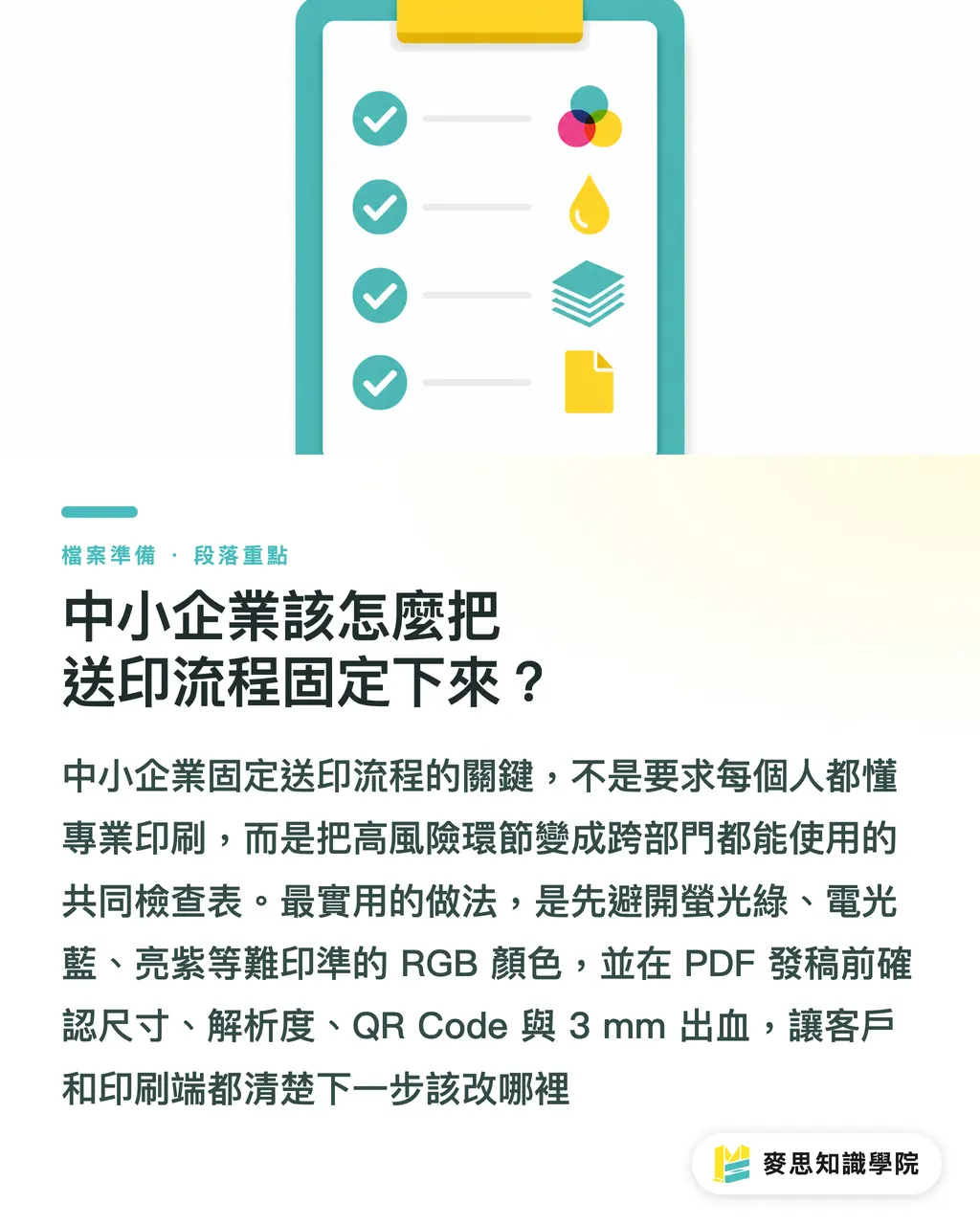
Je recommande de fixer le processus en 3 contrôles
・① Réduire d’abord le risque couleur : dans Office, PowerPoint et Canva, éviter le vert fluorescent, le bleu électrique, le violet vif et les grands aplats orange-rouge saturés
・② Contrôler le PDF en amont : vérifier format, fonds perdus, textes, résolution des images, noirs, QR Code. Pour les imprimés courants, prévoir souvent 3 mm de fond perdu
・③ Fournir des références à l’envoi : PDF, fichier source, capture d’écran, ancien échantillon ou carte couleur, avec 1 à 3 zones prioritaires pour l’étalonnage couleur
Ce processus vaut aussi pour les équipes SaaS et les équipes travaillant sur des applications AI : la conversion de fichier ne doit pas seulement répondre à la question « peut-on exporter un PDF ? ». Elle doit aussi signaler quelles couleurs RGB ne seront pas imprimables telles quelles, quelles images manquent de résolution, et quels éléments demandent un contrôle couleur humain
Côté fabrication imprimée, les clients qui préparent leurs fichiers dans Office et Canva font désormais partie du quotidien. Inutile de commencer par leur demander d’apprendre un logiciel professionnel ; la meilleure approche consiste à expliquer clairement les 4 risques : couleurs à haut risque, images basse résolution, fonds perdus manquants, absence de références couleur. Le client sait alors quoi corriger ensuite
Points clés
・La luminosité du RGB vient de la lumière émise par l’écran ; l’assombrissement du CMYK vient des limites physiques de l’encre sur papier
・Office et Canva peuvent servir à préparer des fichiers d’impression, mais les couleurs fluorescentes, les grands aplats, les petits textes et les QR Code doivent être sécurisés en amont
・L’étalonnage couleur ne se résume pas à dire « imprimez-le un peu plus vif ». Il faut transmettre à l’imprimeur des échantillons, captures d’écran, couleurs de marque et zones prioritaires
・Pour une PME, le plus utile n’est pas un processus de design parfait, mais une checklist d’envoi à l’impression utilisée à chaque fois
Piste de réflexion
Les fichiers bureautiques convertis pour l’impression vont devenir de plus en plus fréquents. Imprimeurs, designers et outils SaaS doivent accepter cette réalité ; pour moi, la prochaine étape se situe dans l’alerte avant conversion : quand un utilisateur choisit une couleur RGB à haut risque dans Canva, PowerPoint ou un éditeur en ligne, le système devrait signaler que cette couleur s’assombrira en CMYK et proposer 2 à 3 couleurs de remplacement sûres pour le prépresse ; si vous avez besoin d’un accompagnement pour structurer une checklist d’envoi à l’impression ou des spécifications internes de remise de fichiers, l’équipe de conseil de l’Académie du savoir Mai Strategy peut vous aider à fixer le processus
Lectures complémentaires
FAQ
- Les fichiers créés dans Canva peuvent-ils partir directement à l’impression ?
- Oui, un fichier Canva peut être envoyé à l’impression, mais il faut d’abord vérifier le format, les fonds perdus, la résolution des images et les couleurs RGB très saturées ; avec du vert fluorescent, du bleu vif, du violet vif ou de grands aplats orange-rouge, la conversion CMYK risque fortement de griser le rendu
- Pourquoi un PDF exporté depuis PowerPoint paraît-il plus sombre une fois imprimé ?
- PowerPoint est d’abord conçu pour les présentations à l’écran, et beaucoup de couleurs sont des couleurs lumineuses RGB ; une fois le PDF envoyé à l’impression et converti en encres CMYK, les zones hors gamut imprimable sont ramenées dans une plage reproductible. La luminosité et la saturation baissent donc
- Sans logiciel de design professionnel, comment réduire les écarts de couleur en CMYK ?
- Dans Office ou Canva, évitez d’abord les couleurs fluorescentes les plus vives. Utilisez des teintes intermédiaires, augmentez le contraste du texte, réduisez les grands fonds très colorés, et joignez à l’envoi une capture d’écran, un ancien échantillon ou une référence de couleur de marque
- Un imprimeur peut-il reproduire parfaitement une couleur RGB ?
- Non, ce n’est pas garanti. Le RGB repose sur 3 lumières colorées, tandis que le CMYK repose sur 4 encres, et leurs gamuts ne sont pas les mêmes ; ce que l’imprimeur peut faire, c’est réduire l’écart visuel à un niveau acceptable selon le papier, les encres et les conditions machine
- Quelles sont les 3 choses à vérifier au minimum avant l’envoi à l’impression ?
- Au minimum, vérifiez les couleurs, le PDF et les références d’étalonnage ; côté couleur, repérez les RGB à haut risque. Côté PDF, vérifiez format et fonds perdus. Côté références couleur, joignez une capture d’écran, un ancien échantillon ou indiquez 1 à 3 zones prioritaires
Articles associés





L'hebdo Impression × IA
Le savoir-faire en impression et IA que designers, marques et entreprises peuvent utiliser avant de s'engager, condensé dans un email, chaque semaine dans votre boîte de réception
Outils gratuits MINDS
Imposition calculator and preflight file check — free prepress tools, right in your browser.
Groupe MINDS
Besoin de services d'impression ou de cadeaux concrets ?
Une fois la lecture terminée, laissez la suite aux marques sœurs du Groupe MINDS — de l'impression haut de gamme à la commande en ligne et aux cadeaux de fêtes