
Quels fichiers faut-il vraiment packager pour livrer un Illustrator ?
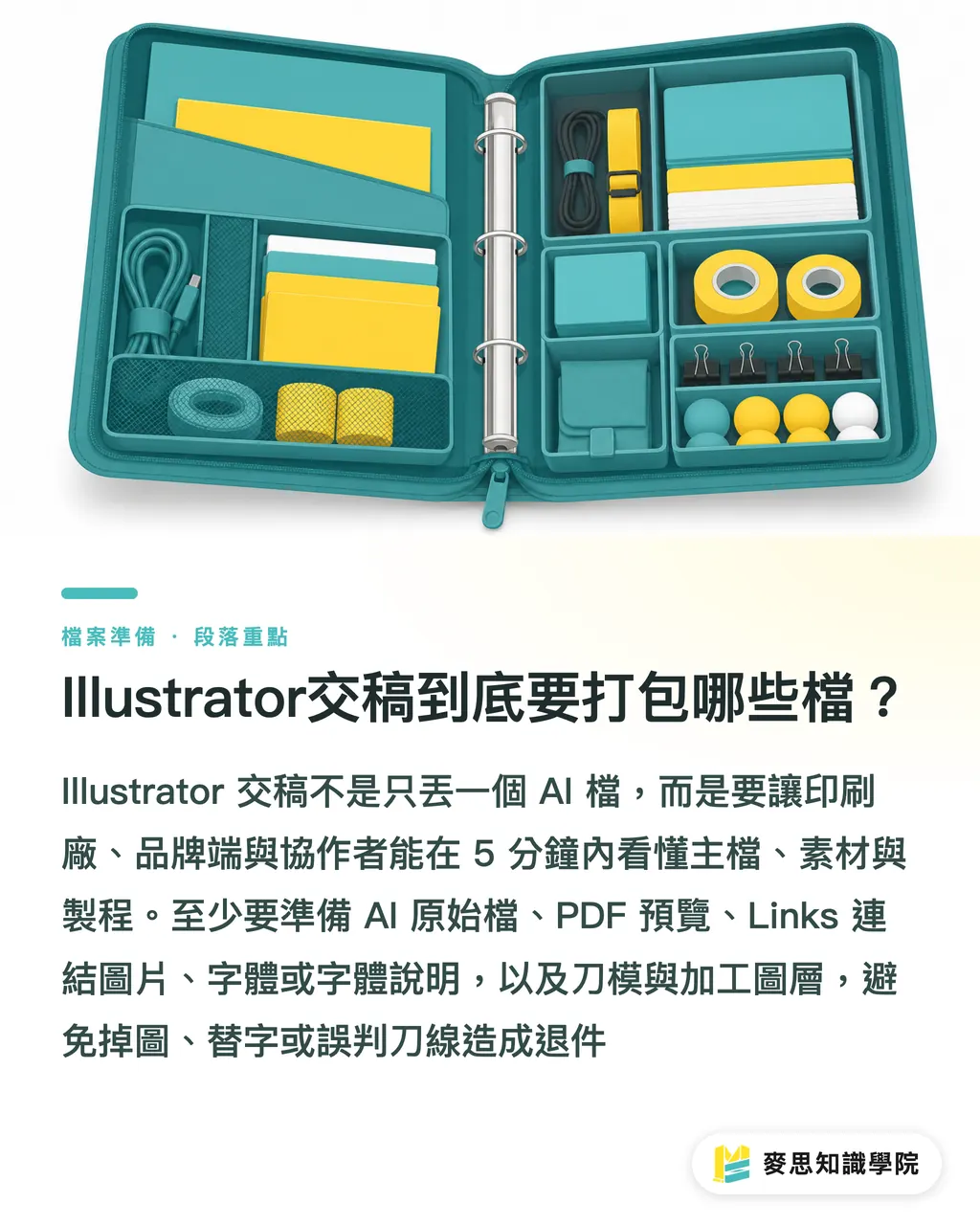
Livrer un fichier Illustrator ne se résume pas à envoyer un seul fichier AI. Il faut préparer au moins 8 catégories d’éléments : le fichier source AI, un PDF de prévisualisation, les images liées dans un dossier Links, les polices ou les consignes de traitement typographique, les calques de forme de découpe et de façonnage, les informations de version, un aperçu de sortie et l’historique des modifications. Lors de ses trois points de contrôle avant impression, MINDS Print (MS, impression commerciale haut de gamme entièrement sur mesure) vérifie d’abord que « le fichier principal s’ouvre, les ressources sont retrouvables, le procédé de fabrication est identifiable »
J’ai vu beaucoup trop de dossiers refusés non pas parce que le design était mauvais, mais parce que la personne qui reprenait le fichier ne savait pas quelle ligne devait être imprimée, quelle image manquait, ni quelle police avait été remplacée. La valeur d’un dossier de livraison est de permettre à l’imprimeur, à la marque et au designer freelance de comprendre la même chose en 5 minutes
・Fichier source AI : conserver les objets modifiables, les calques, les nuanciers, les tracés de découpe et les repères de façonnage. Le nom du fichier devrait indiquer clairement le produit, le format et la version
・Fichier PDF : il sert à la validation visuelle côté marque et permet aussi à l’imprimeur de comparer rapidement la mise en page. Il est conseillé d’enregistrer une version d’impression haute qualité
・Dossier Links : y placer toutes les linked image, par exemple PSD, TIFF, JPG et PNG, afin d’éviter les images manquantes après transfert
・Fonts ou consignes typographiques : si les licences le permettent, inclure les fichiers de polices ; sinon, préciser les noms de polices, les versions et l’étendue des textes déjà vectorisés
・Calques de forme de découpe ou de façonnage : les tracés de découpe, plis, dorure à chaud, gaufrage, vernis sélectif, blanc de soutien et tons directs doivent être indiqués séparément
・Informations de version : indiquer la version d’Illustrator, la date de sortie, le format, le fond perdu, le mode colorimétrique et la personne responsable
・Aperçu de sortie : fournir un JPG ou un PNG pour que les personnes non designers puissent vérifier rapidement le rendu
・Historique des modifications : lister les 1 à 3 derniers ajustements, par exemple « le prix du texte a été modifié », « le QR Code au verso a été mis à jour », « la forme de découpe reprend la version précédente »
Définition de Package : dans Illustrator, la fonction Package regroupe le fichier AI, les images liées, les polices collectables et le rapport dans un même dossier, afin de transmettre à l’imprimeur ou aux collaborateurs les ressources nécessaires à la production et au contrôle
Pourquoi un fichier AI et un PDF ne suffisent-ils pas ?
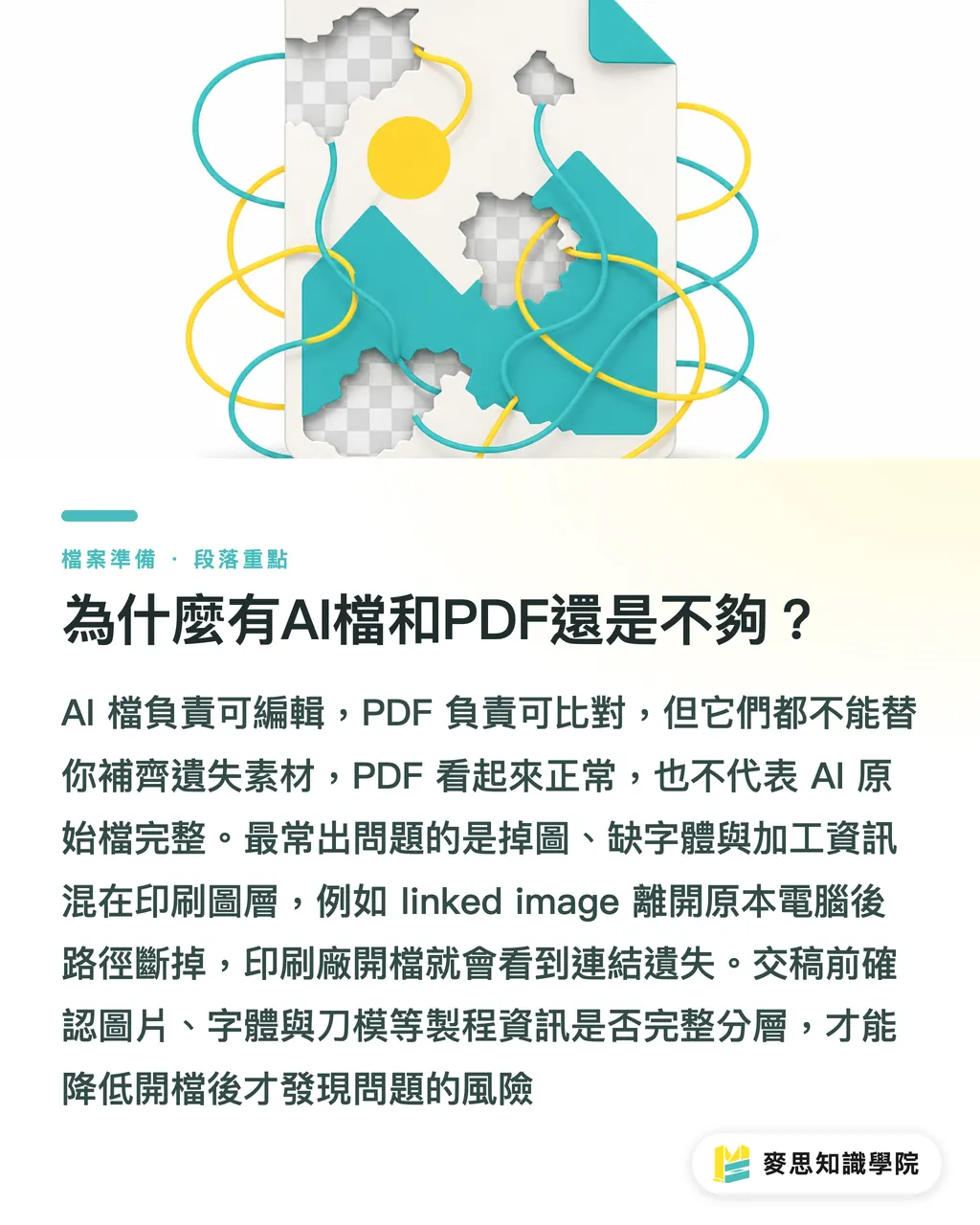
Le fichier AI sert à l’édition, le PDF sert à la comparaison visuelle. Les deux sont importants, mais aucun des deux ne reconstitue automatiquement les ressources manquantes. Quand MINDS Print (MS) reçoit des fichiers d’impression commerciale, les 3 problèmes les plus fréquents sont les images manquantes, les polices absentes et les informations de façonnage mélangées aux calques d’impression
Un PDF qui semble correct ne signifie pas que le fichier source AI est complet. Si le designer a placé les images en linked image, le fichier AI conserve un chemin d’accès, pas l’image complète elle-même. Une fois le fichier sorti de l’ordinateur d’origine, le chemin peut être rompu, et l’imprimeur verra des liens manquants à l’ouverture du fichier
Le fichier source AI n’est pas non plus tout-puissant. Si les polices ne sont pas vectorisées et que l’ordinateur de l’imprimeur ne possède pas exactement les mêmes fontes, le texte peut être remplacé, la mise en page peut bouger ou l’interlignage changer. Pour les logotypes typographiques, les titres et les grands textes en face avant de packaging, je recommande généralement de vérifier la vectorisation avant livraison, tout en conservant séparément une copie de travail non vectorisée
Les calques de façonnage sont encore plus propices aux erreurs. Si la forme de découpe est mélangée au visuel imprimé dans le même calque, le prépresse aura du mal à savoir si ce trait de 0.25 pt doit être imprimé ou s’il sert seulement de repère de coupe. Mon habitude consiste à séparer le fichier en 3 calques : calque du produit fini, calque de fabrication, calque de référence. La personne qui reprend le dossier voit immédiatement ce qui peut être modifié et ce qui ne doit pas l’être
・Calque du produit fini : contenu réellement imprimé, par exemple textes, images, fonds et éléments de marque
・Calque de fabrication : informations de façonnage comme forme de découpe, plis, dorure à chaud, blanc de soutien, vernis sélectif et gaufrage
・Calque de référence : cadre de format, ancienne version, annotations client, schémas indicatifs, uniquement pour la communication et non pour la sortie
Faut-il choisir des images liées ou incorporées ?
Les images liées conviennent mieux à une livraison d’impression officielle, car leur résolution, leur couleur et leur version de retouche peuvent être vérifiées séparément. Les images incorporées conviennent aux petits fichiers ou aux échanges courts, car elles risquent moins de disparaître, mais elles compliquent les retouches et le diagnostic d’erreurs. Lors de la préparation de fichiers prêts à imprimer, MINDS Print (MS) demande généralement de fournir les linked image avec le fichier AI
Définition de linked image : Illustrator enregistre seulement l’emplacement du fichier image, tandis que l’image elle-même reste dans un dossier externe. L’avantage est un fichier plus léger et des mises à jour de retouche plus simples ; l’inconvénient est qu’il faut impérativement packager les images originales avec le dossier de livraison
Définition d’embedded image : Illustrator intègre l’image directement dans le fichier AI. L’avantage est un moindre risque d’image manquante lors du transfert ; l’inconvénient est un fichier AI plus lourd et une image plus difficile à renvoyer dans Photoshop pour des retouches fines ou des comparaisons de version
J’utilise un critère très terrain : si l’image peut encore nécessiter une correction couleur, un détourage ou un changement de résolution, je la laisse liée ; si ce n’est qu’une petite icône, une image d’appoint à faible risque, et que la chaîne de transfert est courte, l’incorporation est acceptable
・Images liées : adaptées aux visuels principaux de packaging, photos de catalogue, grandes images produit et images qui nécessitent des retouches Photoshop
・Images incorporées : adaptées aux petites icon, aux schémas ponctuels et aux petits éléments confirmés comme définitifs
・Risque à la livraison : si les images liées ne sont pas placées dans le dossier Links, l’imprimeur verra des images manquantes à l’ouverture du fichier
・Risque de maintenance : lorsqu’une image incorporée doit être recolorée plus tard, il faut souvent retrouver l’original, et le temps se bloque exactement au mauvais endroit
Pour un catalogue de marque, un coffret packaging ou une affiche commerciale haut de gamme sur mesure, je recommande de passer par le flux de contrôle des fichiers finalisés de MINDS Print. Pour des produits plus standard comme les cartes de visite, les DM ou les stickers, le processus de commande en ligne de MINDS Print est plus adapté pour confirmer rapidement les spécifications à partir d’un PDF
Comment organiser un dossier compréhensible par les trois parties ?
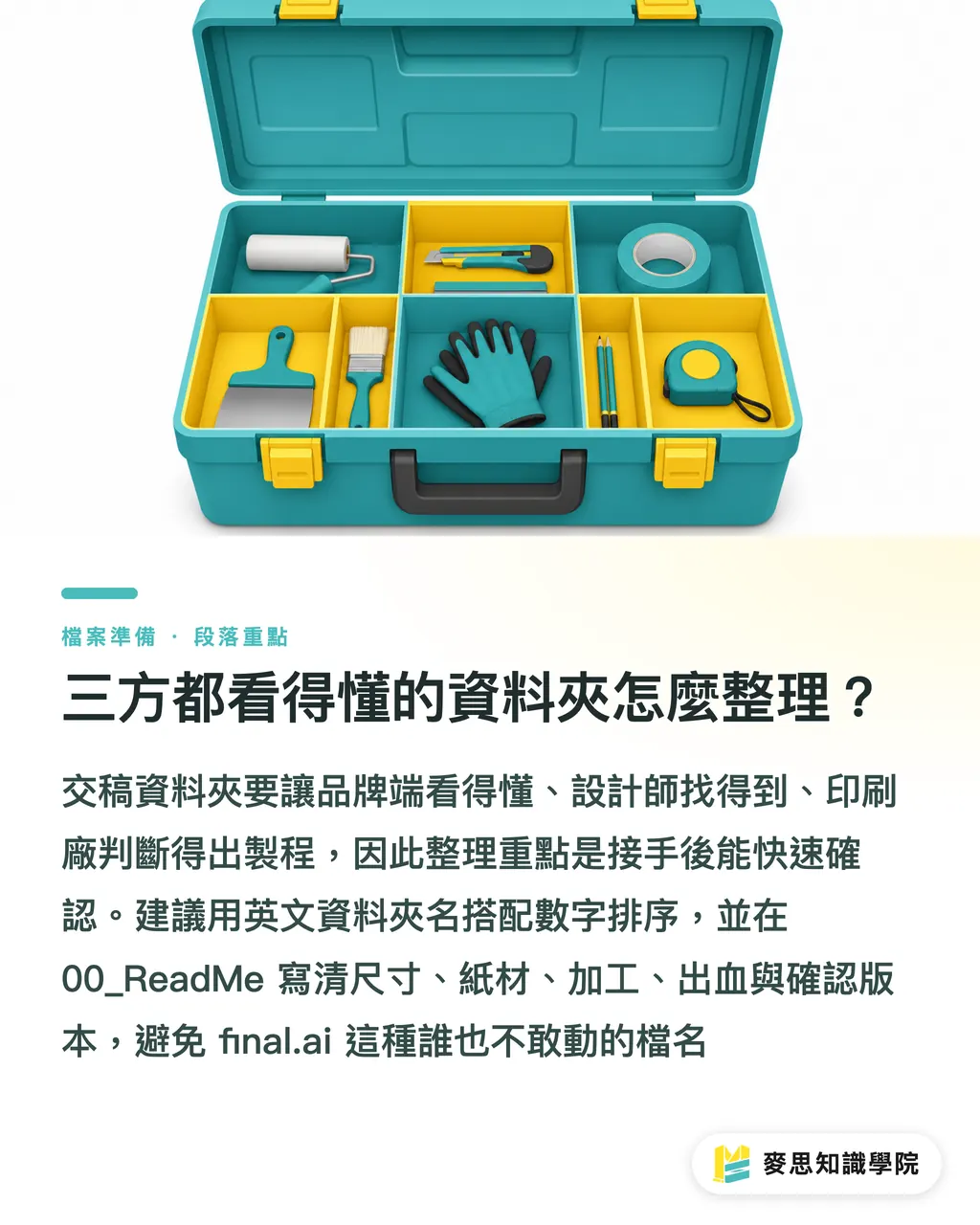
Un dossier de livraison doit fonctionner comme une boîte à outils propre : une fois ouvert, 6 dossiers suffisent pour trouver le fichier principal, les images, les polices, le façonnage, les aperçus et les enregistrements. La méthode des trois points de contrôle avant impression de MINDS Print (MS) vise à permettre à la marque de comprendre le visuel, au designer de retrouver les ressources et à l’imprimeur d’identifier le procédé
Je conseille d’utiliser des noms de dossiers en anglais avec un tri numérique, car c’est plus stable lors des transferts entre systèmes et plus facile à contrôler dans l’ordre côté imprimerie. Évitez les fichiers nommés seulement « final.ai » : dans un projet, on voit vite apparaître final, final2, final_last et final_vraiment_derniere_version, jusqu’à ce que plus personne n’ose toucher au fichier
・00_ReadMe : placer les consignes de livraison, avec format, quantité, papier, façonnage, fond perdu, contact et date de sortie
・01_AI : placer le fichier source AI. Nom recommandé : « Marque_Produit_Format_v03.ai »
・02_PDF : placer les PDF consultables, idéalement à la fois un PDF pour l’impression et un PDF de validation client
・03_Links : placer toutes les images liées. Les PSD, TIFF, JPG et PNG ne doivent pas rester éparpillés sur le bureau ou dans un historique de discussion
・04_Fonts_or_Text : placer les polices pouvant être légalement fournies, ou une note indiquant les textes vectorisés et non vectorisés
・05_Dieline_Finishing : placer les indications de forme de découpe, dorure à chaud, blanc de soutien, vernis sélectif, gaufrage et autres façonnages
・06_Preview_Record : placer les JPG de prévisualisation, l’historique des modifications, les captures de validation client ou les notes de bon à tirer
Je recommande vivement de rédiger un ReadMe. Il n’a pas besoin d’être long : moins de 300 mots suffisent. L’essentiel est que la personne qui reprend le dossier sache à quoi sert ce package. Pour un coffret, par exemple, indiquez clairement le format fini 120 × 80 × 35 mm, le fond perdu de 3 mm, l’impression CMYK, la dorure à chaud du LOGO en face avant et la réutilisation de la forme de découpe précédente. Ces quelques lignes peuvent éviter plusieurs allers-retours de confirmation
Les designers freelance doivent être particulièrement attentifs à l’historique des modifications. La marque se souvient souvent seulement qu’elle « a demandé un changement », tandis que l’imprimeur voit seulement que « ceci ne correspond pas au PDF ». Ce qui protège réellement le designer, c’est une trace claire de ce qui a été modifié, à quelle date, et de la version validée par quelle personne
Que faut-il vérifier une dernière fois avant impression ?
Prendre 10 minutes pour contrôler le dossier avant impression est généralement plus rentable que passer 2 heures à éteindre l’incendie après un refus. Lorsque l’équipe conseil de MINDS Print (MS) examine un fichier, elle commence par trois critères : intégrité du dossier, lisibilité du procédé et traçabilité des responsabilités, afin de déterminer si le projet peut passer à l’estimation et à la photogravure
・Vérifier que le fichier AI s’ouvre correctement, sans liens manquants ni alertes obscures
・Vérifier que le PDF et le rendu AI correspondent, en particulier la position des images, les effets de transparence et les retours à la ligne
・Vérifier que le dossier Links contient toutes les linked image, avec des noms de fichiers qui ne soient pas trop longs ni remplis de caractères illisibles
・Vérifier que les polices sont vectorisées, ou que le nom des polices et le traitement des licences sont clairement indiqués
・Vérifier que la forme de découpe, les plis, la dorure à chaud, le blanc de soutien et le vernis sélectif se trouvent sur des calques séparés avec des noms explicites
・Vérifier que le fond perdu est suffisant. En impression commerciale, on prévoit souvent 3 mm, mais les spécifications de l’imprimeur restent prioritaires
・Vérifier le mode colorimétrique et les réglages de tons directs : CMYK, Pantone et blanc de soutien ne doivent pas être mélangés de manière incompréhensible
・Vérifier que l’historique des modifications identifie clairement la dernière version, afin d’éviter que la marque, le designer et l’imprimeur travaillent chacun sur une version différente
Avec l’essor de la conception assistée par AI ces deux dernières années, je suis encore plus strict sur la propreté des historiques de livraison. L’outil utilisé pour générer une image n’est pas le point central ; ce qui compte, c’est d’indiquer clairement les droits d’utilisation de l’image, sa taille d’origine, la version retouchée et la personne qui a donné la validation finale. L’imprimeur n’a pas peur des nouveaux outils ; il craint surtout une image dont personne ne peut expliquer la provenance et que personne n’ose garantir imprimable
Mon expérience de terrain est simple : quand le package de livraison est bien organisé, l’imprimeur consacre son énergie au papier, à la couleur et au façonnage ; quand il est désordonné, tout le monde passe son temps à chercher les fichiers, demander les versions et deviner la fonction des traits. Le premier cas, c’est de l’impression ; le second, c’est une enquête
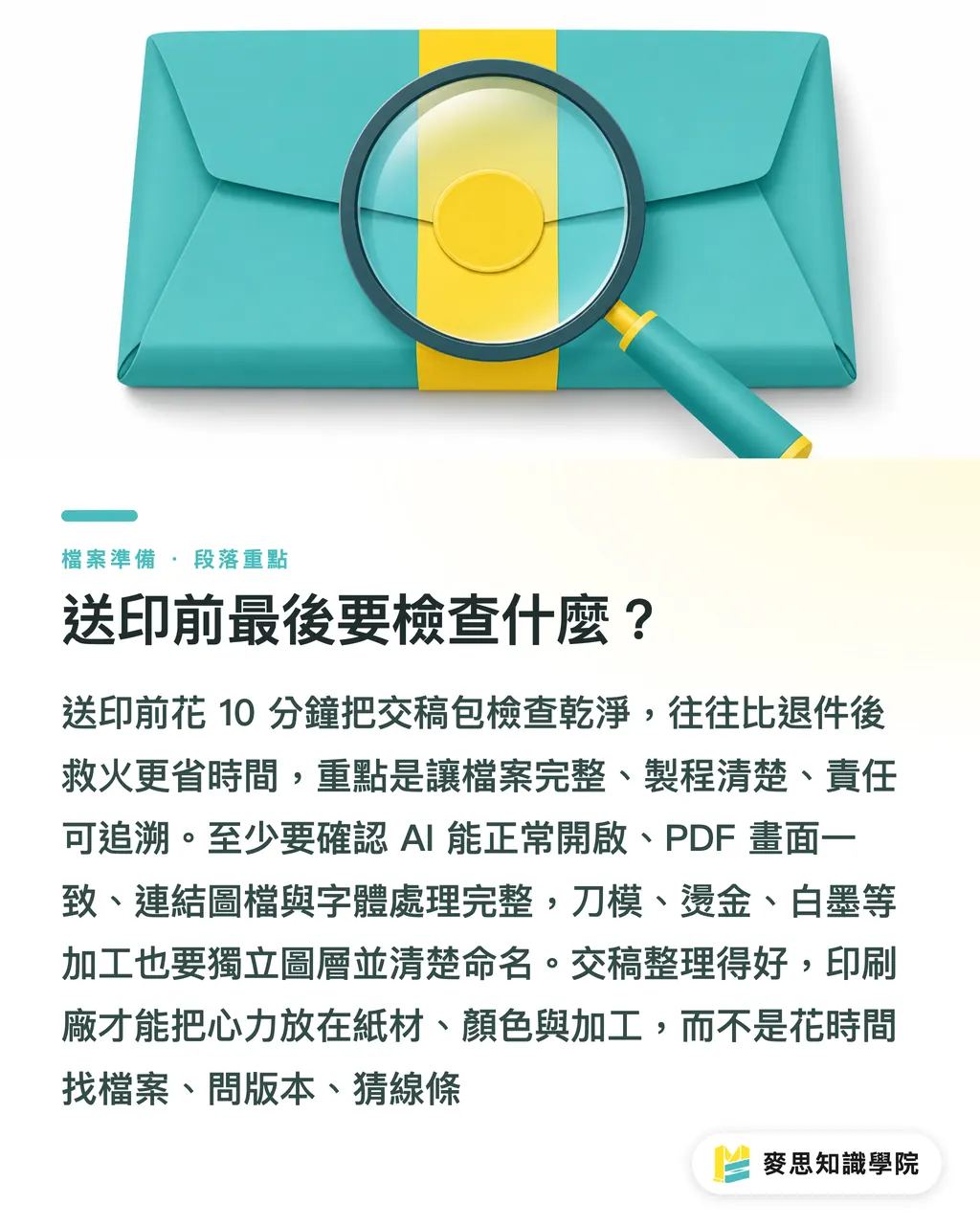
Points clés
・Le fichier AI est le fichier de travail, le PDF est le fichier de comparaison ; ce sont les dossiers Links et Fonts qui rendent réellement le dossier transmissible
・Les images liées conviennent à l’impression officielle, les images incorporées aux échanges courts ; un mauvais choix ralentit les retouches et le diagnostic d’erreurs
・Les formes de découpe, façonnages et lignes de référence doivent être séparés par calques. Toute ligne incomprise par le prépresse devient un risque
・Le dossier de livraison doit servir les trois parties : la marque vérifie le rendu, le designer retrouve les ressources, l’imprimeur identifie le procédé
・La dernière version ne se reconnaît pas au mot final dans le nom du fichier, mais à la cohérence entre informations de version, aperçu et historique des modifications
Pour aller plus loin
Packager un fichier Illustrator est en réalité une forme de design collaboratif, pas seulement de gestion de fichiers. Côté fabrication imprimée, cette checklist peut devenir un standard de réception des fichiers et réduire les allers-retours de confirmation. Côté design, les 6 dossiers peuvent servir de modèle de livraison pour limiter les risques lors d’un passage de relais en freelance. Côté marque, il est possible d’exiger pour chaque projet un PDF, un aperçu et un historique des modifications afin d’éviter les déformations liées aux validations orales. Pour les équipes SaaS ou AI qui veulent créer des outils de préparation de fichiers d’impression, la priorité n’est pas une belle interface, mais la vérification automatique des linked image, font, dieline et version, ces détails qui bloquent réellement les projets
FAQ
- Faut-il obligatoirement joindre un PDF lors de la livraison d’un fichier Illustrator ?
- Il est fortement recommandé de joindre un PDF, car le fichier AI sert à l’édition tandis que le PDF sert à la comparaison visuelle. Après ouverture du fichier AI, l’imprimeur peut utiliser le PDF pour vérifier que la position des images, les retours à la ligne et les repères de façonnage n’ont pas bougé
- Dans Illustrator, vaut-il mieux lier ou incorporer les images ?
- Pour une impression officielle, il est généralement conseillé d’utiliser des linked image et de packager le dossier Links avec le fichier, afin de faciliter le contrôle de la résolution, de la couleur et des versions de retouche. Les petites icônes ou les ressources de communication à court terme peuvent utiliser des embedded image, mais elles offrent moins de souplesse pour les modifications ultérieures
- Que faire si les polices ne peuvent pas être fournies à l’imprimeur ?
- Si les polices ne peuvent pas être fournies, il est conseillé de vectoriser la version destinée à la sortie finale et d’enregistrer séparément une copie de travail non vectorisée. Les consignes de livraison doivent préciser clairement le nom des polices, quels textes ont été vectorisés et quels textes restent modifiables
- Peut-on placer les tracés de découpe et de dorure à chaud sur le même calque ?
- Il est déconseillé de les mélanger sur un même calque. Les formes de découpe, plis, dorure à chaud, blanc de soutien et vernis sélectif devraient idéalement être placés sur des calques séparés et clairement nommés, afin que l’imprimeur distingue ce qui sert à la coupe, au façonnage ou seulement à la référence
- Quelle est la structure la plus simple pour un dossier de livraison ?
- Il est recommandé de prévoir au minimum 6 catégories : AI, PDF, Links, Fonts_or_Text, Dieline_Finishing et Preview_Record. Ainsi, la marque, le designer freelance et l’imprimeur peuvent rapidement trouver les informations dont ils ont besoin
Articles associés


L'hebdo Impression × IA
Le savoir-faire en impression et IA que designers, marques et entreprises peuvent utiliser avant de s'engager, condensé dans un email, chaque semaine dans votre boîte de réception
Outils gratuits MINDS
Imposition calculator and preflight file check — free prepress tools, right in your browser.
Groupe MINDS
Besoin de services d'impression ou de cadeaux concrets ?
Une fois la lecture terminée, laissez la suite aux marques sœurs du Groupe MINDS — de l'impression haut de gamme à la commande en ligne et aux cadeaux de fêtes