

Pourquoi une création superbe à l’écran devient-elle terne à l’impression ?
Sur le terrain, la phrase que j’entends le plus souvent est : « Mon fichier est pourtant très lumineux à l’écran, pourquoi le résultat imprimé est-il si différent ? »
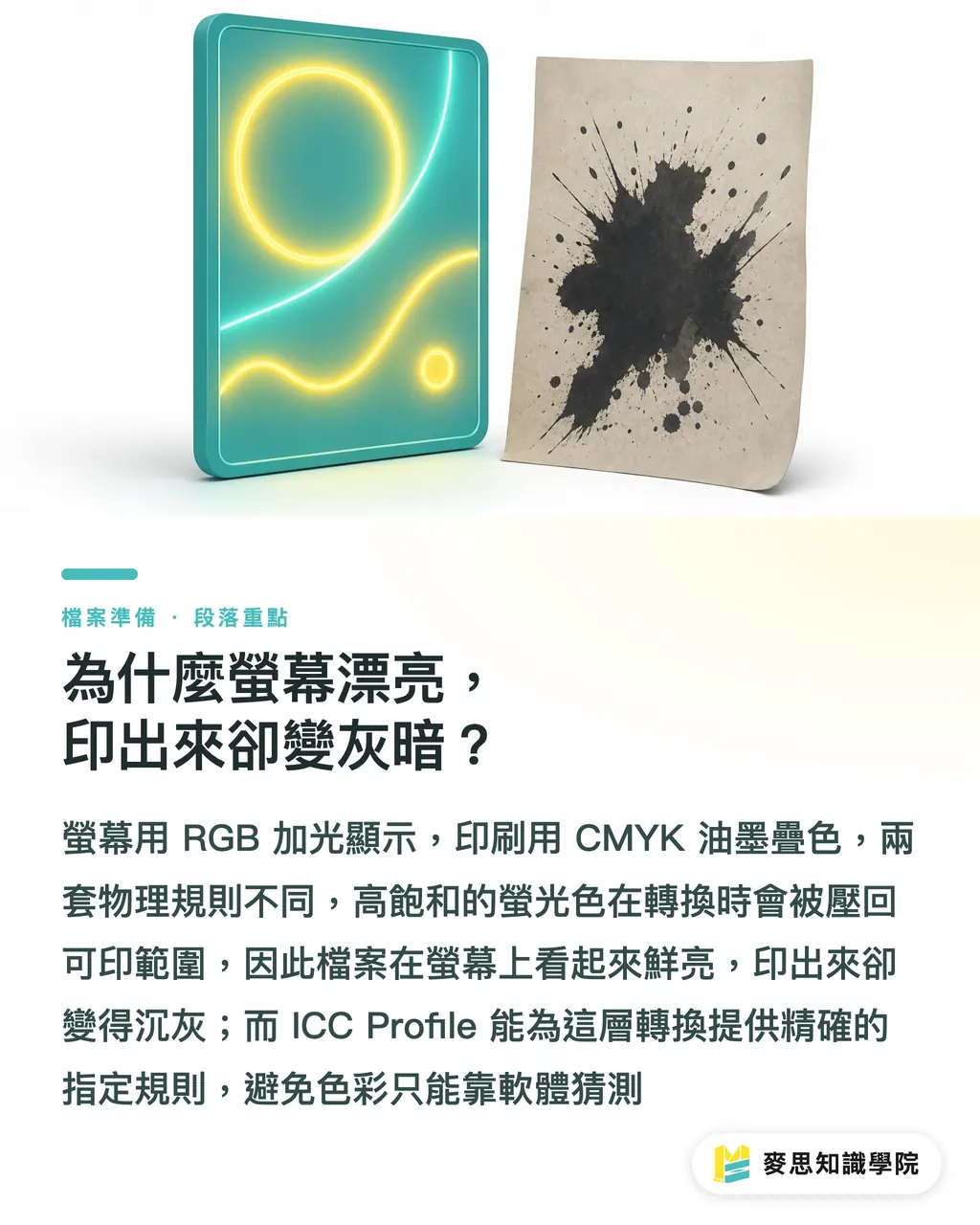
Le problème vient généralement de la différence fondamentale entre RGB et CMYK
・RGB : mélange de 3 couleurs lumineuses, Red, Green et Blue. Plus on ajoute de lumière, plus l’image devient claire. C’est adapté aux téléphones, sites web, présentations et visuels pour les réseaux sociaux
・CMYK : superposition de 4 encres, Cyan, Magenta, Yellow et Black. Le papier n’émet pas de lumière ; plus on superpose les encres, plus le rendu s’assombrit. C’est adapté aux imprimés
・Différence de gamut : beaucoup de bleus très saturés, de verts fluorescents ou d’oranges vifs visibles en RGB ne peuvent pas être reproduits intégralement en CMYK
・Perte à la conversion : lors du passage de RGB à CMYK, les couleurs hors gamut d’impression sont forcément ramenées dans une plage imprimable. C’est la principale raison pour laquelle les couleurs éclatantes deviennent plus lourdes et les tons clairs plus sales
J’utilise souvent cette comparaison avec les clients : RGB, c’est une enseigne au néon ; CMYK, c’est de l’encre déposée sur du papier. Ce ne sont pas les mêmes règles physiques
C’est précisément là que le profil ICC prend toute sa valeur. Il indique au logiciel : « Ce RGB doit être converti vers quel CMYK ? Dans ces conditions d’impression, à quoi doit ressembler ce rouge ? »
Sans ICC, le logiciel devine
Avec ICC, il traduit selon des règles définies
Qu’est-ce qu’un profil ICC et comment fonctionne-t-il dans la chaîne d’impression ?
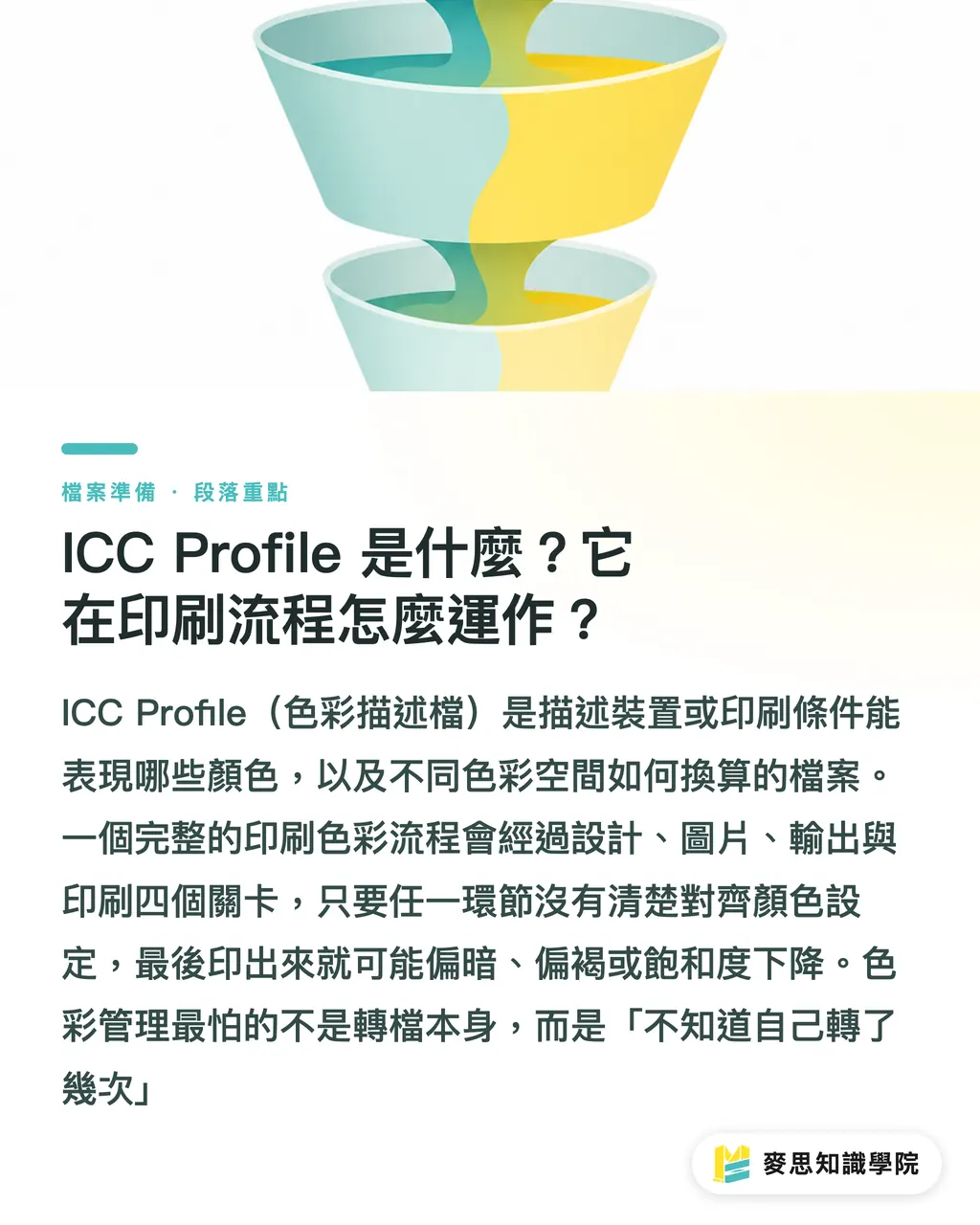
Un profil ICC est un fichier de description colorimétrique. Ce n’est ni un filtre, ni une formule magique pour embellir les couleurs
C’est un fichier qui décrit un espace colorimétrique et indique à Illustrator, Photoshop, Acrobat ou au système RIP quelles couleurs un appareil ou une condition d’impression peut reproduire, ainsi que la manière de convertir les couleurs d’un espace à un autre
Un flux colorimétrique d’impression complet passe généralement par 4 étapes
・Côté création : les Color Settings d’Illustrator ou Photoshop définissent l’espace colorimétrique de travail
・Côté images : chaque image peut porter son propre profil intégré, comme sRGB, Adobe RGB, Display P3 ou un autre profil incorporé
・Côté export : lors de l’export PDF, on décide s’il faut convertir vers un CMYK précis, conserver les profils ou intégrer un profil de sortie
・Côté impression : l’imprimeur réinterprète le fichier avec son RIP, son papier, ses encres, son engraissement du point et les conditions de sa presse
Si l’une de ces 4 étapes n’est pas clairement définie, les écarts de couleur apparaissent
Par exemple, pour un même visuel principal rouge, si la retouche est faite en Adobe RGB, que le profil est ignoré lors de l’import dans Illustrator, que le PDF est ensuite converti vers un autre réglage CMYK, puis que le RIP de l’imprimeur applique encore une conversion, le résultat final peut devenir trop sombre, brunâtre ou nettement moins saturé
Le plus grand risque en gestion des couleurs n’est pas la conversion
C’est de ne plus savoir combien de conversions ont eu lieu
Comment choisir les profils ICC CMYK courants ?
Il n’existe pas de profil ICC universel, parce qu’un profil décrit justement des conditions d’impression précises
Je commence toujours par poser 3 questions : région d’impression, type de papier, standard de sortie de l’imprimeur
Les réglages courants peuvent se comprendre ainsi
・FOGRA39 : fréquent dans les conditions d’impression européennes, plutôt utilisé pour l’impression commerciale sur papier couché. De nombreuses marques internationales et chaînes d’approvisionnement européennes demandent ce type de réglage
・Japan Color 2011 Coated : référence courante pour le papier couché dans les chaînes d’impression taïwanaises et japonaises. Beaucoup de catalogues, livres, magazines, emballages et épreuves l’utilisent comme base de communication
・GRACoL 2013 : standard fréquent en impression commerciale nord-américaine, utile lorsqu’il faut s’aligner avec des marques américaines, des circuits internationaux ou des spécifications d’impression à l’étranger
En pratique, je ne conseille pas aux designers de demander seulement : « Quel ICC est le plus juste ? »
La meilleure question est : « Où ce document sera-t-il imprimé ? Sur quel papier ? Quel standard de sortie l’imprimeur souhaite-t-il que j’utilise ? »
Si l’imprimeur ne fournit pas de réglage particulier, pour une impression commerciale sur papier couché courante à Taïwan ou au Japon, on peut d’abord vérifier avec lui si Japan Color 2011 Coated convient
S’il s’agit d’un fichier pour une marque internationale, une chaîne d’approvisionnement européenne ou une production à l’étranger, il faut suivre les spécifications du donneur d’ordre, au lieu d’imposer un réglage simplement parce qu’il est familier
Choisir le mauvais ICC ne rendra pas forcément le fichier inutilisable
Mais cela peut donner l’illusion que tout le monde regarde la même couleur, alors que chacun utilise une carte différente
Où régler cela dans Illustrator et Photoshop ?
La première action côté création consiste à définir clairement l’espace colorimétrique de travail
Dans les logiciels Adobe, l’entrée courante est Edit > Color Settings, c’est-à-dire « Édition > Couleurs »
Dans Illustrator, il est recommandé de vérifier les points suivants
・Edit > Color Settings : vérifier l’espace de travail RGB et l’espace de travail CMYK
・CMYK Working Space : choisir Japan Color 2011 Coated, FOGRA39 ou GRACoL 2013 selon les consignes de l’imprimeur ou les spécifications de sortie
・Color Management Policies : il est conseillé de conserver les profils incorporés et de demander confirmation en cas de non-concordance
・Profile Mismatches : il est conseillé d’activer les alertes à l’ouverture et au collage
・Missing Profiles : il est conseillé d’activer l’alerte à l’ouverture
Dans Photoshop, il est également recommandé de commencer par Edit > Color Settings, puis de tenir compte du Profile propre à l’image
・Images photographiques déjà retouchées : ne supprimez pas brutalement le Profile d’origine dès l’ouverture du fichier
・Images destinées à l’impression : utilisez Convert to Profile pour convertir vers le CMYK demandé, plutôt que Assign Profile pour forcer une attribution
・Prévisualisation du rendu imprimé : utilisez View > Proof Setup > Custom, puis choisissez le profil ICC de l’imprimeur ou le profil spécifié pour réaliser un épreuvage écran
・Images RGB très saturées : vérifiez d’abord Gamut Warning, puis décidez si une correction locale des couleurs est nécessaire
Il existe une confusion très courante en production : Assign Profile et Convert to Profile ne sont pas la même chose
・Assign Profile : modifie la manière dont les valeurs doivent être interprétées. Les nombres ne changent pas, mais l’apparence peut changer fortement
・Convert to Profile : convertit les couleurs vers un nouvel espace colorimétrique, avec pour objectif de préserver autant que possible l’apparence. Les valeurs numériques changent
Avant impression, l’outil réellement utilisé le plus souvent est Convert to Profile
Assign Profile ressemble davantage à un réétiquetage ; si l’étiquette est mauvaise, toute la série peut prendre une dominante inattendue
Comment gérer les images importées, l’export PDF et la communication avec l’imprimeur ?
Lors de l’import d’images, je déconseille généralement d’ignorer systématiquement les profils
Si une image est en Adobe RGB et qu’une autre est en sRGB, mais que les deux sont interprétées comme le même RGB, la dérive colorimétrique peut commencer dès la source
Une méthode plus stable consiste à traiter 3 situations séparément
・Image avec Profile correctement incorporé : conserver le profil intégré afin que le logiciel connaisse l’origine colorimétrique du fichier
・Image sans Profile : évaluer d’abord visuellement et selon la source. Pour une image web courante, on peut souvent commencer par une vérification en sRGB, puis convertir selon le cas
・Profile manifestement incorrect : ne pas l’ignorer directement. Tester d’abord dans Photoshop la différence entre Assign Profile et Convert to Profile, puis décider de la correction à appliquer
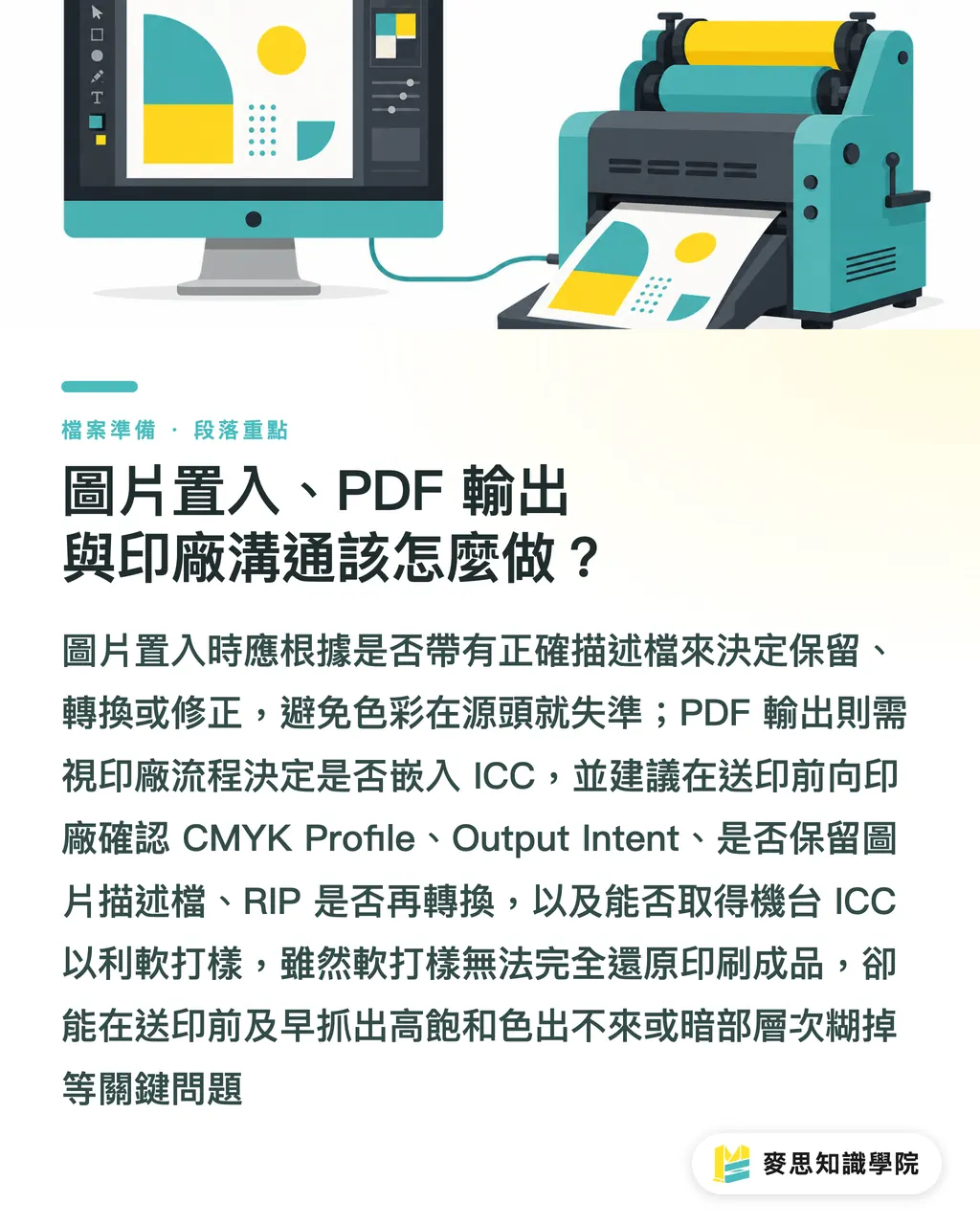
Lors de l’export PDF, l’intégration ou non de l’ICC de sortie dépend du flux de l’imprimeur
Certains imprimeurs souhaitent recevoir un PDF déjà converti dans le CMYK spécifié, avec un Output Intent intégré, afin que le RIP puisse confirmer l’intention de sortie du fichier
D’autres imprimeurs disposent de leur propre flux standardisé et préfèrent recevoir un PDF CMYK propre, sans trop d’informations susceptibles de provoquer une seconde conversion
Avant l’envoi en impression, je recommande de poser directement 5 questions. C’est plus efficace que de deviner pendant des heures
・Quel CMYK ICC Profile recommandez-vous pour ce projet ?
・Le PDF doit-il intégrer un Output Intent ?
・Les images doivent-elles conserver leurs profils incorporés ou être toutes converties vers le CMYK spécifié ?
・Le RIP de l’imprimeur effectuera-t-il encore une conversion colorimétrique ?
・Pouvez-vous fournir l’ICC Profile de la presse ou des conditions d’impression standard, afin de réaliser un épreuvage écran dans Acrobat ou Photoshop ?
Si l’imprimeur accepte de fournir l’ICC de sa machine, l’équipe de création peut utiliser l’épreuvage écran pour visualiser un résultat proche de l’impression
L’épreuvage écran ne garantit pas une correspondance à 100 %, car la blancheur du papier, le couchage de surface, la charge d’encre, l’humidité de l’atelier et la calibration de l’écran influencent tous le résultat
Mais il permet au moins de détecter 2 grands problèmes avant impression : les couleurs très saturées qui ne sortiront pas, et les détails dans les ombres qui risquent de se boucher
Supprimer cette étape ne fait souvent pas gagner du temps ; cela reporte simplement le problème au moment où l’impression est déjà facturée
C’est précisément là que MINDS Printing peut intervenir : préparation des fichiers, contrôle prépresse, conseil sur les supports papier et communication de sortie
L’objectif n’est pas de rejeter la responsabilité sur le designer ou l’imprimeur, mais de clarifier les règles colorimétriques avant le lancement de l’impression
Points clés
・Un profil ICC ne sert pas à rendre les couleurs plus belles, mais à permettre à différents équipements de comprendre les couleurs selon les mêmes règles
・La conversion de RGB vers CMYK implique toujours des compromis ; l’approche professionnelle consiste d’abord à savoir ce qui sera perdu
・Spécifier un profil CMYK avant l’impression réduit les suppositions, ce n’est pas une complication inutile
・N’ignorez pas machinalement les profils incorporés des images : beaucoup de dominantes commencent exactement à ce moment-là
・La meilleure gestion des couleurs ne consiste pas à mémoriser des noms de réglages, mais à demander d’abord à l’imprimeur comment cette machine, ce papier et ce flux doivent être imprimés
Pour aller plus loin
Pour le fabricant imprimeur, l’ICC est un outil qui transforme l’expérience en spécification communicable. Pour le designer, c’est une assurance avant l’envoi en impression. Pour les applications SaaS et AI, si l’objectif futur est d’aider les clients à contrôler automatiquement leurs fichiers d’impression, la première étape ne sera pas de juger si l’image est belle, mais de vérifier si le fichier possède un espace colorimétrique clair, si les images intègrent un Profile et si le PDF correspond aux conditions de sortie de l’imprimeur
Je recommande aux PME et aux équipes de design de créer leur propre checklist colorimétrique d’impression : papiers courants, imprimeurs partenaires, ICC spécifiés, réglages d’export PDF et étapes d’épreuvage écran. Une fois ces 5 éléments stabilisés, chaque sortie deviendra beaucoup plus fiable
FAQ
- Qu’est-ce qu’un profil ICC ?
- Un profil ICC est un fichier de description colorimétrique qui décrit la manière dont un écran, une image ou une condition d’impression reproduit les couleurs. Il permet à Illustrator, Photoshop, au PDF et au RIP de l’imprimeur d’interpréter les couleurs selon les mêmes règles
- Faut-il toujours convertir le RGB en CMYK avant impression ?
- La plupart des impressions offset traditionnelles et commerciales exigent de confirmer les conditions de sortie CMYK. L’essentiel n’est pas de convertir aveuglément en CMYK, mais de convertir selon l’ICC Profile indiqué par l’imprimeur, afin d’éviter qu’un RGB très vif soit comprimé à la dernière minute côté impression
- Lequel choisir entre FOGRA39, Japan Color 2011 Coated et GRACoL 2013 ?
- FOGRA39 est courant pour l’impression européenne sur papier couché, Japan Color 2011 Coated est fréquent dans les chaînes d’approvisionnement taïwanaises et japonaises, et GRACoL 2013 est souvent utilisé en impression commerciale nord-américaine. La méthode la plus fiable consiste à demander d’abord à l’imprimeur quel standard de sortie il applique
- Faut-il conserver les profils incorporés lors de l’import d’images dans Illustrator ?
- Il est généralement recommandé de conserver les profils incorporés corrects, car ils indiquent au logiciel l’espace colorimétrique d’origine de l’image. Ce n’est que lorsqu’un Profile est manifestement erroné qu’il faut revenir dans Photoshop pour l’analyser et le corriger
- Faut-il intégrer un ICC lors de l’export PDF ?
- Cela dépend du flux de l’imprimeur. Certains imprimeurs souhaitent un Output Intent intégré pour confirmer l’intention de sortie, tandis que d’autres préfèrent contrôler eux-mêmes les conversions RIP. Confirmer directement les spécifications PDF avant l’envoi est plus fiable que d’appliquer un réglage générique
Articles associés

L'hebdo Impression × IA
Le savoir-faire en impression et IA que designers, marques et entreprises peuvent utiliser avant de s'engager, condensé dans un email, chaque semaine dans votre boîte de réception
Outils gratuits MINDS
Suppression d'arrière-plan par IA, générateur de stickers LINE, calculateurs de dos de reliure et d'imposition — tout est gratuit, directement dans votre navigateur, sans envoi de fichier
Groupe MINDS
Besoin de services d'impression ou de cadeaux concrets ?
Une fois la lecture terminée, laissez la suite aux marques sœurs du Groupe MINDS — de l'impression haut de gamme à la commande en ligne et aux cadeaux de fêtes