
Vue d’ensemble
Avant l’envoi en impression, ne traitez pas l’ICC Profile comme une pièce jointe à glisser au hasard dans le dossier. En impression commerciale courante, je commence par vérifier le profil cible de l’imprimeur, puis je convertis le fichier vers ce Profile côté création et je l’incorpore. Le PDF arrive ainsi au RIP avec une identité couleur explicite. Chez MINDS Printing (MS, impression commerciale entièrement personnalisée de milieu et haut de gamme), les trois étapes de validation sont simples : ① définir les conditions d’impression ② convertir vers le Profile cible ③ valider par épreuve
ICC Profile : fichier standard qui décrit la manière dont un écran, une imprimante ou une condition d’impression restitue les couleurs, afin que RGB, CMYK et différents périphériques puissent échanger les couleurs avec un même langage
Que contrôle vraiment un profil ICC ?
Un ICC Profile ne décide pas si une couleur est « jolie ». Il indique comment une même valeur couleur doit être interprétée sur des périphériques différents
Le rouge d’un écran, le rouge d’une épreuve numérique, le rouge obtenu en quadrichromie sur papier couché : visuellement, on appelle tout cela du rouge. Mais derrière, le gamut, le blanc papier, l’engraissement du point et la charge d’encre n’ont rien à voir
Quand je reçois des fichiers, deux cas me font toujours tiquer
・Un fichier sans Profile incorporé : une fois le PDF dans le RIP, le système ne peut l’interpréter qu’avec ses réglages par défaut
・Un fichier où un profil d’écran comme sRGB IEC61966-2.1 est envoyé tel quel pour une impression CMYK, comme si la luminosité de l’écran décrivait les conditions d’impression
Dans l’impression commerciale à Taïwan, on rencontre encore souvent Japan Color 2001 Coated, surtout pour les travaux quadrichromiques sur papier couché
Si l’imprimeur dispose de son propre profil de calibration, ce Profile correspond généralement mieux à ses machines, à ses papiers et à son état de calage couleur qu’un réglage générique
C’est un peu comme confier la même phrase à deux interprètes différents : le ton ne sera pas exactement le même
L’ICC Profile est l’interprète couleur. Avant d’imprimer, il faut dire clairement dans quelle langue d’impression il doit traduire
Quelle différence entre incorporer un profil et convertir vers un profil ?
Incorporer un profil, c’est écrire dans le fichier : « voici le langage couleur actuellement utilisé par ce document »
Convertir vers un profil, c’est recalculer activement les valeurs couleur du fichier pour une autre condition d’impression cible
Une seule action les sépare. Sur machine, l’écart peut être énorme
・Incorporer seulement le Profile : le fichier conserve ses valeurs couleur d’origine, et le RIP de l’imprimeur effectue ensuite la conversion selon le profil. C’est adapté aux flux où l’imprimeur demande clairement de conserver le Profile source
・Convertir puis incorporer : côté création, le fichier est d’abord converti vers le Profile cible, puis exporté en PDF. L’imprimeur reçoit alors un fichier CMYK déjà aligné sur les conditions d’impression, avec moins de variables
・Ne pas incorporer de Profile : le RIP doit deviner avec ses règles par défaut. C’est le meilleur moyen d’obtenir des couleurs différentes pour un même PDF selon l’imprimeur ou la machine
Mon jugement est direct : si vous savez déjà chez quel imprimeur le travail part, sur quel papier et dans quelles conditions de sortie, convertissez d’abord vers le Profile cible, puis incorporez-le
Si les conditions d’impression ne sont pas encore fixées, incorporer uniquement le Profile source garde de la souplesse. Mais ce type de fichier ne devrait pas devenir le fichier final d’impression
Pas si vite
Avant toute conversion, enregistrez une version séparée. Après une conversion RGB vers CMYK, ou CMYK vers un autre CMYK Profile, certaines couleurs très saturées sont comprimées dans le gamut imprimable. Ce n’est pas le genre d’opération que l’on traite comme un simple Undo en production
Comment régler Photoshop, Illustrator et InDesign ?
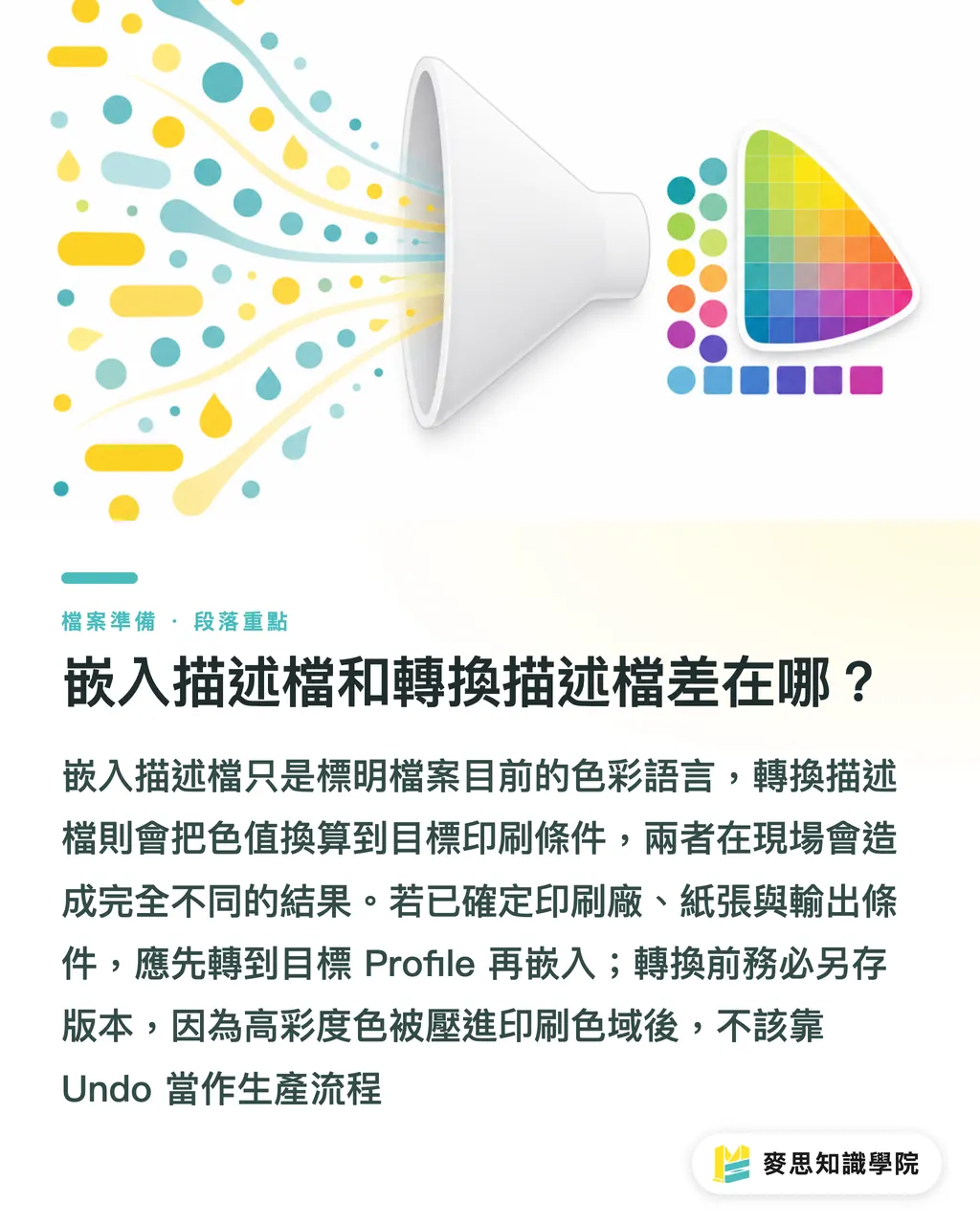
Photoshop sert surtout aux images matricielles, Illustrator aux vecteurs et aux créations monopages, InDesign aux mises en page multipages et à l’export PDF final
Ces trois logiciels savent gérer les ICC Profile, mais ils n’ont pas le même rôle. Ne laissez pas toute la responsabilité à la dernière étape d’export
Dans Photoshop, je regarde d’abord si l’image est en RGB ou en CMYK, puis je traite le Profile
・Image encore en RGB : utiliser Edit/Convert to Profile pour convertir la photo vers le CMYK Profile demandé par l’imprimeur
・Image déjà en CMYK : vérifier si le Profile actuel correspond aux conditions d’impression, sans reconvertir inutilement vers un mauvais CMYK Profile
・Prévisualiser le rendu imprimé : utiliser View/Proof Setup/Custom pour charger le Profile cible, puis activer View/Proof Colors afin d’observer les ombres, les carnations et les zones très saturées
Dans Illustrator, les points clés sont le mode colorimétrique du document et les images importées
・Fichier destiné à l’impression : File/Document Color Mode doit être réglé sur CMYK Color
・Images importées : vérifier que les fichiers liés contiennent déjà le bon Profile, pour éviter un document vectoriel en CMYK avec des photos encore en sRGB
・Export PDF : dans Output, conserver ou spécifier le Profile cible, puis choisir Convert to Destination selon les consignes de l’imprimeur
Dans InDesign, je le considère comme le dernier portail de contrôle
・Catalogues multipages, DM, brochures, livres : vérifier d’abord le panneau Links, l’espace colorimétrique des images et les liens manquants
・Export PDF : dans les réglages Output de Export Adobe PDF, sélectionner le Profile cible
・Échange avec l’imprimeur : si l’on vous demande un PDF/X-1a ou un PDF/X-4, exportez selon la norme. Ne mélangez pas des options bizarres de votre côté
Si vous travaillez sur un catalogue à forte valeur, un packaging avec couleur de marque stricte ou des supports d’identité visuelle, mieux vaut discuter des conditions d’impression en amont avec MINDS Printing. Sur ce type de dossier, le pire scénario est un fichier déjà mal converti côté création, que l’imprimeur ne peut plus rattraper qu’à moitié
Comment faire une épreuve après réception d’un Profile personnalisé de l’imprimeur ?
Quand un imprimeur fournit un Profile personnalisé, cela signifie généralement qu’il possède son propre flux de calibration, lié à une machine, un papier, un engraissement du point ou un comportement d’encre précis
Ne vous contentez pas de télécharger ce Profile sur le bureau. Installez-le dans le système ou dans un emplacement lisible par Adobe, puis vérifiez le résultat en Soft Proof
En pratique, je procède ainsi
・Confirmer d’abord avec l’imprimeur les conditions associées au Profile : papier couché, papier offset non couché, impression numérique ou impression offset traditionnelle
・Installer le fichier ICC dans ColorSync ou dans un chemin lisible par Adobe
・Dans Photoshop ou Illustrator, ouvrir le Soft Proof et sélectionner le Profile de l’imprimeur
・Activer les aperçus liés à Simulate Paper Color ou Black Ink pour observer le blanc papier et le détail des ombres
・Contrôler au minimum 4 types de zones : carnations, couleurs de marque, grands aplats gris, fonds foncés
・Avant l’export PDF, vérifier à nouveau que le PDF a bien été converti vers le Profile cible et que le profil est incorporé
Le Soft Proof ne garantit pas une impression identique à l’écran. Il vous indique à l’avance : « avec ce papier et ces conditions de sortie, voici à peu près les couleurs que vous allez perdre »
Si l’écran n’est pas calibré, le Soft Proof perd en fiabilité. Côté création, il faut au moins savoir si son écran est proche du sRGB ou s’il a fait l’objet d’une calibration matérielle
L’épreuve physique reste nécessaire, surtout pour ces 5 types de dossiers : fonds en pleine page, couleurs corporate, emballages alimentaires, photos de maquillage, dégradés gris foncé
J’ai vu trop de dossiers bloqués sur le même problème : « très lumineux à l’écran, très lourd sur papier ». Trente minutes au téléphone expliquent moins bien l’écart qu’une seule épreuve
Pour des cartes de visite, flyers ou petits tirages courants, le flux peut être simplifié. Choisir MINDS Print avec des spécifications claires réduit les allers-retours. En revanche, si le dossier touche à la couleur de marque et au rendu papier, clarifiez tôt le Profile, les échantillons papier et les conditions d’épreuve. Vous économiserez beaucoup de corrections ensuite
Quels détails vérifier avant l’envoi en impression ?
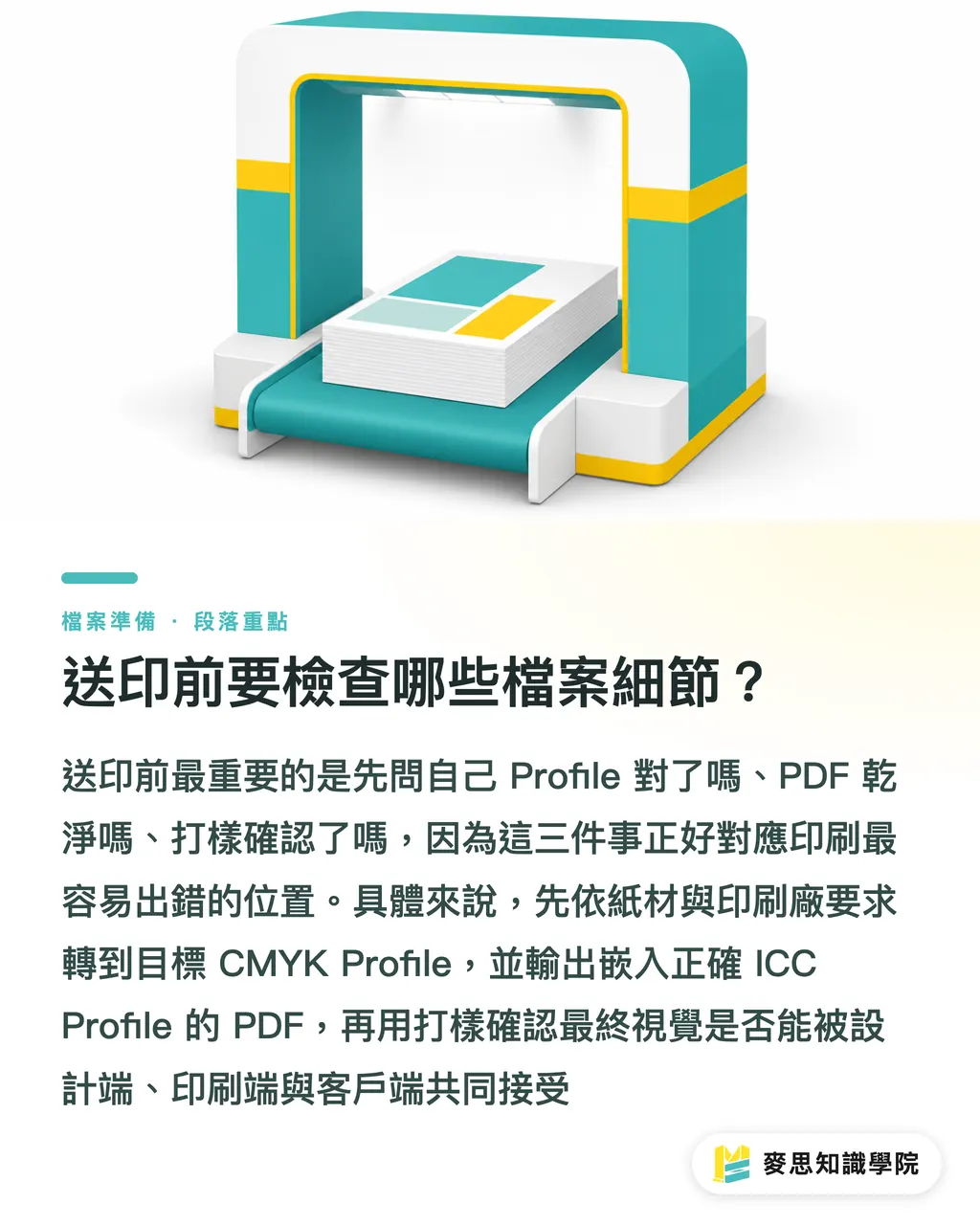
Avant l’envoi, je termine avec 3 questions : le Profile est-il correct, le PDF est-il propre, l’épreuve a-t-elle été validée ?
Ces 3 questions valent mieux qu’un paquet de théorie colorimétrique, parce qu’elles correspondent directement aux points où les fichiers posent le plus souvent problème côté imprimeur
Chez MINDS Printing (MS), les trois étapes de validation peuvent se traduire ainsi
・① Définir les conditions d’impression : confirmer d’abord le papier, le procédé d’impression et l’ICC Profile demandé par l’imprimeur, par exemple Japan Color 2001 Coated ou le Profile interne de l’imprimeur
・② Convertir vers le Profile cible : dans Photoshop, Illustrator ou InDesign, convertir vers le CMYK Profile cible, puis exporter un PDF contenant le Profile
・③ Valider par épreuve : commencer par un Soft Proof pour voir le gamut et les ombres, puis confirmer le papier, l’encre et l’acceptabilité visuelle avec une épreuve physique
J’ajoute aussi 6 points de contrôle
・Le PDF incorpore-t-il le bon ICC Profile ?
・Les textes noirs utilisent-ils un noir adapté à l’impression, pour éviter les décalages de repérage sur les petits caractères en quadrichromie ?
・La résolution des images correspond-elle aux besoins d’impression ? En impression commerciale courante, 300 dpi sert souvent de base de contrôle
・Les grands aplats foncés ont-ils une charge d’encre trop élevée, avec risque de séchage lent ou de maculage au verso ?
・Les tons directs, formes de découpe, encres blanches et vernis sélectifs sont-ils clairement séparés ?
・Après validation de l’épreuve, la date de version et le nom de fichier ont-ils été consignés ?
C’est suffisant
La gestion de la couleur ne consiste pas à pousser toutes les options au maximum. Elle sert à faire parler le même langage au designer, à l’imprimeur et au client autour d’un même fichier
Points clés
・Un ICC Profile s’utilise après avoir défini les conditions d’impression. Incorporer un Profile au hasard ne fait qu’envoyer le problème dans le RIP
・Quand l’imprimeur et le papier sont connus, convertir d’abord vers le Profile cible puis l’incorporer est généralement plus contrôlable que d’incorporer seulement le Profile source
・sRGB IEC61966-2.1 est un profil courant pour l’écran, pas une réponse finale pour l’envoi en impression commerciale CMYK
・Le Soft Proof permet d’anticiper la compression du gamut et les changements dans les ombres. L’épreuve physique confirme le rendu du papier et de l’encre
・Le fichier d’impression doit conserver les versions, le Profile et les validations d’épreuve. En cas de litige couleur, il faut pouvoir remonter le fil
Pour aller plus loin
Pour l’atelier d’impression, l’ICC Profile fait partie de la standardisation des fichiers reçus. Pour le designer, c’est une habitude qui réduit le risque de réimpression. Pour les équipes SaaS et AI, l’étape suivante consiste à transformer « papier, Profile, export PDF, Soft Proof, validation d’épreuve » en un flux de contrôle fichier, afin que le système rappelle quoi vérifier, au lieu de prétendre comprendre les couleurs à la place des humains. Si votre équipe structure son propre SOP d’envoi en impression, l’équipe conseil de MINDS Knowledge Academy peut vous aider à condenser la gestion couleur, les spécifications PDF et la fiche de validation d’épreuve en documents réellement exécutables
FAQ
- Avant l’envoi en impression, faut-il incorporer ou convertir le profil ICC ?
- Quand l’imprimeur, le papier et le Profile cible sont connus, il est recommandé de convertir d’abord vers l’ICC Profile cible, puis de l’incorporer. Incorporer seulement le Profile source laisse la conversion au RIP de l’imprimeur, ce qui convient plutôt à un fichier intermédiaire dont les conditions de sortie ne sont pas encore arrêtées
- Peut-on incorporer directement sRGB IEC61966-2.1 dans un PDF destiné à l’impression ?
- Il n’est pas recommandé d’utiliser sRGB IEC61966-2.1 comme Profile final pour une impression commerciale CMYK. sRGB décrit surtout les couleurs d’écran. Un fichier d’impression doit être converti vers un CMYK Profile adapté aux conditions indiquées par l’imprimeur
- À quels travaux Japan Color 2001 Coated convient-il ?
- Japan Color 2001 Coated est fréquent dans les flux quadrichromiques sur papier couché en impression commerciale à Taïwan. Il peut servir de référence CMYK générique. Si l’imprimeur fournit son propre Profile de calibration, suivez en priorité ses réglages
- Le Soft Proof peut-il remplacer l’épreuve physique ?
- Le Soft Proof permet de prévisualiser le gamut, le blanc papier et les changements dans les ombres, mais il ne remplace pas totalement l’épreuve physique. Pour les couleurs de marque, les fonds en pleine page, les packagings et les catalogues à forte valeur, une épreuve physique reste recommandée
- Qui gère les réglages ICC entre Photoshop, Illustrator et InDesign ?
- Photoshop gère la conversion des images et le Soft Proof des photos. Illustrator sert à contrôler les documents vectoriels et les images importées. InDesign pilote la mise en page multipage et les réglages d’export PDF final
Articles associés

L'hebdo Impression × IA
Le savoir-faire en impression et IA que designers, marques et entreprises peuvent utiliser avant de s'engager, condensé dans un email, chaque semaine dans votre boîte de réception
Outils gratuits MINDS
Preflight file check and design version compare — free final checks before handoff, no upload.
Groupe MINDS
Besoin de services d'impression ou de cadeaux concrets ?
Une fois la lecture terminée, laissez la suite aux marques sœurs du Groupe MINDS — de l'impression haut de gamme à la commande en ligne et aux cadeaux de fêtes