
Pourquoi les couleurs à l'écran sont-elles toujours plus vives qu'à l'impression ?
L'écran émet de la lumière, tandis que l'encre d'impression absorbe et réfléchit la lumière. Leurs mécanismes physiques diffèrent et leurs gamuts ne sont pas comparables par nature. Pour obtenir un résultat imprimé fidèle à votre aperçu d'écran, l'Académie du savoir Mai Strategy recommande de synchroniser trois niveaux : sonde de calibrage matérielle, profil ICC et Soft Proofing. Faire l'impasse sur l'un d'eux revient à jouer à la roulette russe
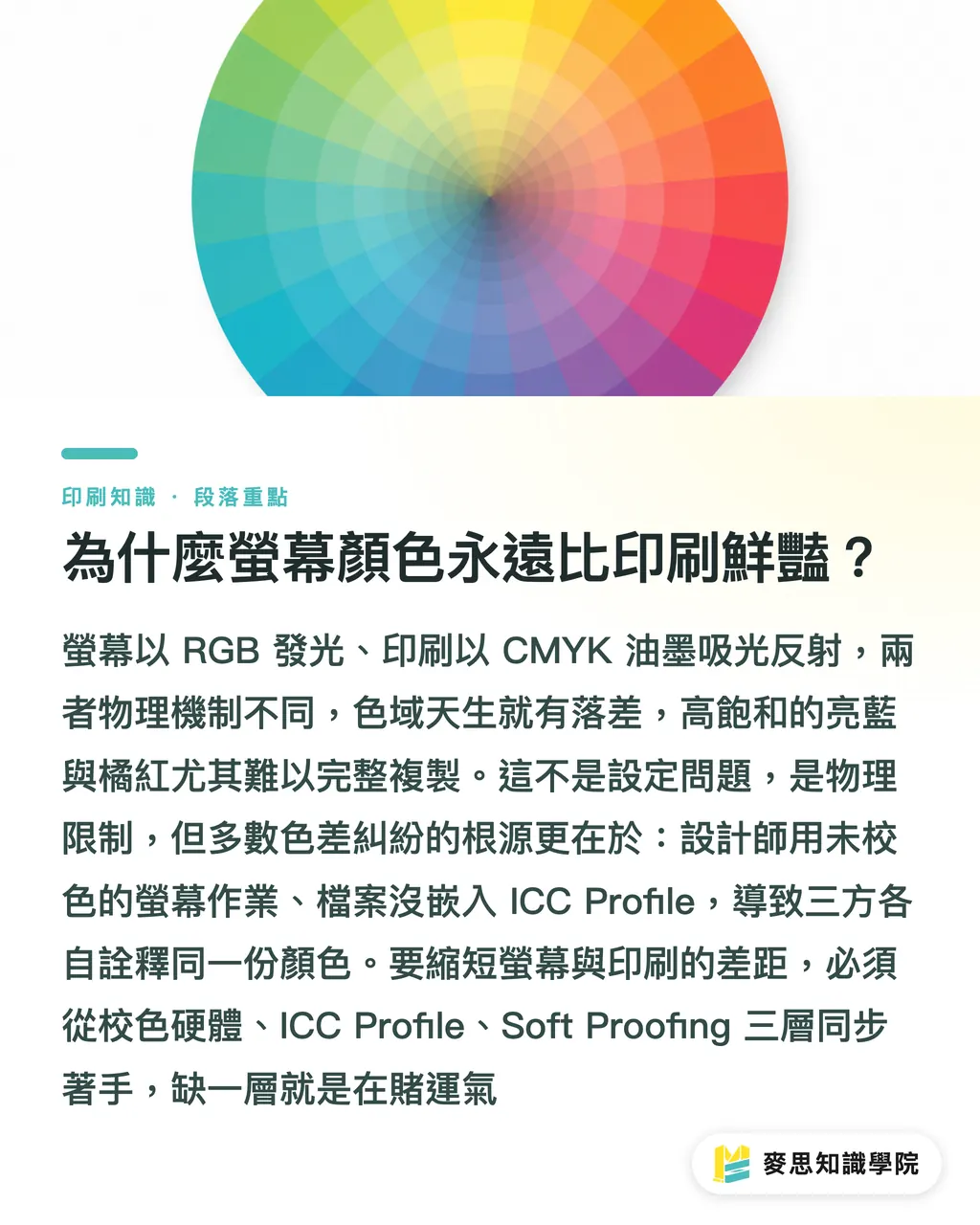
Il ne s'agit pas d'un mauvais réglage, mais d'une limite physique. Un écran fonctionne en RGB avec un gamut couvrant généralement le sRGB ou le Display P3, capable d'afficher des bleus ou des oranges fluo très saturés. À l'inverse, l'impression en quadrichromie CMYK sur papier dispose d'un espace nettement plus restreint : les bleus vifs et les rouges orangés hautement saturés sont quasi impossibles à reproduire fidèlement
D'après mes années d'expérience sur le terrain, la majorité des litiges colorimétriques ont la même origine : un designer travaille sur un écran non calibré, exporte un PDF sans incorporer de profil ICC, l'imprimeur applique ensuite ses propres règles de conversion dans son RIP, et chacun interprète la couleur à sa façon. Évidemment, le résultat final est complètement faussé
Une fois ce principe assimilé, tous les réglages qui suivent prennent tout leur sens
---
Que calibre-t-on réellement ? Tout commence par le matériel
Beaucoup pensent qu'ajuster la balance des blancs à l'œil équivaut à un calibrage : c'est une erreur. Un véritable calibrage d'écran exige deux éléments : un colorimètre (sonde) et son logiciel dédié
Les solutions courantes sont les gammes Datacolor Spyder ou X-Rite i1Display, avec un coût variant entre 4 000 et 15 000 TWD environ. Pour un designer qui produit régulièrement pour l'impression, c'est un investissement indispensable, pas un luxe. Le logiciel de calibrage (souvent fourni avec la sonde) mesure les patchs de couleur RGB affichés à l'écran, les compare aux valeurs cibles, puis génère un profil ICC d'affichage automatiquement intégré dans le gestionnaire de couleurs du système d'exploitation
Recommandations pour les valeurs cibles de calibrage :
・Température de couleur : D65 (6500K), source lumineuse de référence dans l'industrie de l'impression, alignée sur la norme ISO 3664
・Luminosité : 80-100 cd/m² ; un écran trop lumineux incite à éclaircir involontairement les teintes
・Gamma : 2.2 (Windows) ou Gamma L* (versions récentes de macOS)
Recalibrez votre écran tous les deux à trois mois. Le rétroéclairage ou les dalles OLED dérivent naturellement avec le temps, et conserver un ancien profil ICC finit par induire des erreurs
---
Comment configurer correctement Illustrator et Photoshop ?
Le calibrage matériel n'est que la première étape : ce sont les réglages logiciels qui déterminent si les couleurs que vous visualisez correspondent réellement à la chaîne d'impression
Point d'accès unique : les paramètres de couleur
Dans Photoshop ou Illustrator, ouvrez « Édition > Couleurs » (Color Settings), puis sélectionnez Japan Color 2001 Coated (le standard le plus répandu chez les imprimeurs à Taïwan) ou le profil ICC de sortie indiqué par votre imprimeur. L'essentiel est de définir l'espace de travail RGB sur sRGB IEC61966-2.1 et l'espace de travail CMYK sur la version fournie par l'imprimeur. Si ce dernier n'en fournit aucun, Japan Color 2001 Coated reste le choix par défaut le plus sûr
Le Soft Proofing : votre presse d'imprimerie à l'écran
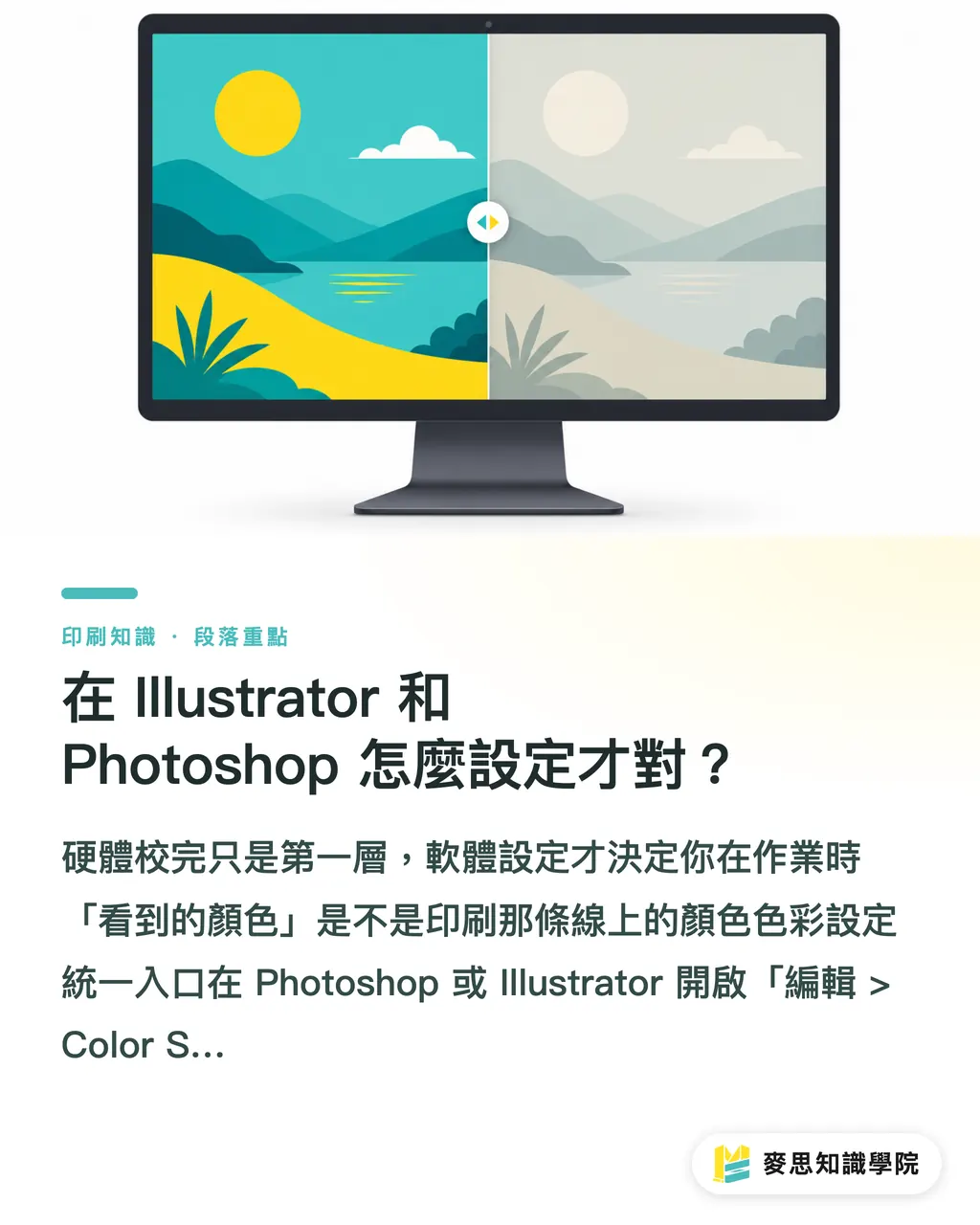
Une fois configuré, allez dans Photoshop sous « Affichage > Format d'épreuve > Personnalisé » (View > Proof Setup > Custom). Sous « Périphérique à simuler » (Device to Simulate), choisissez le profil ICC de sortie de votre imprimeur. Pour le « Mode de rendu » (Rendering Intent), sélectionnez la plupart du temps « Colorimétrie relative » (Relative Colorimetric) et cochez « Compensation du point noir » (Black Point Compensation). Utilisez ensuite le raccourci Ctrl/Cmd+Y pour activer ou désactiver l'épreuvage écran
Le contraste avant/après est sans équivoque : les couleurs éclatantes de l'écran s'assagissent en mode d'épreuvage écran pour se rapprocher du rendu réel imprimé. Cette atténuation correspond à la réalité du support, vos yeux ne vous trompent pas
Dans Illustrator, la démarche est similaire : après avoir configuré le profil dans « Affichage > Format d'épreuve » (View > Proof Setup), cochez « Affichage > Couleurs d'épreuve » (View > Proof Colors) pour passer en épreuvage écran
---
Les pièges colorimétriques les plus fréquents avant l'envoi en impression
Même avec un écran calibré et un épreuvage écran actif, le rendu final peut encore dévier. Voici les points de contrôle critiques que je vérifie systématiquement en phase finale :
・Absence de profil ICC incorporé dans le PDF : lors de l'export PDF, assurez-vous dans les options d'Acrobat ou d'Illustrator que la case « Inclure les profils ICC » (Include ICC Profiles) est cochée, faute de quoi le RIP de l'imprimeur ignorera votre espace colorimétrique d'origine
・Images RGB non converties en CMYK avant l'export : si des images importées restent en RGB, le RIP appliquera ses propres réglages de conversion, qui ne correspondront pas forcément à vos attentes. Il est préférable d'effectuer la conversion manuellement dans Photoshop via « Édition > Convertir en profil » (Edit > Convert to Profile) avant d'enregistrer
・Utilisation d'un noir RGB (0, 0,
・0) dans le document : invisible à l'écran, cela peut générer à l'impression un noir quadri (C40 M30 Y30 K
・100) ou un gris terne ; pour le texte courant, utilisez exclusivement un noir pur K100 pour garantir la netteté
・Profil ICC inadapté au papier réel : les profils ICC pour papier couché et papier non couché (offset) diffèrent radicalement. Utiliser un mauvais profil lors de l'épreuvage écran fausse totalement votre prévisualisation
---
Comment communiquer efficacement sur la couleur avec son imprimeur ?
C'est l'étape la plus négligée de toute la chaîne, et celle où éclatent la plupart des litiges
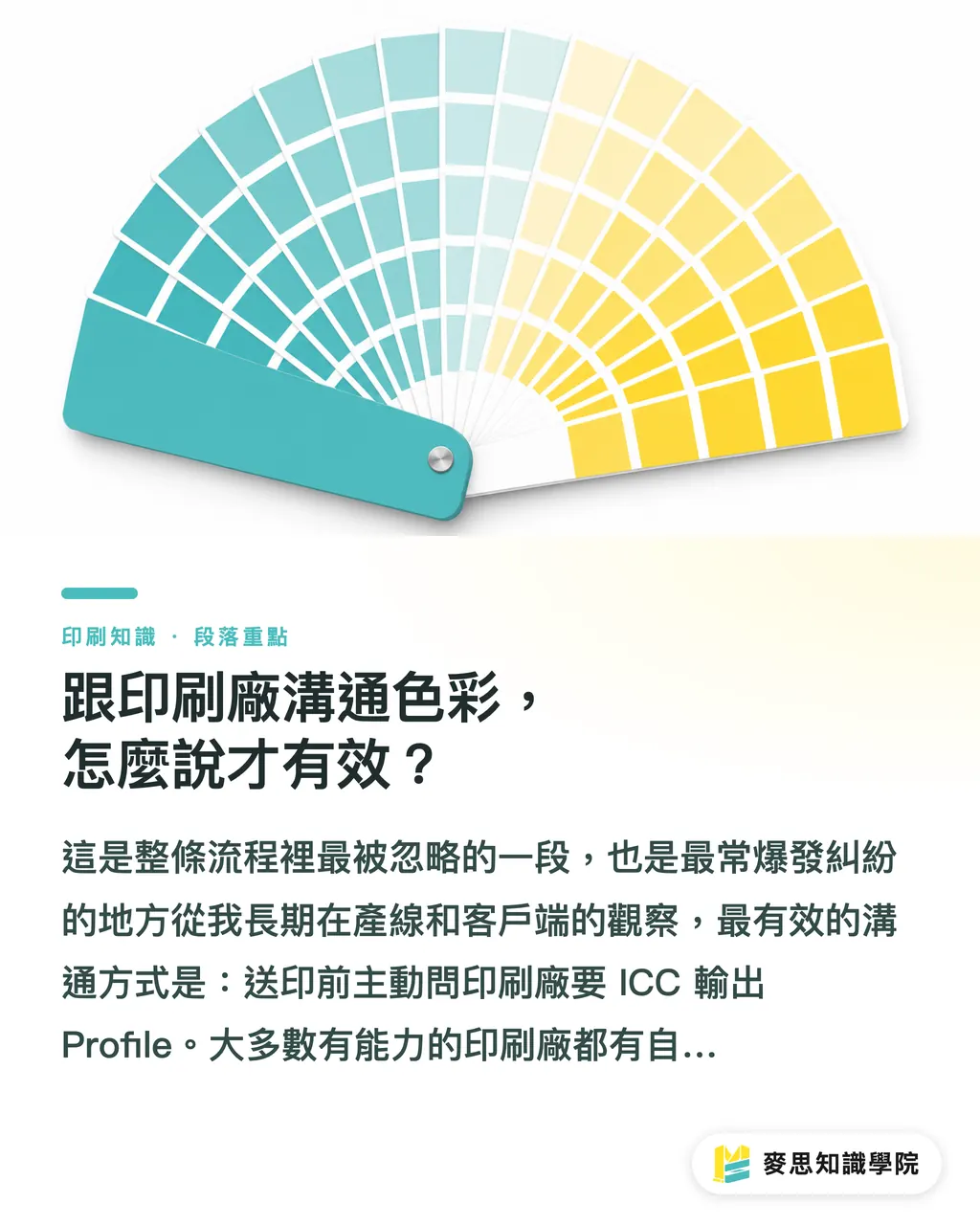
D'après mes observations en atelier et auprès des clients, la méthode la plus efficace consiste à demander proactivement le profil ICC de sortie à votre imprimeur avant l'envoi des fichiers. Tout atelier qualifié dispose de profils ICC calibrés pour ses presses, ses encres et ses papiers courants. Intégrez-le dans vos réglages de Soft Proofing : l'aperçu affiché sur votre écran reflétera alors fidèlement le comportement de cette machine spécifique
Si l'imprimeur répond qu'il n'a pas de profil ICC, optez pour la solution de repli : demandez un standard colorimétrique ou une épreuve papier servant de référence de validation. Ne vous contentez jamais de dire « je veux que la couleur soit proche de mon écran », cette consigne ne repose sur aucune base technique exploitable
Autre approche concrète : faire tirer une épreuve d'échantillons sur le papier exact du projet afin de valider la conversion CMYK de vos teintes PANTONE ou valeurs Hex, puis conserver cette épreuve comme référence pour le tirage de série. Le nuancier PANTONE propose bien des équivalences CMYK indicatives, mais dès que l'encre ou le support change en atelier, les valeurs réelles dérivent. L'épreuve physique reste le juge de paix
Si vous gérez régulièrement des projets imprimés tout en redoutant le verdict des couleurs à chaque tirage, contactez l'équipe de consultants de l'Académie du savoir Mai Strategy pour mettre en place un protocole de validation colorimétrique pérenne et reproductible, sans repartir de zéro sur chaque dossier
Points clés à retenir
・Le calibrage d'écran nécessite une sonde matérielle pour générer un profil ICC d'affichage : ajuster la température de couleur « à l'œil » est totalement inefficace
・Le Soft Proofing est le seul moyen d'anticiper les écarts de couleur à l'écran avant l'impression : s'en passer revient à ajuster ses teintes les yeux bandés
・Incorporez systématiquement les profils ICC lors de l'export PDF pour fournir une référence colorimétrique exacte au RIP de l'imprimeur
・Demandez le profil ICC de sortie adapté aux presses de votre imprimeur : c'est le point d'ancrage de toute votre chaîne de gestion de la couleur
・Utilisez exclusivement du noir pur K100 pour les textes courants afin d'éviter qu'un noir RGB ne soit converti en noir quadri et ne rende la typographie floue
Pour aller plus loin
Le calibrage d'écran n'a rien d'insurmontable, mais beaucoup s'arrêtent à mi-chemin : ils calibrent l'écran sans activer le Soft Proofing, ou activent le Soft Proofing avec un profil générique plutôt que celui de l'imprimeur. Chaque maillon doit être en place pour que la chaîne fonctionne
Pour un studio de design, intégrer ce triptyque (calibrage par sonde + configuration Japan Color 2001 Coated + demande systématique du profil ICC à l'imprimeur) sous forme de procédure standardisée dans le workflow de production est un atout majeur. Cela garantit un rendu fidèle et offre surtout un langage commun avec le client et l'imprimeur, évitant les contestations floues du type « le rendu ne correspond pas à ce que j'avais imaginé »
Côté imprimeurs, formaliser une gestion des couleurs en créant des profils ICC dédiés à ses presses principales et ses papiers de référence représente un investissement vite rentabilisé : les gains de temps au calage et la réduction des litiges dépassent souvent largement les attentes
Abonnez-vous à la newsletter de l'Académie du savoir Mai Strategy pour recevoir régulièrement des analyses approfondies sur les pratiques prépresse, la gestion des couleurs et l'optimisation des flux d'impression, sans perdre de temps en tâtonnements
FAQ
- Quel matériel faut-il acquérir pour calibrer son écran et quel est son coût ?
- Une sonde colorimétrique (colorimètre) est nécessaire. Les références du marché sont les gammes Datacolor Spyder et X-Rite i1Display, avec des tarifs situés entre 4 000 et 15 000 TWD à Taïwan. Le logiciel de calibrage est généralement fourni avec l'appareil : une fois branché à l'ordinateur, il suffit de suivre les instructions pour générer et appliquer le profil ICC d'affichage
- Quel profil ICC sélectionner pour un Soft Proofing correct ?
- L'idéal est de demander à votre imprimeur le profil ICC de sortie correspondant à sa presse et de l'assigner dans les options de format d'épreuve (Proof Setup) de Photoshop ou Illustrator. À défaut, utilisez Japan Color 2001 Coated comme profil générique de substitution, servant de référence standard pour le papier couché
- Quel mode de rendu (Rendering Intent) faut-il choisir ?
- Pour les travaux d'impression, choisissez « Colorimétrie relative » (Relative Colorimetric) dans la plupart des cas, tout en cochant « Compensation du point noir » (Black Point Compensation). Si l'image possède un espace colorimétrique très étendu avec de nombreuses teintes saturées à convertir, essayez « Perception » (Perceptual). Testez les deux options pour voir laquelle offre le rendu le plus proche de vos attentes en Soft Proofing
- Pourquoi des valeurs CMYK identiques donnent-elles des teintes différentes selon l'imprimeur ?
- Les valeurs CMYK ne sont qu'une instruction : le rendu final dépend de la marque d'encre, des caractéristiques de la presse, de l'absorption du papier ainsi que de la température et de l'humidité de l'atelier. Ces paramètres variant d'un imprimeur à l'autre, une même valeur C80 M10 Y10 K0 peut donner un bleu ciel chez l'un et virer au violet chez l'autre. C'est précisément pour cela qu'il faut se baser sur le profil ICC spécifique de l'atelier plutôt que sur de simples valeurs chiffrées CMYK
- Jusqu'à quel point un designer peut-il anticiper le résultat final imprimé ?
- En calibrant son écran avec une sonde, en appliquant le profil ICC exact de l'imprimeur en Soft Proofing et en incorporant le profil ICC à l'export PDF, l'écart entre l'aperçu à l'écran et le tirage réel est considérablement réduit. Cependant, une correspondance à 100 % est physiquement impossible : la validation définitive repose toujours sur une épreuve contractuelle papier
Articles associés


L'hebdo Impression × IA
Le savoir-faire en impression et IA que designers, marques et entreprises peuvent utiliser avant de s'engager, condensé dans un email, chaque semaine dans votre boîte de réception
Boîte à outils
RGB↔CMYK conversion, ΔE color difference and brand color print analysis — free color management tools, computed right in your browser.
Groupe MINDS
Besoin de services d'impression ou de cadeaux concrets ?
Une fois la lecture terminée, laissez la suite aux marques sœurs du Groupe MINDS — de l'impression haut de gamme à la commande en ligne et aux cadeaux de fêtes