

Vue d’ensemble
Quand les fichiers collaboratifs avec AI deviennent de plus en plus chaotiques, c’est souvent parce que l’équipe prend l’« historique de conversation » pour une « base de correction » et confond le « dernier fichier » avec le « bon fichier » ; pour les livrables d’impression, MINDS (MS) recommande de passer par les « trois verrous avant impression de MINDS (MS) » : un fichier doit avoir une identité, chaque modification doit laisser une trace, et le fichier validé doit être gelé. On contrôle d’abord la circulation des fichiers, puis seulement on parle d’efficacité
Le versioning consiste à utiliser des noms de fichiers clairs, un historique des modifications, une répartition des droits et des points de validation pour suivre qui a modifié quoi, et quand, sur chaque fichier. Il définit aussi quelle version peut servir à l’épreuve et quelle version peut partir en impression, afin d’éviter les mélanges de versions, les oublis de correction et les reprises en doublon lors du travail à plusieurs
Pourquoi les fichiers collaboratifs avec AI deviennent-ils si vite confus ?
Dans les dossiers d’impression, le désordre que je vois le plus souvent ne vient pas d’un manque d’attention du designer. Il vient plutôt d’« un fichier qui porte trois identités en même temps » : il ressemble à un brouillon, puis à une version validée par le client, et finit quand même par être utilisé comme fichier d’impression
Avec l’AI, le volume de fichiers grimpe très vite. Pour une simple boîte, on peut avoir en parallèle le visuel principal, des images générées par AI, une version avec textes corrigés, une version détourée, un tracé de découpe, un PDF de sortie. Il suffit qu’une personne enregistre « v3_final » sous « v3_final_new » pour que toute l’équipe commence à deviner quel fichier est le bon
En impression, deviner est ce qu’il y a de plus risqué
Le chaos ressemble souvent à ça :
・le nom de fichier indique seulement final, sans date, usage, responsable ni numéro de version
・les commentaires de correction sont dispersés entre LINE, les emails, les commentaires cloud et les compléments dits oralement en réunion
・l’image générée par AI a changé de fond, mais personne ne vérifie le recadrage, les marges de sécurité ni la résolution
・le client dit « cette version est bonne », mais aucune heure de validation ni périmètre confirmé n’est conservé
・l’imprimeur reçoit 2 PDF dont les noms ressemblent tous deux à des fichiers définitifs, alors qu’il manque un code-barres ou une ligne d’ingrédients dans l’un des deux
Mon jugement est simple : la collaboration avec AI ne peut pas être gérée à coups de « quelqu’un s’en souvient ». Pour les fichiers d’impression, l’état doit se lire directement dans le fichier lui-même
Que contrôle vraiment le versioning dans les corrections d’impression ?
Dans un flux d’impression, le versioning contrôle 4 choses : l’identité du fichier, la responsabilité de modification, l’état de validation et l’aptitude à partir en impression
Beaucoup d’équipes pensent au versioning comme à Git. C’est le vocabulaire du développement logiciel. Sur le terrain de l’imprimerie, il n’est pas nécessaire de transformer tous les designers en ingénieurs, mais chaque PDF, AI, PSD, INDD ou JPG doit au minimum avoir un historique clair
Je conseille de répartir l’état des fichiers en 5 catégories, à inscrire directement dans le nom de fichier ou dans le dossier :
・Draft : brouillon interne, les changements importants sont autorisés, ne pas l’utiliser pour estimer la sortie finale chez l’imprimeur
・Review : fichier destiné au client ou au responsable, commentaires autorisés, mais inutilisable pour l’impression
・Proof : fichier pour épreuve, avec vérification prioritaire des couleurs, dimensions, matériaux et finitions
・Approved : version validée, seules les corrections indispensables sont autorisées, comme une coquille, un code-barres ou une information réglementaire
・Print : version d’impression, contenu gelé, seuls les traitements techniques prépresse sont autorisés
Prenons un flyer recto verso. L’AI peut produire 6 visuels principaux candidats, le designer en garde 2 dans la mise en page, puis le client modifie le texte 3 fois. Sans ces 5 états, tout le monde finit par perdre une demi-journée sur une petite question : « quelle image a finalement été retenue ? »
Pour aller plus loin, on peut demander dès le début du projet à l’équipe de conseil de l’Académie du savoir Mai Strategy d’aider à définir les règles de livraison. C’est particulièrement utile pour les dossiers multimarques, multilingues ou impliquant plusieurs fournisseurs. Passer 30 minutes à fixer les règles au départ coûte en général bien moins cher que de courir après le mauvais fichier plus tard
Comment nommer les fichiers pour éviter les mélanges de versions ?
Un nom de fichier n’a pas besoin d’être joli. Il doit permettre de juger d’un coup d’œil
Je recommande un nom de fichier en 8 segments, toujours dans le même ordre, sans laisser chacun improviser :
・code client ou marque
・nom du projet
・article ou format
・langue ou canal
・numéro de version
・état
・date
・responsable ou service
Par exemple :
・MSI_AIfileGuide_A4flyer_ZH_v03_Review_20260724_SH.ai
・MSI_AIfileGuide_A4flyer_ZH_v04_Approved_20260725_Client.pdf
・MSI_AIfileGuide_A4flyer_ZH_v05_Print_20260726_MS.pdf
Cette méthode a 3 avantages
・en voyant v03, on sait qu’il existe au moins v01 et v02 avant, ce qui évite de prendre une correction partielle pour une première version
・en voyant Review, on sait que ce fichier ne peut pas encore partir en impression
・en voyant Print, on sait que le contenu est gelé et que seules les vérifications prépresse et les opérations de sortie restent à faire
Les dossiers doivent aussi être organisés en 4 niveaux. Il ne faut pas entasser images AI, fichiers de travail, fichiers validés par le client et fichiers d’impression dans le même dossier cloud
・01_Working : fichiers de création, éléments générés par AI, images non triées
・02_Review : JPG, PDF et captures de présentation destinés au client
・03_Approved : versions validées par le client ou en interne
・04_Print : PDF remis à l’imprimeur, fichiers d’épreuve, formes de découpe, images liées, indications de polices
La règle de nommage n’a pas besoin d’être compliquée, mais elle ne doit laisser aucune zone grise. Dès que 2 fichiers « final » apparaissent dans un dossier d’impression, il faut en principe s’arrêter pour nettoyer les versions, pas continuer à pousser vers l’impression
Comment une liste de corrections transforme-t-elle les modifications infinies en modifications contrôlées ?
La « boîte à corrections » est un petit tableau que je demande très souvent aux équipes de mettre en place. C’est basique, mais efficace : toutes les demandes de modification vont d’abord dans une seule liste, puis on décide qui corrige, quand, et dans quelle version
Cette boîte à corrections ne doit pas devenir un journal en vrac. Elle doit au minimum contenir 9 champs :
・numéro : par exemple C001, C002, pour pouvoir citer directement un point en réunion
・source : client, commercial, design, imprimeur, juridique ou qualité
・emplacement dans la page : haut droit de la page 2, intérieur du premier pli, étiquette latérale de l’emballage
・contenu de la modification : transformer « rendre ça un peu plus vivant » en consigne exécutable
・raison de la modification : tonalité de marque, information réglementaire, contrainte d’impression, mise à jour d’un texte promotionnel
・responsable : un seul responsable principal de la correction
・échéance : écrire une date, pas une formule comme « aujourd’hui » qui se déforme facilement
・périmètre d’impact : JPG seulement, retour au fichier AI, nouveau PDF nécessaire, nouvelle épreuve nécessaire
・état : à confirmer, en cours de modification, terminé, validé, modification refusée
Exemple fréquent en impression : le client demande « agrandir un peu le logo ». Cette phrase ne doit pas entrer directement dans le fichier de création. Dans la boîte à corrections, il faut écrire : « Sur la page d’accueil, en haut à droite, passer la largeur du logo de 28 mm à 34 mm ; vérifier que la marge de sécurité de 3 mm ne chevauche pas la ligne de coupe. »
Cette seule ligne est suffisamment claire
Avec la collaboration AI, il faut ajouter 1 champ : intervention de l’AI
・intervention de l’AI : génération du visuel principal, réécriture de texte, détourage, extension du fond, augmentation de résolution, traduction, relecture
Ce champ n’est pas là pour chercher un responsable à blâmer. Il sert à rappeler aux personnes suivantes de vérifier les points où l’AI se trompe facilement. Pour les textes d’emballage, les contenances, les unités, les codes-barres, les avertissements et les informations société, je ne recommande jamais de laisser l’AI modifier puis d’envoyer directement le PDF en impression
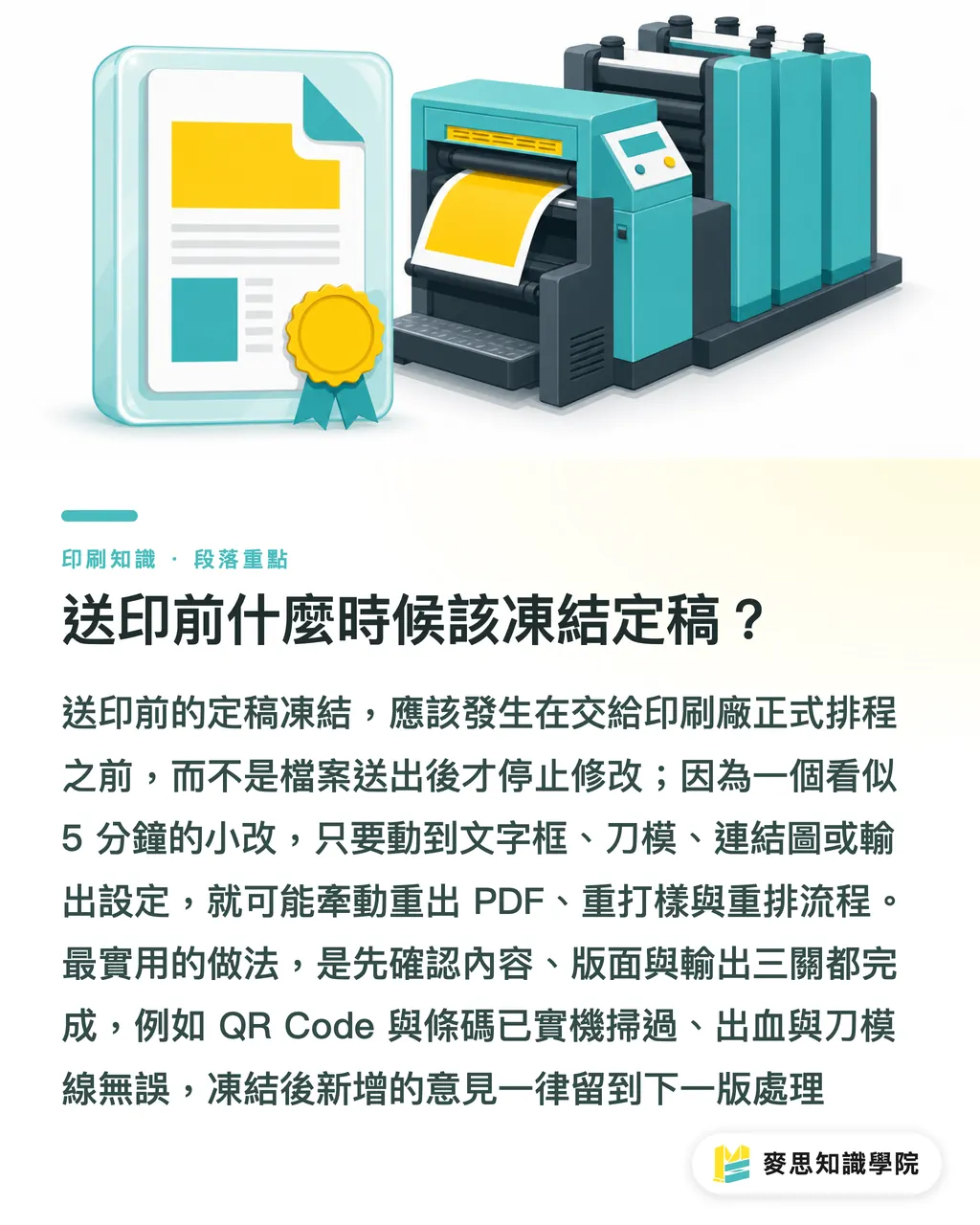
Quand faut-il geler le fichier validé avant impression ?
Le gel du fichier validé doit intervenir avant la planification officielle chez l’imprimeur
Beaucoup de dossiers dérapent parce qu’après validation, le client ajoute encore une petite correction. Cette petite correction peut ne prendre que 5 minutes. Mais si ces 5 minutes touchent un bloc de texte, une image liée, la position du tracé de découpe ou les paramètres de sortie, la suite peut imposer un nouveau PDF, une nouvelle épreuve et une nouvelle mise en page
Je recommande de décider le gel avec 3 verrous :
・verrou 1 : contenu gelé, le nom du produit, les spécifications, le prix, le téléphone, l’adresse, le QR Code et le code-barres sont confirmés
・verrou 2 : mise en page gelée, le format, le fond perdu, les plis, la forme de découpe, l’ordre des pages et les marges de sécurité sont confirmés
・verrou 3 : sortie gelée, le mode colorimétrique, la résolution, les polices, les images liées, le PDF preset et les notes de finition sont confirmés
Avant d’envoyer le fichier au fournisseur, refaire une dernière vérification en 10 points :
・le nom de fichier est-il bien en état Print ?
・existe-t-il une seule version du PDF d’impression ?
・le format fini et le format déployé correspondent-ils ?
・le fond perdu est-il suffisant, avec une valeur de base courante d’au moins 3 mm ?
・les textes sont-ils vectorisés ou les polices sont-elles fournies ?
・la résolution des images est-elle suffisante, sans agrandir de force une prévisualisation basse résolution pour un visuel principal important ?
・les couleurs sont-elles converties en CMYK ou en tons directs selon les besoins d’impression ?
・les traits de découpe, de dorure à chaud et de vernis sélectif sont-ils clairement séparés en couleurs ?
・le QR Code, le code-barres et l’URL ont-ils été scannés sur un vrai appareil ?
・tous les éléments de la boîte à corrections sont-ils à l’état validé ou modification refusée ?
Si le dossier concerne un catalogue haut de gamme, un coffret, un papier spécial ou plusieurs finitions, mieux vaut confier la vérification avant impression à un interlocuteur de production qui connaît la chaîne. Une équipe d’impression commerciale entièrement sur mesure de milieu-haut de gamme comme MINDS accordera généralement beaucoup d’importance à la qualité du passage de relais sur les formes de découpe, les papiers, les finitions et les conditions de sortie
Pour transformer les « corrections infinies » en « corrections contrôlées », il n’y a qu’un geste clé : toute demande ajoutée après le gel passe dans la version suivante. Elle ne s’insère pas en urgence dans le fichier Print de la version en cours
Points clés
・plus la collaboration avec AI va vite, moins les noms de fichiers peuvent être approximatifs ; un fichier dont l’état ne se lit pas est le point de départ du prochain mélange de versions
・les demandes de modification ne doivent pas rester dispersées dans les conversations ; toutes les corrections doivent passer par la boîte à corrections, pour savoir qui a modifié quoi et quand
・il ne doit y avoir qu’un seul fichier d’impression ; dès que l’équipe sort 2 fichiers final en même temps, il faut s’arrêter et nettoyer les versions
・geler le fichier validé ne signifie pas refuser les modifications, mais les placer dans la bonne version pour éviter qu’une petite correction ne crée un gros coût
・un bon versioning en impression ne fait pas gagner seulement du temps de communication. Il évite aussi les réimpressions, les nouvelles épreuves et les responsabilités floues
Pistes de réflexion
Pour la fabrication imprimée, les équipes design, les usages AI et les produits SaaS, le versioning devrait passer de la « gestion de fichiers » à la « gestion des livrables ». La prochaine étape peut commencer par un seul projet : nommage en 8 segments, boîte à corrections en 9 champs, 3 verrous de gel. Une fois le cycle terminé, on inscrit les règles dans la SOP de l’entreprise. C’est bien plus concret que d’acheter beaucoup d’outils d’un seul coup
FAQ
- Pourquoi les fichiers de design collaboratifs avec AI se mélangent-ils facilement ?
- La collaboration avec AI produit rapidement des brouillons, des versions corrigées, des versions validées et des versions d’impression. Si le nom de fichier n’indique pas le numéro de version, l’état, la date et le responsable, l’équipe peut facilement prendre un fichier Review pour un fichier Print et l’envoyer en impression
- Comment nommer les fichiers d’impression de façon plus sûre ?
- Il est conseillé d’utiliser un nom de fichier en 8 segments : code marque, nom du projet, article ou format, langue ou canal, numéro de version, état, date, responsable. Par exemple : MSI_AIfileGuide_A4flyer_ZH_v05_Print_20260726_MS.pdf
- Quels champs faut-il enregistrer dans une boîte à corrections ?
- La boîte à corrections doit au minimum indiquer le numéro, la source, l’emplacement dans la page, le contenu de la modification, la raison, le responsable, l’échéance, le périmètre d’impact et l’état. Pour les projets collaboratifs avec AI, il vaut mieux ajouter l’intervention de l’AI afin de rappeler à l’équipe de vérifier les risques liés aux images générées, aux textes et à la sortie
- Quand peut-on geler le fichier validé ?
- Le fichier ne devrait être gelé qu’une fois le contenu, la mise en page et les conditions de sortie confirmés. Toute nouvelle demande après le gel doit passer dans la version suivante, sans être insérée directement dans le fichier d’impression de la version en cours
- Que faut-il vérifier en dernier avant impression ?
- Avant impression, il faut au minimum confirmer qu’il n’existe qu’un seul PDF Print, que le format et le fond perdu sont corrects, que les textes et les images sont exploitables en sortie, que les réglages CMYK ou tons directs sont bons, que les tracés de découpe et de finition sont clairs, et que le QR Code et le code-barres ont été scannés sur un vrai appareil
Articles associés


L'hebdo Impression × IA
Le savoir-faire en impression et IA que designers, marques et entreprises peuvent utiliser avant de s'engager, condensé dans un email, chaque semaine dans votre boîte de réception
Outils gratuits MINDS
AI background removal, brand stamping, and a LINE sticker maker — free design tools, right in your browser, no upload.
Groupe MINDS
Besoin de services d'impression ou de cadeaux concrets ?
Une fois la lecture terminée, laissez la suite aux marques sœurs du Groupe MINDS — de l'impression haut de gamme à la commande en ligne et aux cadeaux de fêtes