

¿Por dónde empezar al revisar el registro y el sobreimpreso del negro?
El registro y el sobreimpreso del negro deben revisarse con los “tres filtros de entrega a impresión” de MINDS (MS, impresión comercial totalmente personalizada de gama media-alta): ① activar Overprint Preview, ② separar las planchas para revisar K100, blanco y Spot Color, ③ exportar el PDF y volver a revisarlo en Acrobat
・① Revisar Overprint Preview: en Illustrator, InDesign o Acrobat, activa Overprint Preview y confirma que no estás viendo una vista previa normal de pantalla
・② Separar planchas: con Separations u Output Preview, apaga una por una C, M, Y, K y Spot Color para ver en qué plancha cae realmente cada objeto
・③ Volver a revisar después de exportar el PDF: que el archivo AI esté correcto no significa que el PDF lo esté. El PDF es el arte final que la imprenta recibe en la práctica
Registro (Registration): estado en que C, M, Y, K y las tintas directas coinciden en la misma posición. Si hay desplazamiento, aparecen dobles imágenes, bordes sucios o líneas blancas
Sobreimpresión (Overprint): el objeto conserva las planchas que están debajo y, al salir, la tinta superior se imprime directamente sobre la tinta inferior. Se usa mucho para textos pequeños K100 y para revisar planchas de acabado
Calado (Knockout): el objeto primero vacía las planchas inferiores y luego imprime su propio color. Si el registro del borde se desvía un poco, puede asomarse el blanco del papel o el color de fondo
En preprensa, los archivos que más tensión generan suelen ser los que en pantalla se ven totalmente normales. La vista previa común solo te dice “parece que hay un objeto”; Overprint Preview se acerca más al resultado cuando el RIP interpreta las planchas de color
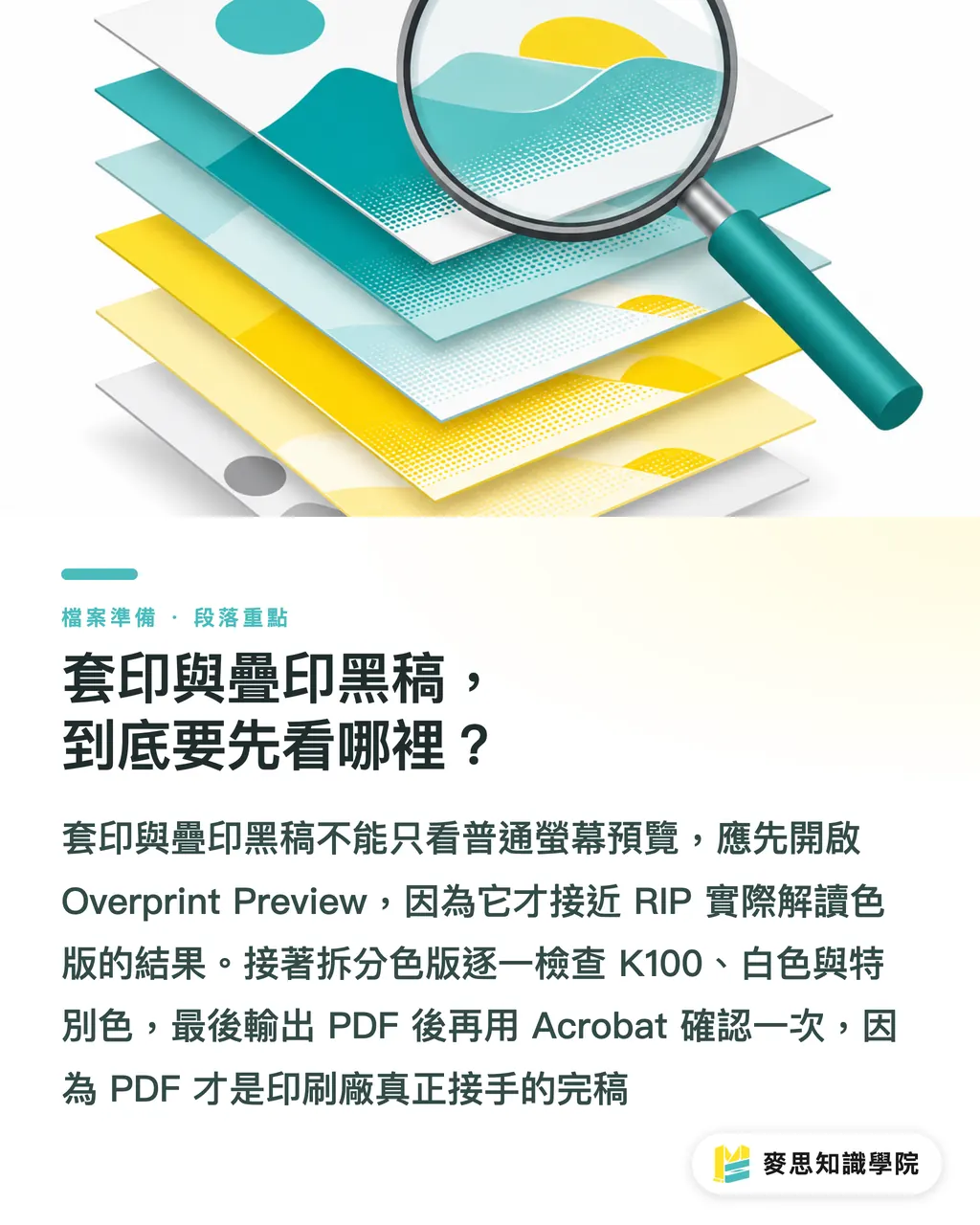
¿Por qué un objeto blanco se ve en pantalla pero desaparece al imprimirse?
Si un objeto blanco está en C0 M0 Y0 K0 y además tiene Overprint activado, en impresión CMYK convencional equivale a “no hay tinta que imprimir y tampoco se cala la plancha inferior”. En el producto final puede desaparecer por completo
He visto muchos rechazos de archivo donde el problema estaba en una sola casilla de Overprint. En pantalla el marco blanco seguía ahí, pero en la pieza impresa desapareció. El cliente pensaba que faltaba impresión; el equipo de preprensa miraba las planchas y sabía al instante que era un blanco sobreimpreso por error
Los objetos blancos deben revisarse en 3 puntos
・Texto blanco: sobre todo letras pequeñas colocadas sobre fondos oscuros, fotos o bloques de color
・Líneas blancas: por ejemplo marcos finos de 0.25pt a 0.5pt, separadores y líneas decorativas
・Logos o iconos blancos: los contornos vectoriales suelen arrastrar Overprint por grupos, efectos de transparencia o configuraciones de archivos antiguos
Si el blanco representa “tinta blanca”, no debe tratarse como blanco CMYK común. Hay que crear 1 Spot Color con un nombre claro, por ejemplo White_Ink, y dejar indicado en la capa o en una nota: “la plancha de tinta blanca debe conservarse, no es calado”
¿El texto negro debe ir sobreimpreso o calado?
El texto negro pequeño K100 suele funcionar mejor sobreimpreso, porque el papel, las planchas y la máquina siempre tienen pequeñas tolerancias de registro. Si una letra pequeña va calada, un desplazamiento de 0.1mm ya puede dejar ver un borde blanco o una línea del color de fondo
Cuando reviso tarjetas de presentación, catálogos o textos legales de packaging, pongo los textos K100 de alrededor de 6-8pt como prioridad. Si ese tipo de letra va calada, el ojo detecta muy fácil el borde irregular, y el cliente también lo señalará rápido
No todo negro debe sobreimprimirse. La decisión se revisa por separado
・Texto pequeño K100: en la mayoría de los casos puede conservar Overprint. Lo importante es confirmar que el texto siga viéndose suficientemente negro y que el fondo no dificulte la lectura
・Fondos negros grandes: no conviene depender solo de K100 sobreimpreso. Normalmente se define un Rich Black según el papel y el método de impresión, y se confirma la carga de tinta con la imprenta
・Texto pequeño en negro de cuatricromía: no se recomienda hacer letras pequeñas con negro compuesto de C, M, Y, K. Si una sola plancha se desplaza, el borde de la letra se ensucia
・Gráficos negros sobre una foto: depende de la intención de diseño. La sobreimpresión hará que el tono de la imagen inferior influya en el negro; el calado deja un negro más limpio
Al entregar archivos, no basta con escribir “imprimir texto negro tal cual”. Es más claro indicar “mantener Overprint en texto pequeño K100” o “este logo negro debe ir en Knockout, no sobreimprimir”. La imprenta lo entiende, y preprensa no tiene que adivinar

¿Cómo marcar tintas directas y planchas de acabado cuando se superponen?
Las tintas directas, el foil, el relieve, el barniz sectorizado y las líneas de troquel muchas veces deben verse superpuestos sobre los gráficos CMYK. En esos casos, Overprint no es el error. El error es no explicar con claridad qué es la plancha de acabado
Para una plancha de acabado, yo pediría dejar al menos 3 pistas
・1 Spot Color independiente: por ejemplo FOIL_GOLD, SPOT_UV, DIECUT. No uses un bloque CMYK común para simular una plancha de acabado
・1 capa independiente: el nombre de la capa debe decir directamente el uso del acabado, por ejemplo “plancha de barniz sectorizado” o “línea de troquel”
・1 nota de preprensa: escribir claramente “la plancha de acabado debe mostrarse sobreimpresa, no sale en CMYK” o “esta plancha es referencia de troquel, no color de impresión”
Cuando una tinta directa y una plancha de acabado se superponen, el diseñador debe abrir Output Preview y revisar plancha por plancha. Al apagar CMYK, la plancha de acabado debe seguir existiendo. Al apagar Spot Color, la gráfica principal tampoco debe quedar con huecos que no corresponden
Si se trata de tarjetas, stickers o flyers DM de especificación estándar, Mai Printing (MYS) sirve para filtrar primero los errores básicos con productos fijos y revisión de PDF. Si es una pieza comercial con varias tintas directas, foil, barniz sectorizado o distintos soportes, MINDS (MS) es más adecuado para confirmar juntos las planchas de acabado y las notas de sobreimpresión antes del arte final
¿Por qué hay que revisar otra vez después de exportar el PDF?
Después de exportar el PDF hay que revisar sí o sí, porque la transparencia, el PDF preset, la forma de conservar las tintas directas y la configuración de Overprint pueden cambiar el resultado final de las planchas durante la salida
Normalmente no tomo el archivo de diseño original como juicio final. La imprenta recibe un PDF, y lo que el cliente aprueba casi siempre también es un PDF. Por eso no se puede saltar el paso de Acrobat Output Preview
La revisión del PDF debe incluir al menos 4 cosas
・Activar Overprint Preview: confirmar si hay diferencias frente a la vista previa normal
・Encender y apagar C, M, Y, K por separado: comprobar si el texto negro está solo en la plancha K y si los objetos blancos realmente están calados
・Encender y apagar Spot Color por separado: revisar si las tintas directas, la tinta blanca, el foil y el barniz sectorizado siguen ahí
・Ampliar por encima de 400% y mirar los bordes: revisar letras pequeñas, líneas finas y contornos de logos para detectar bordes blancos, bordes sucios o calados anómalos
Si el diseñador no está seguro de si un objeto debe conservar o cancelar la sobreimpresión, no dejes que la imprenta lo adivine. Escríbelo directamente en las notas de entrega: “este objeto debe conservar Overprint” o “este texto blanco debe ir en Knockout”. Una sola frase puede ahorrar una reimpresión
Resumen clave
・La vista previa normal de pantalla solo muestra la apariencia. Overprint Preview permite ver el resultado de las planchas después de la sobreimpresión
・El texto pequeño K100 suele funcionar mejor sobreimpreso. En cambio, un objeto blanco sobreimpreso por error puede desaparecer directamente
・Las tintas directas y las planchas de acabado deben explicarse con tres cosas: Spot Color, capa independiente y nota de preprensa
・Después de exportar el PDF hay que volver a revisar, porque la imprenta recibe el PDF, no tu archivo de diseño original
・El mejor arte final no es la fantasía de cero errores, sino un archivo que no obligue al equipo de preprensa a adivinar
Para seguir pensando
Para equipos de fabricación gráfica, diseño, aplicaciones de AI y SaaS, la revisión de sobreimpresión se presta muy bien a convertirse primero en reglas claras: alerta automática de Overprint en blanco, aviso para conservar texto pequeño K100, advertencia de riesgo en textos pequeños de cuatricromía, exigencia de nombre y nota para planchas de acabado en Spot Color. Cuando el equipo consultor de la Academia del conocimiento Mai Strategy acompaña flujos de preparación de archivos, también empieza ordenando estas reglas en una checklist que los diseñadores entiendan y que preprensa pueda ejecutar
FAQ
- ¿El texto negro siempre debe configurarse con Overprint?
- En textos pequeños K100 normalmente se recomienda conservar Overprint, porque reduce los bordes blancos causados por desviaciones de registro. Pero en negro de cuatricromía, grandes masas negras o gráficos negros sobre fotografías, hay que decidir según el efecto de diseño y las condiciones de impresión
- ¿Por qué un objeto blanco puede desaparecer al imprimirse?
- El blanco CMYK suele ser C0 M0 Y0 K0, es decir, no hay tinta. Si además tiene Overprint activado, las planchas inferiores no se calan, y el objeto blanco puede desaparecer en el producto final
- ¿Dónde se activa Overprint Preview?
- En Illustrator e InDesign se puede activar desde View con Overprint Preview. En Acrobat Pro se usa Output Preview junto con Separations para revisar plancha por plancha
- ¿Las tintas directas, el foil y el barniz sectorizado deben ir sobreimpresos?
- Las planchas de acabado muchas veces necesitan configurarse con Overprint para facilitar la revisión superpuesta con la gráfica principal, pero deben marcarse con un Spot Color independiente, un nombre de capa claro y una nota de preprensa que indique su uso
- Si el PDF ya se ve normal, ¿igual hay que revisar las planchas?
- Sí. La vista previa normal de PDF no siempre simula Overprint. Después de exportar, hay que usar Acrobat Output Preview para confirmar que texto negro, objetos blancos, Spot Color y planchas de acabado estén en las planchas correctas
Artículos relacionados





El boletín semanal de impresión × IA
El conocimiento práctico de impresión e IA que diseñadores, marcas y empresas pueden usar antes de actuar, en un solo correo, cada semana en tu bandeja de entrada
Herramientas gratis MINDS
Imposition calculator and preflight file check — free prepress tools, right in your browser.
Grupo MINDS
¿Necesita servicios reales de impresión o regalos?
Una vez leído el contenido, el siguiente paso queda en manos de las marcas hermanas del Grupo MINDS: desde impresión de alta calidad hasta pedidos en línea y regalos de temporada