

Vista general
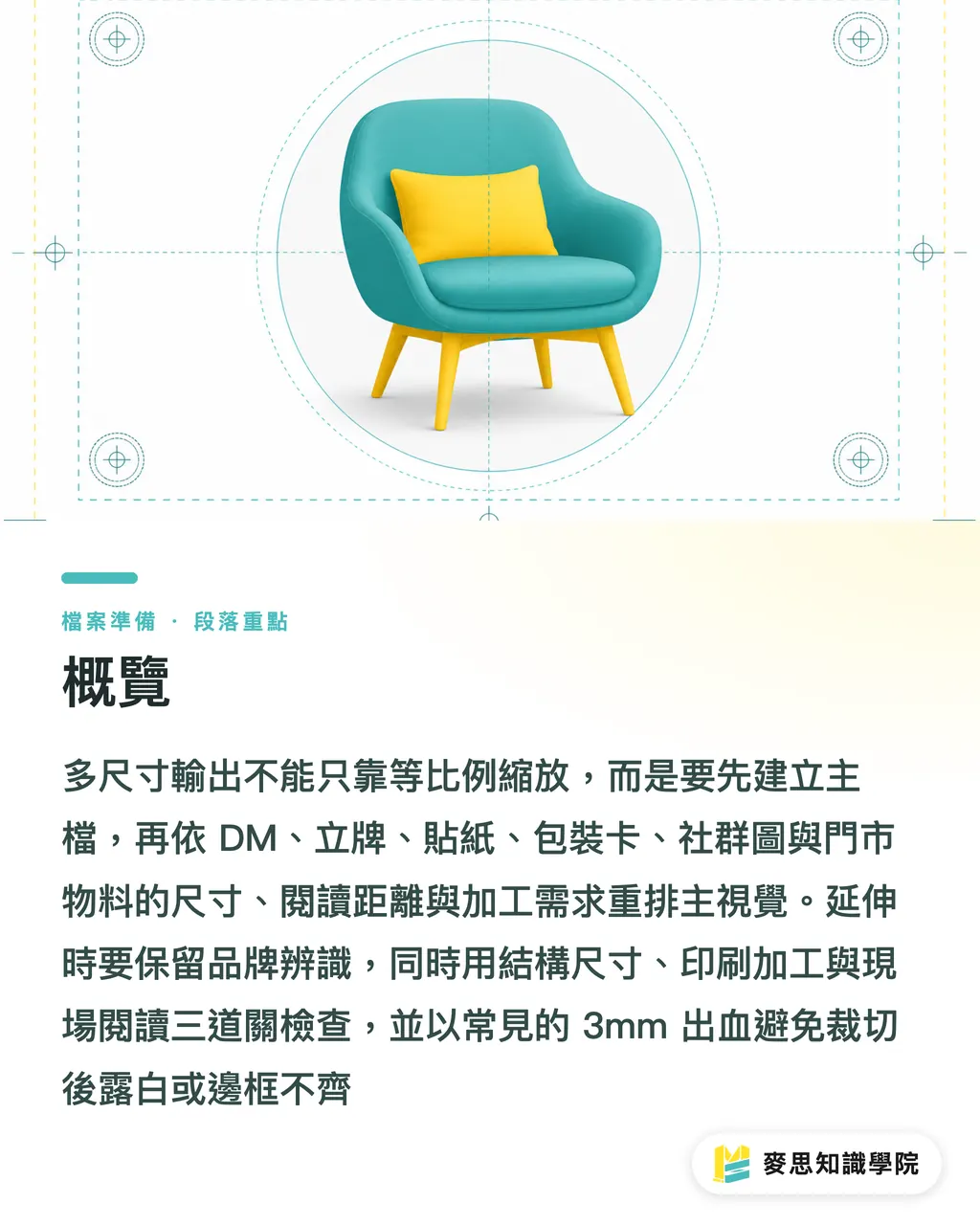
Para sacar una misma línea gráfica en varios tamaños, el método correcto es crear primero un archivo maestro y luego gestionar con una tabla de tamaños los folletos DM, displays de pie, stickers, tarjetas de empaque, piezas para redes sociales y materiales para tienda. Además, conviene revisar el envío a impresión con los tres controles de MINDS (MS, impresión comercial personalizada de gama media-alta): ① dimensiones estructurales ② impresión y acabados ③ lectura en el punto de uso. No basta con escalar proporcionalmente
Extensión de la imagen principal: significa tomar una misma identidad visual de campaña y recomponerla en distintos archivos de salida según tamaño, distancia de lectura, proceso de acabado y cantidad de información. Así se conserva el reconocimiento de marca y cada material sigue siendo legible, imprimible y fácil de producir
Sangrado: es la extensión de imagen o elementos gráficos fuera del borde final de corte. En la impresión comercial de Taiwán se suele usar 3mm como revisión básica para evitar bordes blancos o marcos desalineados por pequeñas tolerancias de corte
¿Por qué no conviene escalar proporcionalmente la imagen principal?
En una campaña corporativa es común partir de 1 imagen principal y terminar con más de 6 salidas: DM, display de pie, sticker, tarjeta de empaque, pieza para redes sociales y material para mostrador de tienda. Cuando MINDS (MS) revisa este tipo de trabajos, el primer problema no suele ser estético, sino que cada tamaño tiene una tarea de lectura distinta
Un DM A5 mide unos 148×210mm y se lee en la mano, así que puede incluir explicación de la campaña, condiciones de la promoción y QR Code. Un display A1 mide unos 594×841mm y muchas veces se ve desde 2 a 3 metros, por lo que el titular y la memoria de marca deben aparecer primero. Un sticker quizá tenga solo 50mm u 80mm, y si lleva demasiada información, la composición se vuelve una mancha gris
En producción he visto muchos casos: la imagen principal se veía muy bien en redes sociales, pero al reducirla a una tarjeta de empaque el QR Code quedaba demasiado pequeño; al llevarla a un display de pie se cortaba la cara de la persona; al convertirla en sticker, el eslogan quedaba partido por la mitad. No es que el diseñador no sepa preparar artes. Es que desde el inicio no se trató el “tamaño” como un medio distinto
Los tres controles de envío a impresión de MINDS (MS) ayudan a desarmar este problema:
・① Dimensiones estructurales: confirmar en cada material el tamaño final, sangrado, líneas de pliegue, líneas de corte y margen de seguridad
・② Impresión y acabados: en stickers hay que revisar el troquel; en tarjetas de empaque, el orificio colgador o los pliegues; en displays de pie, el montado sobre tablero, el soporte y la orientación de apoyo
・③ Lectura en el punto de uso: el DM se lee en la mano, el display se escanea a distancia y el material de tienda debe entenderse rápido mientras alguien hace fila o paga
¿Cómo crear el archivo maestro para que no se vuelva un caos con cada cambio?
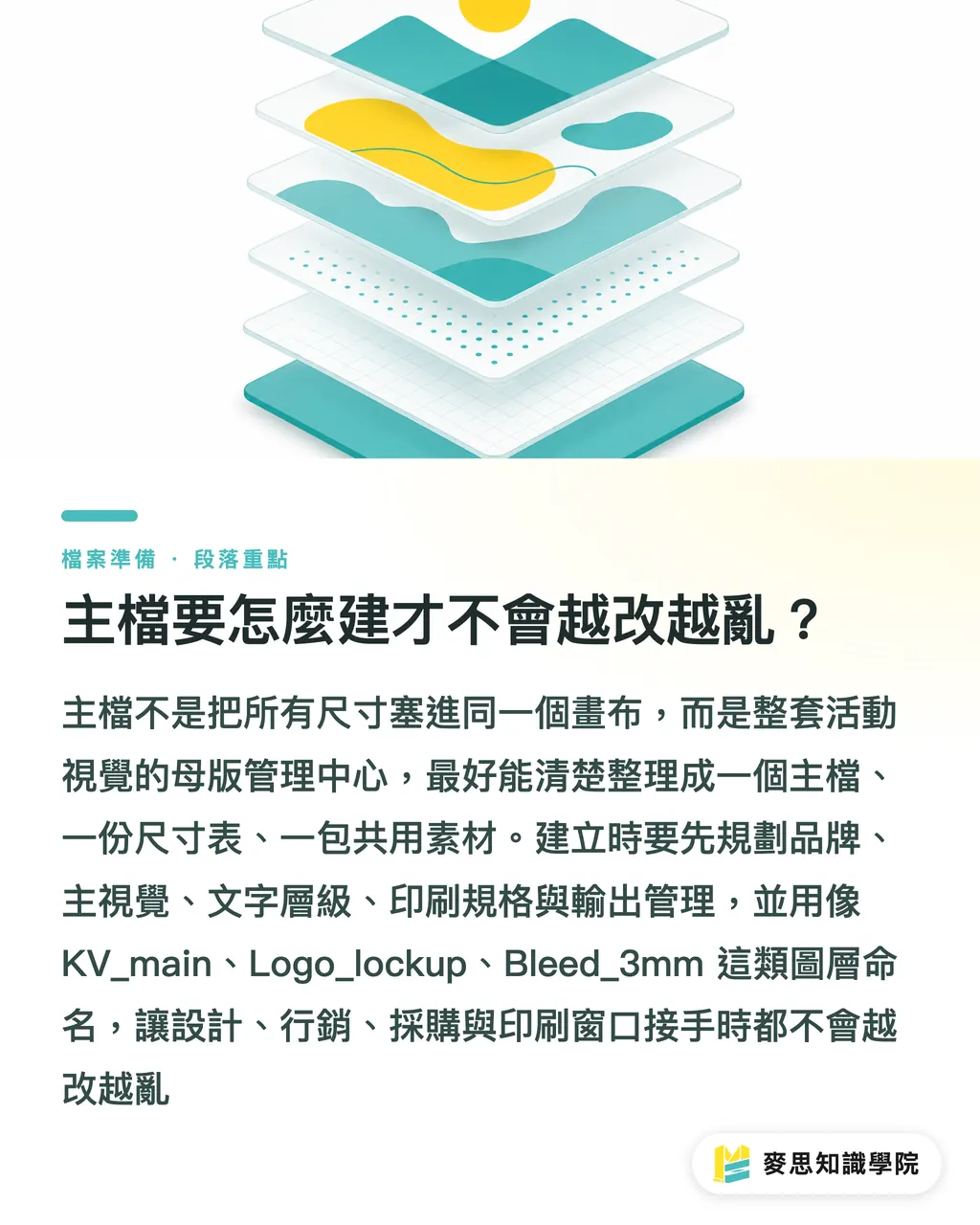
El archivo maestro no consiste en meter todos los tamaños dentro de un mismo lienzo. Es el centro de control de toda la identidad visual de campaña. Cuando MINDS recibe materiales de campañas corporativas, lo que más ayuda es ver “un archivo maestro, una tabla de tamaños y un paquete de recursos compartidos”. Con esas 3 cosas, separar versiones y formatos resulta mucho más fluido
Conviene dividir el archivo maestro en 5 bloques fijos:
・Área de marca: Logo, colores de marca, tipografía estándar y nombre de la campaña
・Área de imagen principal: personas, productos, imágenes de contexto y fondo visual principal
・Área de jerarquía textual: titular, subtítulo, condiciones de la campaña, dirección, fecha y CTA
・Área de especificaciones de impresión: sangrado, margen de seguridad, troquel, notas de acabado y modo de color
・Área de gestión de salida: versiones por tamaño, reglas de nombre de archivo, última fecha de aprobación y responsable
Los nombres de las capas deben ser claros para la siguiente persona, por ejemplo KV_main, Logo_lockup, Headline_A, CTA_QR, Bleed_3mm. Este tipo de nomenclatura es mucho más fiable que “Capa 37 copia 2”, sobre todo en campañas donde suelen intervenir diseño, marketing, compras y el contacto de imprenta
El tratamiento de las fuentes también debe decidirse en la etapa del archivo maestro. La versión para impresión puede ir convertida a contornos, mientras que la versión de trabajo debe conservar texto editable. El equipo consultor de la Academia del conocimiento Mai Strategy insiste especialmente en este punto al ayudar a clientes a ordenar archivos, porque las fuentes faltantes, sustituidas o con trazos rotos suelen aparecer justo al exportar el PDF final
¿Qué columnas debe incluir la tabla de tamaños?
La tabla de tamaños es el mapa de trabajo de la salida multiformato. Sin ella, el diseñador separa artes de memoria, la imprenta completa especificaciones por intuición y compras descubre el día anterior a la entrega que falta un tamaño. Cuando MINDS (MS) gestiona materiales de campaña, normalmente pide que la tabla incluya al menos 8 columnas
・Nombre del material: DM, display de pie, sticker, tarjeta de empaque, pieza para redes sociales, sobremesa para tienda
・Tamaño final: por ejemplo A 5, A 1, 50×50mm, 1080×1350px
・Tamaño desplegado: en tarjetas de empaque, folletos plegados y cajas de papel hay que listar aparte el tamaño extendido
・Configuración de sangrado: para impresión plana general se puede revisar primero con 3mm; en acabados especiales, ajustar según las especificaciones del proveedor
・Margen de seguridad: el texto, el Logo y el QR Code no deben quedar pegados al borde de corte
・Material y acabado: papel estucado, sticker, tablero PP, laminado mate, laminado brillante, barniz sectorizado, troquel
・Distancia de lectura: en mano, sobre mesa, en entrada, pasillo de feria
・Formato de salida: PDF, AI, PNG, JPG, indicando si el texto va convertido a contornos y si las imágenes van incrustadas
Recomiendo que los proyectos de campañas corporativas gestionen la tabla de tamaños como una única versión controlada. No conviene tener una versión en LINE, otra en Email, otra en la presentación y otra en la cotización, porque si cambia 1 tamaño, los otros 5 materiales pueden verse afectados al mismo tiempo
Para tirajes pequeños de volantes, stickers o salidas estándar con medidas comunes, se puede evaluar el flujo de pedido online de MINDS. Cuando tamaño, papel y cantidad ya están bien definidos, pedir en línea reduce el tiempo de confirmaciones de ida y vuelta
¿Cómo ajustar texto e imagen según cada material?
Para la jerarquía textual en salidas multiformato, suelo separar en 3 niveles: el titular que se ve al primer vistazo, las condiciones que se entienden en el segundo y, al final, dirección, fecha, QR Code y detalles. Cuando MINDS (MS) revisa materiales de campañas corporativas, también usa ese orden para comprobar si cada tamaño tiene su propio ritmo de lectura
・Display de pie: prioridad al titular y a la imagen principal. A 2 o 3 metros debe entenderse primero de qué va la campaña. Puede llevar menos detalle, pero el QR Code necesita espacio suficiente
・DM: permite la mayor carga de información. Sirve para explicar la campaña, condiciones de promoción, datos de tienda y pasos de acción, pero debe ir por bloques. No amontones todo el texto en una sola masa
・Sticker: deja solo marca, un eslogan corto o un único mensaje. En stickers pequeños de unos 50mm, no fuerces un QR Code ni los términos completos de la campaña
・Tarjeta de empaque: primero hay que revisar orificio colgador, pliegues, zona de etiqueta y frente/dorso. La imagen principal no debe invadir áreas de corte ni perforación
・Pieza para redes sociales: se lee principalmente en pantalla móvil. La composición de 1080×1080px y la de 1080×1350px tienen centros de atención distintos, no sirve simplemente recortar la versión impresa
Las reglas de recorte de imagen deben definirse de antemano. La cara de una persona no debe quedar pegada al borde, el producto no puede perder su silueta clave y el Logo de marca no debe perderse entre texturas de fondo. Estos son errores muy frecuentes al convertir 1 imagen principal en varios tamaños
La salida en gran formato tiene otro detalle de producción: la resolución no siempre debe perseguir 300dpi. En displays de pie, fondos y estructuras para feria hay que mirar la distancia de visualización y el material. Un archivo tan pesado que la computadora no lo abre no ayuda a la línea de producción. Los materiales pequeños que se miran de cerca necesitan detalle; los grandes que se ven de lejos necesitan claridad. No se preparan con la misma configuración
¿Cómo nombrar y revisar los archivos antes de enviarlos a impresión para evitar errores?
En salidas multiformato, lo peor es que los nombres de archivo parezcan acertijos. Cuando MINDS recibe archivos, recomienda usar una nomenclatura fija de 4 partes: nombre de proyecto, material, tamaño y versión. Por ejemplo, 2026summer_DM_A5_v03.pdf es mucho más fiable que Final_de_verdad_el_ultimo.pdf
La carpeta de salida puede dividirse en 4 niveles:
・01_working: archivos editables de trabajo, con fuentes, imágenes vinculadas y capas conservadas
・02_print_pdf: PDF para impresión, con sangrado terminado, texto convertido a contornos o fuentes incrustadas
・03_preview_jpg: imágenes de vista previa para marketing y dirección
・04_archive: archivo final aprobado, con tabla de tamaños y última versión
Antes de enviar a impresión, suelo repasar 7 preguntas rápidas:
・¿El tamaño final coincide con la tabla de tamaños?
・¿El sangrado está hecho y el margen de seguridad está respetado?
・¿Las fuentes ya están tratadas, sin faltantes ni sustituciones?
・¿El recorte de imagen evita rostros, puntos clave del producto y QR Code?
・¿Se revisaron el modo de color, el texto negro, las líneas finas y los efectos de transparencia?
・¿Están claros el troquel y las notas de acabado de stickers, tarjetas de empaque y displays de pie?
・¿El nombre de archivo, número de versión, fecha y nombre del material permiten que el contacto de imprenta lo entienda de un vistazo?
Si esta serie de materiales de campaña incluye varios acabados, como troquel de sticker, pliegues en tarjeta de empaque, montado de display de pie y laminado en DM, recomiendo pedir a MINDS una revisión preprensa antes de entrar a la salida formal. Ese paso suele costar mucho menos que reimprimir todo un lote
Resumen clave
・Que una imagen principal pueda salir en varios tamaños no depende de agrandar o reducir, sino de si cada tamaño completa de nuevo su revisión de lectura y producción
・El archivo maestro controla marca y recursos compartidos; la tabla de tamaños controla especificaciones y responsabilidades; la carpeta de salida controla versiones. Si falta una de las tres, el trabajo se desordena rápido
・DM, displays de pie, stickers, tarjetas de empaque y piezas para redes sociales tienen distancias de lectura propias. La jerarquía del texto debe cambiar con esa distancia
・En impresos hay que revisar primero sangrado, margen de seguridad, troquel y acabados. Que algo se vea bonito en pantalla no significa que fluya bien en producción
・Un buen nombre de archivo forma parte de la entrega. Con un número de versión claro, el contacto de imprenta no toma el archivo equivocado
Para seguir pensando
Las herramientas de AI y SaaS pueden ayudar a los equipos de diseño a generar borradores multiformato con rapidez, y también a mantener más ordenadas la tabla de tamaños, las reglas de nomenclatura y el historial de versiones. Pero al final todo vuelve a 3 cosas del taller de impresión: si las medidas están bien, si los acabados están explicados con claridad y si el lector entiende el siguiente paso desde la distancia correcta. Para la parte de fabricación gráfica, vale más invertir en un flujo de recepción de pedidos donde las especificaciones vayan primero; para el equipo de diseño, el paso más práctico es convertir el archivo maestro, la tabla de tamaños y la checklist de envío a impresión en plantillas fijas del equipo, en lugar de separar artes desde cero en cada campaña según la experiencia de cada quien
FAQ
- ¿Se puede escalar proporcionalmente una imagen principal para convertirla directamente en todos los tamaños?
- No es recomendable. DM, displays de pie, stickers, tarjetas de empaque y piezas para redes sociales tienen distintas distancias de lectura, cargas de información y métodos de acabado. Escalar proporcionalmente suele causar textos demasiado pequeños, recortes incorrectos, QR Code inutilizable o zonas de troquel invadidas
- ¿Hace falta crear una tabla de tamaños antes de preparar salidas multiformato?
- Sí, es muy recomendable. La tabla debe incluir al menos nombre del material, tamaño final, sangrado, margen de seguridad, material y acabado, distancia de lectura y formato de salida. Los materiales de campañas corporativas suelen tener más de 6 salidas, y sin tabla de tamaños las versiones se mezclan con facilidad
- ¿Qué recursos compartidos debe incluir el archivo maestro?
- El archivo maestro debe incluir Logo, colores de marca, imagen principal, eslogan, CTA, QR Code, configuración de fuentes, líneas de sangrado y márgenes de seguridad. La versión para impresión y la versión de trabajo deben conservarse por separado para evitar que al final solo quede un archivo imposible de editar
- ¿En qué se diferencia la composición de un display de pie y la de un DM?
- El display de pie suele escanearse desde 2 a 3 metros, así que el titular, la imagen principal y la marca deben leerse primero con claridad. El DM se lee en la mano y puede llevar condiciones de campaña, dirección, QR Code y detalles más completos, aunque siempre con jerarquía visual
- ¿Cuál es una forma más segura de nombrar archivos para impresión?
- Conviene usar una nomenclatura de 4 partes: nombre de proyecto, material, tamaño y versión, por ejemplo `2026summer_DM_A5_v03.pdf`. Es mucho más seguro que usar nombres como “final” o “última versión”, porque reduce el riesgo de que el contacto de imprenta tome el archivo equivocado
Artículos relacionados

El boletín semanal de impresión × IA
El conocimiento práctico de impresión e IA que diseñadores, marcas y empresas pueden usar antes de actuar, en un solo correo, cada semana en tu bandeja de entrada
Herramientas gratis MINDS
Imposition calculator and preflight file check — free prepress tools, right in your browser.
Grupo MINDS
¿Necesita servicios reales de impresión o regalos?
Una vez leído el contenido, el siguiente paso queda en manos de las marcas hermanas del Grupo MINDS: desde impresión de alta calidad hasta pedidos en línea y regalos de temporada