
¿Qué hay que entregar exactamente en un archivo de Illustrator con imágenes enlazadas?
Para entregar un archivo de Illustrator con imágenes enlazadas, como mínimo hay que incluir 6 tipos de material: el archivo original AI, un PDF para aprobación de impresión, la carpeta Links con las imágenes enlazadas, notas sobre el tratamiento de tipografías, capas de troquel o acabados, e información de versión con registro de cambios. En MINDS (MS, impresión comercial totalmente personalizada de gama media-alta), las tres primeras comprobaciones antes de imprimir son: ① que el archivo principal se pueda abrir ② que los recursos se puedan localizar ③ que el proceso se pueda interpretar
Los catálogos corporativos suelen tener más de 20 fotos de producto. Los envases suelen incluir capas de troquel, tinta blanca, stamping o barniz sectorizado. Los carteles suelen llevar imágenes fotográficas de gran formato. En estos 3 tipos de trabajos, lo peor es que el archivo AI se vea completo en el ordenador del diseñador, pero al abrirlo en la imprenta solo quede una previsualización de baja resolución
Conviene fijar la carpeta de entrega en 5 niveles, para que quien la reciba no tenga que adivinar
・01_AI: colocar el archivo AI final, con fecha y versión en el nombre, por ejemplo brand-catalog-20260717-v03.ai
・02_PDF: colocar el PDF de confirmación para impresión, de modo que ventas, preprensa y cliente vean la misma versión
・03_Links: colocar todos los archivos originales de las linked image, no solo capturas de pantalla ni vistas previas comprimidas
・04_Fonts_or_TextNote: colocar los archivos de fuentes que la licencia permita entregar, o indicar que el texto ya está convertido a contornos y qué textos se mantienen editables
・05_Process: colocar troqueles, acabados, tinta blanca, stamping, barnices, notas de prueba y registro de cambios
Cuando reviso un paquete de entrega tengo una costumbre muy simple, pero útil: antes de mirar si el diseño es bonito, miro si la carpeta permitiría que una persona ajena al proyecto lo retomara en 5 minutos
Si eso se cumple, recién entonces hablamos de color, papel y acabados
¿En qué se diferencian una linked image y una embedded image?
Una linked image es una imagen externa que Illustrator lee mediante una ruta de archivo. El archivo AI pesa menos y la imagen puede retocarse por separado, pero al entregar el trabajo hay que adjuntar el original
Una embedded image inserta los datos de la imagen directamente dentro del archivo AI. Al abrirlo hay menos riesgo de que falten imágenes, pero el archivo se vuelve más pesado y es más difícil rastrear la versión original de la imagen
La ventaja de una linked image es que resulta clara, fácil de gestionar y fácil de actualizar. Si se corrige el color de una foto de producto, basta con reemplazar el archivo con el mismo nombre o volver a enlazarlo, y la maquetación se actualiza
Para catálogos corporativos grandes, series de packaging y adaptaciones de carteles a otros formatos, normalmente recomiendo trabajar con linked image, porque la probabilidad de cambios posteriores en las imágenes es alta
Una embedded image sirve para piezas pequeñas de una sola página, recursos que ya no se van a retocar o como solución práctica cuando el cliente no puede organizar las imágenes originales
Pero no trato la embedded image como un seguro universal. Cuando el archivo crece demasiado, abrirlo, guardarlo e intercambiar versiones se vuelve más lento. Además, para preprensa es menos directo revisar la información del archivo original
La forma de decidir es sencilla: abre el Links panel de Illustrator y mira 3 cosas
・Si junto a la imagen aparece estado de enlace, sigue siendo una linked image y hay que entregarla junto con el archivo original
・Si la imagen aparece como embedded, significa que está incrustada en el AI, pero aun así hay que comprobar resolución y modo de color
・Si la imagen aparece como missing o modified, la ruta está rota o el original fue modificado. Hay que resolverlo antes de entregar
Cuando MINDS (MS) o Mai Printing reciben un PDF imprimible, en productos estándar como tarjetas simples, stickers sencillos o trabajos sin necesidad de retoque posterior, muchas veces el PDF ya puede entrar al flujo de revisión
Para impresión comercial personalizada de gama media-alta, pruebas de packaging o catálogos con ampliaciones y correcciones a largo plazo, lo mejor es adjuntar el AI original y la carpeta Links. Eso evita dar una vuelta enorme la próxima vez que haya que cambiar precios, sustituir fotos de producto o añadir idiomas
¿Cómo usar Package para que no se pierdan imágenes?
Package es la función de Illustrator que reúne el AI, las imágenes enlazadas y las tipografías en una misma carpeta. Es adecuada para hacer la recogida final antes de entregar
En la práctica, uso Package como el gesto de “ordenar la mesa” antes de entregar, no como un parche de último minuto cuando el cliente pide los archivos
En Illustrator, mediante File > Package, se pueden recopilar las linked image usadas y las fuentes que sea posible reunir. Después de empaquetar, hay que abrir el AI desde la nueva carpeta y revisar una vez más
Recomiendo hacerlo en 7 pasos
・Cerrar archivos innecesarios y dejar abierto solo el AI final, para no empaquetar la versión equivocada
・Guardar una vez antes de empaquetar, para que el estado del Links panel quede actualizado
・Abrir el Links panel y resolver missing link y modified link
・Ejecutar File > Package y exportar a una nueva carpeta de entrega
・Revisar la carpeta Links generada por Package y confirmar que la cantidad de imágenes coincide con lo que requiere la maquetación
・Abrir de nuevo el AI generado después de Package y confirmar que no aparezcan avisos de imágenes faltantes
・Guardar además un PDF y compararlo página por página con la vista del AI
Las rutas relativas son un detalle pequeño que mucha gente pasa por alto
Si el archivo AI y la carpeta Links están dentro de la misma carpeta de entrega, a Illustrator le resulta más fácil encontrar las imágenes siguiendo esa relación de carpetas. Si pones el AI en el escritorio, las imágenes en una carpeta sincronizada en la nube y luego envías un ZIP a la imprenta, esa ruta normalmente no existe en el ordenador de la otra parte
También hay que controlar los nombres de archivo. No obligues a preprensa a adivinar entre IMG_4382-final-final-use-this-new.psd y imagen-corregida-de-verdad-version-final.tif
・Usar inglés de ancho medio, números, guiones o guiones bajos para reducir el riesgo de caracteres dañados entre sistemas
・Mantener un identificador para cada foto de producto, por ejemplo sku-1024-front-cmyk.tif
・No usar “nuevo”, “final” o “modificado otra vez” como control de versiones. Usar fecha y v 01, v 02, v03
・Después de actualizar una imagen, no basta con sobrescribir el archivo en la nube. Hay que volver a abrir el AI y confirmar que el Links panel no muestre modified link
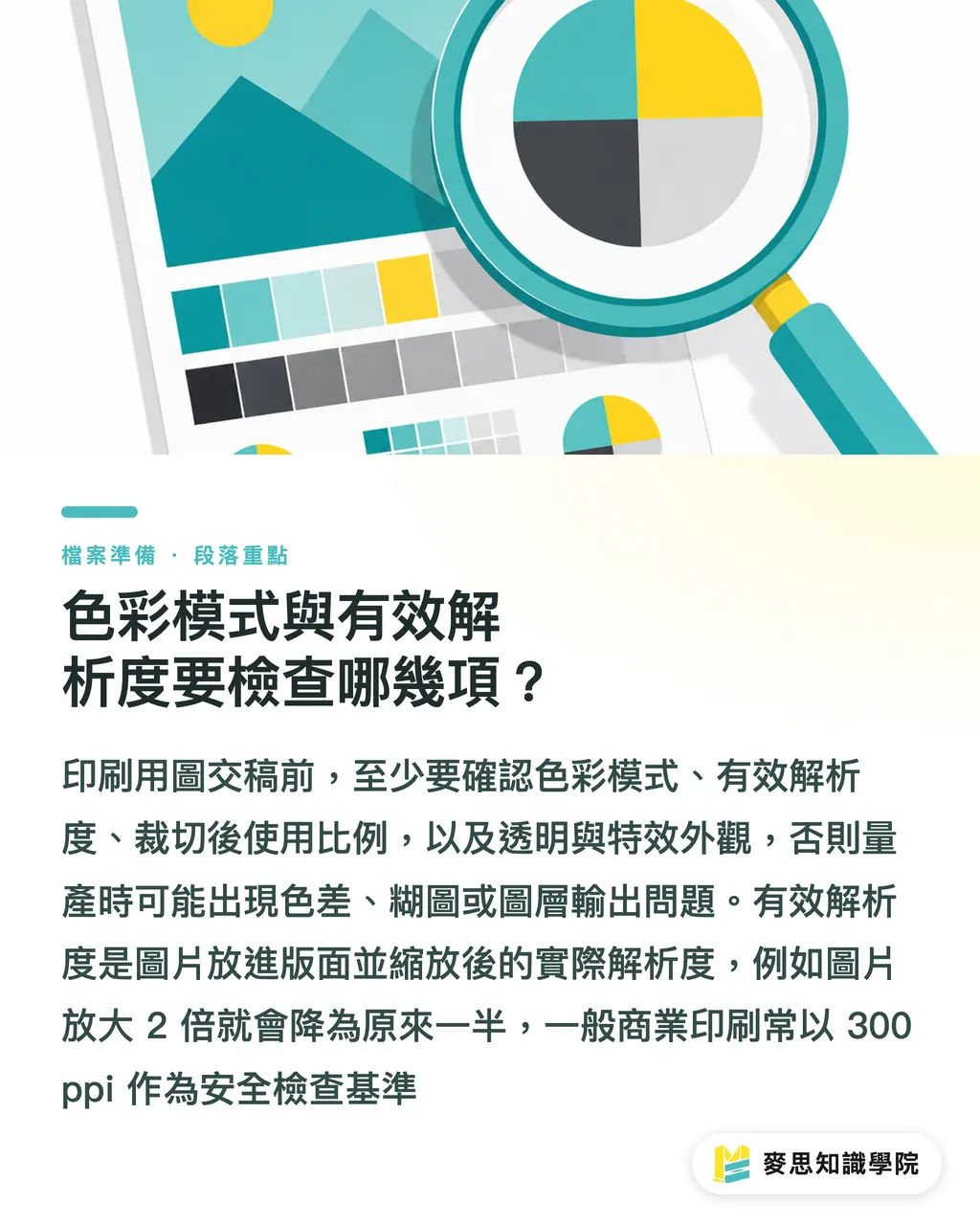
¿Qué hay que revisar en modo de color y resolución efectiva?
En imágenes para impresión hay que revisar al menos 4 cosas: modo de color, resolución efectiva, escala de uso después del recorte, y apariencia de transparencias y efectos
Si estas 4 cosas no se revisan, aunque el PDF se vea precioso, en producción pueden aparecer desviaciones de color, imágenes borrosas o problemas de salida de capas
La resolución efectiva es la resolución real de salida después de colocar y escalar la imagen en la maquetación. Si una misma imagen se amplía al doble, su resolución efectiva baja a la mitad
En impresión comercial general se suele usar 300 ppi como referencia para revisar imágenes. No es un número mágico, sino una línea de seguridad práctica para la mayoría de catálogos, envases y carteles vistos a una distancia normal
En carteles grandes, si la distancia de observación es larga, puede evaluarse según tamaño y proceso. Pero una imagen de detalle de producto junto a texto pequeño no puede ir demasiado justa de resolución
El modo de color también depende del uso
・CMYK: habitual en artes finales para la mayoría de impresos, adecuado para impresión a cuatro tintas sobre papel
・RGB: en pantalla se ve más luminoso. Si se envía directo a imprimir, al convertir color pueden bajar los azules intensos, verdes intensos y tonos con aspecto fluorescente
・Spot color: puede usarse en packaging, colores de marca, stamping, tinta blanca o tintas especiales. El nombre debe ser claro y no mezclarse con muestras de color comunes
・Grayscale: sirve para fotos en blanco y negro o impresión monocroma, pero hay que confirmar la gradación del negro y los ajustes de salida
También hay que tener especial cuidado con los PDF colocados
Algunos diseñadores colocan en el AI un PDF enviado por el cliente como si fuera una imagen. Se ve en pantalla, sí, pero dentro puede haber imágenes de baja resolución, objetos RGB, fuentes sin incrustar o transparencias complejas. Preprensa no siempre puede corregirlo con la misma limpieza que tendría al trabajar con los archivos originales
Para trabajos de packaging y catálogos, recomiendo exportar 1 PDF antes de entregar como confirmación visual, y conservar el AI más Links para que preprensa pueda trabajar
Si el trabajo pasa por un flujo totalmente personalizado de gama media-alta como el de MINDS, el archivo original da más margen para evaluar papel, acabados, troquel y corrección de color. Si se trata de impresión retail en tamaño estándar, sin acabados y sin necesidad de cambios, entregar el PDF según especificación en el flujo de pedido online de Mai Printing será más eficiente
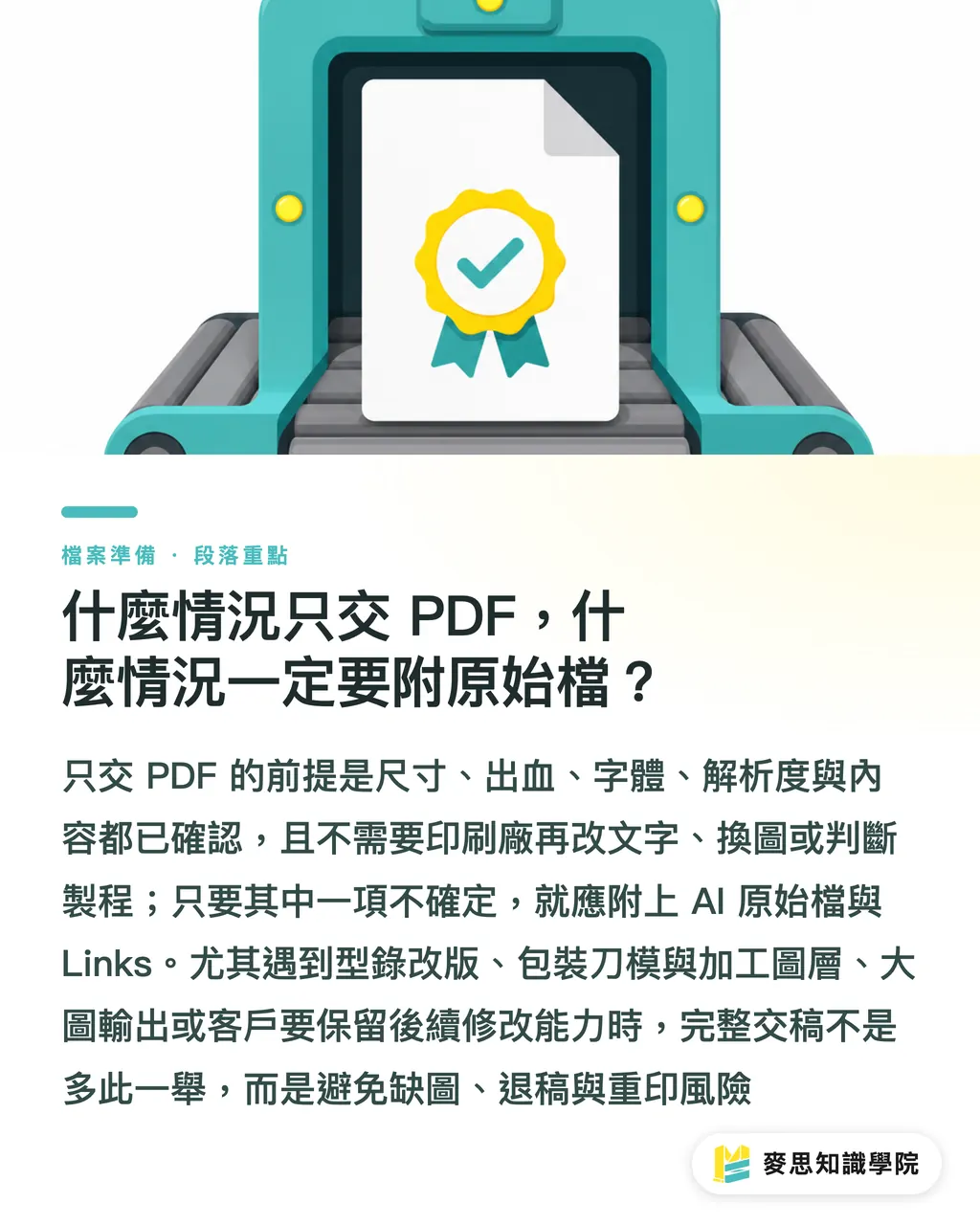
¿Cuándo basta con entregar solo PDF y cuándo hay que adjuntar el archivo original?
La condición para entregar solo PDF es muy clara: tamaño correcto, sangrado suficiente, fuentes tratadas, resolución de imagen suficiente y ningún contenido que la imprenta deba modificar
Si cualquiera de esas 5 condiciones aún no está confirmada, no trates el PDF como un archivo de entrega todopoderoso
Casos adecuados para entregar solo PDF
・Tarjetas estándar, DM, stickers y carteles sencillos, con tamaño y papel ya definidos
・Contenido ya aprobado por el cliente, sin necesidad de que la imprenta cambie textos o imágenes
・PDF con sangrado y marcas de corte, con fuentes incrustadas o convertidas a contornos
・Sin riesgo de missing link, porque el propio PDF ya permite la revisión de preprensa
Casos en los que hay que adjuntar el AI original y Links
・Catálogos corporativos donde aún puede haber cambios de fotos de producto, precios, paginación o idiomas
・Packaging con capas de troquel, tinta blanca, stamping, barniz sectorizado, relieve u otros acabados
・Carteles con salida en gran formato, donde preprensa necesita revisar la resolución efectiva del original y el recorte
・Clientes que piden conservar capacidad de edición posterior, con posibles reimpresiones o extensiones de serie
・La imprenta pidió expresamente el archivo original, lo que normalmente significa que el proceso aún necesita más información para evaluarse
Yo veo la entrega como un traspaso de fabricación, no como simplemente enviar archivos
Desde diseño se entrega una imagen. Desde impresión se reciben materiales, rutas, procesos y límites de responsabilidad. Entre una cosa y otra, faltar una carpeta Links puede significar una devolución de archivo, una nueva versión o incluso una reimpresión
Antes de entregar, pasa esta checklist de 10 puntos. Normalmente elimina la mayoría de problemas con imágenes enlazadas
・El archivo AI original puede abrirse en otro ordenador
・La carpeta Links generada por Package existe y no faltan imágenes
・El Links panel no muestra avisos de missing ni modified
・Los nombres de archivo usan inglés de ancho medio, números, guiones o guiones bajos
・El modo de color de las imágenes coincide con el uso de impresión, y las imágenes RGB ya tienen evaluado el resultado de conversión
・La resolución efectiva de las imágenes importantes se acerca a lo requerido para impresión. No se fuerza una imagen web de baja resolución
・Los PDF colocados tienen revisadas fuentes, color, transparencia y calidad de imagen
・Las capas de troquel, acabados, tinta blanca, stamping y similares tienen nombres claros
・La previsualización del PDF se comparó página por página con la maquetación del AI
・La versión del archivo, fecha de modificación y persona de contacto están escritas en las notas de entrega
Resumen clave
・El punto clave al entregar imágenes enlazadas en Illustrator no es que se vean en pantalla, sino que la imprenta pueda encontrar los originales al abrir el trabajo en otro ordenador
・La linked image sirve mejor para modificaciones a largo plazo y extensiones de serie. La embedded image sirve para piezas pequeñas ya cerradas, pero en ambos casos hay que revisar resolución y color
・Package es la recogida previa a la entrega. Después de empaquetar, hay que abrir el AI desde la nueva carpeta y confirmar que no haya missing link
・El PDF sirve para confirmar el arte final. AI más Links sirve para procesos de fabricación que requieren cambios, acabados, pruebas y reimpresiones
・Buenos nombres de archivo y una estructura clara de carpetas son el idioma de traspaso que entienden preprensa, diseño y compras
Reflexión ampliada
Para equipos de fabricación gráfica, diseño y SaaS, una checklist de entrega de imágenes enlazadas en Illustrator es, en realidad, un proceso de revisión muy apto para digitalizarse: convertir “el archivo principal se puede abrir, los recursos se pueden encontrar, el proceso se puede interpretar” en campos, estados y alertas. Así, el sistema puede detectar missing link, imágenes de baja resolución, imágenes RGB y capas de acabado sin nombre en el momento de subir archivos, para que el personal de preprensa dedique su tiempo a juzgar papel, color y proceso, no a preguntar “dónde está esa imagen”
FAQ
- ¿Es obligatorio usar Package para entregar imágenes enlazadas de Illustrator?
- En trabajos con muchas imágenes o posibles cambios, como catálogos corporativos, packaging y carteles, conviene usar Package. Package reúne el AI y las linked image en una misma carpeta, reduciendo el riesgo de imágenes faltantes
- ¿Es mejor enlazar o incrustar las imágenes en Illustrator?
- En trabajos que necesitarán retoque, sustitución de imágenes o adaptaciones de formato, linked image es más fácil de gestionar. En piezas pequeñas ya aprobadas y sin cambios posteriores, puede considerarse embedded image, pero aun así hay que revisar resolución efectiva y modo de color
- ¿Puedo entregar solo un PDF a la imprenta?
- Si tamaño, sangrado, fuentes, resolución de imagen y contenido ya están confirmados, normalmente basta con entregar un PDF. Para packaging, catálogos, trabajos con muchos acabados o posibles cambios, conviene adjuntar el AI original y Links
- ¿Qué hago si Illustrator muestra missing link?
- missing link significa que el AI no encuentra la imagen original. Hay que volver a enlazar el archivo correcto desde el Links panel, ejecutar Package y, por último, abrir de nuevo el archivo desde la carpeta empaquetada para confirmar que no haya avisos
- ¿Dónde se revisa la resolución efectiva?
- La resolución efectiva se revisa en el Links panel de Illustrator o en la información relacionada de la imagen. Refleja la resolución real de salida después de escalar la imagen. En impresión comercial general se suele usar 300 ppi como referencia de revisión
Artículos relacionados


El boletín semanal de impresión × IA
El conocimiento práctico de impresión e IA que diseñadores, marcas y empresas pueden usar antes de actuar, en un solo correo, cada semana en tu bandeja de entrada
Herramientas gratis MINDS
Imposition calculator and preflight file check — free prepress tools, right in your browser.
Grupo MINDS
¿Necesita servicios reales de impresión o regalos?
Una vez leído el contenido, el siguiente paso queda en manos de las marcas hermanas del Grupo MINDS: desde impresión de alta calidad hasta pedidos en línea y regalos de temporada