

¿Por qué desaparecen misteriosamente las imágenes al enviar el archivo a la imprenta?
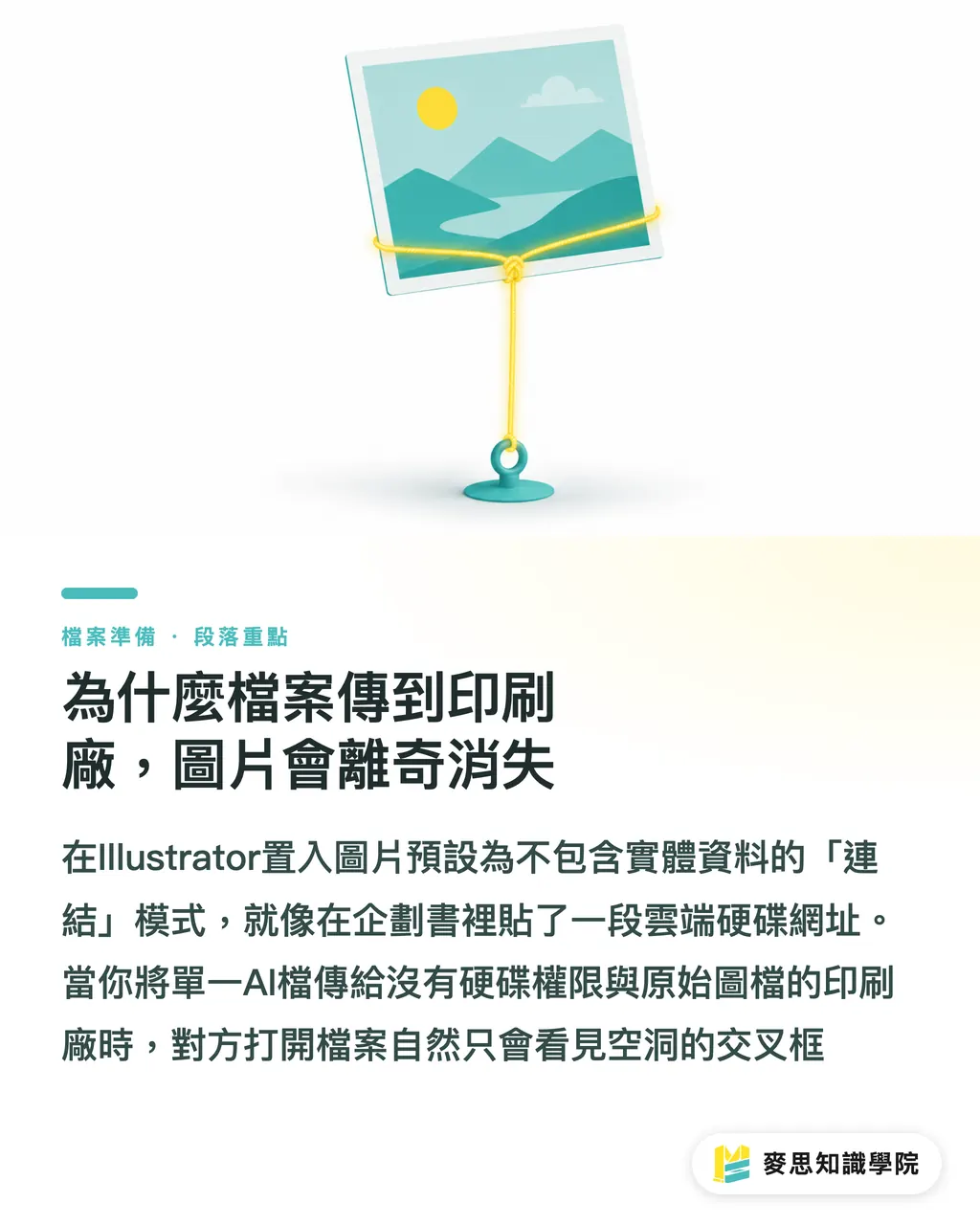
Esto sucede porque, al colocar imágenes en Illustrator, el programa utiliza por defecto el modo de «enlace». Es fundamental comprender este concepto para acabar con los rechazos de archivos
Como solemos promover en la Academia de Conocimiento de MYS, que una imagen se visualice en la pantalla no significa que realmente esté integrada en el archivo
Cuando simplemente arrastras una imagen al lienzo, el sistema en realidad está creando una línea guía virtual
Enlace de imagen (Link): Es el modo predeterminado al colocar imágenes en Illustrator. El archivo AI no contiene los datos reales de la imagen, sino que solo registra el nombre del archivo y la ruta de almacenamiento en el disco duro de tu ordenador. Su ventaja es que mantiene el archivo AI ligero, pero la desventaja es que si moves la imagen original o abres el archivo en otro ordenador, se producirá inmediatamente un error de enlace roto
Suelo comparar el modo de enlace con pegar un enlace de Google Drive o Dropbox en una propuesta de proyecto
Mientras el archivo permanezca en tu ordenador y la ruta sea correcta, Illustrator podrá seguir esa línea para buscar la imagen y mostrarla
Sin embargo, cuando envías el archivo AI por sí solo, el receptor no tiene acceso a tu disco duro ni dispone de las imágenes originales. Al abrirlo, lógicamente solo verá un cuadro vacío con una cruz
Según los casos comerciales que he gestionado recientemente, la falta de imágenes adjuntas y la consiguiente comunicación de ida y vuelta suelen retrasar la producción más de medio día en promedio
¿Cuál es la diferencia entre vincular e incrustar? ¿Cuál debería elegir?
Dado que vincular imágenes suele dar problemas, ¿no sería mejor meter todas las imágenes dentro del archivo?
Esto nos lleva al otro extremo: la acción de «incrustar»
Incrustar imagen (Embed): Consiste en integrar de forma obligatoria todos los datos de píxeles de una imagen externa dentro del archivo de Illustrator. Esto garantiza que las imágenes y el archivo AI permanezcan inseparables y evita pérdidas de enlaces al cambiar de ordenador, pero a cambio de que el tamaño del archivo AI aumente drásticamente, lo que puede ralentizar el rendimiento del ordenador
Ninguno de los dos métodos es mejor que el otro. En el taller de impresión, suelo aconsejar elegir según la fase del proyecto
Si vas a realizar un pedido en una plataforma en línea como MYS y el diseño ya está aprobado y contiene pocas imágenes (como un cartel individual o tarjetas de visita), lo más rápido y sencillo es hacer clic en «Incrustar» en el panel de control
Sin embargo, si se trata de un catálogo de decenas de páginas o un archivo complejo con muchas fotos de alta resolución, incrustarlo todo sería un desastre
He visto clientes incrustar más de veinte imágenes de alta calidad, lo que hizo que el archivo AI superara 1 GB, provocando bloqueos incluso al intentar guardar
Para proyectos complejos con muchas imágenes o que requieren colaboración entre distintos ordenadores, lo profesional es mantener las imágenes vinculadas
El centro de control para recuperar imágenes perdidas: ¿cómo interpretar el panel Enlaces?
Para controlar qué imágenes contiene tu archivo, debes dominar el panel «Enlaces» (Links Panel)
Es como la radiografía que utiliza el personal de preimpresión para detectar de un vistazo cualquier problema potencial
Al abrir el panel, verás una lista con todas las imágenes colocadas
・Confirmar estado: Si aparece un icono de cadena a la derecha del nombre del archivo, significa que está vinculado; si aparece un icono específico de incrustación, significa que está incrustado
・Volver a vincular: Si ves un signo de exclamación o una cruz roja, significa que la ruta se ha roto. Haz clic en el icono de volver a vincular situado en la parte inferior del panel para buscar el archivo en tu disco duro
・Comprobar especificaciones: Al desplegar la información detallada, puedes verificar directamente si la resolución (PPI) y el modo de color de la imagen están en CMYK
Muchos diseñadores pasan por alto el enorme potencial de este panel
Antes de entregar tus archivos, dedica treinta segundos a revisar el panel Enlaces y asegúrate de que no haya signos de exclamación ni advertencias rojas de enlace perdido
Este sencillo paso te ahorrará la incomodidad y el tiempo perdido de tener que reenviar archivos después
El salvavidas que la imprenta no te cuenta: la función Empaquetar
¿Qué debes hacer cuando tu proyecto mantiene una gran cantidad de enlaces de imagen y necesitas entregar el archivo a otra persona?
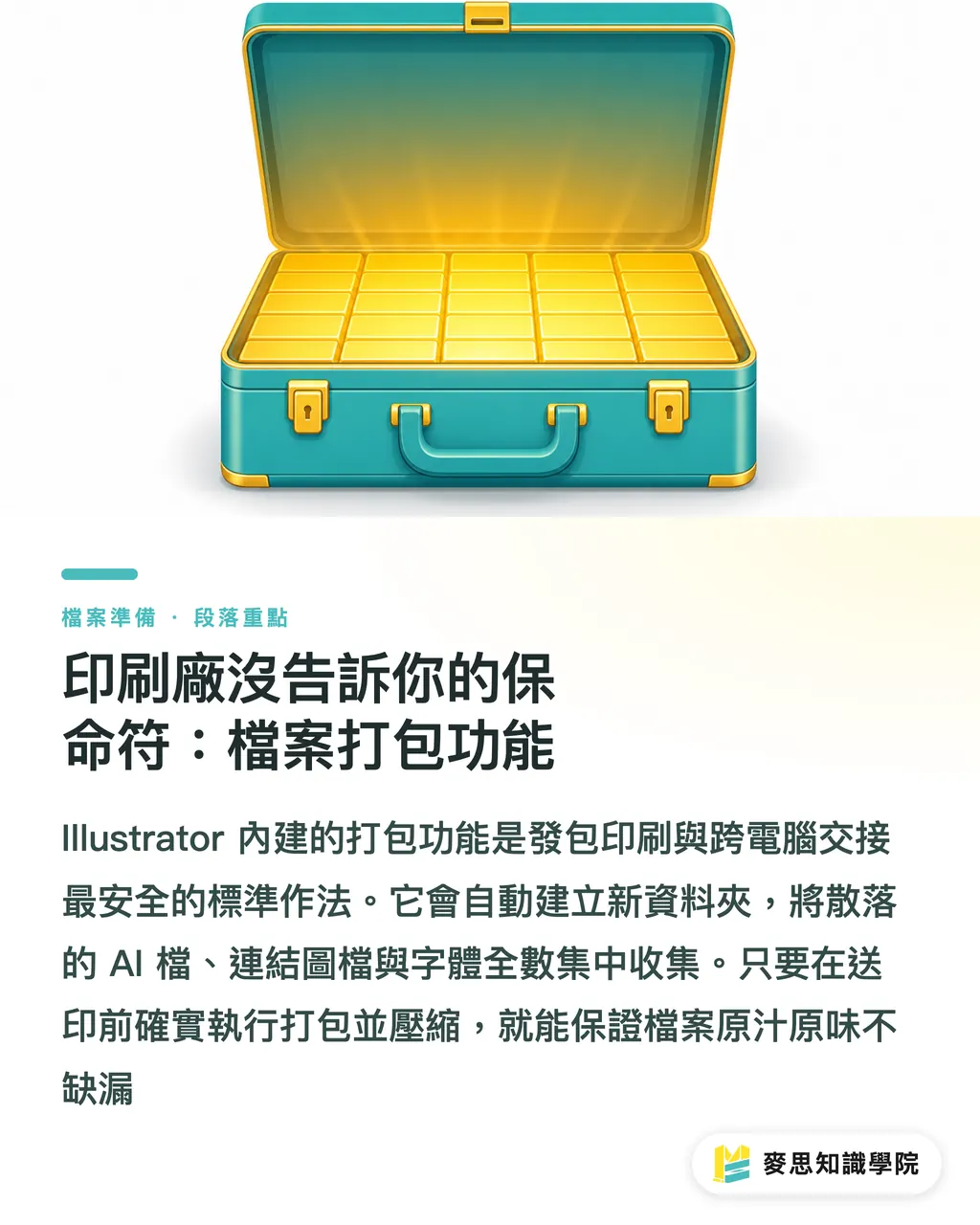
Aquí es donde entra la mejor solución integrada de Illustrator: la función «Empaquetar» (Package)
Empaquetar (Package): Es un mecanismo integrado de Illustrator para recopilar archivos. El sistema crea automáticamente una carpeta nueva y copia dentro el archivo AI actual, todas las imágenes vinculadas y las fuentes utilizadas. Es la forma más estándar y segura de transferir archivos entre ordenadores y enviarlos a la imprenta
A través del menú Archivo > Empaquetar (File > Package), el programa recopilará todas las imágenes dispersas por tu disco duro
Suelo pedir a los equipos de diseño que implementen el proceso estándar de tres pasos para el envío a imprenta de MYS (MS, impresión comercial personalizada de gama media y alta) para evitar olvidos:
・Paso 1: Confirmar que el tamaño final, el sangrado y las marcas de corte estén configurados correctamente
・Paso 2: Abrir el panel Enlaces para comprobar que no haya vínculos rotos y crear contornos para los textos (o confirmar que las fuentes permiten el empaquetado)
・Paso 3: Ejecutar la función Empaquetar y comprimir la carpeta resultante en un archivo ZIP antes de enviarlo
El archivo comprimido resultante contendrá una carpeta llamada Links con todas las imágenes y otra llamada Fonts con todas las fuentes
Incluso si le entregas el trabajo al compañero de la mesa de al lado o nos lo envías a MYS (MS) para una impresión personalizada de alta calidad, el archivo se abrirá exactamente como lo diseñaste
Resumen de puntos clave
・Las imágenes en pantalla pueden ser solo rutas virtuales; enviar un archivo AI vinculado sin las imágenes reales causará inevitablemente la falta de archivos
・Para diseños finales con una sola imagen, es conveniente incrustarla directamente. Para proyectos complejos con múltiples imágenes, se debe mantener el enlace para no comprometer el rendimiento del software
・Es obligatorio abrir el panel Enlaces antes de enviar a imprenta; dedicar treinta segundos a eliminar los signos de exclamación y las cruces rojas evitará rechazos
・Utilizar la función Empaquetar para recopilar automáticamente imágenes y fuentes es una competencia fundamental para los diseñadores profesionales a la hora de colaborar entre ordenadores
Reflexión adicional
Considerando el desarrollo de la automatización en la revisión de archivos de preimpresión, actualmente existen muchos sistemas en la nube capaces de detectar en segundos imágenes perdidas o resoluciones insuficientes en el momento de la carga
No obstante, por mucho que avancen las herramientas, la lógica de gestión de archivos en el origen sigue siendo fundamental
Para los diseñadores, establecer una estructura estandarizada de almacenamiento de archivos y habituarse a empaquetar no solo reduce drásticamente la tasa de rechazo de las imprentas, sino que también es una base clave para garantizar que los proyectos puedan reutilizarse y transferirse sin problemas en el futuro
FAQ
- ¿Por qué mi imagen ya está arrastrada dentro de Illustrator, pero no se ve cuando cambio de ordenador?
- Porque el modo predeterminado es el de «enlace». El archivo AI solo recuerda la ruta de la imagen original en tu disco duro. Al cambiar de ordenador, si no se encuentra esa ruta original, la imagen se mostrará como perdida
- ¿Es más seguro seleccionar «Incrustar» para todas las imágenes?
- Es adecuado para una sola imagen pequeña, pero si hay muchas imágenes o la resolución es muy alta, incrustarlo todo hará que el archivo AI sea extremadamente pesado, lo que ralentizará el proceso de guardado o incluso provocará el bloqueo del programa
- ¿Qué contiene la carpeta generada por la función Empaquetar?
- Contiene tu archivo original de AI, una carpeta llamada Links que reúne todas las imágenes utilizadas y una carpeta llamada Fonts que recopila las fuentes
- ¿Qué pasa si una fuente no permite el empaquetado?
- Las fuentes protegidas por derechos de autor no se pueden copiar al empaquetar. En estos casos, la opción más segura es «Crear contornos» para todo el texto antes de guardar, convirtiendo el texto en vectores/gráficos
Artículos relacionados



El boletín semanal de impresión × IA
El conocimiento práctico de impresión e IA que diseñadores, marcas y empresas pueden usar antes de actuar, en un solo correo, cada semana en tu bandeja de entrada
Herramientas gratis MINDS
Imposition calculator and preflight file check — free prepress tools, right in your browser.
Grupo MINDS
¿Necesita servicios reales de impresión o regalos?
Una vez leído el contenido, el siguiente paso queda en manos de las marcas hermanas del Grupo MINDS: desde impresión de alta calidad hasta pedidos en línea y regalos de temporada