
Visión general
Antes de enviar a imprenta, no trates el ICC Profile como un adjunto que se mete sin pensar; en impresión comercial normal, primero confirmaría el perfil de destino de la imprenta, luego convertiría el diseño a ese Profile y lo incrustaría, para que el PDF entre al RIP con una identidad de color clara. En Imprenta MINDS (MS, impresión comercial totalmente personalizada de gama media-alta), los tres filtros antes de imprimir son: “① definir las condiciones de impresión ② convertir al Profile de destino ③ confirmar con prueba”
ICC Profile: archivo estándar que describe cómo una pantalla, impresora o condición de impresión reproduce el color, para que RGB, CMYK y distintos equipos puedan intercambiar información usando el mismo lenguaje cromático
¿Qué controla realmente un perfil ICC?
Un ICC Profile no controla si un color “se ve bonito”, sino cómo debe interpretarse un mismo conjunto de valores de color en distintos dispositivos
El rojo de una pantalla, el rojo de una prueba digital y el rojo de una prensa de cuatricromía sobre papel couché se llaman rojo a simple vista, pero detrás tienen gamas de color, blancos de papel, ganancia de punto y cargas de tinta distintas
Cuando recibo archivos para impresión, hay dos tipos que me preocupan especialmente
・Uno es el archivo sin ningún Profile incrustado: cuando el PDF entra al RIP, solo queda interpretarlo con los valores por defecto del sistema
・El otro es usar directamente un perfil de pantalla como sRGB IEC61966-2.1 para mandar a imprimir en CMYK, haciendo que el brillo de pantalla se malinterprete como condición de impresión
En la impresión comercial de Taiwán todavía es frecuente encontrarse con Japan Color 2001 Coated, sobre todo en trabajos de cuatricromía sobre papel couché
Si la imprenta tiene su propio perfil de calibración, ese Profile suele ajustarse mejor a sus máquinas, papeles y estado de calibración que una configuración genérica
Es como entregar la misma frase a distintos intérpretes: el tono cambia un poco
El ICC Profile es el intérprete del color. Antes de imprimir, hay que dejar claro a qué lenguaje de impresión se va a traducir
¿Cuál es la diferencia entre incrustar y convertir un perfil?
Incrustar un perfil significa escribir dentro del archivo “qué lenguaje de color usa este archivo ahora”
Convertir un perfil significa recalcular activamente los valores de color del archivo hacia otra condición de impresión de destino
La diferencia parece un solo paso, pero en producción cambia mucho el resultado
・Solo incrustar Profile: el archivo conserva sus valores de color originales y deja que el RIP de la imprenta haga la conversión posterior según el perfil. Sirve cuando la imprenta pide claramente conservar el Profile de origen
・Convertir primero e incrustar después: el diseño se convierte antes al Profile de destino y luego se exporta el PDF. La imprenta recibe un archivo CMYK ya alineado con la condición de impresión, con menos variables
・No incrustar Profile: el RIP solo puede adivinar con reglas por defecto. Es la forma más fácil de que un mismo PDF salga con colores distintos en diferentes imprentas o máquinas
Mi criterio es directo: si ya sabes en qué imprenta, con qué papel y bajo qué condición de salida se va a producir ese impreso, convierte primero al Profile de destino y luego incrústalo
Si todavía no están definidas las condiciones de impresión, incrustar solo el Profile de origen mantiene flexibilidad, pero ese archivo no debería usarse como arte final para producción
No corras todavía
Antes de convertir, guarda otra versión, porque al pasar de RGB a CMYK, o de un CMYK Profile a otro CMYK Profile, algunos colores muy saturados se comprimen dentro de la gama imprimible. Eso no es algo que se pueda tratar como un simple Undo dentro de un flujo de producción
¿Cómo configurar Photoshop, Illustrator e InDesign?
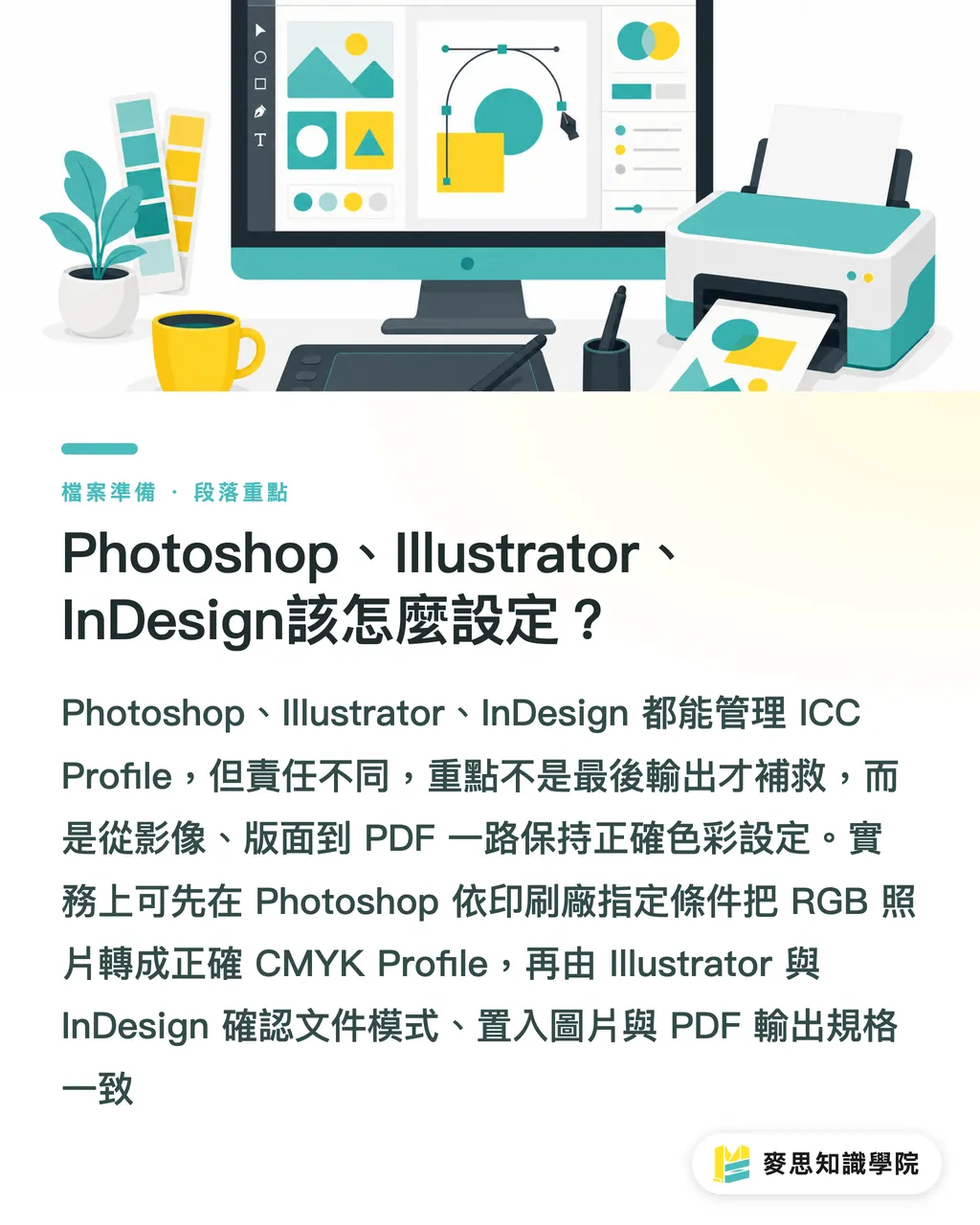
Photoshop es adecuado para imágenes rasterizadas, Illustrator para vectores y diseños de una página, e InDesign para maquetación multipágina y exportación final a PDF
Los 3 programas pueden gestionar ICC Profile, pero cumplen papeles distintos. No cargues toda la responsabilidad en el último paso de exportación
En Photoshop, primero reviso si la imagen está en RGB o CMYK, y luego gestiono el Profile
・Si la imagen sigue en RGB: usa Edit/Convert to Profile para convertir la foto al CMYK Profile indicado por la imprenta
・Si ya está en CMYK: confirma si el Profile actual coincide con la condición de impresión. No la conviertas otra vez a un CMYK Profile equivocado
・Para previsualizar el resultado impreso: usa View/Proof Setup/Custom, carga el Profile de destino y activa View/Proof Colors para revisar sombras, tonos de piel y zonas de alta saturación
En Illustrator, lo importante es el modo de color del documento y las imágenes colocadas
・Archivo para impresión: File/Document Color Mode debe estar en CMYK Color
・Imágenes colocadas: confirma que los archivos enlazados ya tengan el Profile correcto, para evitar que los vectores estén en CMYK mientras las fotos siguen en sRGB
・Exportación a PDF: en Output, conserva o especifica el Profile de destino, y elige si usar Convert to Destination según lo pida la imprenta
En InDesign, lo trato como la última compuerta general
・Catálogos, DM y libros multipágina: revisa primero el panel Links para confirmar el espacio de color de las imágenes y si falta algún vínculo
・Exportación a PDF: en la configuración Output de Export Adobe PDF, elige el Profile de destino
・Coordinación con la imprenta: si te piden PDF/X-1a o PDF/X-4, exporta siguiendo esa especificación. No mezcles opciones raras por tu cuenta
Si estás trabajando en un catálogo de alto valor, un packaging con color de marca estricto o piezas de identidad corporativa, conviene hablar primero de las condiciones de impresión con Imprenta MINDS. En este tipo de trabajos, lo peor es que el diseño ya venga mal convertido y la imprenta solo pueda salvar la mitad
¿Cómo hacer pruebas después de recibir un Profile personalizado de la imprenta?
Cuando una imprenta entrega un Profile personalizado, normalmente significa que tiene su propio flujo de calibración, quizá asociado a una máquina, papel, ganancia de punto o comportamiento de tinta concretos
Ese Profile no debe quedarse descargado en el escritorio. Hay que instalarlo en el sistema o en una ruta que Adobe pueda leer, y luego revisar el resultado con Soft Proof
El flujo normal que uso es este
・Primero confirma con la imprenta a qué condiciones corresponde el Profile: papel couché, papel offset, impresión digital o impresión offset tradicional, por ejemplo
・Instala el archivo ICC en ColorSync del sistema operativo o en una ruta legible por Adobe
・Abre Soft Proof en Photoshop o Illustrator y especifica el Profile de la imprenta
・Activa las previsualizaciones relacionadas con Simulate Paper Color o Black Ink para observar el blanco del papel y el detalle en sombras
・Revisa al menos 4 tipos de zonas: tonos de piel, colores de marca, grandes áreas en escala de grises y fondos oscuros
・Antes de exportar el PDF, confirma otra vez que el PDF se haya convertido al Profile de destino y tenga el perfil incrustado
Soft Proof no garantiza que la impresión salga idéntica. Te dice por adelantado “con este papel y esta condición de salida, más o menos qué colores se van a perder”
Si la pantalla no está calibrada, el Soft Proof pierde fiabilidad. Como mínimo, el equipo de diseño debe saber si su monitor se acerca a sRGB o si ya tiene calibración por hardware
La prueba física sigue siendo necesaria, sobre todo en estos 5 tipos de trabajos: fondos a sangre, colores corporativos, packaging alimentario, fotos de cosmética y degradados en gris oscuro
He visto demasiados proyectos atascados en el típico “en pantalla se ve luminoso, en papel se ve apagado”. Esa brecha se explica mejor con una prueba que con media hora por teléfono
Si se trata de tarjetas de visita, volantes o tiradas pequeñas normales, el flujo se puede simplificar. Elegir Imprenta MINDS con especificaciones claras reduce bastante el coste de comunicación. Si el proyecto implica color de marca y efecto de papel, cuanto antes se aclaren el Profile, las muestras de papel y las condiciones de prueba, menos idas y vueltas habrá después
¿Qué detalles del archivo hay que revisar antes de imprimir?
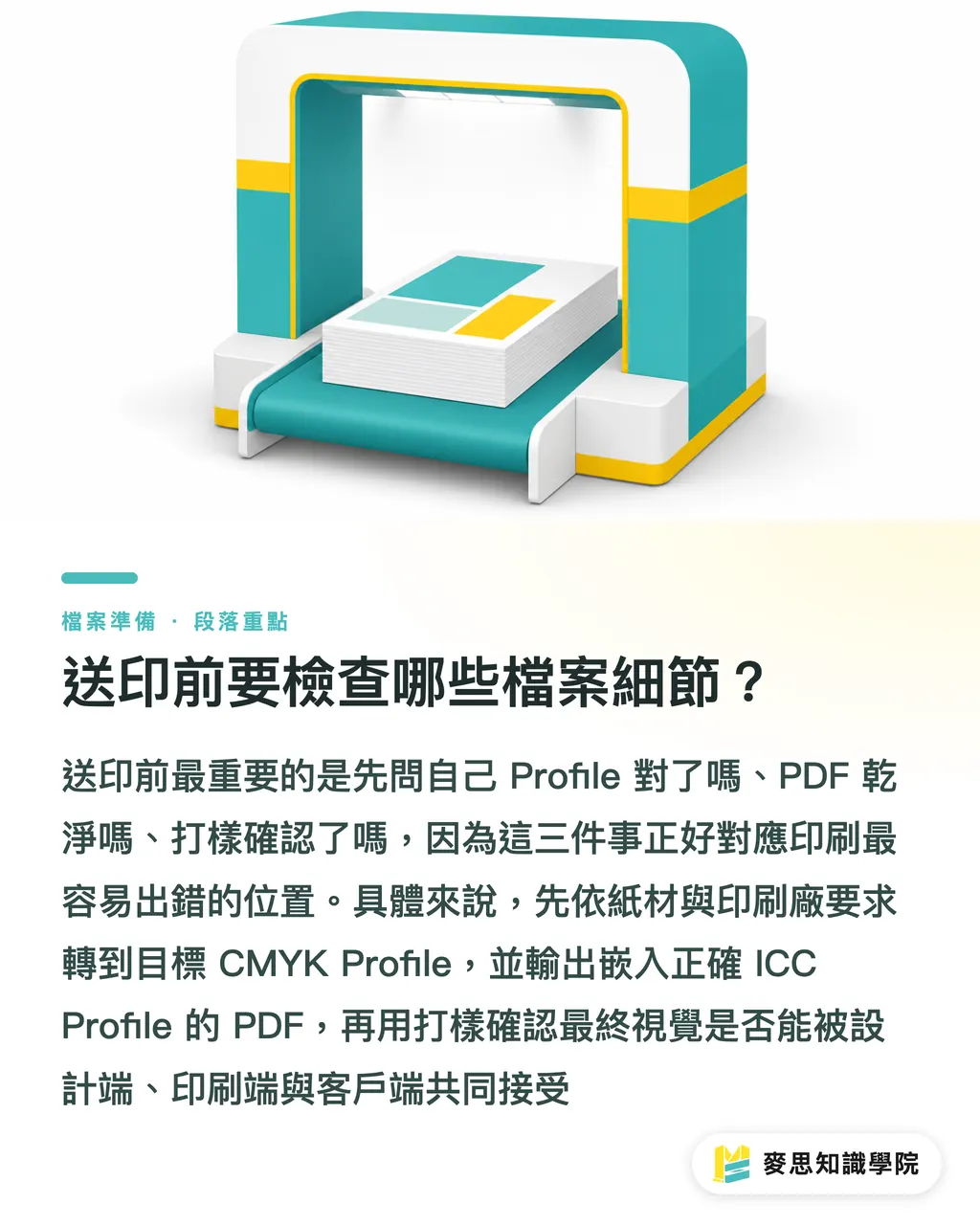
Antes de enviar a imprenta, cierro con 3 preguntas: ¿el Profile es correcto?, ¿el PDF está limpio?, ¿la prueba está confirmada?
Estas 3 preguntas sirven más que memorizar mucha teoría del color, porque apuntan directamente a los puntos donde más fallan los archivos al llegar a la imprenta
Los tres filtros de Imprenta MINDS (MS) pueden aterrizarse así
・① Definir condiciones de impresión: confirma primero el papel, el método de impresión y el ICC Profile que exige la imprenta, como Japan Color 2001 Coated o un Profile propio de la imprenta
・② Convertir al Profile de destino: en Photoshop, Illustrator o InDesign, convierte al CMYK Profile de destino y luego exporta un PDF con Profile
・③ Confirmar con prueba: primero usa Soft Proof para revisar gama y sombras, y luego confirma con prueba física el papel, la tinta y la aceptación visual
También añadiría 6 puntos de control
・Si el PDF tiene incrustado el ICC Profile correcto
・Si el texto negro usa una configuración de negro adecuada para impresión, evitando desajustes de registro en texto pequeño a cuatro tintas
・Si la resolución de las imágenes cumple los requisitos de impresión. En impresión comercial, 300 dpi suele usarse como referencia de revisión
・Si las grandes áreas oscuras tienen una carga de tinta demasiado alta, para evitar secado lento o repinte
・Si los colores especiales, troqueles, tinta blanca y barniz localizado están separados con claridad
・Si, después de aprobar la prueba, quedaron registrados la fecha de versión y el nombre del archivo
Con eso basta
La gestión del color no consiste en activar todas las opciones al máximo, sino en hacer que diseño, imprenta y cliente hablen el mismo idioma sobre el mismo archivo
Resumen clave
・El ICC Profile se usa después de definir las condiciones de impresión. Incrustar perfiles al azar solo lleva el problema al RIP
・Cuando ya se conocen la imprenta y el papel, convertir primero al Profile de destino e incrustarlo después suele ser más controlable que incrustar solo el Profile de origen
・sRGB IEC61966-2.1 es un perfil común de pantalla, no la respuesta final para mandar a impresión comercial en CMYK
・Soft Proof permite ver por adelantado la compresión de gama y los cambios en sombras. La prueba física confirma el resultado del papel y la tinta
・El archivo de impresión debe conservar registro de versión, Profile y prueba, para poder revisar el origen si aparece una disputa de color
Reflexión final
Para la parte de fabricación gráfica, el ICC Profile forma parte de la estandarización en recepción de archivos; para el diseñador, es un hábito de trabajo que reduce el riesgo de reimpresión; para equipos de SaaS y aplicaciones de AI, el siguiente paso puede ser convertir “papel, Profile, salida PDF, Soft Proof y aprobación de prueba” en un flujo de revisión de archivos, donde el sistema recuerde a las personas qué deben confirmar, en vez de fingir que entiende el color por ellas. Si tu equipo está organizando su propio SOP de impresión, puedes pedir apoyo al equipo consultor de MINDS Knowledge Academy para convertir la gestión del color, las especificaciones PDF y la hoja de confirmación de prueba en documentos ejecutables
FAQ
- ¿Antes de enviar a imprenta conviene incrustar o convertir el perfil ICC?
- Si ya se conocen la imprenta, el papel y el Profile de destino, conviene convertir primero al ICC Profile de destino y luego incrustarlo; incrustar solo el Profile de origen deja la responsabilidad de conversión al RIP de la imprenta y sirve más para archivos intermedios cuyas condiciones de salida aún no están definidas
- ¿Puedo incrustar directamente sRGB IEC61966-2.1 en el PDF y enviarlo a imprenta?
- No se recomienda usar sRGB IEC61966-2.1 como Profile final para impresión comercial CMYK; sRGB describe principalmente color de pantalla, mientras que el archivo para imprenta debe convertirse a un CMYK Profile adecuado según las condiciones indicadas por la imprenta
- ¿Para qué tipo de impresos sirve Japan Color 2001 Coated?
- Japan Color 2001 Coated es frecuente en flujos de cuatricromía sobre papel couché en la impresión comercial de Taiwán y puede servir como referencia CMYK general; si la imprenta entrega su propio Profile de calibración, conviene priorizar la configuración de la imprenta
- ¿Soft Proof puede sustituir una prueba física?
- Soft Proof permite previsualizar gama, blanco de papel y cambios en sombras, pero no sustituye por completo una prueba física; para colores de marca, fondos a sangre, packaging y catálogos de alto valor, sigue siendo recomendable confirmar con una prueba física
- ¿Quién se encarga de la configuración ICC: Photoshop, Illustrator o InDesign?
- Photoshop se encarga de la conversión de imágenes y del Soft Proof de fotografías, Illustrator de revisar documentos vectoriales e imágenes colocadas, e InDesign de la maquetación multipágina y la configuración final de exportación a PDF
Artículos relacionados
El boletín semanal de impresión × IA
El conocimiento práctico de impresión e IA que diseñadores, marcas y empresas pueden usar antes de actuar, en un solo correo, cada semana en tu bandeja de entrada
Herramientas gratis MINDS
Preflight file check and design version compare — free final checks before handoff, no upload.
Grupo MINDS
¿Necesita servicios reales de impresión o regalos?
Una vez leído el contenido, el siguiente paso queda en manos de las marcas hermanas del Grupo MINDS: desde impresión de alta calidad hasta pedidos en línea y regalos de temporada